Como Transferir Dados Entre iPhone e Android com o MobileTrans App?
Alternar entre Android e iPhone deveria ser simples. Com o MobileTrans App, você pode transferir contatos, fotos, vídeos, músicas, documentos e outros dados compatíveis entre as duas plataformas sem fio e sem usar um computador.
O MobileTrans App também oferece Transferência com IA no dispositivo remetente. Antes de a transferência começar, a IA analisa os dados selecionados, identifica arquivos que podem precisar de revisão e estima o espaço de armazenamento e o tempo de transferência que você pode economizar.
Nota: Este guia usa o processo de Android para iPhone para demonstrar o fluxo completo da Transferência com IA. O mesmo fluxo de IA se aplica ao transferir dados do iPhone para Android, embora a interface possa variar ligeiramente.
Sem tempo para ler? Siga este vídeo para iniciar a transferência de dados com o MobileTrans App:
Não se esqueça de baixar ou atualizar o MobileTrans App antes de seguir os passos.





Android para iPhone
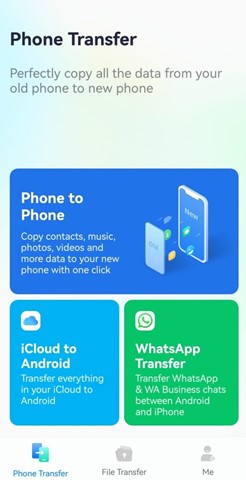
Passo 1: Abra o MobileTrans App no Seu Telefone Android
Instale e abra o aplicativo MobileTrans. No Telefone Android antigo, toque em Enviar > Enviar para iOS.
Apenas o dispositivo remetente suporta a Transferência com IA e exibe o selo de IA. O iPhone receptor não inclui este recurso.
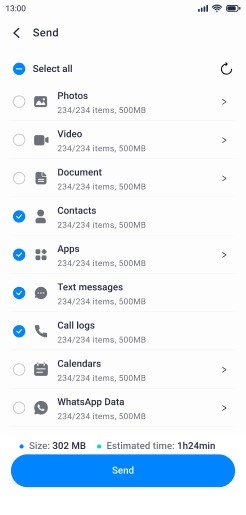
Passo 2: Escolha os Dados para Transferir e Ative a Transferência com IA
Selecione os dados que deseja transferir do Telefone Android antigo. Ative o botão Transferência com IA e toque em Analisar com IA.
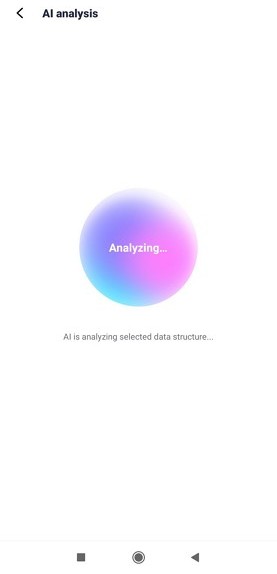
Passo 3: Aguarde a Análise da IA
O MobileTrans analisará os dados selecionados. Aguarde até que a análise da IA seja concluída antes de prosseguir.
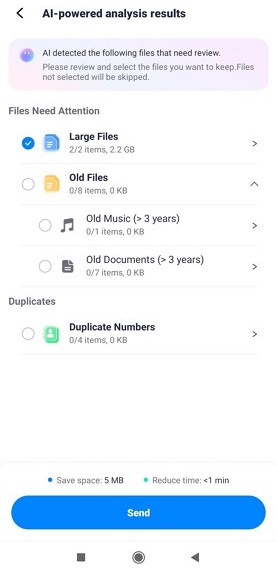
Passo 4: Revise os Resultados da Análise com IA
O MobileTrans identifica arquivos que podem precisar da sua atenção, como arquivos grandes, antigos ou duplicados. Revise os resultados e desmarque os arquivos que você não deseja transferir.
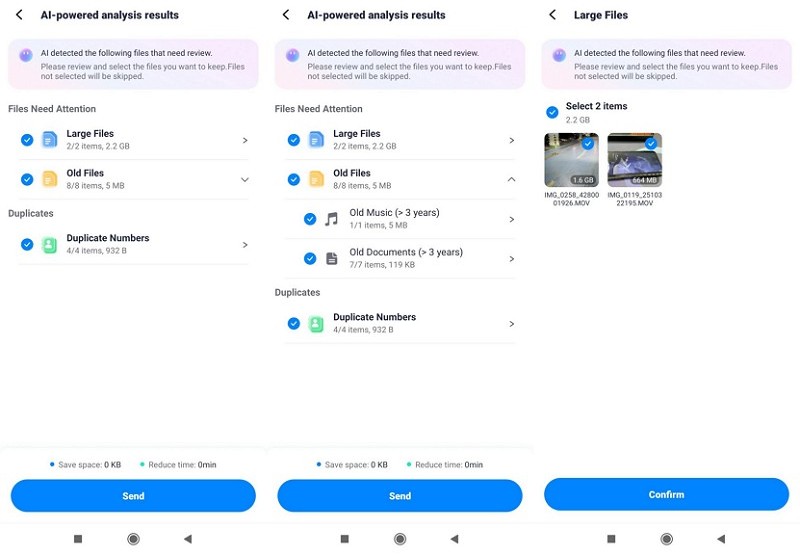
Passo 5: Verifique o Espaço Economizado e o Tempo de Transferência
Após selecionar os arquivos que deseja manter, verifique o espaço de armazenamento estimado e o tempo de transferência economizados na parte inferior da página. Toque em Enviar para continuar.
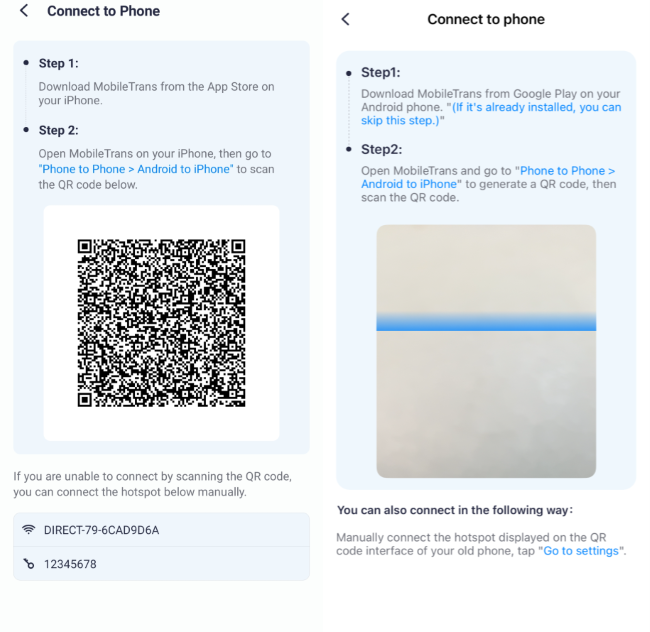
Passo 6: Conecte o Telefone Android e o iPhone via Código QR
Abra o MobileTrans App no iPhone receptor e siga as instruções na tela para gerar um código QR. Escaneie o código QR com o Telefone Android antigo após conceder as permissões necessárias.
Os dois dispositivos serão conectados. Se não se conectarem automaticamente, conecte-se manualmente ao hotspot mostrado na interface do código QR.
Passo 7: Comece a Transferir Dados para o iPhone
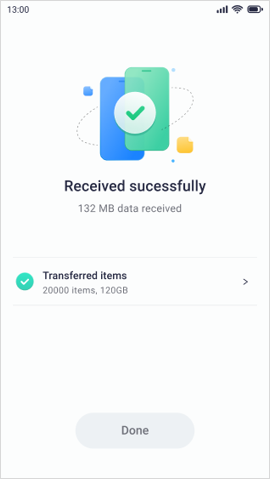
O MobileTrans App começará a transferir os dados selecionados para o novo iPhone. Quando o processo for concluído, uma notificação de transferência bem-sucedida aparecerá no dispositivo receptor.
iPhone para Android
Passo 1: Abra o MobileTrans App no Seu iPhone
Instale e abra o MobileTrans App. No iPhone antigo, toque em Enviar > Enviar para Android.
Apenas o dispositivo remetente suporta a Transferência com IA e exibe o selo de IA. O Telefone Android receptor não inclui este recurso.
Passo 2: Escolha os Dados para Transferir e Use a Transferência com IA
Selecione os dados que deseja transferir do iPhone antigo. Ative a Transferência com IA e toque em Analisar com IA.
Aguarde a conclusão da análise, revise os arquivos identificados pela IA, desmarque o que não deseja transferir e toque em Enviar. O processo de Transferência com IA é o mesmo do processo de Android para iPhone. Consulte os passos ilustrados da Transferência com IA na seção Android para iPhone acima para o fluxo completo.
Nota: As capturas de tela acima usam um remetente Android como exemplo. A interface pode variar ligeiramente no iPhone.
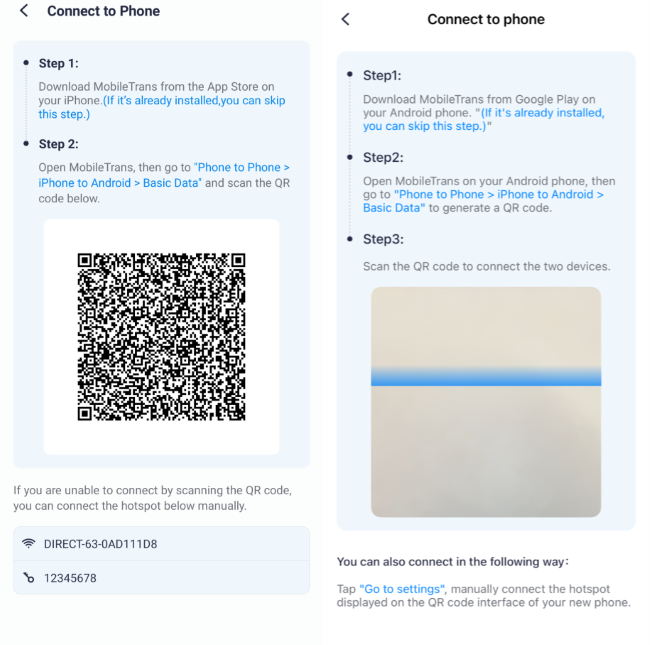
Passo 3: Conecte o iPhone e o Telefone Android via Código QR
Abra o MobileTrans App no Telefone Android receptor e siga as instruções na tela para gerar um código QR. Escaneie o código QR com o iPhone antigo após conceder as permissões necessárias.
Os dois dispositivos serão conectados. Se não se conectarem automaticamente, conecte-se manualmente ao hotspot mostrado na interface do código QR.
Passo 4: Comece a Transferir Dados para o Telefone Android
O MobileTrans App começará a transferir os dados selecionados para o novo Telefone Android. Quando o processo for concluído, uma notificação de transferência bem-sucedida aparecerá no dispositivo receptor.
Conclusão
A Transferência com IA do MobileTrans ajuda você a mover apenas os dados que precisa ao alternar entre Android e iPhone. Ao identificar arquivos grandes, antigos e duplicados antes do início da transferência, ela pode reduzir a desordem no armazenamento, encurtar o processo de transferência e proporcionar uma configuração mais limpa ao novo Telefone.
Guia Relacionado
MobileTrans - Transferência de Telefone
MobileTrans - Transferência do WhatsApp
- Como transferir o WhatsApp entre telefones iOS e Android?
- Como fazer o backup e restaurar as mensagens do WhatsApp do telefone?
- Como fazer backup & restaurar chats do Line no computador?
- Como fazer backup & restaurar chats do Viber em um computador?
- Como fazer backup e restaurar chats do Kik em um computador
- Como Fazer o Backup e Restaurar os Chats do Wechat no Computador?