Como Transferir WhatsApp de Android para Android?
Trocar para um novo Telefone Android não deve significar perder seus dados importantes do WhatsApp. Com o App MobileTrans, você pode transferir conversas, fotos, vídeos, arquivos, mensagens de voz, registros de chamadas e outros dados do WhatsApp de um dispositivo Android para outro usando uma conexão simples baseada em QR code.
O App MobileTrans também suporta Transferência com IA no dispositivo de envio. Antes de a transferência começar, a IA pode analisar os dados selecionados do WhatsApp, identificar arquivos que podem precisar da sua atenção e permitir que você desmarque arquivos indesejados para que apenas os dados que você deseja sejam transferidos para o novo Telefone.
Este guia irá orientá-lo por todo o processo de transferência do WhatsApp de Android para Android, incluindo como usar a Transferência com IA para revisar seus dados do WhatsApp antes de conectar os dois dispositivos.
Não se esqueça de baixar o App MobileTrans em ambos os dispositivos Android antes de seguir os passos.





Antes de transferir dados do WhatsApp entre dois Telefones Android, certifique-se de que o App MobileTrans esteja instalado em ambos os dispositivos. Mantenha ambos os Telefones próximos e siga as instruções na tela cuidadosamente.
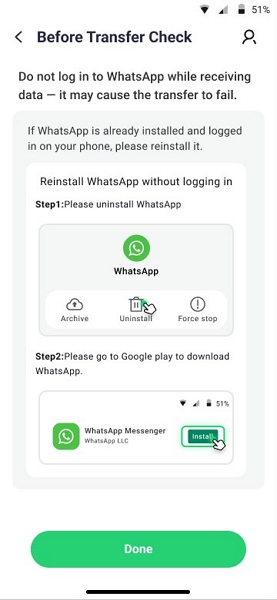
Durante o processo, o dispositivo receptor pode precisar desinstalar e reinstalar o WhatsApp. Não faça login no WhatsApp no dispositivo receptor antes que a transferência seja concluída, pois isso pode causar falha na transferência.
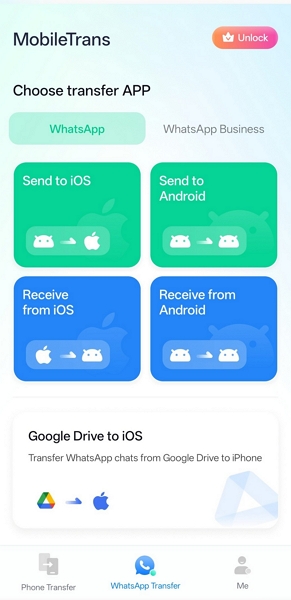
Passo 1: Escolha o Modo de Transferência do WhatsApp de Android para Android
Abra o App MobileTrans em ambos os Telefones Android. No dispositivo de envio, vá até a aba Transferência do WhatsApp e escolha Enviar para Android. No dispositivo receptor, escolha Receber do Android.
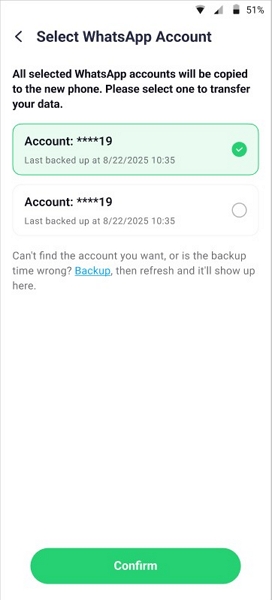
Passo 2: Selecione a Conta do WhatsApp para Transferir
No dispositivo Android de origem, selecione a conta do WhatsApp que deseja transferir. O App MobileTrans pode reconhecer situações de conta única e múltiplas contas. Após escolher a conta, toque em Confirmar. O MobileTrans então analisará o pacote de backup do WhatsApp.
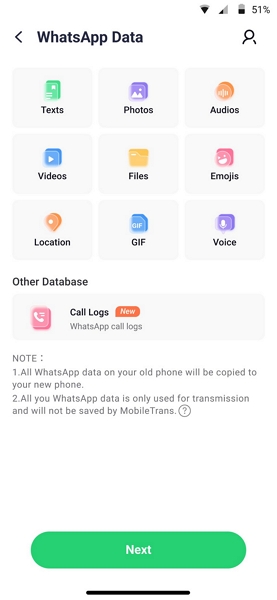
Passo 3: Escolha os Dados do WhatsApp e Analise com IA
Após o pacote de backup ser analisado, escolha os dados do WhatsApp que deseja transferir, como textos, fotos, áudios, vídeos, arquivos, emojis, localizações, GIFs, mensagens de voz e registros de chamadas.
Ative o botão Transferência com IA e toque em Analisar com IA. O MobileTrans usará a IA para analisar os dados selecionados do WhatsApp antes de a transferência começar.
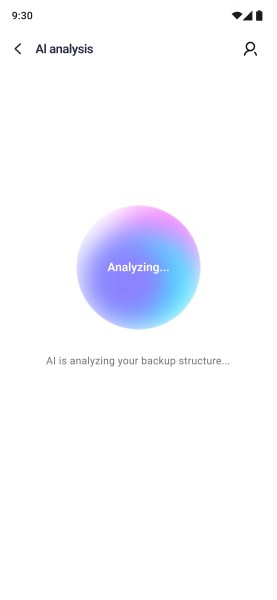
Passo 4: Aguarde a Análise da IA
O MobileTrans analisará a estrutura dos dados selecionados do WhatsApp. Aguarde até que a análise da IA seja concluída antes de prosseguir.
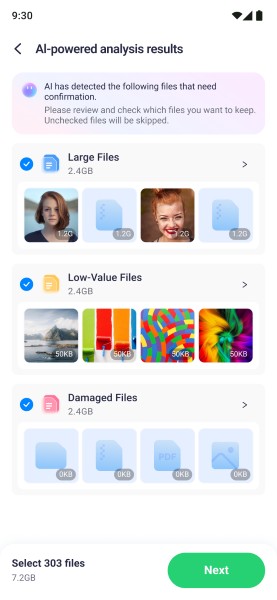
Passo 5: Revise os Resultados da Análise com IA
Após a análise ser concluída, o MobileTrans exibirá os arquivos que podem precisar da sua atenção. Revise os resultados e desmarque quaisquer arquivos que você não deseja transferir. Apenas os arquivos selecionados serão mantidos para a transferência.
Depois de confirmar os dados que deseja manter, toque em Avançar para continuar para o processo de conexão dos dispositivos.
Passo 6: Prepare o WhatsApp no Dispositivo Receptor
No dispositivo Android de destino, siga as instruções para desinstalar e reinstalar o WhatsApp se necessário. Após concluir a preparação necessária, toque em Concluído para continuar.
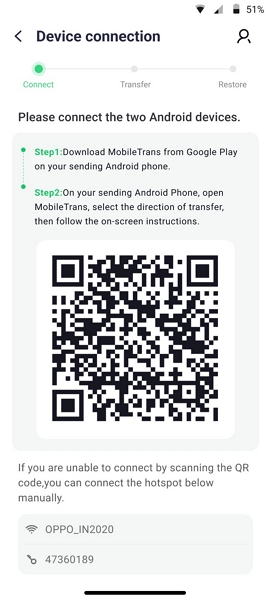
Passo 7: Exiba o QR Code no Dispositivo Receptor
Após o dispositivo receptor estar pronto, o App MobileTrans exibirá um QR code na tela. Mantenha este QR code aberto para que o dispositivo de envio possa escaneá-lo e estabelecer uma conexão.
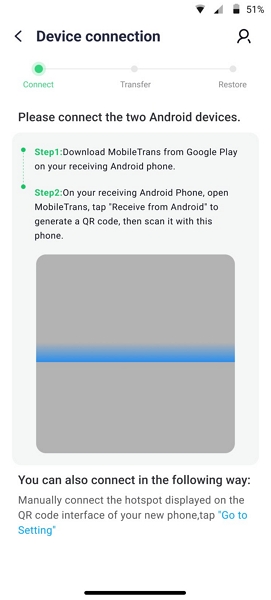
Passo 8: Escaneie o QR Code com o Dispositivo de Envio
Use o dispositivo Android de envio para escanear o QR code exibido no dispositivo receptor. Assim que os dois Telefones Android estiverem conectados com sucesso, o App MobileTrans estará pronto para iniciar a transferência do WhatsApp.
Passo 9: Inicie a Transferência dos Dados do WhatsApp
Após a conexão ser estabelecida, a transferência começará automaticamente. Você pode monitorar o progresso da transferência na tela. Mantenha ambos os dispositivos próximos e evite fechar o App MobileTrans durante o processo.
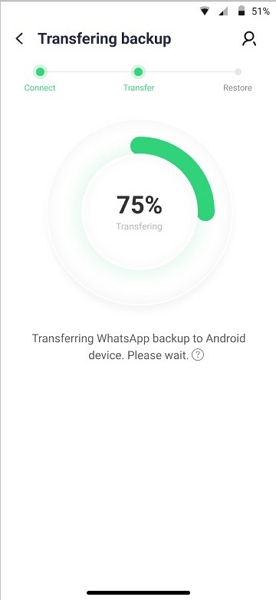
Passo 10: Abra o WhatsApp e Finalize a Configuração
Quando a transferência estiver concluída, toque em Abrir WhatsApp no dispositivo receptor. Em seguida, faça login no WhatsApp e escolha a conta transferida para finalizar a configuração.
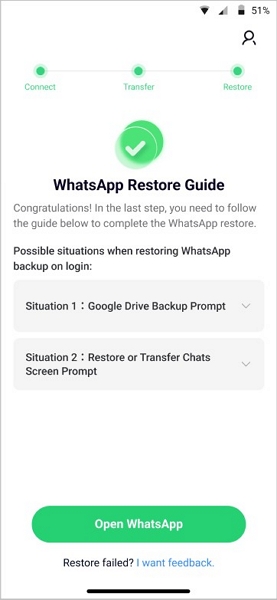
Conclusão
O App MobileTrans torna a transferência do WhatsApp de Android para Android simples e conveniente. Com a Transferência com IA, você pode revisar seus dados do WhatsApp antes de transferi-los e remover arquivos que não deseja mais. Depois disso, a conexão baseada em QR permite mover conversas, fotos, vídeos, arquivos, registros de chamadas e outros dados importantes do WhatsApp para seu novo Telefone Android.
Seja para trocar para um novo Telefone Android ou mover dados do WhatsApp entre dispositivos Android, o App MobileTrans ajuda você a transferir os dados que precisa e continuar usando o WhatsApp no seu novo Telefone.
MobileTrans - Transferência de Telefone
MobileTrans - Transferência do WhatsApp
- Como transferir o WhatsApp entre telefones iOS e Android?
- Como fazer o backup e restaurar as mensagens do WhatsApp do telefone?
- Como fazer backup & restaurar chats do Line no computador?
- Como fazer backup & restaurar chats do Viber em um computador?
- Como fazer backup e restaurar chats do Kik em um computador
- Como Fazer o Backup e Restaurar os Chats do Wechat no Computador?