Como Transferir Dados de Android para Android/iPhone para iPhone com o App MobileTrans?
A difícil transferência de dados pode atrapalhar a alegria de ter um novo Telefone. Mas com o App MobileTrans, é muito fácil.
Seja de Android para Android ou de iPhone para iPhone, o App MobileTrans dá acesso a contatos, músicas, fotos, vídeos e mais dados com um clique. Você pode aprender como transferir dados de Android para Android ou de iPhone para iPhone com as instruções a seguir.
O App MobileTrans também oferece Transferência com IA no dispositivo remetente. Ele analisa os dados selecionados antes da transferência, identifica arquivos que podem precisar de revisão e ajuda você a estimar o espaço de armazenamento e o tempo de transferência que pode economizar.
Nota: Este guia usa o Clone de Telefone Android para demonstrar o fluxo completo da Transferência com IA.
Confira este guia em vídeo para uma visão rápida.
Não se esqueça de baixar ou atualizar o App MobileTrans antes de seguir os passos.





Android para Android
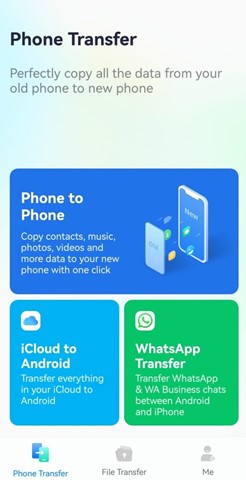
Passo 1: Abra o App MobileTrans no Seu Telefone
Primeiro, instale e abra o aplicativo MobileTrans. Toque em Enviar > Enviar para Android no Telefone antigo.
Apenas o dispositivo remetente suporta a Transferência com IA e exibe o selo de IA. O dispositivo receptor não inclui esse recurso.
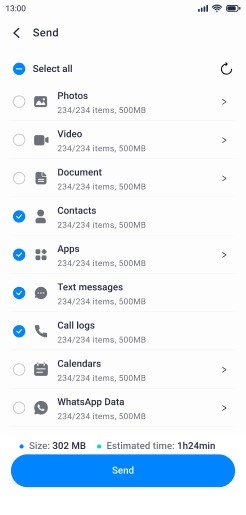
Passo 2: Escolha os Dados para Transferir
Em segundo lugar, selecione os dados que deseja transferir no Telefone antigo.
Após selecionar os dados, ative o botão Transferência com IA e toque em Analisar com IA.
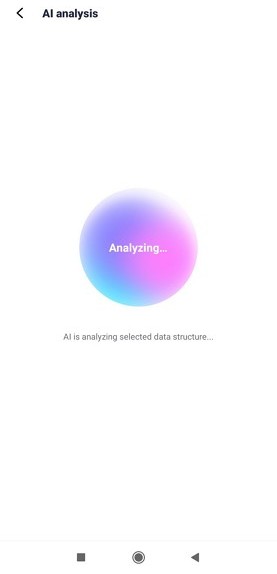
Passo 3: Aguarde a Análise da IA
O MobileTrans analisará os dados selecionados. Aguarde até que a análise da IA seja concluída antes de prosseguir.
Passo 4: Revise os Resultados da Análise com IA
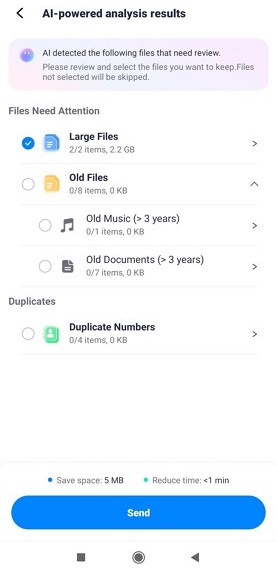
O MobileTrans identifica arquivos que podem precisar da sua atenção, como arquivos grandes, antigos ou duplicados. Revise os resultados e desmarque os arquivos que você não deseja transferir.
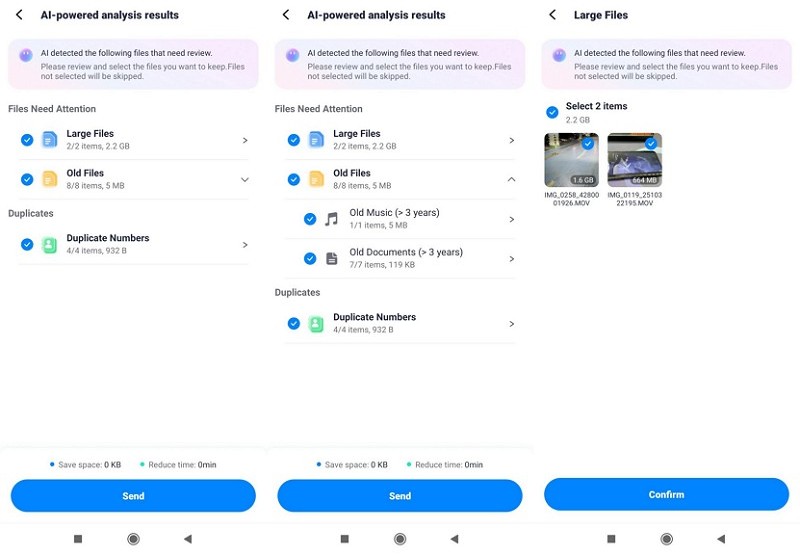
Passo 5: Verifique o Espaço Economizado e o Tempo de Transferência
Após selecionar os arquivos que deseja manter, verifique o espaço de armazenamento estimado e o tempo de transferência economizados na parte inferior da página. Toque em Enviar para continuar.
Passo 6: Conecte Ambos os Telefones Escaneando o Código QR
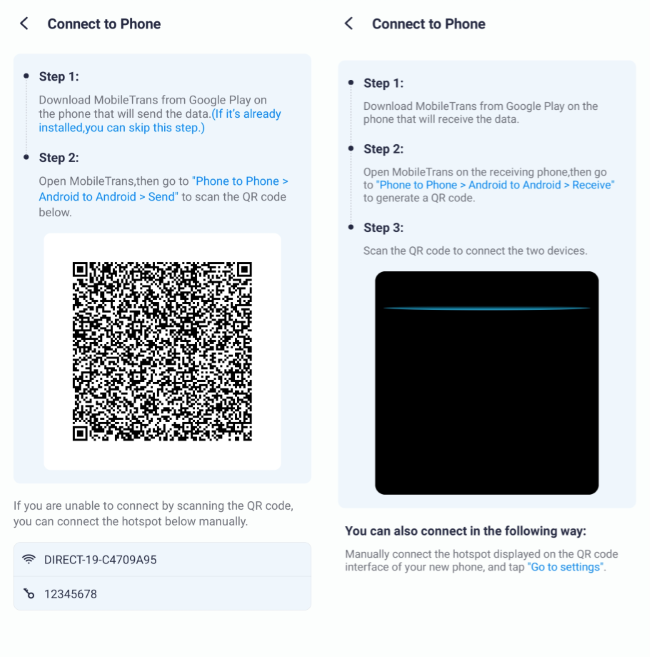
Em terceiro lugar, conecte os dois dispositivos. No novo Telefone, abra o App MobileTrans e toque em Receber > Receber do Android para gerar um código QR.
Escaneie o código QR com seu Telefone antigo após conceder permissão ao App MobileTrans. Então ambos os smartphones serão conectados. Se não forem conectados automaticamente, você também pode conectar manualmente o hotspot/Wi-Fi na interface do código QR.
Passo 7: Comece a Transferir Seus Dados
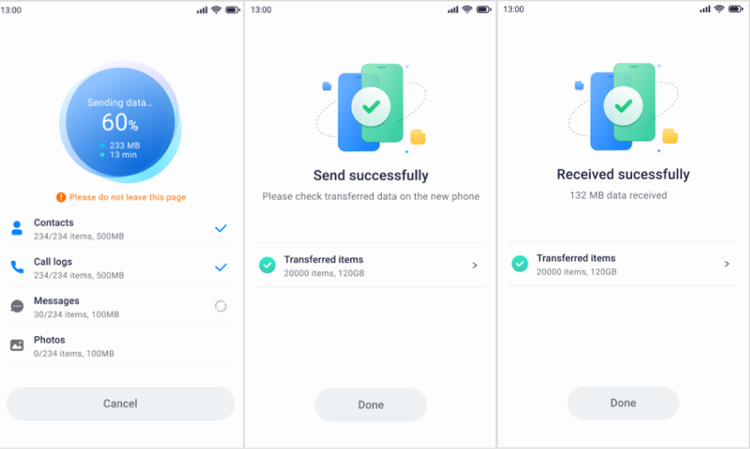
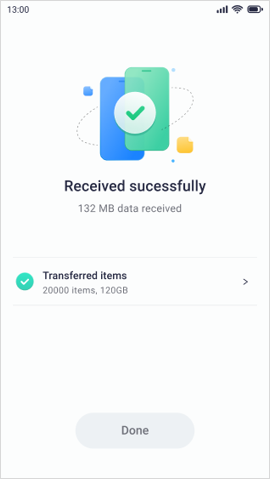
Por fim, o App MobileTrans começará automaticamente a transferir os dados para o seu novo dispositivo. Após alguns segundos, você receberá uma notificação na tela informando que seus dados foram enviados com sucesso.
iPhone para iPhone
Passo 1: Abra o App MobileTrans no Seu iPhone
Abra o App MobileTrans. Toque em Enviar > Enviar para iOS no Telefone antigo.
Passo 2: Escolha os Dados para Transferir e Use a Transferência com IA
Em segundo lugar, selecione os dados que deseja transferir do seu iPhone antigo.
Ative a Transferência com IA e toque em Analisar com IA. Aguarde a conclusão da análise da IA, revise os arquivos identificados pela IA, desmarque o que não deseja transferir e toque em Enviar.
O processo de Transferência com IA é o mesmo do processo Android. Veja os passos ilustrados da Transferência com IA na seção Android acima para o fluxo completo.
Nota: Apenas o iPhone remetente suporta a Transferência com IA e exibe o selo de IA. As capturas de tela do Android acima são usadas como exemplo, e a interface pode variar ligeiramente no iPhone.
Passo 3: Conecte Ambos os iPhones Escaneando o Código QR
Você tem duas formas de conectar ambos os iPhones.
1. Você pode estabelecer uma conexão entre os dispositivos usando o iCloud. Certifique-se de que ambos os dispositivos estejam conectados com o mesmo Apple ID. Além disso, ative a sincronização do iCloud em ambos os dispositivos.

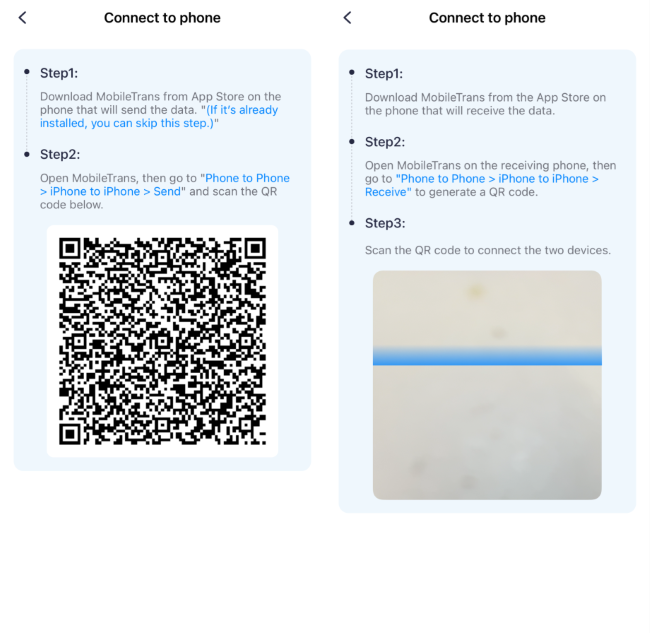
2. Você também pode escolher o método do código QR para uma conexão mais fácil. Escaneie o código QR com seu iPhone antigo após conceder permissão ao App MobileTrans. Então ambos os iPhones serão conectados.
Se não forem conectados automaticamente, você também pode conectar manualmente o hotspot/Wi-Fi na interface do código QR.
Passo 4: Comece a Transferir Seus Dados
O processo de transferência de dados começará após o emparelhamento dos dispositivos. Aguarde alguns minutos para a transferência. Você receberá uma notificação de Recebido com sucesso no novo iPhone quando for concluída.
Conclusão
A Transferência com IA do MobileTrans ajuda você a mover apenas os dados que precisa, identificando arquivos grandes, antigos e duplicados antes do início da transferência. Isso reduz a desordem no armazenamento, acelera o processo de transferência e proporciona ao seu novo Telefone uma configuração mais limpa e organizada desde o início.
MobileTrans - Transferência de Telefone
MobileTrans - Transferência do WhatsApp
- Como transferir o WhatsApp entre telefones iOS e Android?
- Como fazer o backup e restaurar as mensagens do WhatsApp do telefone?
- Como fazer backup & restaurar chats do Line no computador?
- Como fazer backup & restaurar chats do Viber em um computador?
- Como fazer backup e restaurar chats do Kik em um computador
- Como Fazer o Backup e Restaurar os Chats do Wechat no Computador?