¿Cómo transferir WhatsApp de Android a Android?
Cambiar a un nuevo Teléfono Android no debería significar perder tus datos importantes de WhatsApp. Con la app MobileTrans, puedes transferir chats, fotos, videos, archivos, mensajes de voz, registros de llamadas y otros datos de WhatsApp de un dispositivo Android a otro usando una conexión simple basada en código QR.
La app MobileTrans también es compatible con AI Transfer en el dispositivo emisor. Antes de que comience la transferencia, la IA puede analizar los datos de WhatsApp seleccionados, identificar archivos que pueden necesitar tu atención y permitirte deseleccionar archivos no deseados para que solo los datos que deseas se transfieran al nuevo Teléfono.
Esta guía te llevará a través del proceso completo de Transferencia de WhatsApp de Android a Android, incluyendo cómo usar AI Transfer para revisar tus datos de WhatsApp antes de conectar los dos dispositivos.
No olvides descargar la app MobileTrans en ambos dispositivos Android antes de seguir los pasos.


Antes de transferir datos de WhatsApp entre dos Teléfonos Android, asegúrate de que la app MobileTrans esté instalada en ambos dispositivos. Mantén ambos Teléfonos cerca y sigue las instrucciones en pantalla cuidadosamente.
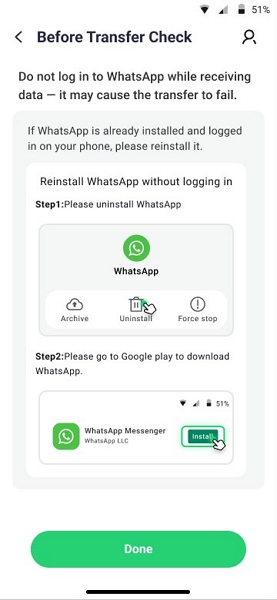
Durante el proceso, el dispositivo receptor puede necesitar desinstalar y reinstalar WhatsApp. No inicies sesión en WhatsApp en el dispositivo receptor antes de que se complete la transferencia, ya que esto puede causar que la transferencia falle.
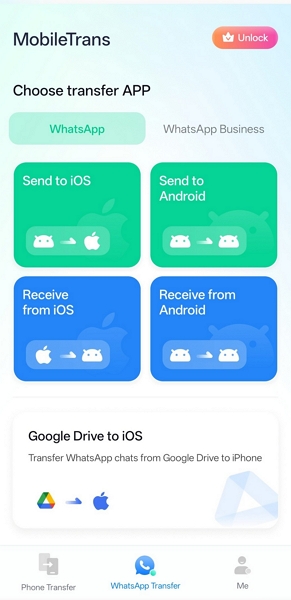
Paso 1: Elige el modo de Transferencia de WhatsApp de Android a Android
Abre la app MobileTrans en ambos Teléfonos Android. En el dispositivo emisor, ve a la pestaña Transferencia de WhatsApp y elige Enviar a Android. En el dispositivo receptor, elige Recibir desde Android.
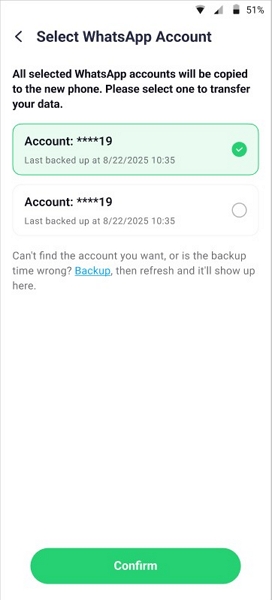
Paso 2: Selecciona la cuenta de WhatsApp a transferir
En el dispositivo Android de origen, selecciona la cuenta de WhatsApp que deseas transferir. La app MobileTrans puede reconocer tanto situaciones de cuenta única como de múltiples cuentas. Después de elegir la cuenta, toca Confirmar. MobileTrans analizará entonces el paquete de respaldo de WhatsApp.
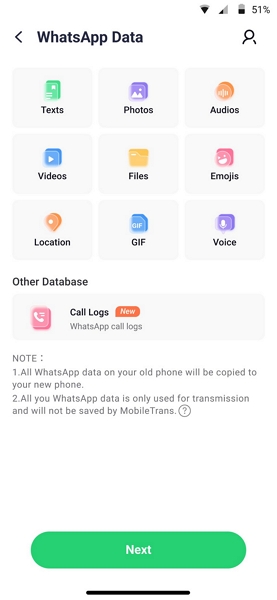
Paso 3: Elige los datos de WhatsApp y analiza con IA
Después de que se analice el paquete de respaldo, elige los datos de WhatsApp que deseas transferir, como textos, fotos, audios, videos, archivos, emojis, ubicaciones, GIFs, mensajes de voz y registros de llamadas.
Activa el interruptor AI Transfer y toca Analizar con IA. MobileTrans usará la IA para analizar los datos de WhatsApp seleccionados antes de que comience la transferencia.
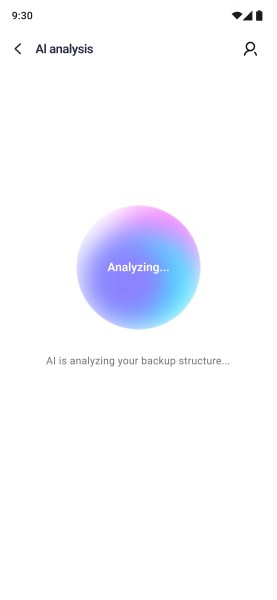
Paso 4: Espera el análisis de IA
MobileTrans analizará la estructura de los datos de WhatsApp seleccionados. Espera hasta que el análisis de IA se complete antes de continuar.
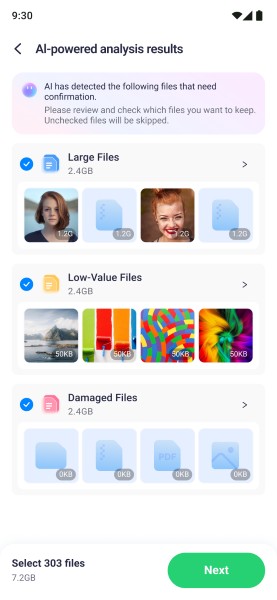
Paso 5: Revisa los resultados del análisis con IA
Después de que se complete el análisis, MobileTrans mostrará los archivos que pueden necesitar tu atención. Revisa los resultados y deselecciona cualquier archivo que no desees transferir. Solo los archivos seleccionados se conservarán para la transferencia.
Una vez que hayas confirmado los datos que deseas conservar, toca Siguiente para continuar con el proceso de conexión de dispositivos.
Paso 6: Prepara WhatsApp en el dispositivo receptor
En el dispositivo Android de destino, sigue las instrucciones para desinstalar y reinstalar WhatsApp si es necesario. Después de completar la preparación requerida, toca Listo para continuar.
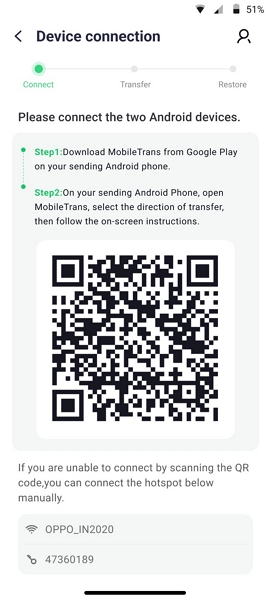
Paso 7: Muestra el código QR en el dispositivo receptor
Después de que el dispositivo receptor esté listo, la app MobileTrans mostrará un código QR en la pantalla. Mantén este código QR abierto para que el dispositivo emisor pueda escanearlo y establecer una conexión.
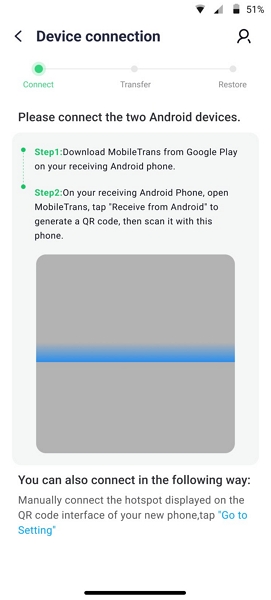
Paso 8: Escanea el código QR con el dispositivo emisor
Usa el dispositivo Android emisor para escanear el código QR mostrado en el dispositivo receptor. Una vez que los dos Teléfonos Android se conecten exitosamente, la app MobileTrans se preparará para iniciar la Transferencia de WhatsApp.
Paso 9: Inicia la transferencia de datos de WhatsApp
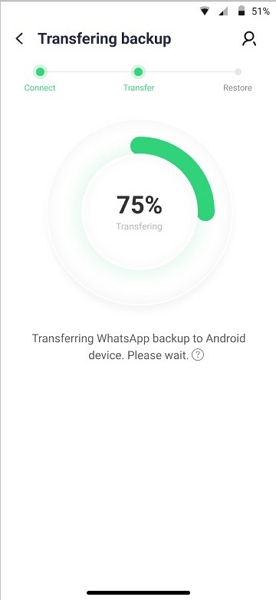
Después de que se establezca la conexión, la transferencia comenzará automáticamente. Puedes monitorear el progreso de la transferencia en la pantalla. Mantén ambos dispositivos cerca y evita cerrar la app MobileTrans durante el proceso.
Paso 10: Abre WhatsApp y finaliza la configuración
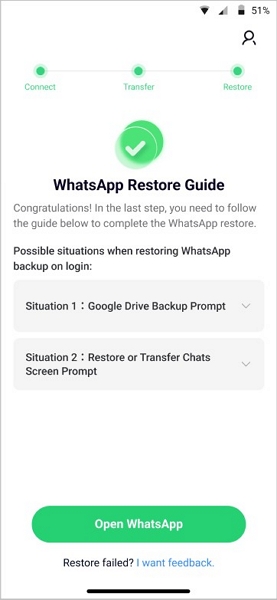
Cuando la transferencia se complete, toca Abrir WhatsApp en el dispositivo receptor. Luego inicia sesión en WhatsApp y elige la cuenta transferida para finalizar la configuración.
Conclusión
La app MobileTrans hace que la Transferencia de WhatsApp de Android a Android sea simple y conveniente. Con AI Transfer, puedes revisar tus datos de WhatsApp antes de transferirlos y eliminar archivos que ya no deseas. Después, la conexión basada en código QR te permite mover chats, fotos, videos, archivos, registros de llamadas y otros datos importantes de WhatsApp a tu nuevo Teléfono Android.
Ya sea que estés cambiando a un nuevo Teléfono Android o moviendo datos de WhatsApp entre dispositivos Android, la app MobileTrans te ayuda a transferir los datos que necesitas y continuar usando WhatsApp en tu nuevo Teléfono.
MobileTrans - Transferencia Telefónica
MobileTrans - Transferencia de WhatsApp
- ¿Cómo transferir WhatsApp entre teléfonos iOS y Android?
- ¿Cómo hacer una copia de seguridad y restaurar los mensajes de WhatsApp?
- ¿Cómo hacer una copia de seguridad y restaurar los chats de LINE en la computadora?
- ¿Cómo hacer una copia de seguridad y restaurar los chats de Viber en la computadora?
- ¿Cómo hacer una copia de seguridad y restaurar los chats de Kik en la computadora?
- ¿Cómo hacer una copia de seguridad y restaurar los chats de WeChat en la computadora?