Wie kann ich gelöschte WhatsApp-Nachrichten auf meinem Smartphone wiederherstellen?

Möchten Sie WhatsApp/WhatsApp Business-Nachrichten auf Ihrem Handy abrufen, wissen aber nicht, wie? MobileTrans kann Ihnen helfen, Ihre gelöschten Nachrichten mit wenigen Klicks einfach zurückzuholen. Bitte befolgen Sie die folgenden Schritte, um Ihre Nachricht sofort abzurufen.
Trinkgeld: MobileTrans unterstützt sowohl iOS- als auch Android-Geräte. Bitte folgen Sie den Schritten entsprechend Ihrem Gerätetyp.
 Sicher und zuverlässig
iOS Wiederherstellung
Schritt 1. Betreten Sie den Wiederherstellungseingang
Gehe zu WhatsApp Wiederherstellung > Wiederherstellung gelöschter Daten in der mobilen Übertragung.
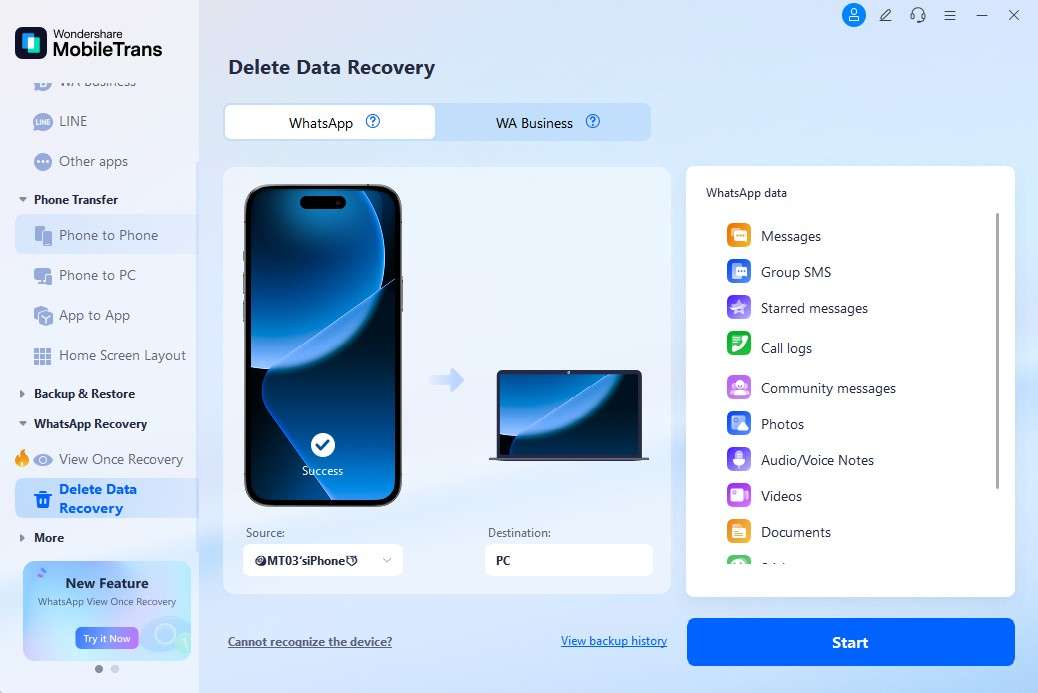
Schritt 2. Anschlussgeräte
Verbinden Sie Ihr iOS-Telefon mit Ihrem Computer. Vertrauen Sie dem Computer auf Ihrem Gerät.
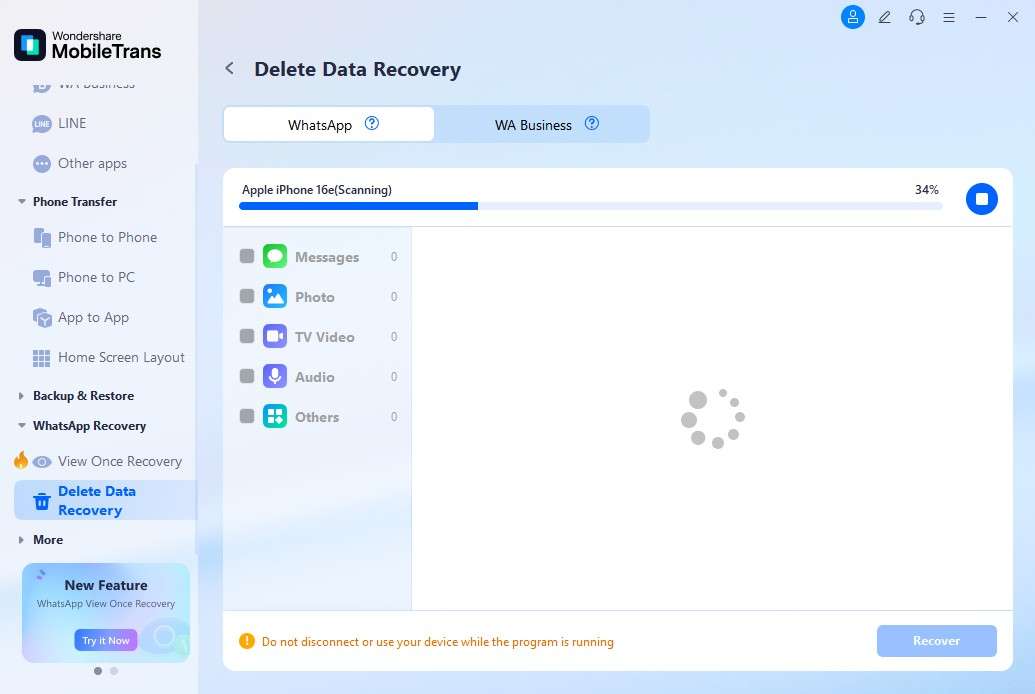
Schritt 3. Auf das Gerät exportieren
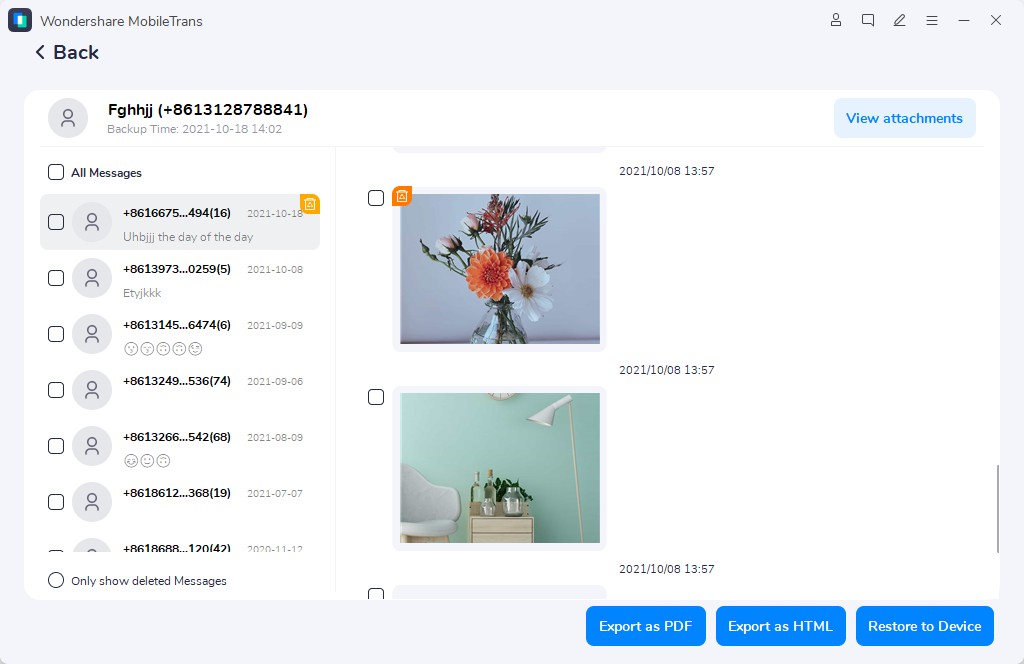
MobileTrans erkennt Ihre iOS-Geräteinformationen. Wählen Sie die Sicherungsdatei aus, die Sie wiederherstellen möchten. Klicken Sie Zurück zum Gerät wiederherstellen, bestätigen Sie die Aktion und stellen Sie die Daten auf Ihrem iOS-Gerät wieder her.
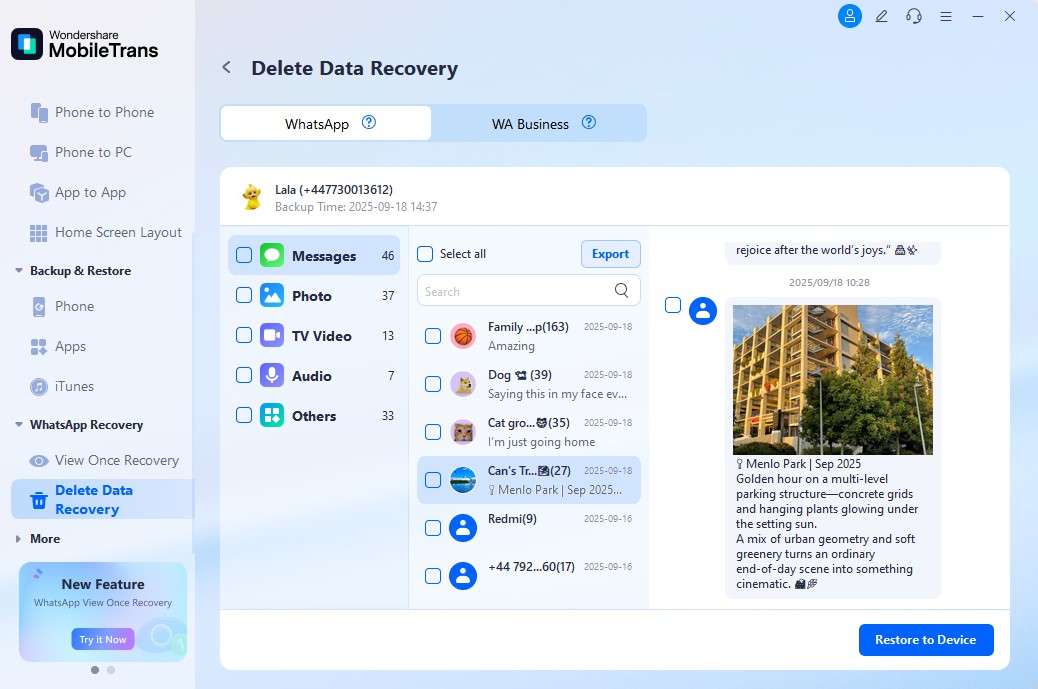
Android Wiederherstellung
Schritt 1. Verbinden Sie Ihr Telefon mit Ihrem Computer
Verbinden Sie zunächst Ihr Telefon mit Ihrem Computer. Starten Sie MobileTrans und gehen Sie zu WhatsApp Wiederherstellung > Wiederherstellung gelöschter Daten.
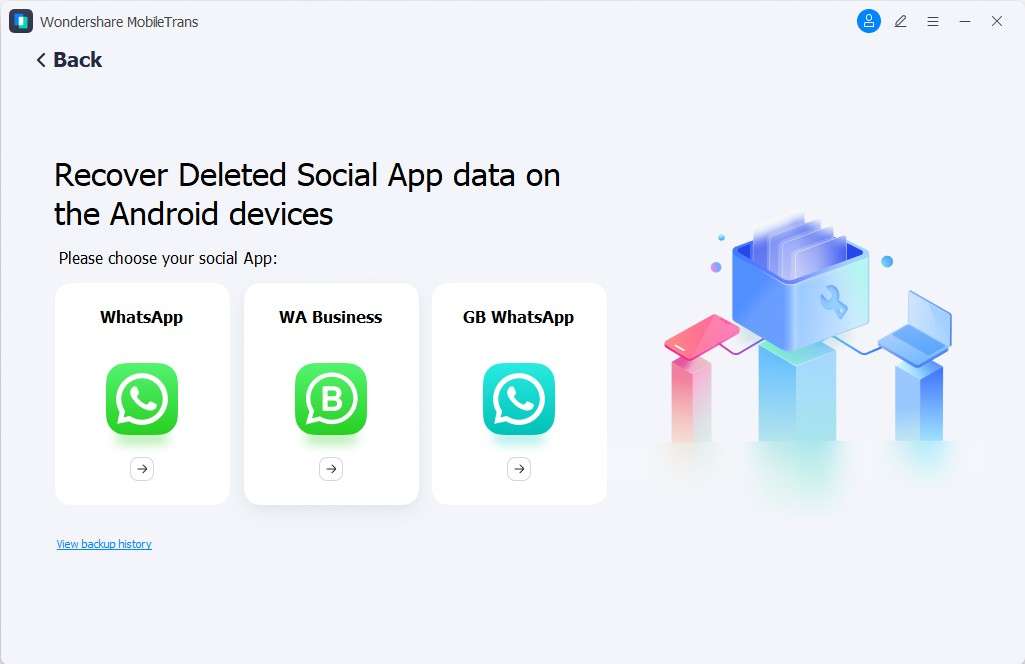
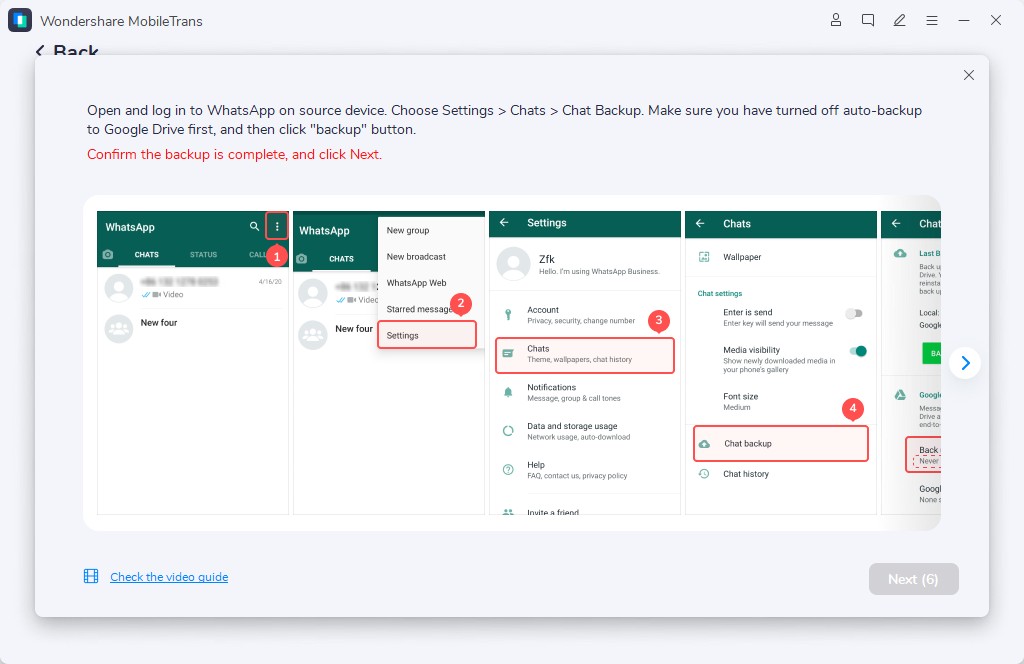
Schritt 2. Sichern Sie WhatsApp auf Ihrem Handy
Bevor Sie gelöschte WhatsApp-Nachrichten wiederherstellen, melden Sie sich auf Ihrem Android-Gerät bei WhatsApp ein und gehen Sie zu Einstellungen > Chat > Chat Backup. Dann deaktivieren Sie die automatische Sicherung auf Google Drive und klicken Sie auf die Schaltfläche Sichern.
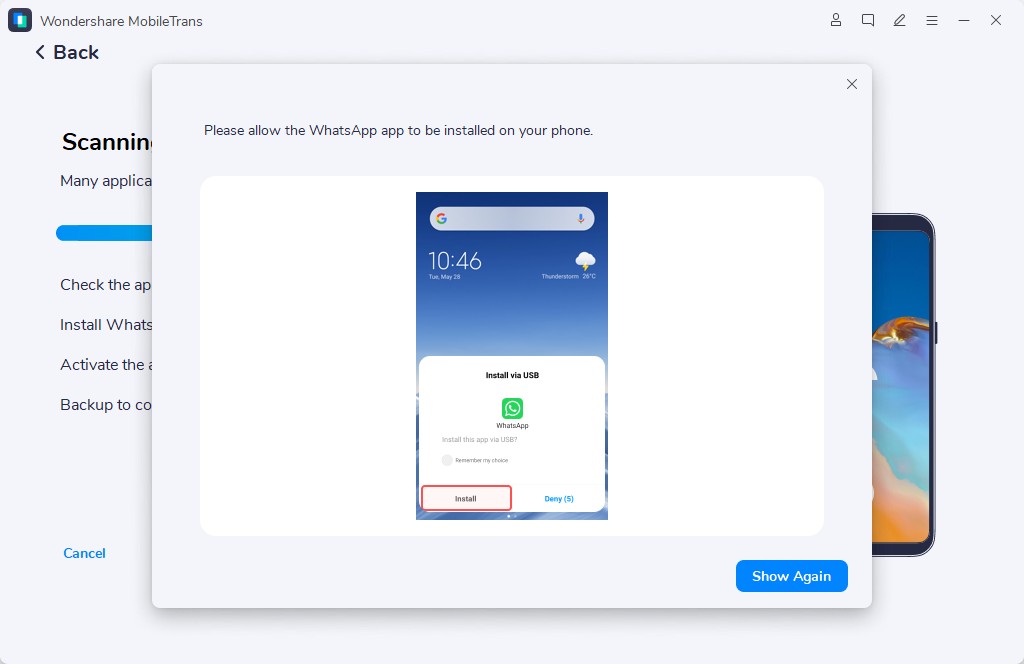
Schritt 3. Installieren Sie WhatsApp auf Ihrem Handy
Ermöglicht die Installation von WhatsApp per USB auf dem Handy.
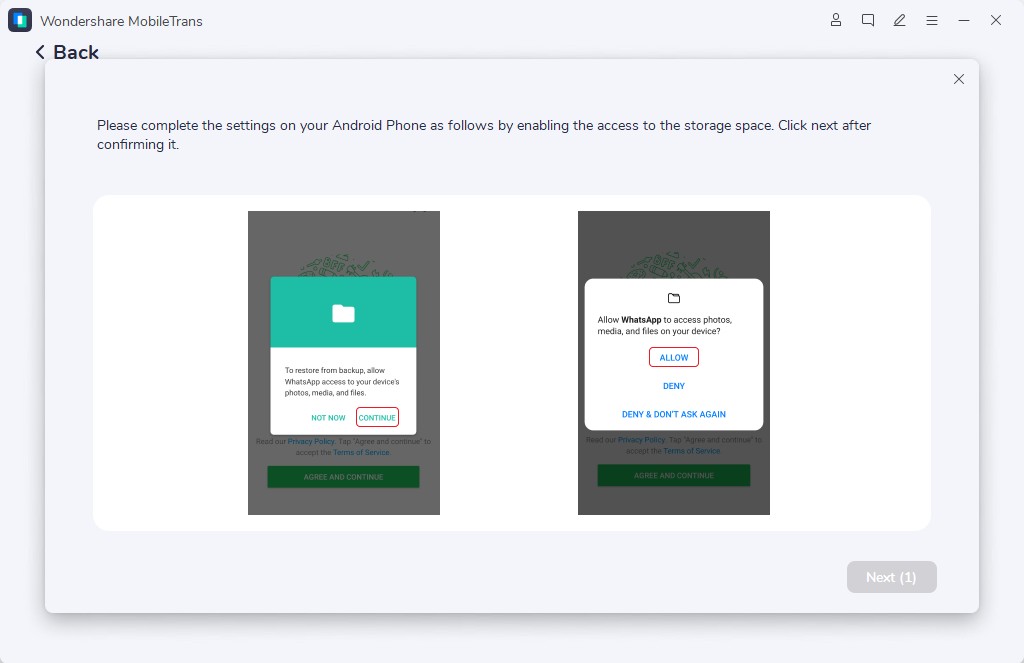
Schritt 4. Zugriff auf Speicherplatz auf Ihrem Telefon
Erlauben Sie installierten WhatsApp Zugriff auf Ihre Fotos, Medien und Dateien.
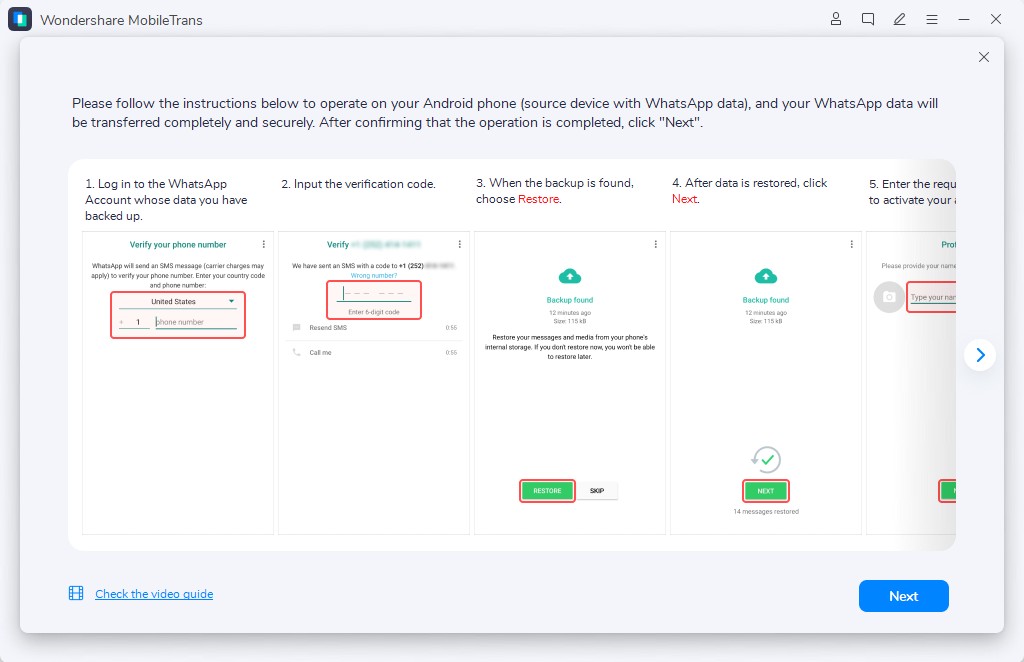
Schritt fünf. Anmelden und WhatsApp wiederherstellen
Melden Sie sich bei Ihrem WhatsApp-Konto an und stellen Sie die Sicherungsdateien auf Ihrem Telefon wieder her. Dann klicken Sie auf die Schaltfläche Weiter.
Schritt 6. Gelöschte Nachrichten abrufen
Gelöschte Nachrichten finden. Wählen Sie die gelöschten Nachrichten aus, die Sie abrufen möchten, und stellen Sie sie auf Ihrem Telefon wieder her.
MobileTrans - Handy übertragen
MobileTrans – WhatsApp-Übertragung
- WhatsApp zwischen iOS und Android-Handys übertragen
- Wie kann man WhatsApp-Chats auf dem Handy sichern und wiederherstellen?
- Wie kann man iOS LINE-Chats auf einem Computer sichern und wiederherstellen?
- iOS Viber Chats auf einem Computer sicherstellen und wiederherstellen
- Wie kann man iOS Kik Chats auf einem Computer sichern und wiederherstellen?