
Telefon-Backup & Wiederherstellung
Software für iPhone, Android & WhatsApp
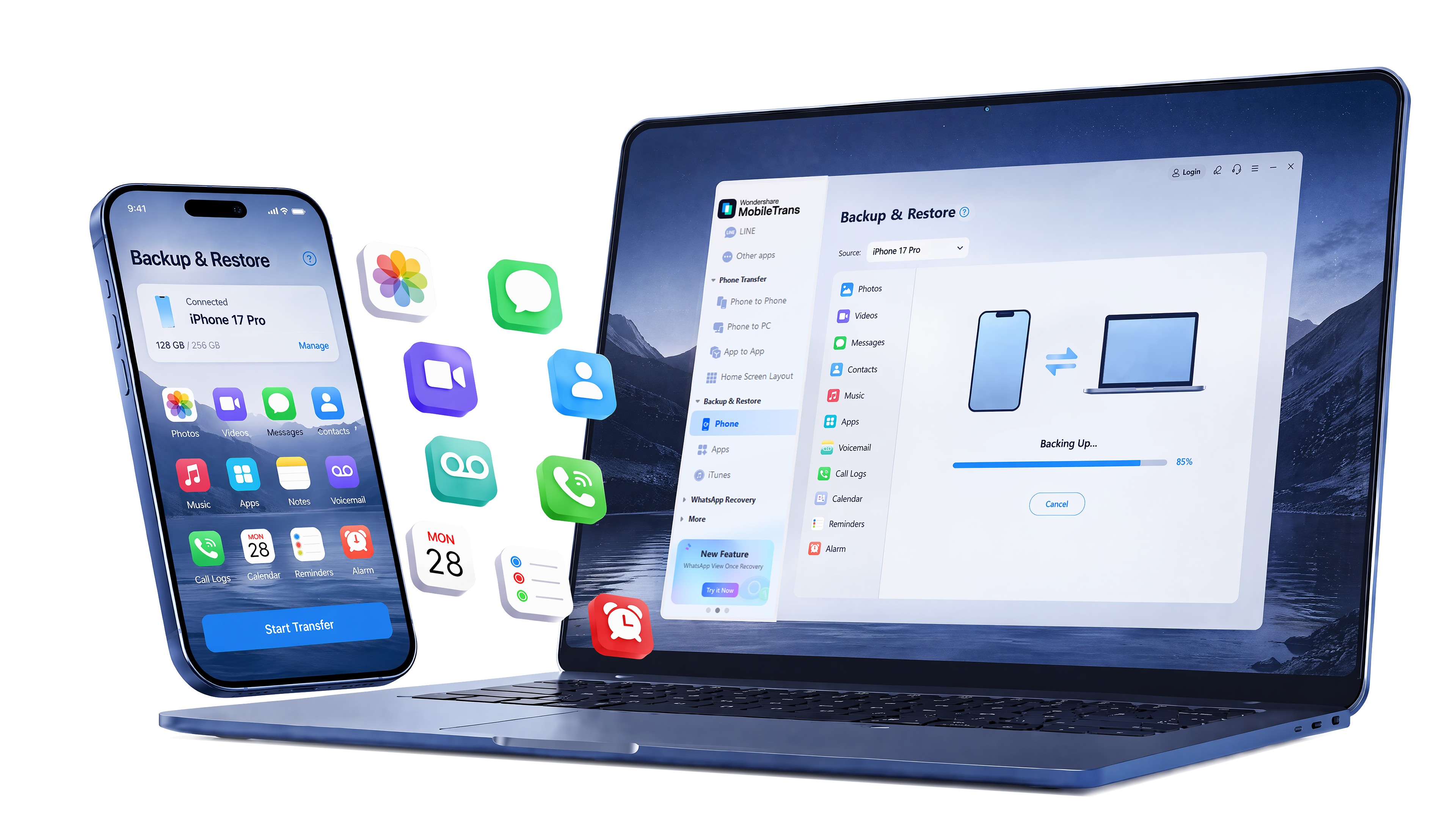


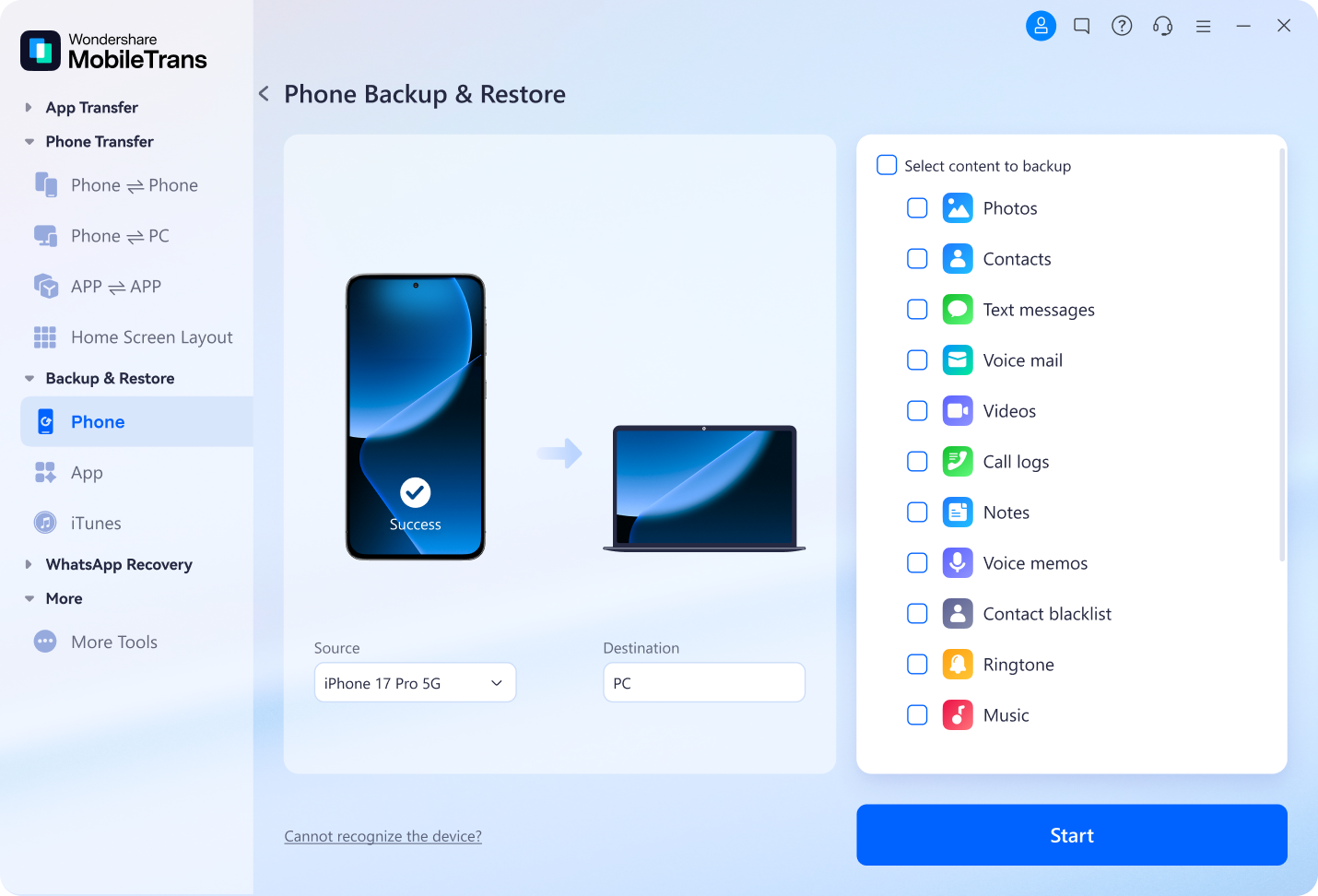
Telefondaten sichern & wiederherstellen
 Fotos
Fotos Kontakte
 Textnachrichten
 Voicemail
 Videos
 Anrufprotokolle
 Notizen
 Sprachmemos
 Kontakt-Blacklist
 Kalender
 Lesezeichen
 Klingelton
 Musik
Musik Erinnerungen
 Wecker
 Safari-Verlauf
 Hintergrundbild
 Apps
Apps
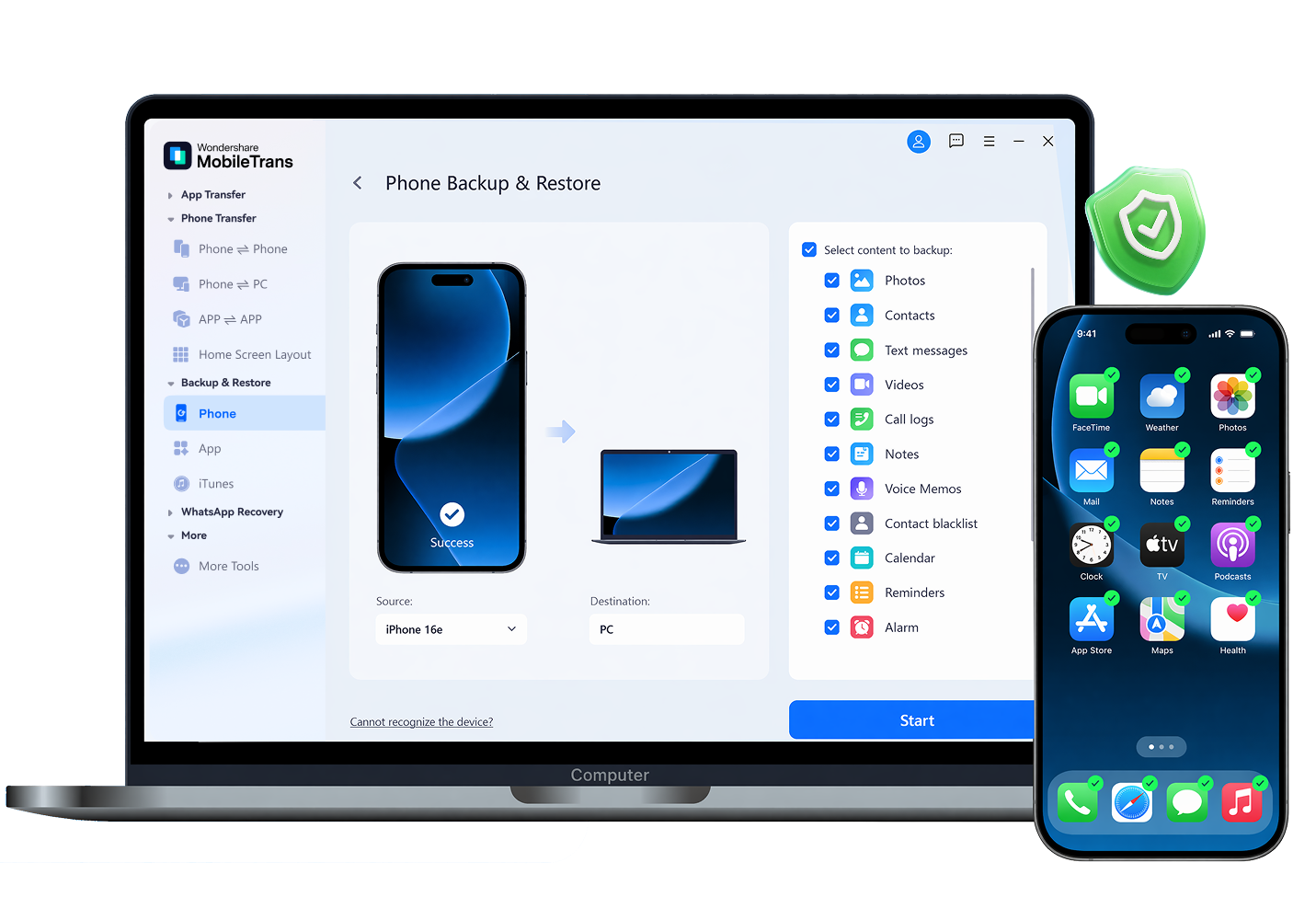
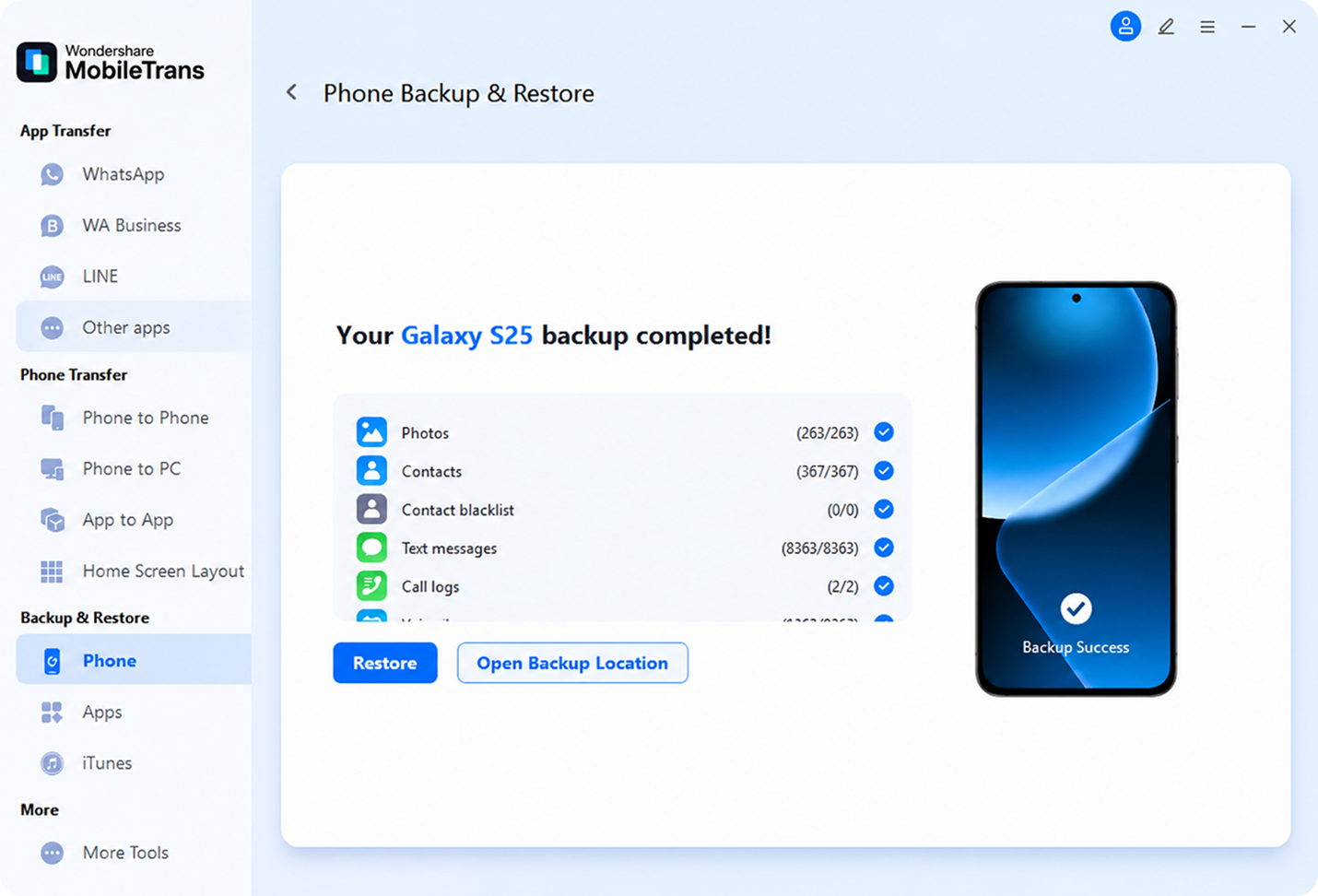
Suchen Sie nach der besten Möglichkeit, Samsung, iPhone oder andere Geräte ohne Cloud-Limits zu sichern? Schützen Sie Ihre Fotos, Kontakte und führen Sie SMS-Backup- und Wiederherstellungsaufgaben mit einer direkten, lokalen Verbindung durch. Sichern Sie 18+ Datentypen sicher per USB-Kabel. Keine Internetverbindung erforderlich.
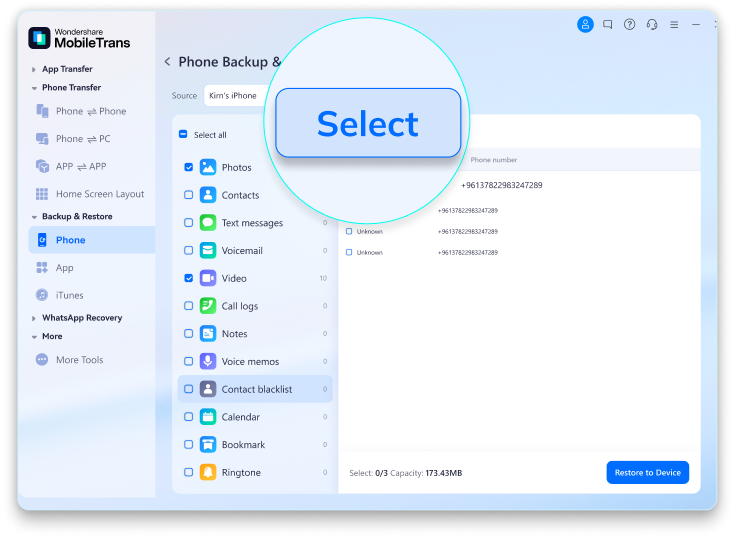
Benötigen Sie bestimmte Dateien zurück, möchten aber nicht das gesamte Backup wiederherstellen? Greifen Sie auf Ihre lokalen Backups zu und wählen Sie gezielt nur die Daten aus, die Sie benötigen – ob Textnachrichten auf Android oder iPhone-Dateien. Wir garantieren keine Werksrückstellungen und kein Überschreiben von Daten, sodass Ihr aktuelles Telefon vollständig erhalten bleibt.
WhatsApp-Backup und Wiederherstellung
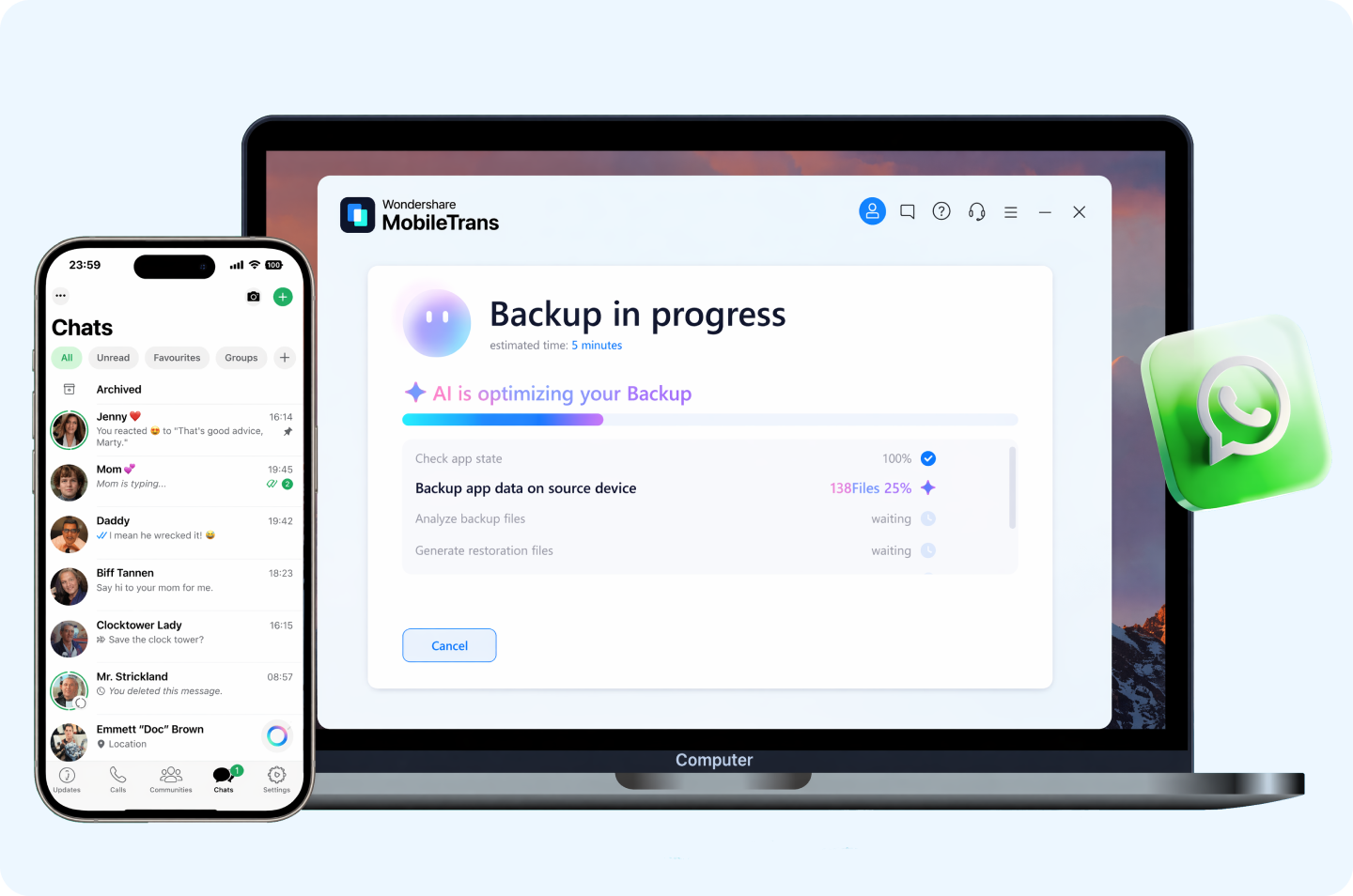
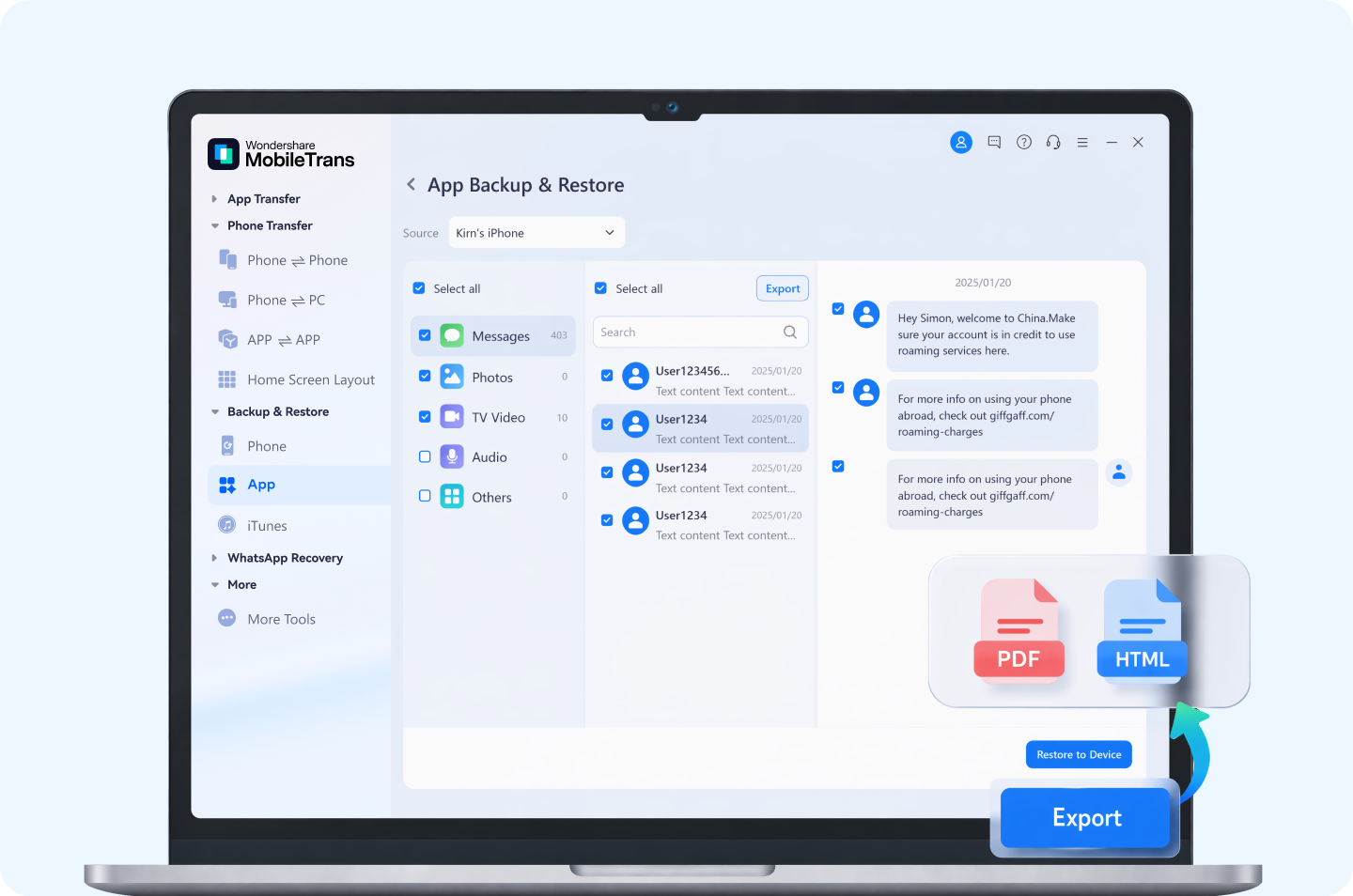
WhatsApp-Chats versehentlich gelöscht?
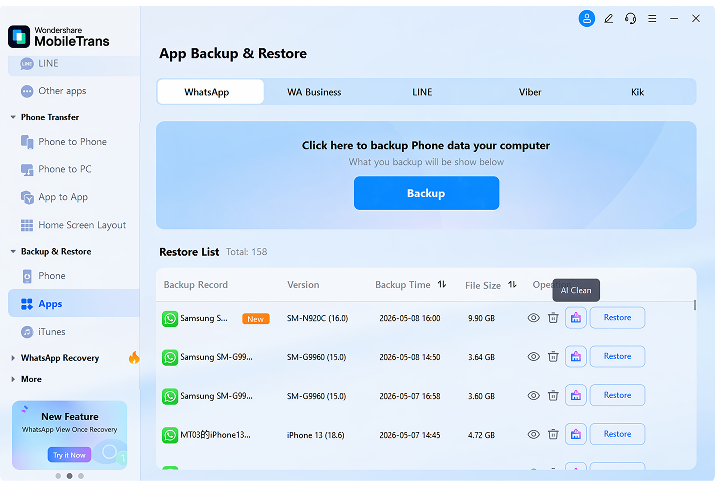
MobileTrans bietet Wiederherstellungsoptionen für unterstützte Szenarien. Android-Nutzer können gelöschte WhatsApp-Nachrichten direkt vom Gerät abrufen, ohne ein vorhandenes Backup. iPhone-Nutzer können den Chat-Verlauf aus iOS- oder iTunes-Backups scannen und extrahieren. Sie können auch Daten aus iCloud Drive- oder Google Drive-Backups abrufen und ausgewählte Chats auf unterstützten Geräten wiederherstellen, ohne das Gerät vollständig zurückzusetzen.
Telefondaten aus vorhandenen Backups wiederherstellen
Neben der Wiederherstellung von eigenen Backup-Dateien kann MobileTrans noch mehr für Sie tun, erfahren Sie hier mehr

MobileTrans-Backups
Suchen, Vorschau anzeigen und Daten aus früheren lokalen MobileTrans-Dateien oder Google-Backups von Kontakten auf jedem neuen Gerät, das Sie besitzen, einfach wiederherstellen.

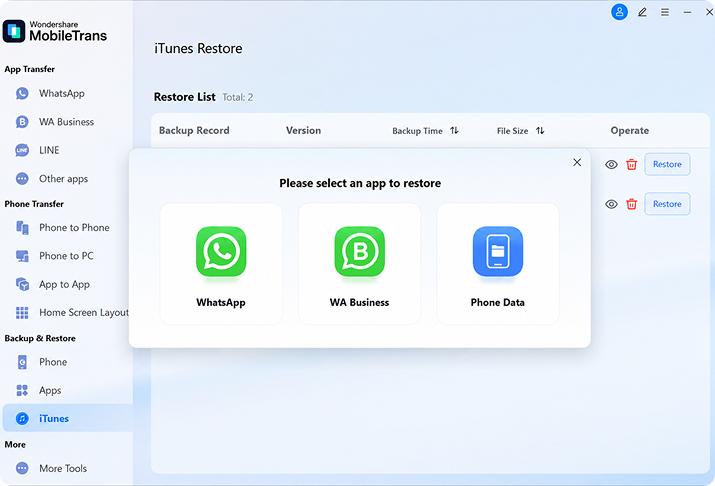
iTunes-Backups
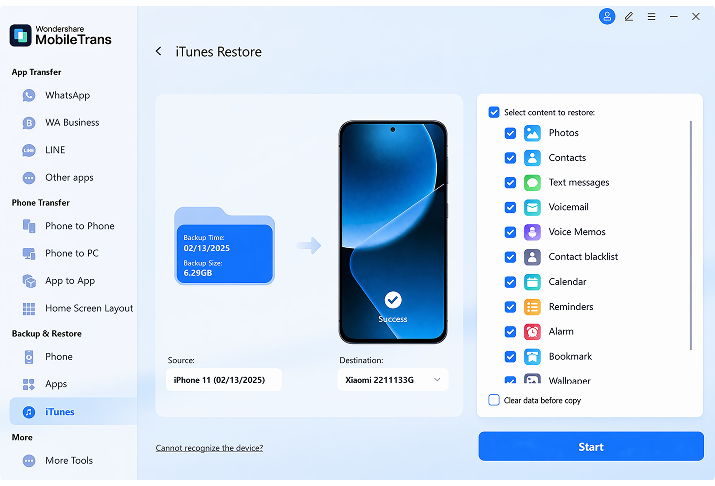
Möchten Sie das iPhone aus Backup-Dateien wiederherstellen, ohne sich mit iTunes-Synchronisierungsfehlern auseinanderzusetzen? Zeigen Sie Ihre alten iTunes-Backups auf Ihrem Computer in der Vorschau an, extrahieren Sie die Daten und stellen Sie sie sogar direkt auf einem Android-Telefon wieder her.
Warum MobileTrans statt iCloud, iTunes oder Google Drive wählen?
| Funktionen |  |
  |
 |
|---|---|---|---|
| Selektives Backup | Begrenzt | ||
| Selektive Wiederherstellung | |||
| Wiederherstellen ohne Überschreiben | Begrenzt | Begrenzt | Begrenzt |
| iTunes-Backup auf iPhone oder Android wiederherstellen | Begrenzt | ||
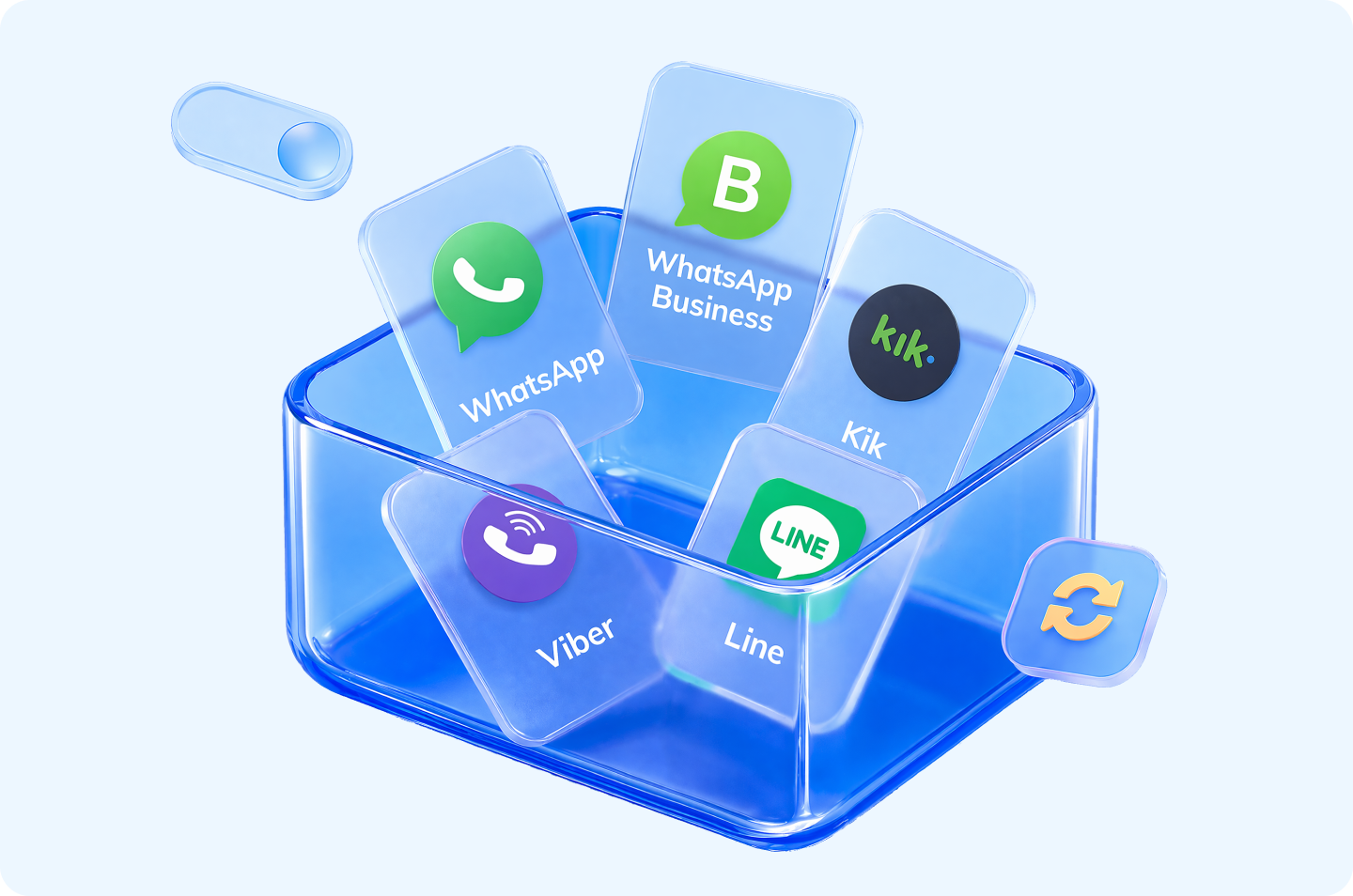
| Selektives Sichern von WhatsApp-, LINE-, Kik- und Viber-Daten | |||
| KI-Bereinigung vor WhatsApp-Wiederherstellung | |||
| WhatsApp-Chats exportieren als PDF/HTML | |||
| Kein Cloud-Speicher erforderlich | |||

| MobileTrans |
|---|
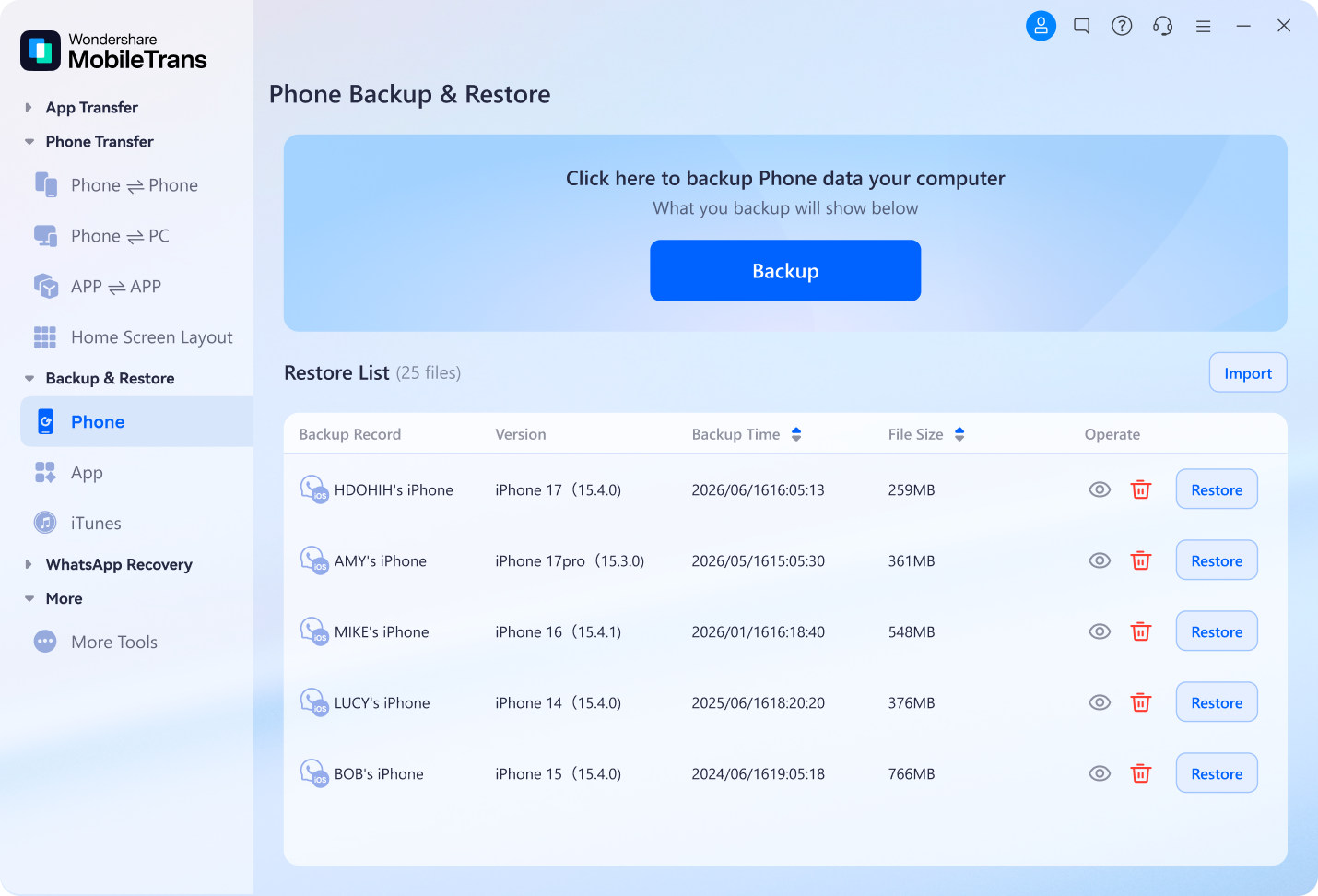
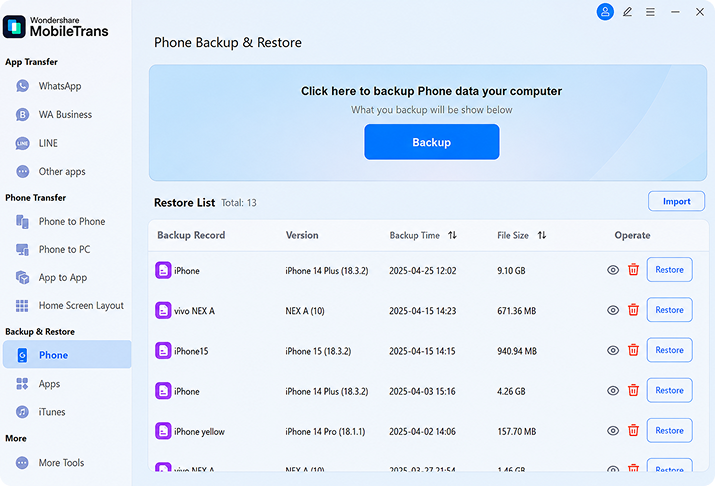
Wie sichert und stellt man Telefondaten wieder her?

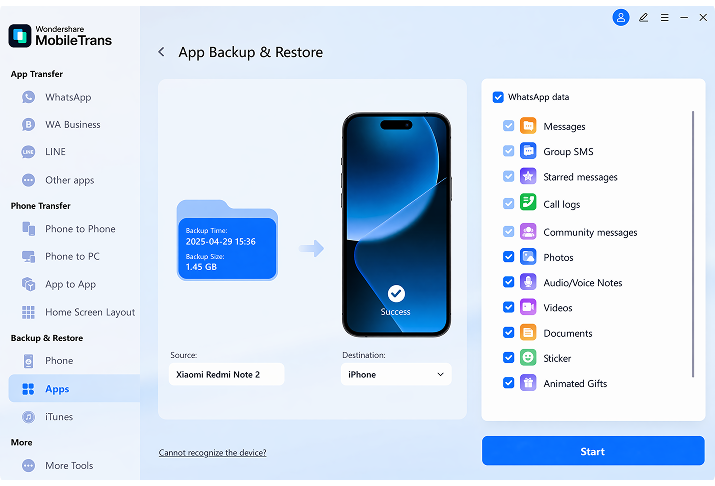
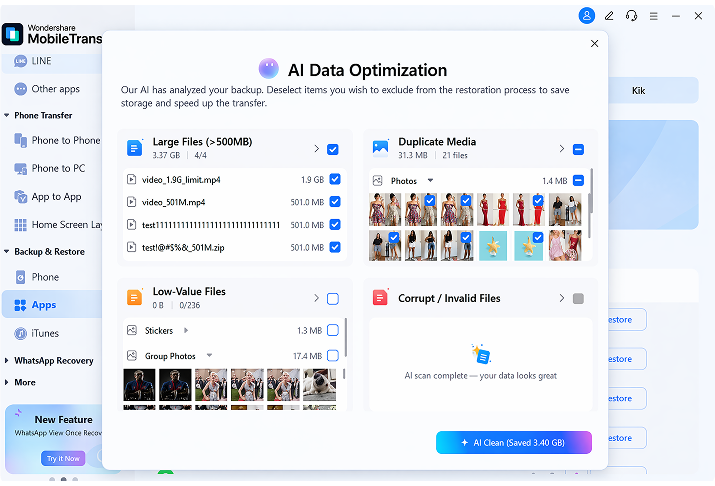
Technische Daten
CPU
1 GHz (32 Bit oder 64 Bit)
RAM
256 MB oder mehr RAM (1024 MB empfohlen)
Festplattenspeicher
200 MB und mehr freier Speicherplatz
iOS
iOS-Versionen: iOS 6 und höher (iOS 18 eingeschlossen) Android-Versionen: Android 4.6 und höher (Android 13 und Android 14 eingeschlossen)
Computer-Betriebssystem
Windows: Win 11/10/8.1/8/7/Vista/XP
Mac: 14 (macOS Sonoma), 13 (macOS Ventura), 12 (macOS Monterey), 11 (macOS Big Sur), 10.15 (macOS Catalina), 10.14 (macOS Mojave), Mac OS X 10.13 (High Sierra), 10.12 (macOS Sierra), 10.11 (El Capitan), 10.10 (Yosemite), 10.9 (Mavericks), oder 10.8
Warum Nutzer MobileTrans für Backup & Wiederherstellung lieben

David R
Dieses Tool ist genau das, was ich brauchte. Ich habe mein gesamtes Telefon auf meinen PC gesichert und es ohne Datenverlust auf mein neues Gerät wiederhergestellt.
Sarah K
Ein Tool, das Ihre Daten lokal sichert – kein Sorgen mehr über teuren Cloud-Speicher!
Michael T
Funktioniert wie beworben! Tausende von Fotos und Kontakte wurden in wenigen Minuten erfolgreich auf meinem Computer gesichert.
Emily L
Einfache Benutzeroberfläche, schneller Sicherungsprozess. Sehr empfehlenswert für alle, die eine sichere lokale Kopie ihrer Telefondaten möchten.
James P
Ich hatte Angst, meine Dateien beim Zurücksetzen auf Werkseinstellungen zu verlieren, aber die Wiederherstellungsfunktion hat alles perfekt zurückgebracht.
David R
Dieses Tool ist genau das, was ich brauchte. Ich habe mein gesamtes Telefon auf meinen PC gesichert und es ohne Datenverlust auf mein neues Gerät wiederhergestellt.
Sarah K
Ein Tool, das Ihre Daten lokal sichert – kein Sorgen mehr über teuren Cloud-Speicher!
Michael T
Funktioniert wie beworben! Tausende von Fotos und Kontakte wurden in wenigen Minuten erfolgreich auf meinem Computer gesichert.
Emily L
Einfache Benutzeroberfläche, schneller Sicherungsprozess. Sehr empfehlenswert für alle, die eine sichere lokale Kopie ihrer Telefondaten möchten.
James P
Ich hatte Angst, meine Dateien beim Zurücksetzen auf Werkseinstellungen zu verlieren, aber die Wiederherstellungsfunktion hat alles perfekt zurückgebracht.
David R
Ein Muss für Handywechsler! Auch Nicht-Techniker können es verwenden, um ihre Geräte sicher zu sichern und wiederherzustellen.
Daniel H
Spart Zeit und Stress. Im Gegensatz zu komplexen iTunes-Backups ermöglicht diese Software eine einfache Sicherung von Android- und iOS-Geräten.
Sophia W
Mein vorheriges Backup wurde nahtlos auf mein neu gekauftes Telefon wiederhergestellt – jeden Cent wert!
Ethan B
MobileTrans bleibt praktisch. Die Möglichkeit, bestimmte Datentypen zum Sichern oder Wiederherstellen auszuwählen, spart enorm viel Zeit.
Ava S
Ein großes Backup hat etwas Zeit in Anspruch genommen, aber insgesamt wurden alle wichtigen Dateien sicher gesichert und wiederhergestellt.
David R
Ein Muss für Handywechsler! Auch Nicht-Techniker können es verwenden, um ihre Geräte sicher zu sichern und wiederherzustellen.
Daniel H
Spart Zeit und Stress. Im Gegensatz zu komplexen iTunes-Backups ermöglicht diese Software eine einfache Sicherung von Android- und iOS-Geräten.
Sophia W
Mein vorheriges Backup wurde nahtlos auf mein neu gekauftes Telefon wiederhergestellt – jeden Cent wert!
Ethan B
MobileTrans bleibt praktisch. Die Möglichkeit, bestimmte Datentypen zum Sichern oder Wiederherstellen auszuwählen, spart enorm viel Zeit.
Ava S
Ein großes Backup hat etwas Zeit in Anspruch genommen, aber insgesamt wurden alle wichtigen Dateien sicher gesichert und wiederhergestellt.Vielleicht haben Sie noch Fragen
 Welche Datentypen kann ich mit MobileTrans sichern?
 Wie lange dauert es, meine Telefondaten zu sichern?
Wo werden die MobileTrans-Sicherungsdateien auf meinem Computer gespeichert?
Kann ich das Backup meines alten Telefons auf ein neues Telefon wiederherstellen?
Wie lange dauert es, meine Telefondaten zu sichern?
Wo werden die MobileTrans-Sicherungsdateien auf meinem Computer gespeichert?
Kann ich das Backup meines alten Telefons auf ein neues Telefon wiederherstellen?
- Starten Sie die MobileTrans-Software und öffnen Sie die Funktion "Wiederherstellen".
- Verbinden Sie Ihr neues Telefon mit dem Computer.
- Wählen Sie das Backup in der linken Liste aus und wählen Sie die zu übertragenden Dateitypen.
- Klicken Sie auf "Start", um das MobileTrans-Backup auf Ihrem neuen Telefon wiederherzustellen.
Wie kann ich meine iPhone-Daten ohne iTunes wiederherstellen?
- Starten Sie MobileTrans und wählen Sie die Funktion "Wiederherstellen".
- Verbinden Sie Ihr iPhone mit diesem Computer.
- Wählen Sie "MobileTrans-Backup", um Ihr iPhone wiederherzustellen.
