Umfassende Lösung für die Fotoübertragung

Sorgenfreie Lösung für die Fotoübertragung:

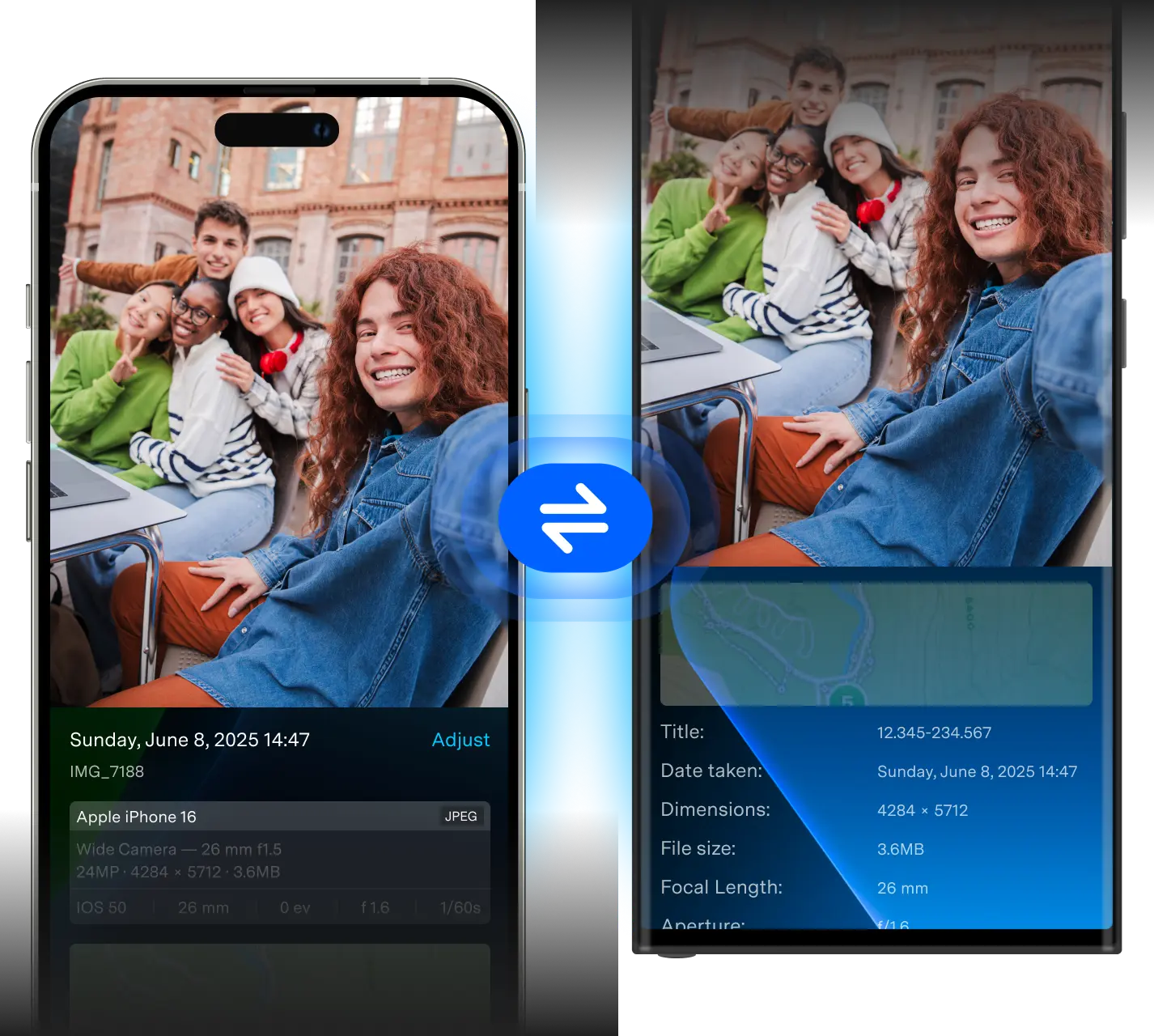
Alle Daten der Fotodateien behalten: volle Qualität, Metadaten, Album
Keine begrenzte Stapelübertragung
Fotos von iCloud an Telefone senden
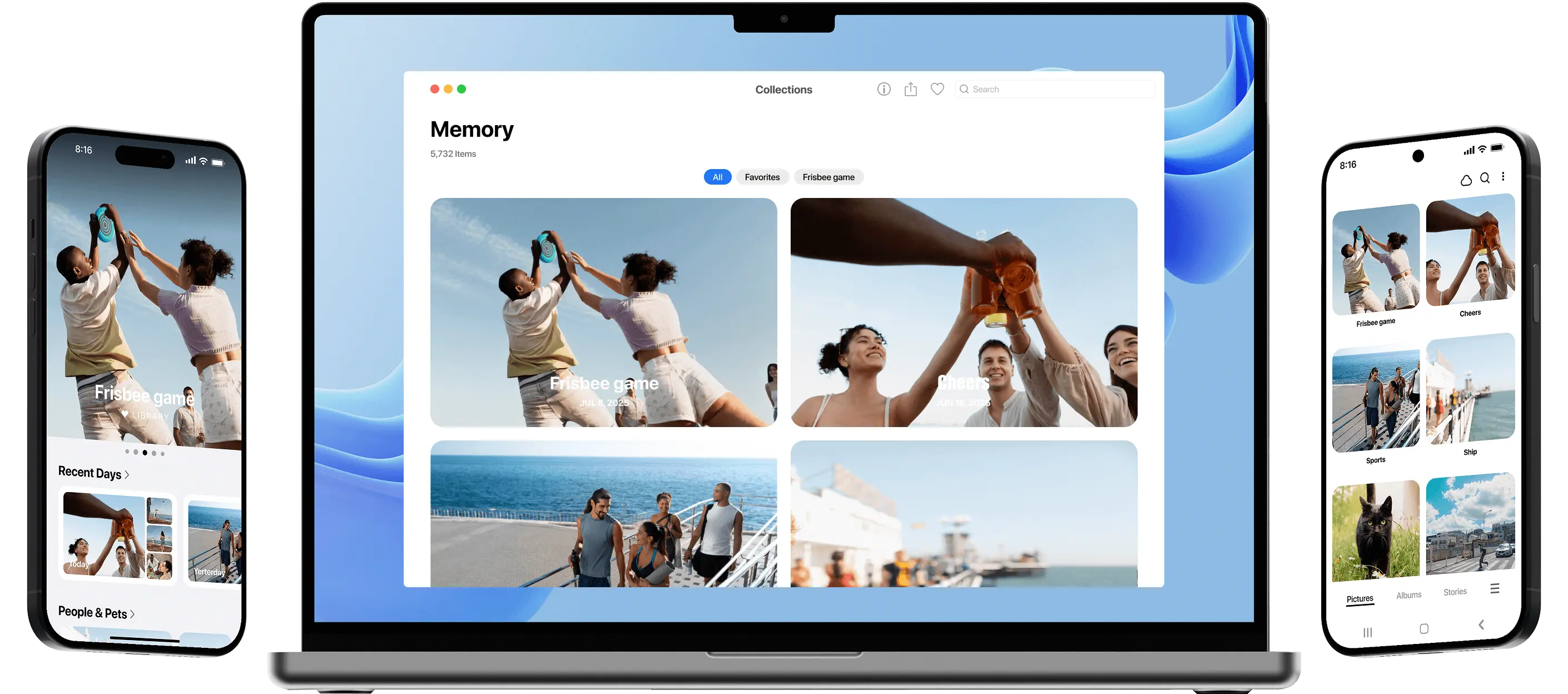
Unterstützung für die Übertragung von Fotos zwischen verschiedenen Plattformen
Unterstützt die Übertragung zwischen Telefonen oder Telefonen und PCs
Alle Daten der Fotodateien behalten: volle Qualität, Metadaten, Album Keine begrenzte Stapelübertragung Fotos von iCloud an Telefone senden Unterstützung für die Übertragung von Fotos zwischen verschiedenen Plattformen Unterstützt die Übertragung zwischen Telefonen oder Telefonen und PCs
Windows 11/10/8/7/XP/Vista
| |
7-tägige Geld-zurück-Garantie
| |
trustpilot 4,6 von 5

Beim Übertragen von Fotos
könnten Sie folgende Probleme haben:

Fotos mit Qualitätsverlust senden
Unscharfe Fotos

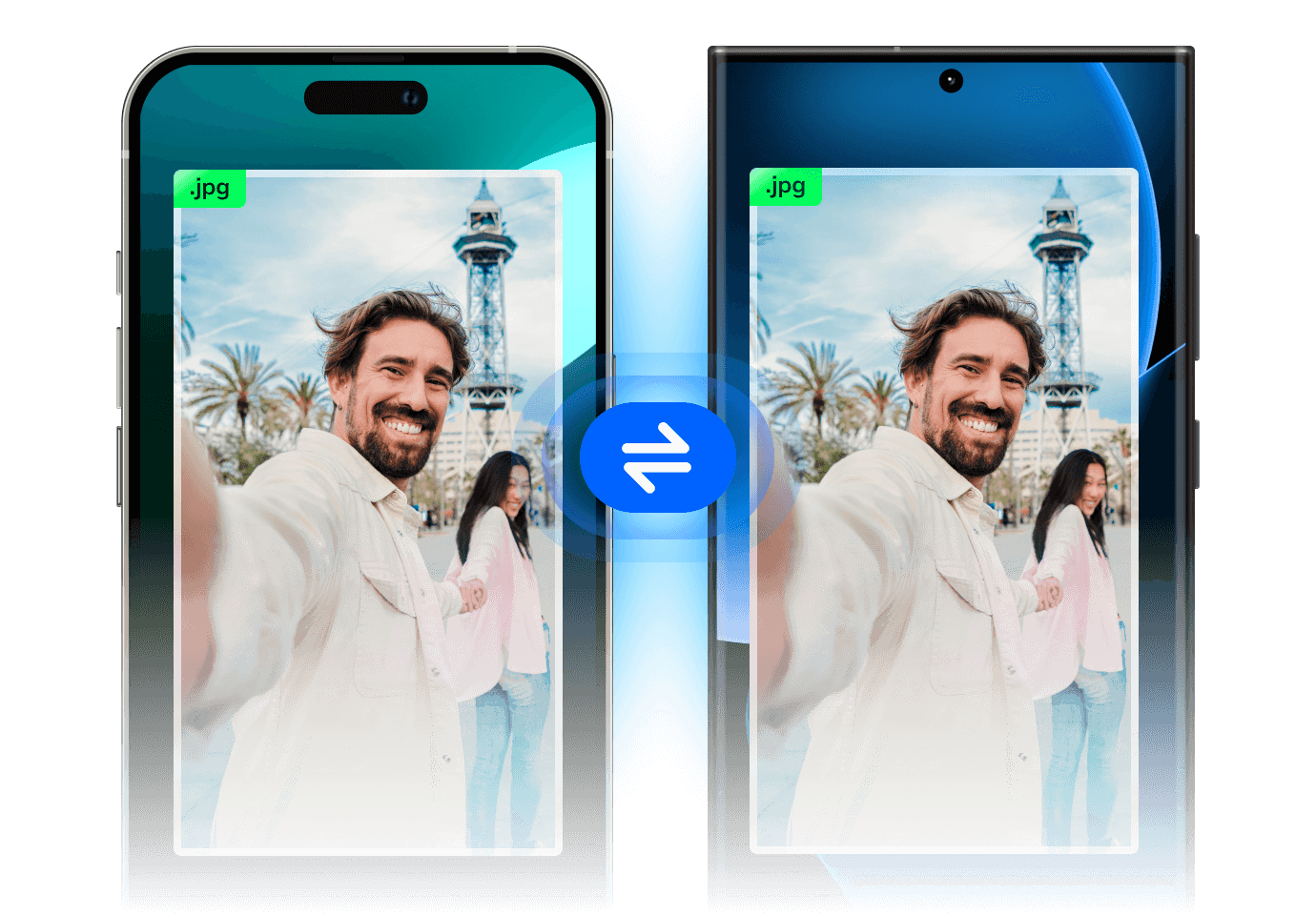
Ist Ihnen aufgefallen, dass Fotos nach dem Übertragen vom Handy auf den PC unscharf werden? Oder wenn Sie Ihre perfekt bearbeiteten Fotos auf Ihr Handy übertragen und feststellen, dass sie an Qualität verloren haben? Wie kann man Fotos ohne Qualitätsverlust übertragen? Nun, es gibt definitiv eine bessere Möglichkeit, die Originalbilder zu übertragen und ihre volle Auflösung beizubehalten.

Foto übertragen, Alben verloren
Vermischte Alben

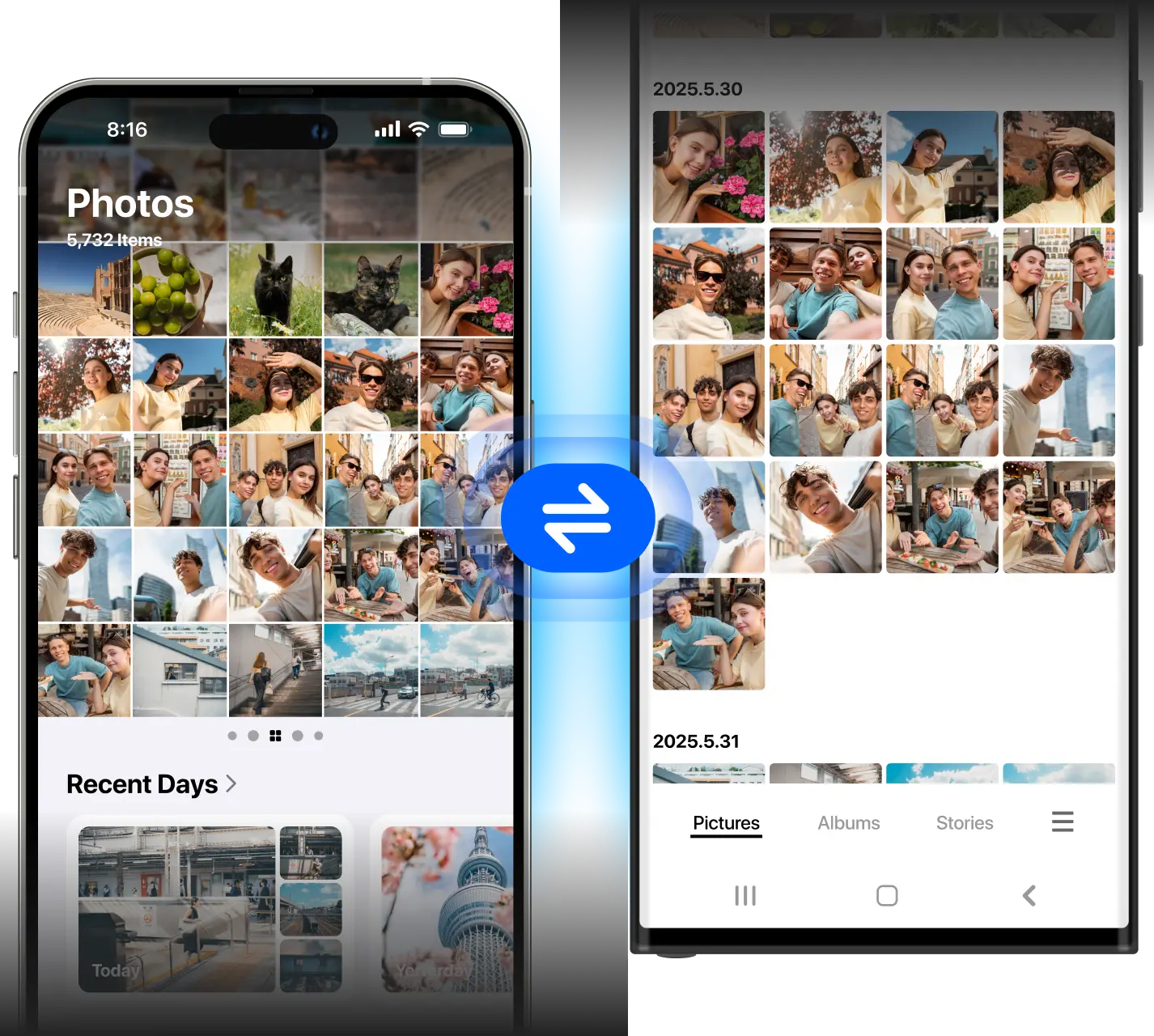
Endlich haben Sie alle Fotos aus Ihrer E-Mail oder Ihrem Cloud-Laufwerk heruntergeladen, aber nun stehen Sie vor einem neuen Problem: Sie müssen sie in das richtige Album sortieren. Als Sie mehrere Alben auf Ihr Telefon übertragen haben, waren die Fotos in einem Ordner durcheinander. Möchten Sie eine Möglichkeit finden, sie beim Übertragen in den richtigen Alben zu behalten? Suchen Sie nach Möglichkeiten, Fotoalben zu übertragen?

Fotos übertragen Metadaten verlieren
Fehlende Angaben zu Aufnahmezeit und -ort

Sie haben alle Fotos auf Ihrem neuen Smartphone oder Computer gespeichert, aber dennoch könnten Ihre wertvollen Erinnerungen verloren gehen. Einige Übertragungsmethoden überschreiben das Erstellungsdatum und die Uhrzeit der Datei, also die Metadaten oder Exif-Daten der Fotos. Jahre später haben Sie die Fotos wieder hervorgeholt, können sich aber nicht mehr daran erinnern, wann und wo Sie sie aufgenommen haben. Was sollen wir tun?


Die beste Lösung: MobileTrans – Fotoübertragung

MobileTrans ist eine ideale Lösung für die Übertragung von Fotos. Es behält die volle Qualität der Fotos bei und speichert alle Daten, einschließlich Aufnahmezeit, Ort,
Album und mehr. Mit kabelgebundenen und kabellosen Lösungen eignet es sich für jede Situation, in der Fotos übertragen werden sollen. Hier sind die herausragenden Funktionen:

Hochgeschwindigkeit
Originalqualität beibehalten
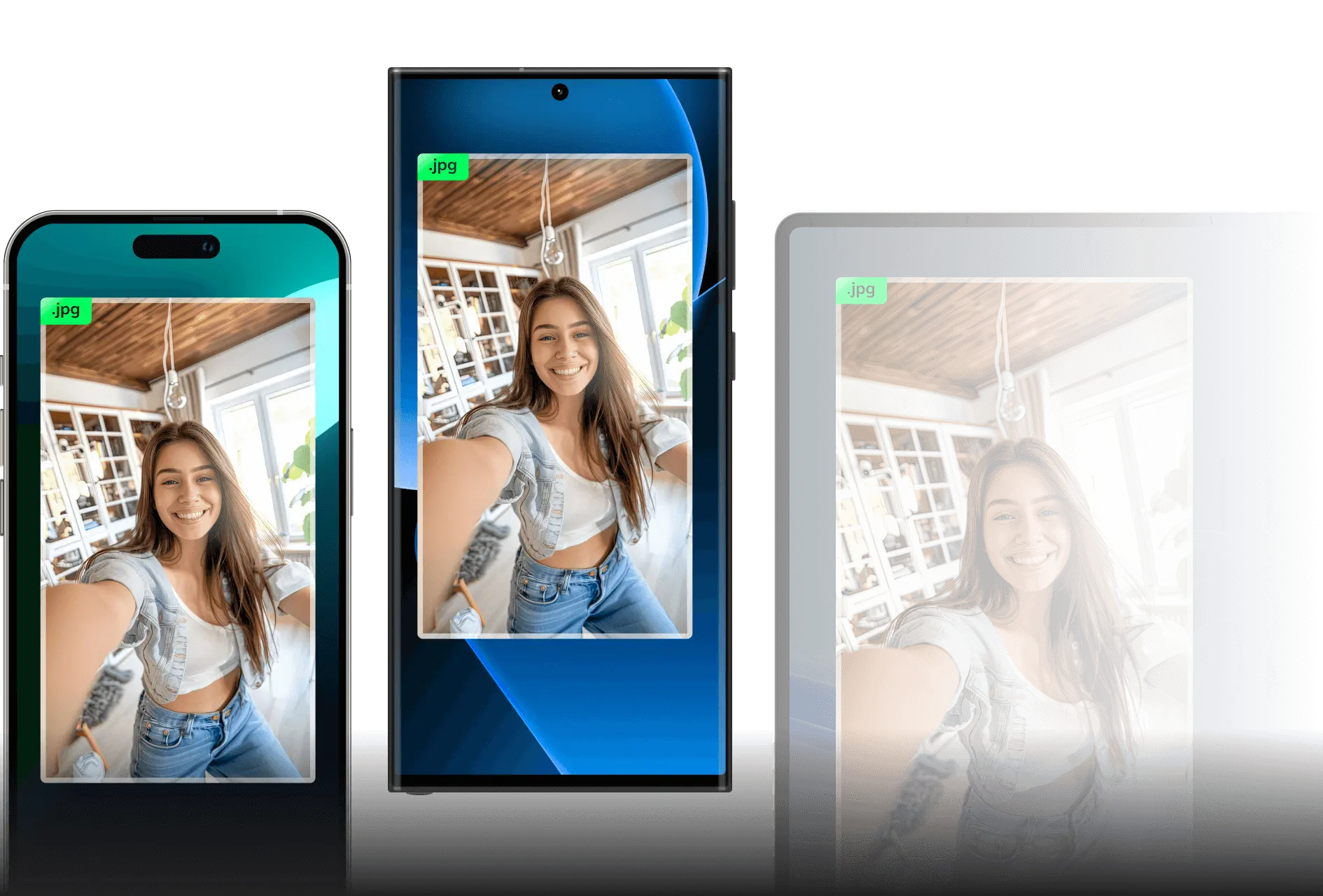
Übertragen Sie Ihre Originalbilddateien (einschließlich RAW-Formate) reibungslos und ohne Komprimierung, wobei die volle Auflösung und Klarheit erhalten bleiben. MobileTrans wurde für die sichere Übertragung hochauflösender Fotos entwickelt und gewährleistet, dass jedes Detail von der ersten Aufnahme bis zum finalen Ziel erhalten bleibt.
Fotos mit Metadaten übertragen
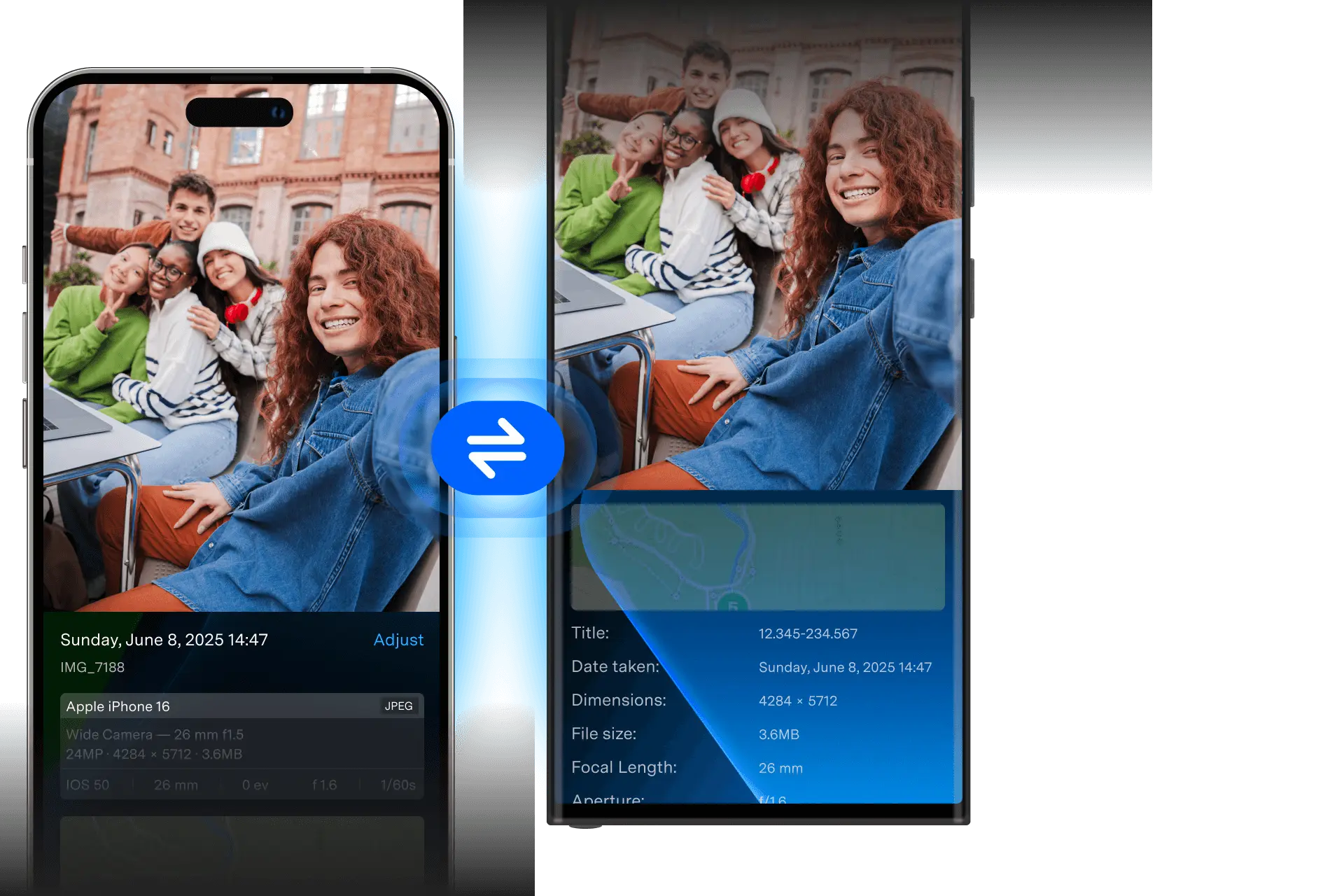
Metadaten beibehalten
MobileTrans - Fotoübertragung kann jeden Moment Ihrer Fotos festhalten, einschließlich Aufnahmedatum und -uhrzeit sowie geografischem Standort. Mit MobileTrans können Sie Fotos zusammen mit ihren Metadaten (EXIF-Daten) sicher übertragen und so Ihre wichtigen Erinnerungen bewahren.
Fotoalben importieren
Album behalten
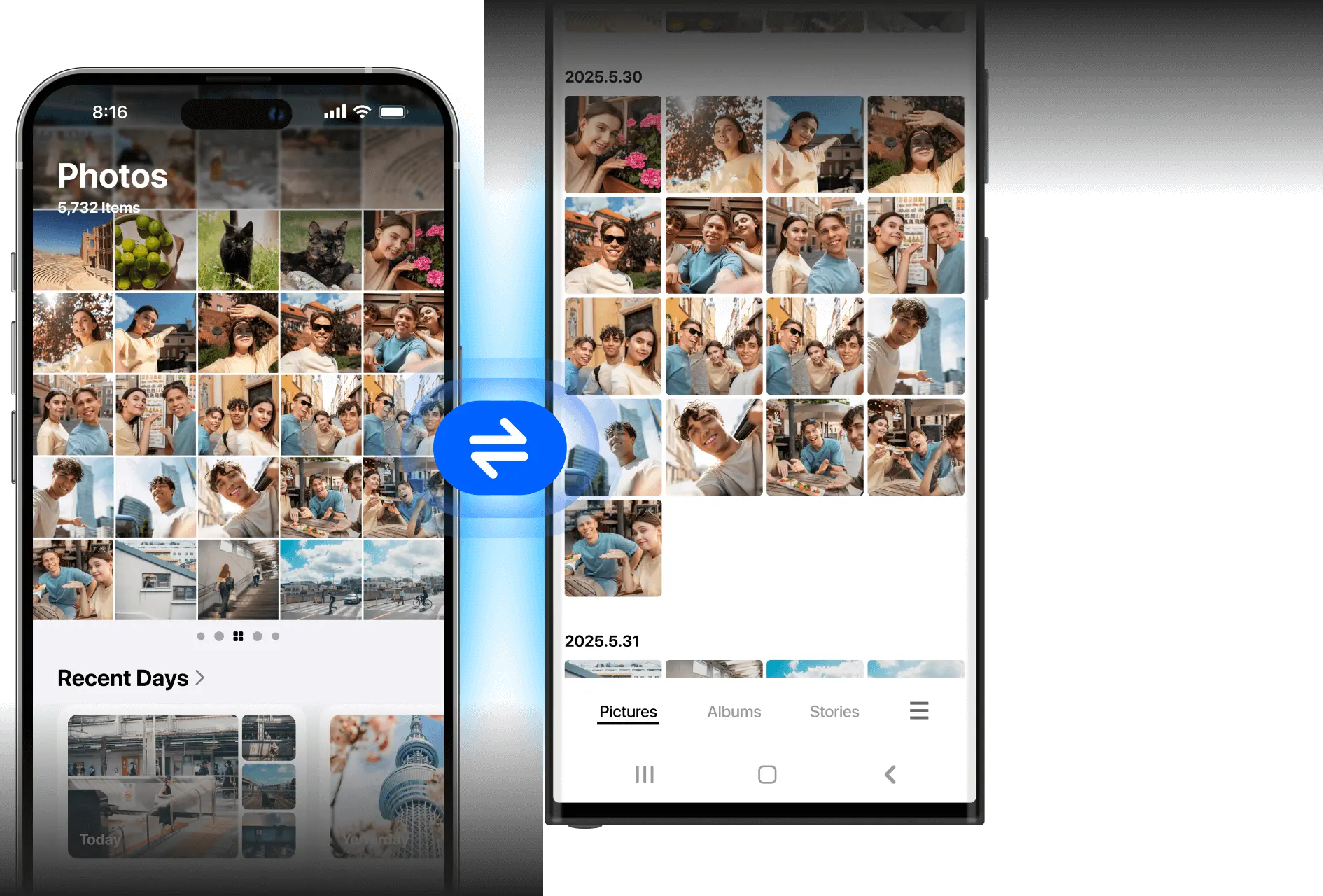
Herkömmliche Methoden der Fotoübertragung können das Originalalbum beschädigen, sodass Sie viel Arbeit haben, um die Fotos wiederzufinden und neu anzuordnen. MobileTrans kann die Alben und Ordner genau so belassen, wie sie ursprünglich waren, wodurch Sie Zeit und Energie sparen.
Fotoübertragung von Telefon zu Telefon

Fotos übertragen zwischen

Alle Plattformen und alle Geräte

Telefon zu Telefon
Telefon zu PC
Cloud zu Telefon

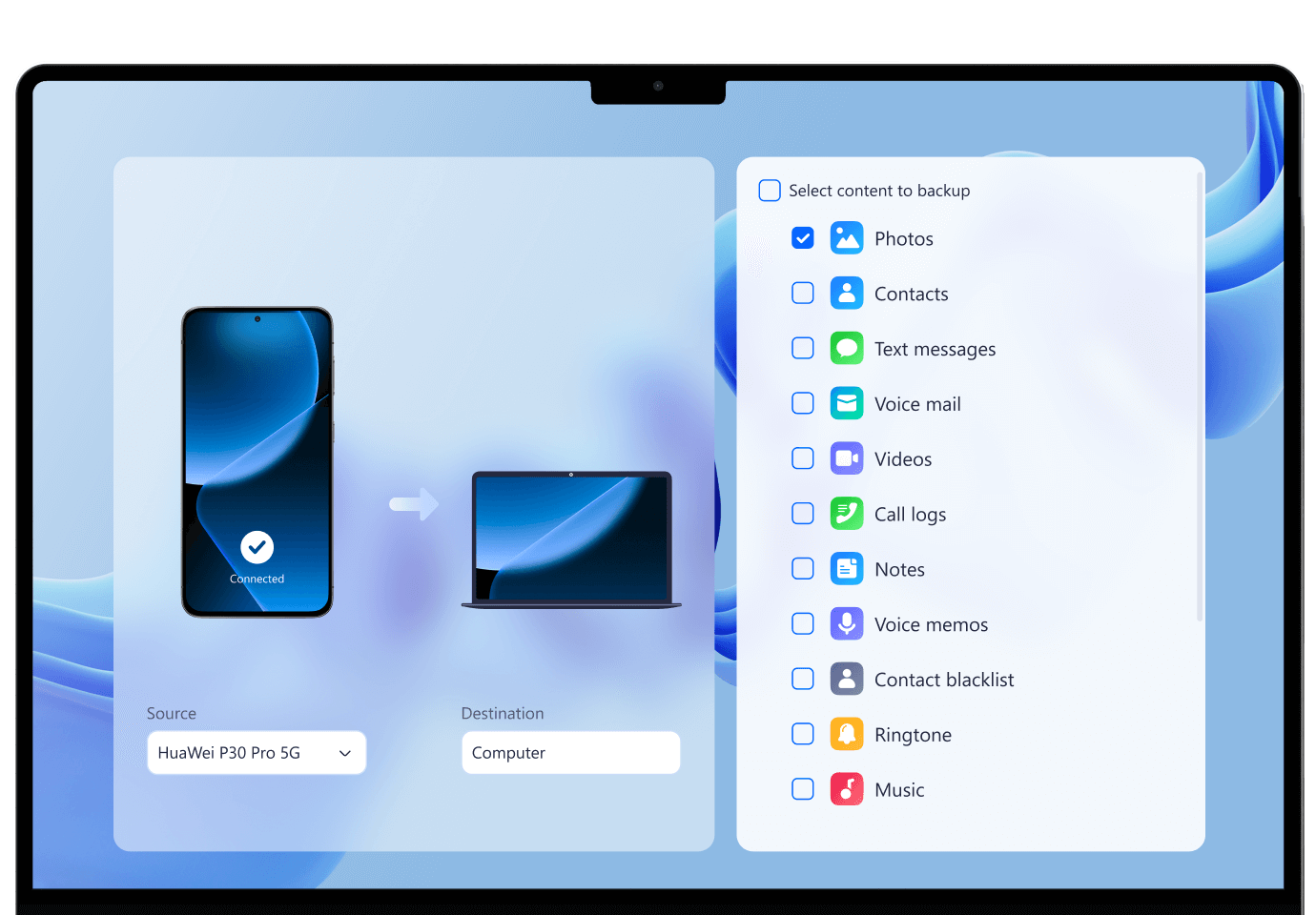
Unterstützt die Übertragung von Fotos zwischen iPhones oder Android-Telefonen. Auch verfügbar für die Übertragung von Fotos von Android auf iPhone oder umgekehrt. Sie können wählen, ob Sie sie drahtlos oder sicher mit einem Computer übertragen möchten.

Unterstützte Übertragungen

Alle Foto-Dateiformate

Unterstützt ALLE gängigen Foto-Dateiformate: JPG, JPEG, GIF, PNG, HEIC, HEIF, WEBP, BMP, WBMP und mehr; Mit MobilleTrans können Sie sogar RAW-Fotodateien (TIF, TIFF, CR2, NEF, ARW, DNG) übertragen.
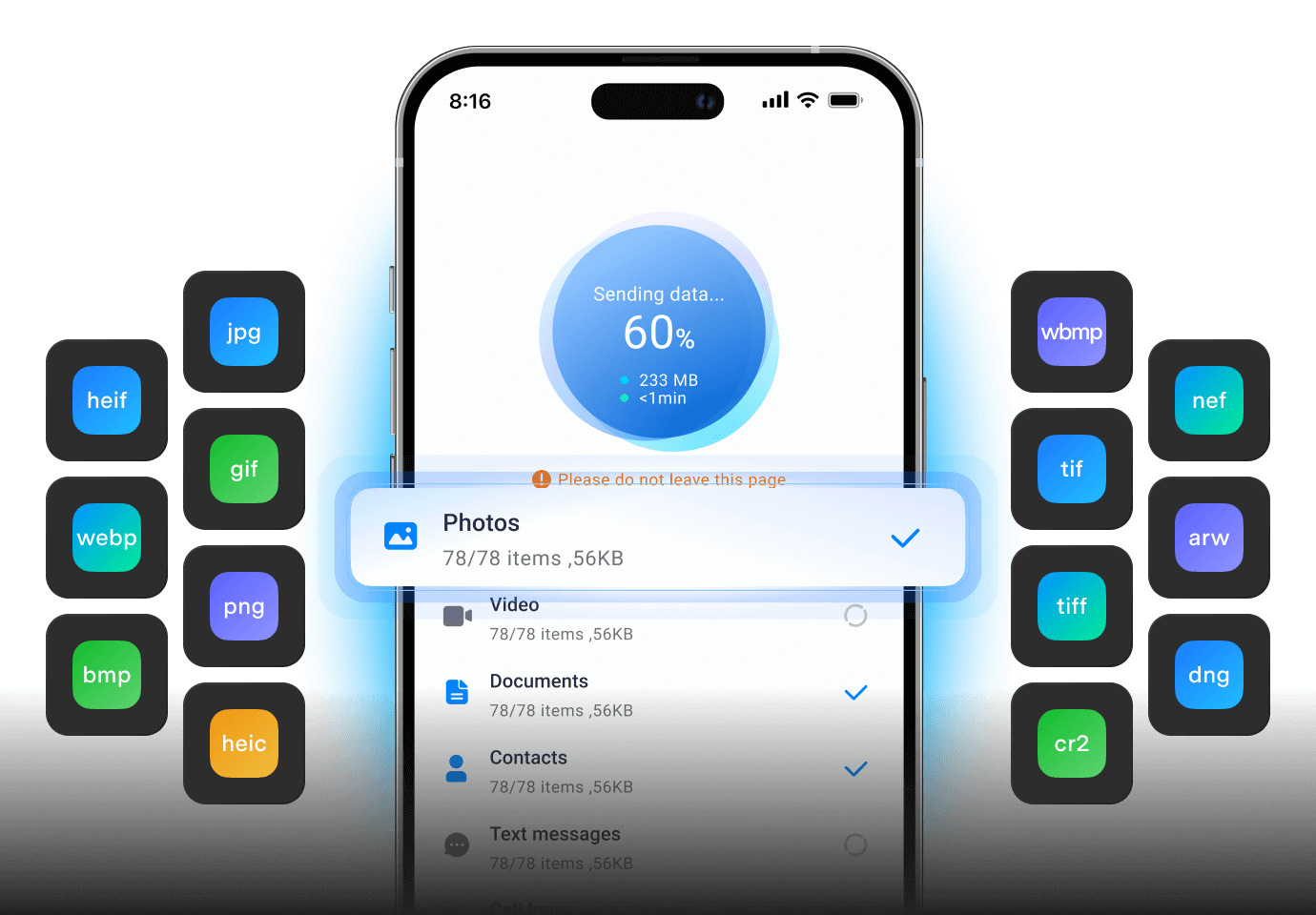
Unterstützte Dateiformate für Fotos
So funktioniert es: Fotoübertragung in 3 einfachen Schritten

Der vereinfachte Fotoübertragungsprozess von MobileTrans

Suchen Sie nach der besten Möglichkeit, Fotos zwischen Geräten zu übertragen? Mit MobileTrans können Sie Ihre Clips
– unabhängig von Format und Größe – ohne iTunes, WLAN, Mobilfunkdaten oder manuelle Backups verschieben.
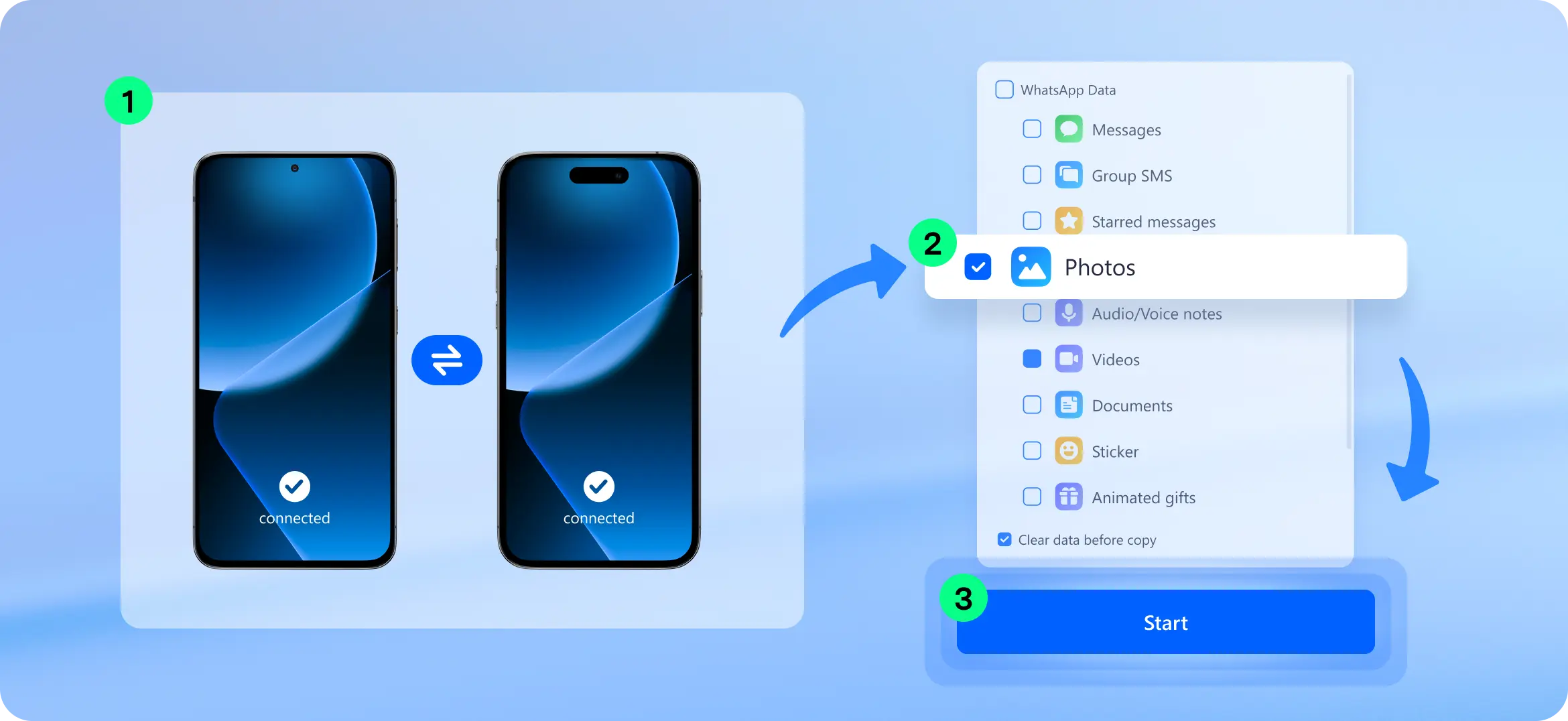
SCHRITT 1: Verbinden Sie beide Geräte miteinander.
SCHRITT 2: Wählen Sie die Fotos aus, die Sie übertragen möchten.
SCHRITT 3: Klicken Sie auf „Start“ – Mobiletrans erledigt den Rest.
Fotoübertragungsanleitung
pfeil-unten
pfeil-unten

Andere beliebte Methoden zum Übertragen von Fotos

Fotos per E-Mail übertragen
E-Mail
korrekt
Kabellos und auf den meisten Geräten verfügbar.
korrekt
Begrenzte Anzahl von Dateien, die gleichzeitig übertragen werden können. Komplex in der Bedienung.
korrekt
Metadaten gehen während der Übertragung verloren. Risiko von Qualitätsverlusten bei Fotos.
Schritte
  • Öffnen Sie Ihre E-Mail-App und erstellen Sie eine neue E-Mail.
  • Tippen Sie auf die „Anhängen“ Schaltfläche und fügen Sie Ihre Fotos als Anhänge hinzu.
  • Geben Sie den Titel und den Empfänger ein und senden Sie die E-Mail.
  • Öffnen Sie die E-Mail auf dem Zielgerät und laden Sie die Anhänge herunter.

Schritte
Fotos mit Bluetooth übertragen
Bluetooth/Airdrop
korrekt
Integrierte Funktion, die keine Installation erfordert.
korrekt
Das Apple-System ist nicht kompatibel mit Android- oder Windows-Systemen.
korrekt
Die Geschwindigkeit kann langsam sein.
korrekt
Die Albuminformationen gehen während der Übertragung verloren.
Schritte
  • Verbinden Sie Ihre Geräte über Bluetooth (für Apple-Systeme verwenden Sie AirDrop).
  • Öffnen Sie Ihre Fotos- oder Galerie-App und wählen Sie die Fotos aus, die Sie übertragen möchten.
  • Tippen Sie auf die „Teilen“ Schaltfläche und wählen Sie „Bluetooth“. Wählen Sie, ob Sie an Ihre verbundenen Geräte senden möchten.
  • Auf Ihren Empfangsgeräten finden Sie Benachrichtigungen, in denen Sie zum Senden von Fotos aufgefordert werden. Klicken Sie, um sie zu erhalten.

Schritte
Fotos mit Google Drive übertragen
Google Drive/DropBox
korrekt
Fotos können mit demselben Konto auf mehreren Geräten synchronisiert werden.
korrekt
Sichern Sie Ihre Daten in der Cloud.
korrekt
Begrenzter kostenloser Cloud-Speicherplatz.
korrekt
Internetverbindung erforderlich.
korrekt
Die Geschwindigkeit kann langsam sein.
korrekt
Bei unsachgemäßer Bedienung kann die Bildqualität beeinträchtigt werden.
korrekt
Die Albuminformationen gehen während der Übertragung verloren.
Schritte
  • Öffnen Sie auf Ihrem sendenden Gerät die Google Fotos-App oder drive.google.com und melden Sie sich bei Ihrem Google-Konto an.
  • Laden Sie die Fotos, die Sie auf das Laufwerk übertragen möchten, hoch.
  • Öffnen Sie auf Ihrem Empfangsgerät die Google Fotos-App oder drive.google.com. Melden Sie sich mit demselben Google-Konto an.
  • Laden Sie die von Ihnen hochgeladenen Fotos herunter.
Schritte
Fotos mit USB-Kabel übertragen
USB-Kabel
korrekt
Direkt und sicher.
korrekt
Komplex in der Bedienung.
korrekt
Die Albuminformationen können während der Übertragung verloren gehen.
Schritte
  • Verbinden Sie Ihre beiden Geräte über USB-Kabel oder OTG-Kabel für iPhone 15 oder höher mit einem Computer.
  • Aktivieren Sie den Dateiübertragungsmodus (FTP) auf beiden Geräten.
  • Navigieren Sie zu den Ordnern (in der Regel mit dem Namen „DCIM“) auf Ihrem Sendegerät.
  • Kopieren Sie die Fotos in die entsprechenden Ordner auf Ihrem Zielgerät.
Schritte

Warum MobileTrans zum Senden von Fotos verwenden?

MobileTrans E-Mail Cloud USB-Kabel Bluetooth
MobileTrans korrekt Warnung Abhängig vom Internet Warnung Abhängig vom Internet korrekt korrekt
Kompatibel mit allen Systemen korrekt korrekt korrekt korrekt falsch
Fotoqualität beibehalten korrekt falsch korrekt korrekt korrekt
Metadaten beibehalten korrekt falsch Warnung Kompliziert korrekt korrekt
Album behalten korrekt falsch falsch Warnung Kompliziert korrekt
Keine begrenzte Stapelübertragung korrekt falsch falsch korrekt falsch
🏆 Über 100 Millionen Nutzer weltweit
📰 Vorgestellt in TechRadar, iMore
🔒 Null Cloud Uploads: 100% Privat
💸 7-Tage Geld-zurück-Garantie
🏆 Über 100 Millionen Nutzer weltweit
📰 Vorgestellt in TechRadar, iMore
🔒 Null Cloud Uploads: 100% Privat
💸 7-Tage Geld-zurück-Garantie
🏆 Über 100 Millionen Nutzer weltweit
📰 Vorgestellt in TechRadar, iMore
🔒 Null Cloud Uploads: 100% Privat
💸 7-Tage Geld-zurück-Garantie
🏆 Über 100 Millionen Nutzer weltweit
📰 Vorgestellt in TechRadar, iMore
🔒 Null Cloud Uploads: 100% Privat
💸 7-Tage Geld-zurück-Garantie

Weitere Funktionen der Fotoübertragung von MobileTrans
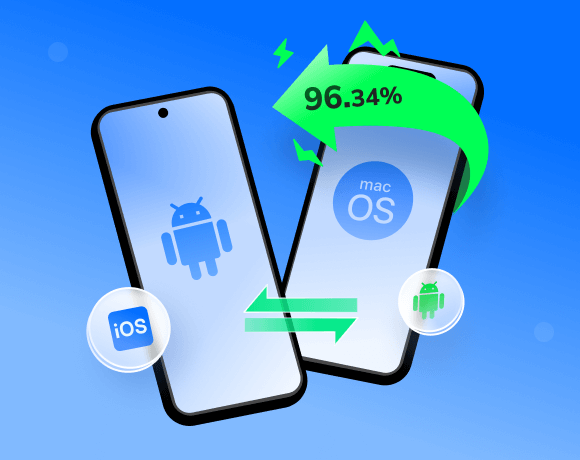
Schnellster Weg, um Fotos zu übertragen
Schnelle Übertragung

96,34 % schneller als andere Übertragungs-Apps und -Methoden. Hervorragende Leistung bei der Übertragung großer Dateipakete.

Fotos stapelweise übertragen
Stapelübertragung

Verschieben Sie Hunderte von Fotos auf einmal – von Familienerinnerungen bis hin zu Fotogalerien. MobileTrans erledigt alles, während Sie Ihren Kaffee genießen.
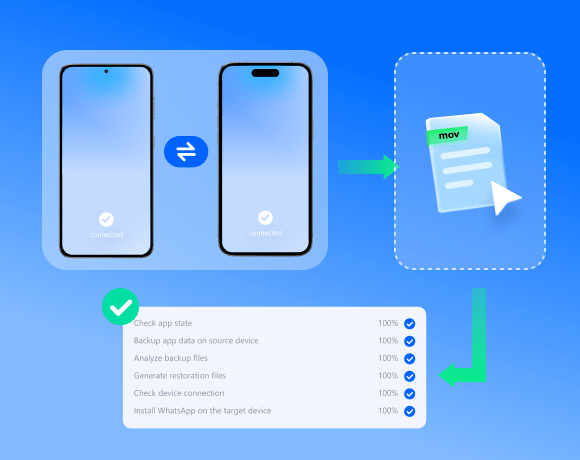
Einfache Möglichkeit zum Übertragen von Fotos
3-Schritte-Bedienung

Ziehen, ablegen, fertig. Fotos zwischen iPhone und Android in 3 Schritten übertragen – ganz ohne technische Kenntnisse. Oma-geprüfte Einfachheit.
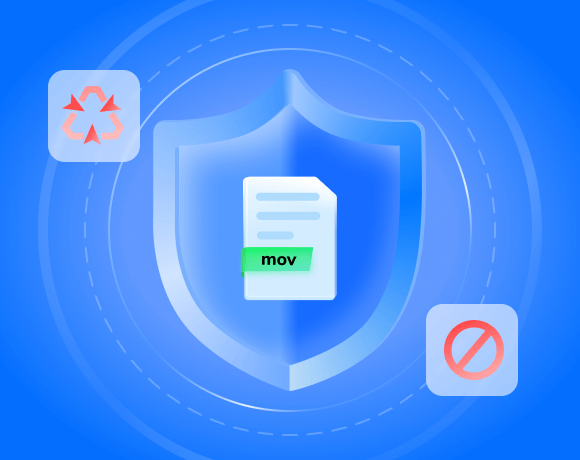
Sichere Methode zum Übertragen von Fotos
Verschlüsselt und sicher

Ihre Erinnerungen bleiben privat. Die AES-256-Verschlüsselung stellt sicher, dass niemand – nicht einmal wir – während der Übertragung auf Ihre Fotos zugreifen kann.

Was sagen andere über die MobileTrans – Fotoübertragung?

Fotos in hoher Qualität übertragen
Tolles Tool, um Fotos von meinem Laptop auf mein Handy zu übertragen, ohne dass die Qualität darunter leidet!
Sterne

Ich habe vor kurzem mit der Fotografie angefangen und möchte die Fotos auf meinem Smartphone speichern, um unterwegs darauf zugreifen zu können. MobileTrans ist zuverlässig. Es hat die Originaldateien auf mein Telefon übertragen und dabei die Qualität und sogar die Metadaten beibehalten!

Fotos in Stapeln von 50 GB übertragen
Übertragung eines Stapels von 50 GB in einem Durchgang.
Sterne

Ich habe versucht, meine Fotos per E-Mail zu versenden, aber es können nur 25 MB auf einmal übertragen werden. Ich habe eine bessere Lösung gefunden! MobileTrans hat einen Stapel von 50 GB auf einmal übertragen. Die Übertragung größerer Dateien dauert zwar länger, aber mit einem einzigen Vorgang kann MobileTrans alle Daten übertragen, was sicherlich einfacher ist.

Fotos mit Alben übertragen
MobileTrans hat die Fotos in den richtigen Alben gespeichert.
Sterne

Ich habe Fotos aus 6 Alben gleichzeitig übertragen, und MobileTrans hat sie in den richtigen Alben gespeichert. Es wurden auch das Aufnahmedatum und die Uhrzeit beibehalten. Was für eine Überraschung! Das hat mir das Auffinden von Fotos in den Alben sehr erleichtert.

Weitere Tipps für die schnelle und sichere Übertragung von Fotos

Frage
Kann ich Fotos zwischen iPhone und Android per AirDrop oder Bluetooth übertragen?
Nein. AirDrop ist eine exklusive Funktion von Apple und unterstützt keine direkte Dateiübertragung auf andere Geräte. Die Bluetooth-Dateiübertragung ist außerdem unter iOS oder macOS eingeschränkt. Das Übertragen von Fotos kann sich als schwierig erweisen. Ebenso können wir keine Fotos per AirDrop oder Bluetooth zwischen einem iPhone und einem Windows-PC oder zwischen einem MacBook und einem Android-Gerät übertragen.
Ja. Sie können Ihr iPhone mit einem USB-Kabel an den PC anschließen und Fotos mit dem Datei-Explorer, iTunes oder Mobiletrans übertragen. Mit dem Datei-Explorer müssen Sie Ihr iPhone suchen > Ihre Fotos finden (im Ordner „DCIM“) > Ihre Fotos auf Ihren PC kopieren. Mit MobileTrans können Sie Fotos mit einem Klick übertragen und dabei die Alben beibehalten.
MobileTrans kann Fotos von Ihrem Telefon oder Computer oder aus Ihrer WhatsApp-Galerie oder Chat-Verläufen übertragen. Sie können die WhatsApp-Fotos und -Chats zwischen Telefonen übertragen, auf Ihrem PC sichern oder in Dateien exportieren, um sie auf Ihrem Computer auszudrucken. Es gibt auch andere Methoden, um WhatsApp-Fotos zu übertragen.
Ja. Die meisten Cloud-Dienste, wie Google Fotos und iCloud, sichern Ihre gesamte Galerie. Sie können jedoch bestimmte Fotos manuell aus der Cloud auf Ihrem PC auswählen und herunterladen. Und mit MobileTrans können Sie Fotos selektiv übertragen.
Überprüfen Sie die Verbindung der Geräte, stellen Sie sicher, dass auf dem neuen Gerät genügend Speicherplatz vorhanden ist, und starten Sie den Vorgang erneut. Wenn das Problem weiterhin besteht, versuchen Sie es mit einer anderen Methode, z. B. MobileTrans.