Wie überträgt man Daten zwischen iPhone und Android mit der MobileTrans App?
Der Wechsel zwischen Android und iPhone sollte einfach sein. Mit der MobileTrans App können Sie Kontakte, Fotos, Videos, Musik, Dokumente und andere unterstützte Daten kabellos zwischen den beiden Plattformen übertragen – ganz ohne Computer.
Die MobileTrans App bietet außerdem KI-Transfer auf dem Absendergerät. Bevor die Übertragung beginnt, analysiert die KI die ausgewählten Daten, identifiziert Dateien, die möglicherweise überprüft werden müssen, und schätzt den Speicherplatz und die Übertragungszeit, die Sie sparen können.
Hinweis: Diese Anleitung verwendet den Android-zu-iPhone-Prozess, um den vollständigen KI-Transfer-Workflow zu demonstrieren. Der gleiche KI-Workflow gilt auch bei der Übertragung von Daten vom iPhone auf Android, obwohl die Benutzeroberfläche leicht abweichen kann.
Keine Zeit zum Lesen? Folgen Sie diesem Video, um die Datenübertragung mit der MobileTrans App zu starten:
Vergessen Sie nicht, die MobileTrans App herunterzuladen oder zu aktualisieren, bevor Sie die Schritte befolgen.





Android zu iPhone
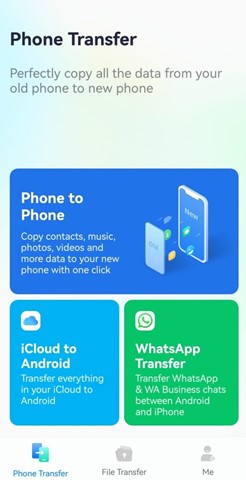
Schritt 1: MobileTrans App auf Ihrem Android-Telefon starten
Installieren und starten Sie die MobileTrans-Anwendung. Tippen Sie auf dem alten Android-Telefon auf Senden > An iOS senden.
Nur das Absendergerät unterstützt KI-Transfer und zeigt das KI-Abzeichen an. Das empfangende iPhone enthält diese Funktion nicht.
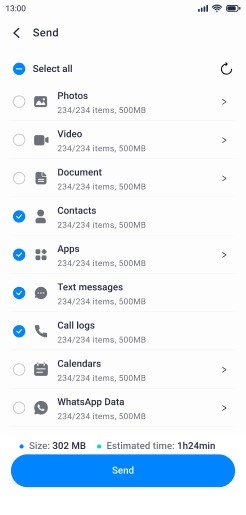
Schritt 2: Zu übertragende Daten auswählen und KI-Transfer aktivieren
Wählen Sie die Daten aus, die Sie vom alten Android-Telefon übertragen möchten. Aktivieren Sie den KI-Transfer-Schalter und tippen Sie auf Mit KI analysieren.
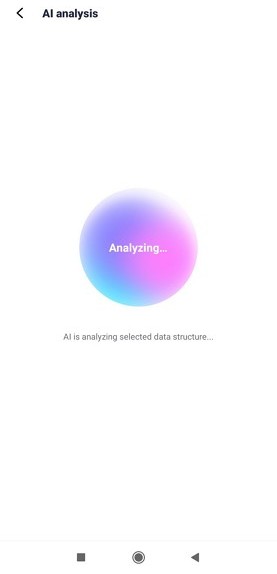
Schritt 3: Auf die KI-Analyse warten
MobileTrans analysiert die ausgewählten Daten. Warten Sie, bis die KI-Analyse abgeschlossen ist, bevor Sie fortfahren.
Schritt 4: Die KI-gestützten Analyseergebnisse überprüfen
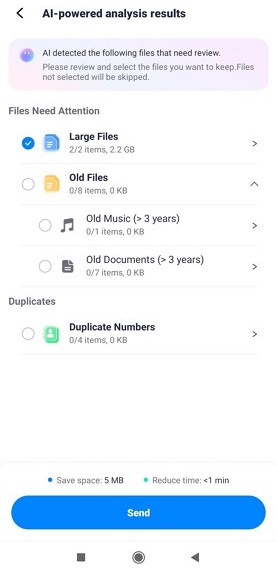
MobileTrans identifiziert Dateien, die Ihre Aufmerksamkeit erfordern könnten, wie z. B. große, alte oder doppelte Dateien. Überprüfen Sie die Ergebnisse und deaktivieren Sie alle Dateien, die Sie nicht übertragen möchten.
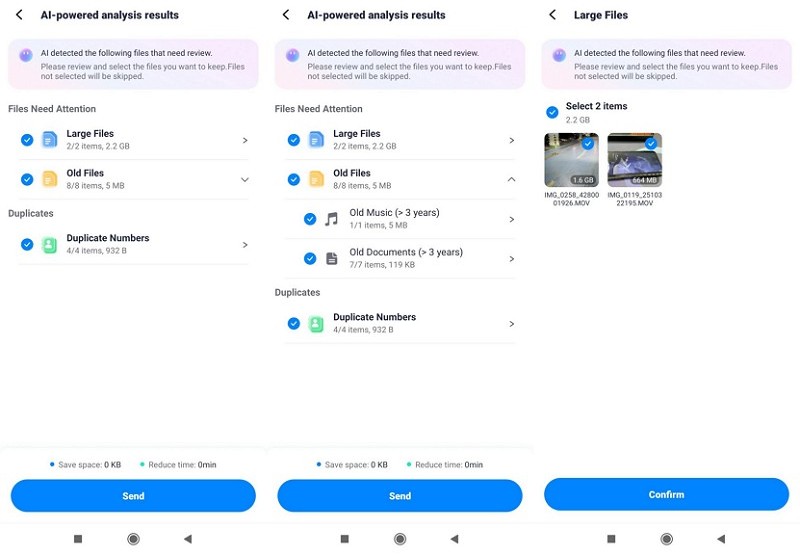
Schritt 5: Eingesparten Speicherplatz und Übertragungszeit prüfen
Nachdem Sie die Dateien ausgewählt haben, die Sie behalten möchten, überprüfen Sie den geschätzten eingesparten Speicherplatz und die Übertragungszeit am unteren Rand der Seite. Tippen Sie auf Senden, um fortzufahren.
Schritt 6: Android-Telefon und iPhone per QR-Code verbinden
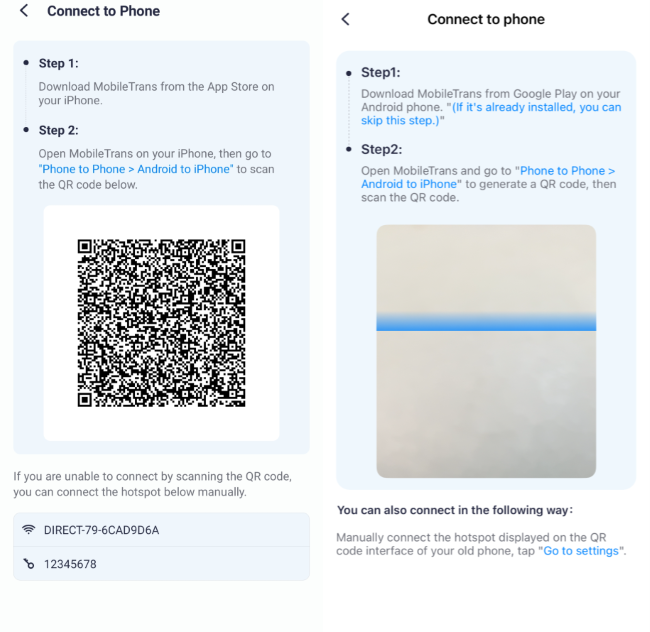
Öffnen Sie die MobileTrans App auf dem empfangenden iPhone und folgen Sie den Bildschirmanweisungen, um einen QR-Code zu generieren. Scannen Sie den QR-Code mit dem alten Android-Telefon, nachdem Sie die erforderlichen Berechtigungen erteilt haben.
Die beiden Geräte werden dann verbunden. Falls sie sich nicht automatisch verbinden, stellen Sie manuell eine Verbindung zum Hotspot her, der auf der QR-Code-Oberfläche angezeigt wird.
Schritt 7: Datenübertragung auf das iPhone starten
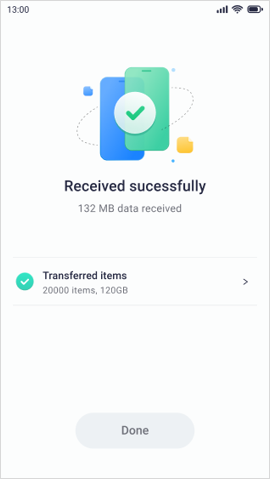
Die MobileTrans App beginnt mit der Übertragung der ausgewählten Daten auf das neue iPhone. Wenn der Vorgang abgeschlossen ist, erscheint eine Benachrichtigung über die erfolgreiche Übertragung auf dem empfangenden Gerät.
iPhone zu Android
Schritt 1: MobileTrans App auf Ihrem iPhone starten
Installieren und starten Sie die MobileTrans App. Tippen Sie auf dem alten iPhone auf Senden > An Android senden.
Nur das Absendergerät unterstützt KI-Transfer und zeigt das KI-Abzeichen an. Das empfangende Android-Telefon enthält diese Funktion nicht.
Schritt 2: Zu übertragende Daten auswählen und KI-Transfer verwenden
Wählen Sie die Daten aus, die Sie vom alten iPhone übertragen möchten. Aktivieren Sie KI-Transfer und tippen Sie auf Mit KI analysieren.
Warten Sie, bis die Analyse abgeschlossen ist, überprüfen Sie die von der KI identifizierten Dateien, deaktivieren Sie alles, was Sie nicht übertragen möchten, und tippen Sie dann auf Senden. Der KI-Transfer-Prozess ist derselbe wie beim Android-zu-iPhone-Prozess. Siehe die illustrierten KI-Transfer-Schritte im obigen Abschnitt „Android zu iPhone" für den vollständigen Workflow.
Hinweis: Die obigen Screenshots verwenden ein Android-Absendergerät als Beispiel. Die Benutzeroberfläche kann auf dem iPhone leicht abweichen.
Schritt 3: iPhone und Android-Telefon per QR-Code verbinden
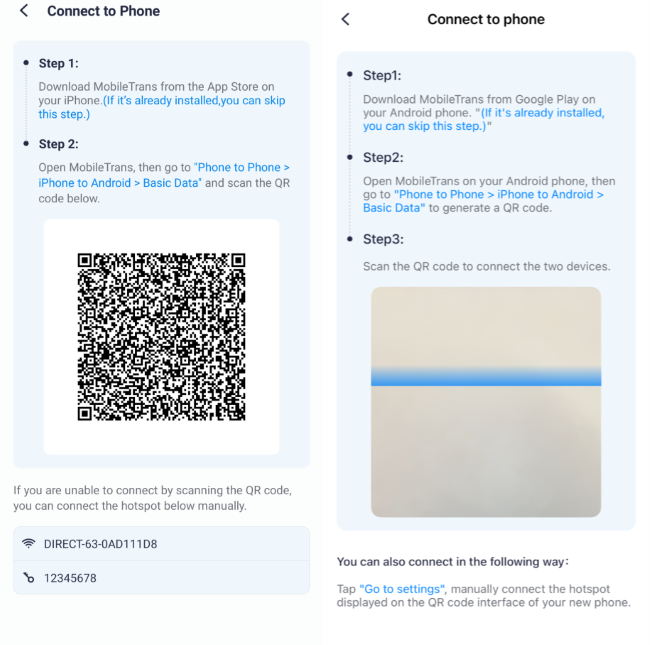
Öffnen Sie die MobileTrans App auf dem empfangenden Android-Telefon und folgen Sie den Bildschirmanweisungen, um einen QR-Code zu generieren. Scannen Sie den QR-Code mit dem alten iPhone, nachdem Sie die erforderlichen Berechtigungen erteilt haben.
Die beiden Geräte werden dann verbunden. Falls sie sich nicht automatisch verbinden, stellen Sie manuell eine Verbindung zum Hotspot her, der auf der QR-Code-Oberfläche angezeigt wird.
Schritt 4: Datenübertragung auf das Android-Telefon starten
Die MobileTrans App beginnt mit der Übertragung der ausgewählten Daten auf das neue Android-Telefon. Wenn der Vorgang abgeschlossen ist, erscheint eine Benachrichtigung über die erfolgreiche Übertragung auf dem empfangenden Gerät.
Fazit
MobileTrans KI-Transfer hilft Ihnen, beim Wechsel zwischen Android und iPhone nur die Daten zu übertragen, die Sie wirklich benötigen. Durch die Identifizierung großer, alter und doppelter Dateien vor Beginn der Übertragung kann es Speicherplatz-Unordnung reduzieren, den Übertragungsprozess verkürzen und dem neuen Telefon eine sauberere Einrichtung ermöglichen.
Verwandte Anleitung
MobileTrans - Handy übertragen
MobileTrans – WhatsApp-Übertragung
- WhatsApp zwischen iOS und Android-Handys übertragen
- Wie kann man WhatsApp-Chats auf dem Handy sichern und wiederherstellen?
- Wie kann man iOS LINE-Chats auf einem Computer sichern und wiederherstellen?
- iOS Viber Chats auf einem Computer sicherstellen und wiederherstellen
- Wie kann man iOS Kik Chats auf einem Computer sichern und wiederherstellen?