Solution Complète de Transfert de Photos
Solution Fiable pour Transfert de Photos:
 100% sécurisé | Sans Malware | Sans publicité

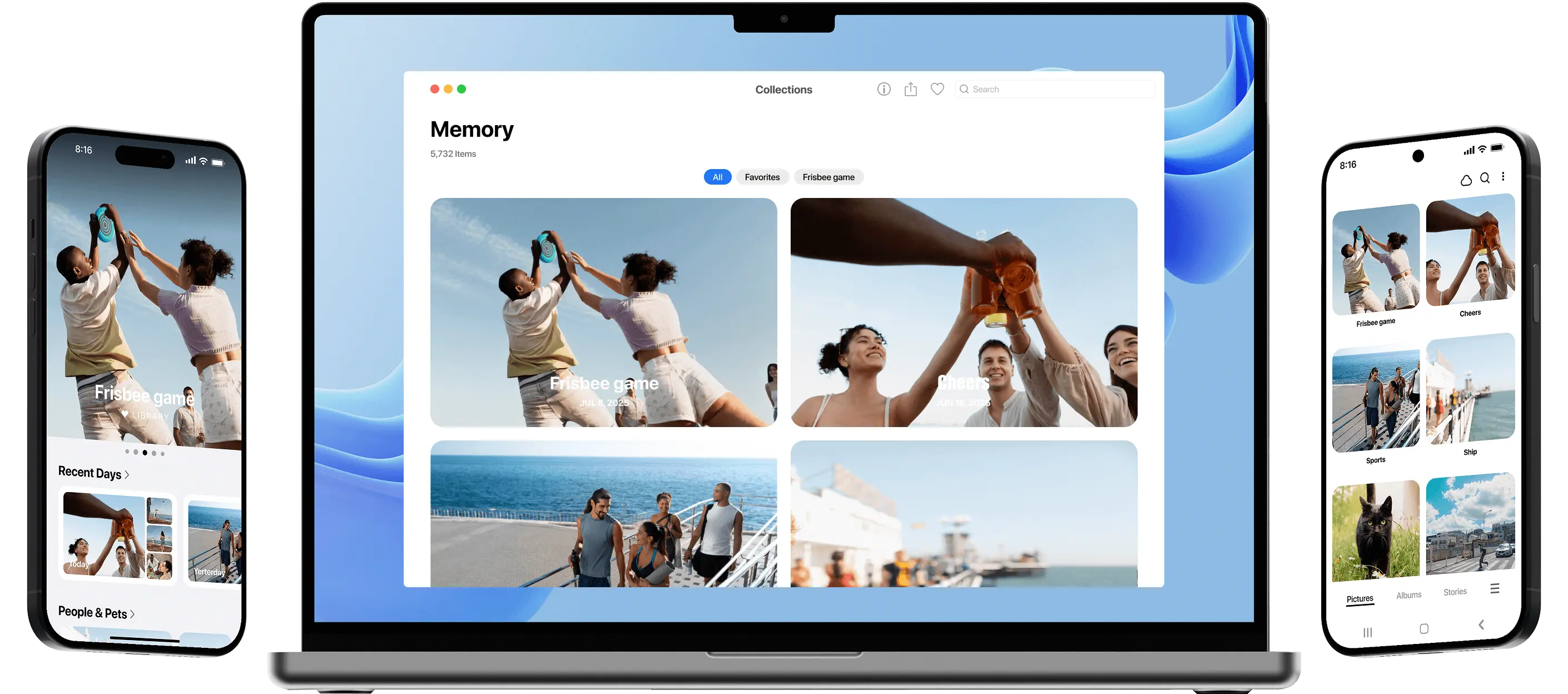
Lors du transfert de photos
Vous pourriez être hanté par :

Vous avez transféré vos photos du téléphone vers le PC, mais elles apparaissent floues ? Ou vos images retouchées perdent en netteté une fois envoyées sur un autre appareil ? Il existe pourtant une solution pour conserver la résolution d'origine et garantir un transfert sans perte de qualité.

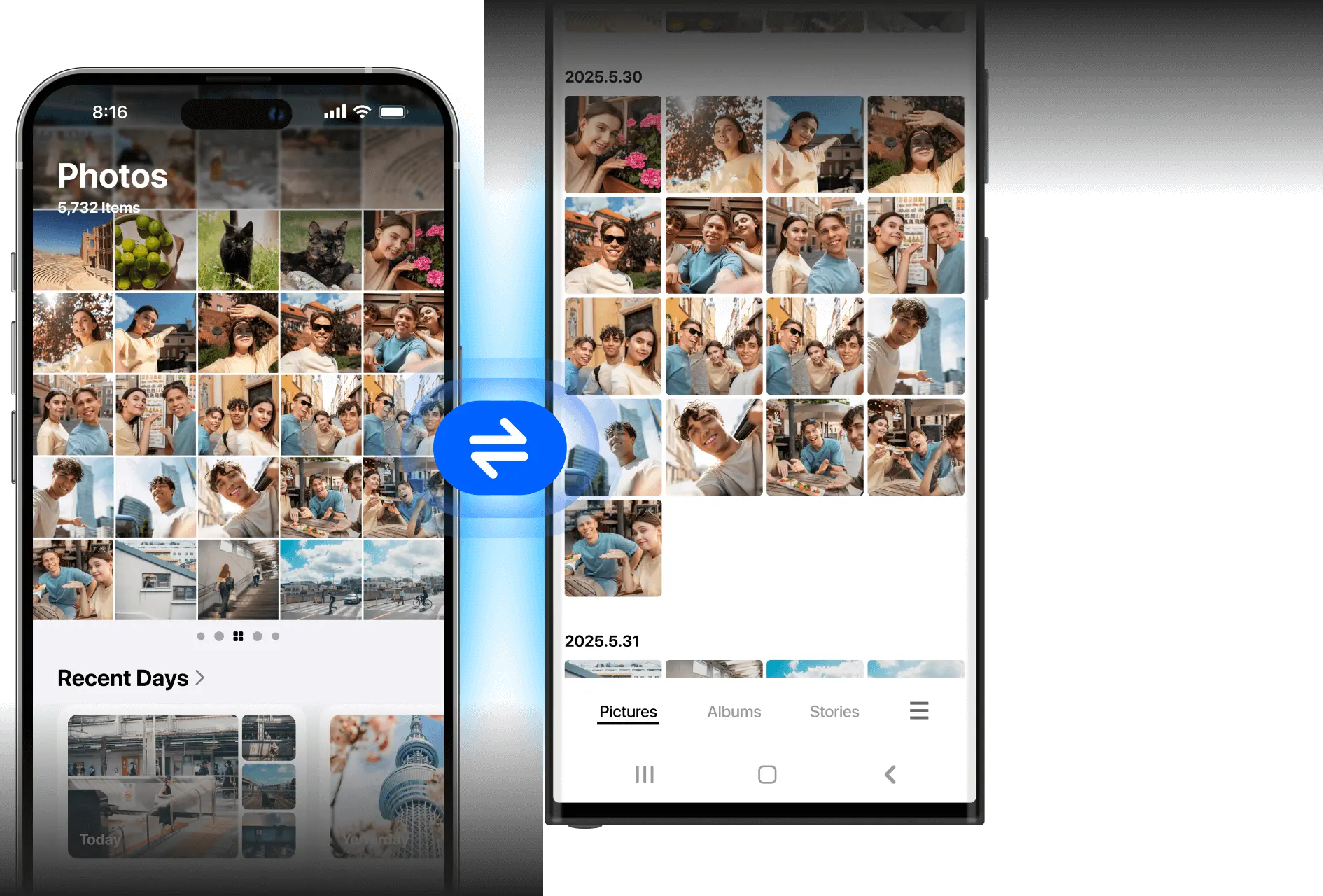
Après avoir importé vos photos depuis un e-mail ou un cloud, vous devez les réorganiser manuellement ? Lors d'un transfert multi-albums, vos clichés se retrouvent parfois fusionnés dans un seul dossier. Comment préserver la structure originale de vos albums lors du transfert ?

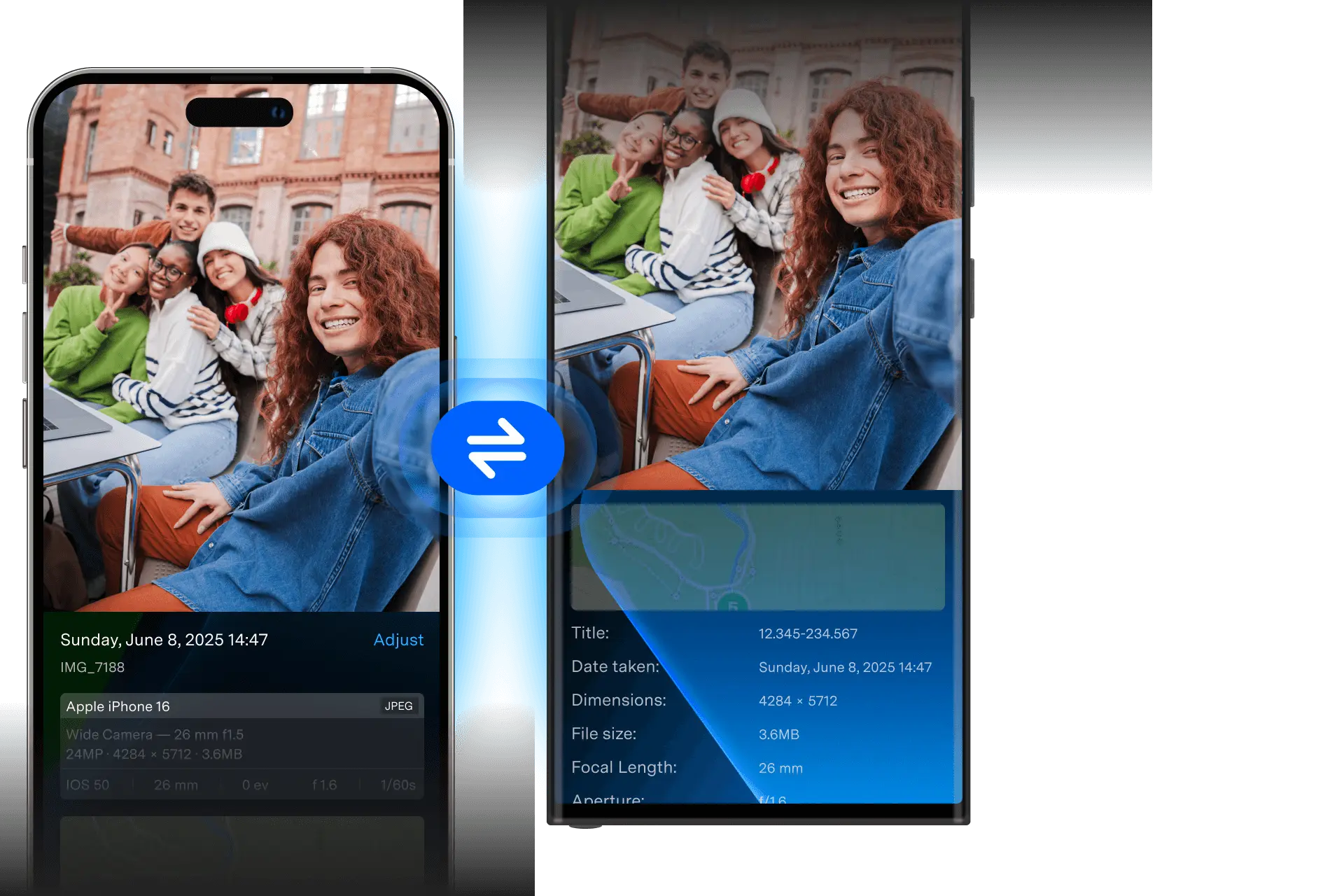
Vos photos sont bien sauvegardées sur votre nouvel appareil, mais leurs métadonnées (date, heure, localisation) ont disparu ? Certaines méthodes de transfert écrasent ces informations, effaçant ainsi une partie de vos souvenirs. Comment éviter de perdre ces précieuses données Exif ?


Votre Solution Complète et Fiable : MobileTrans - Transfert de Photos
Lorsqu'il s'agit de transfert des photos, MobileTrans se distingue par sa simplicité d'utilisation et son efficacité.
Que vous souhaitiez déplacer vos clichés d'un appareil à un autre ou sauvegarder vos souvenirs sans perdre en qualité, cette solution s'adapte à tous les besoins.
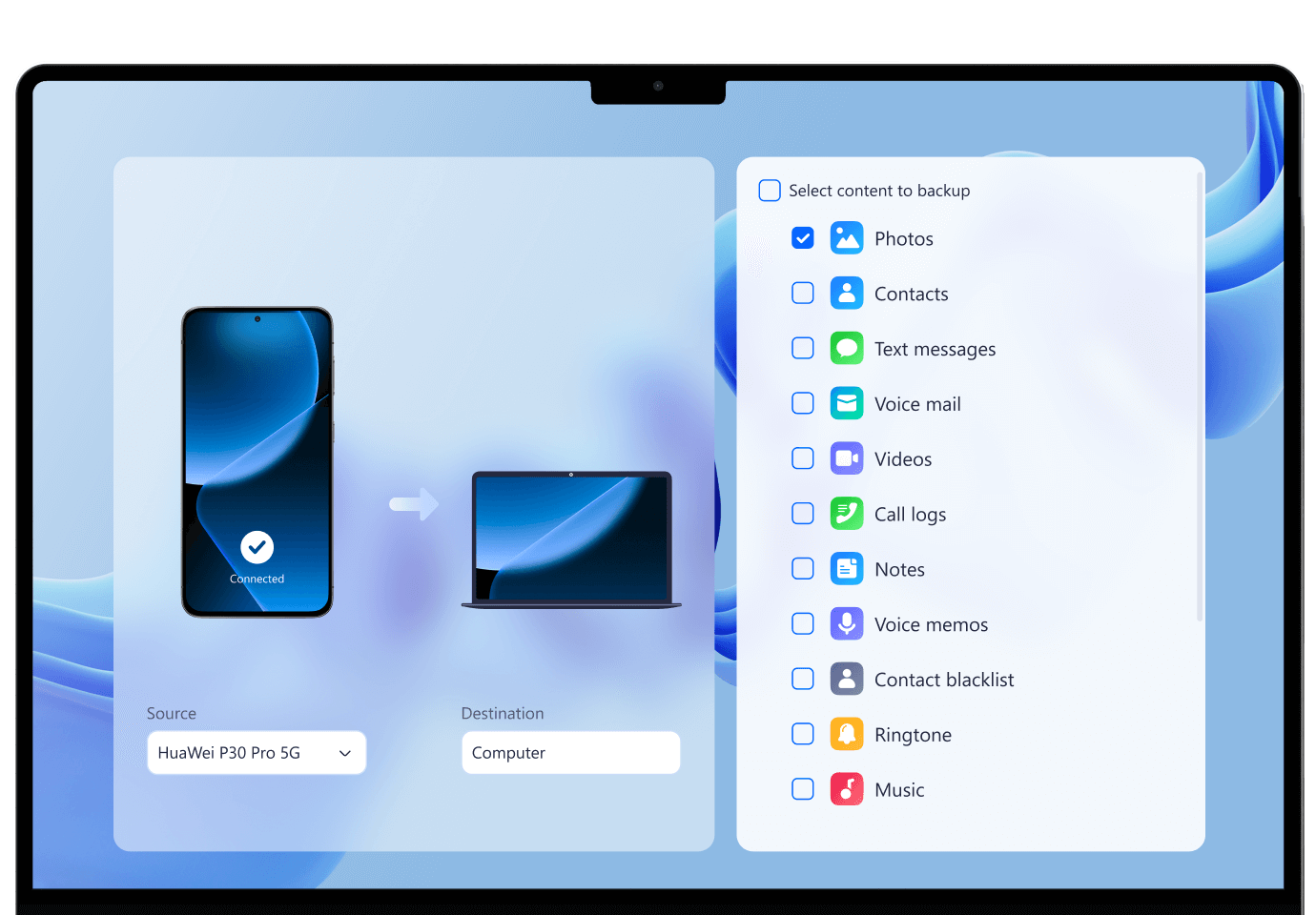
Elle propose à la fois des options filaires et sans fil, ce qui la rend compatible avec une grande variété de scénarios de transfert .


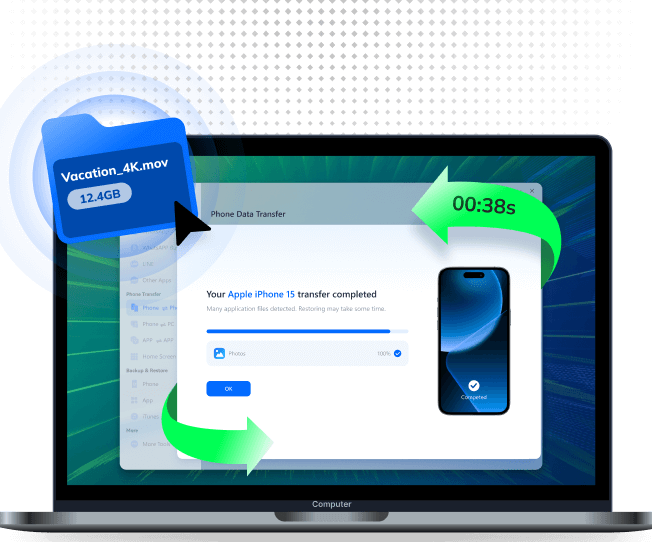
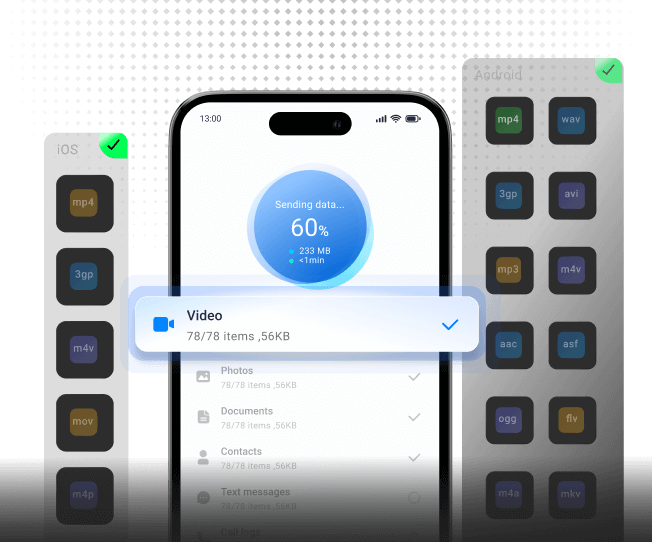
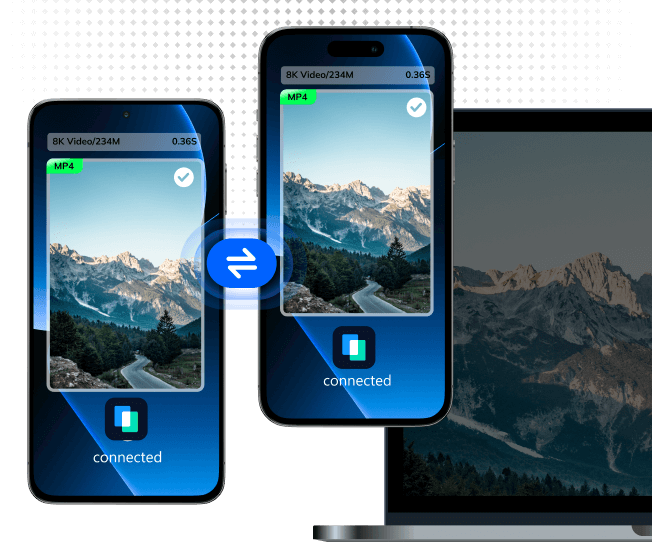
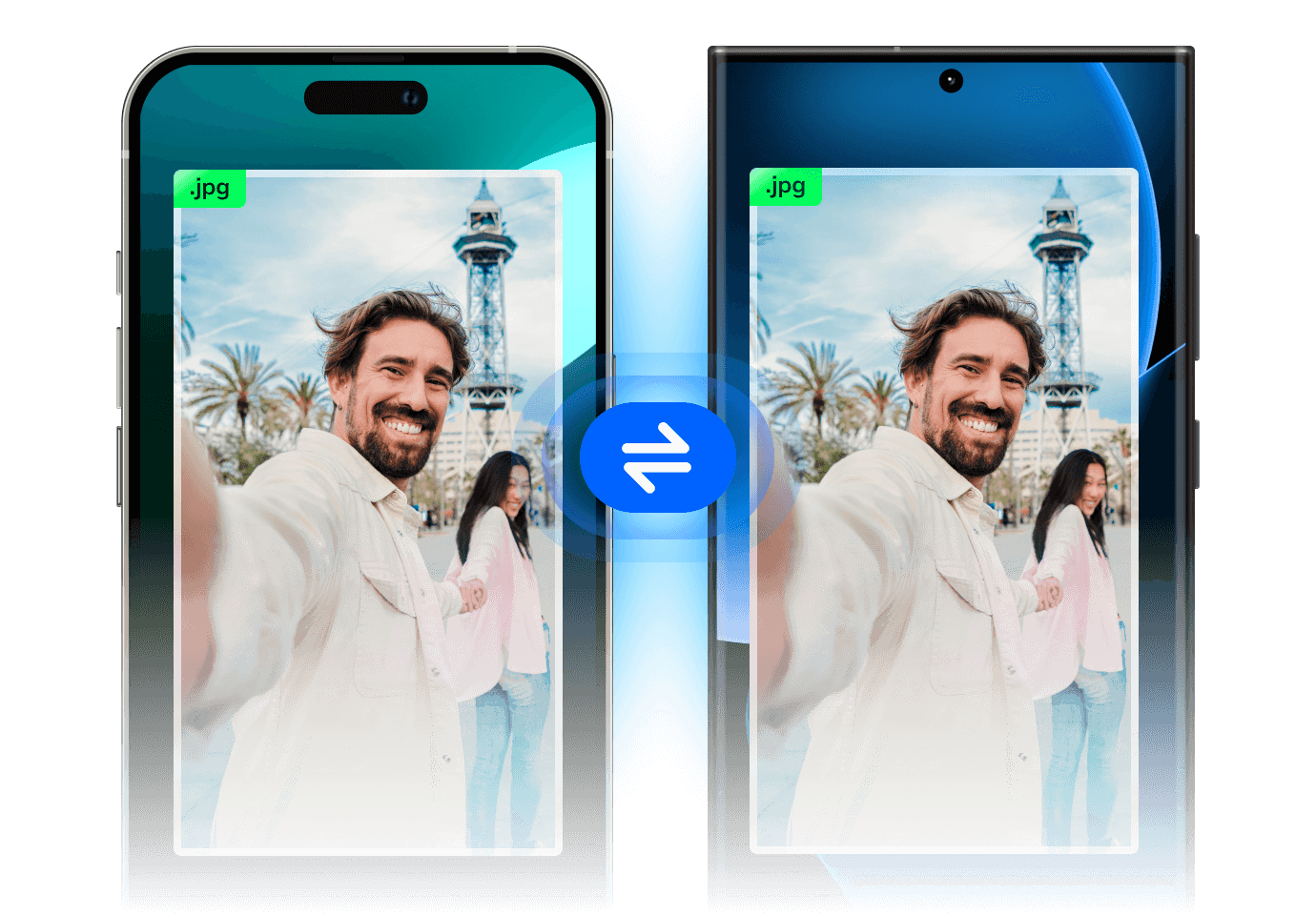
Transférer des Photos entre
Multiplateforme et Multi-Appareils
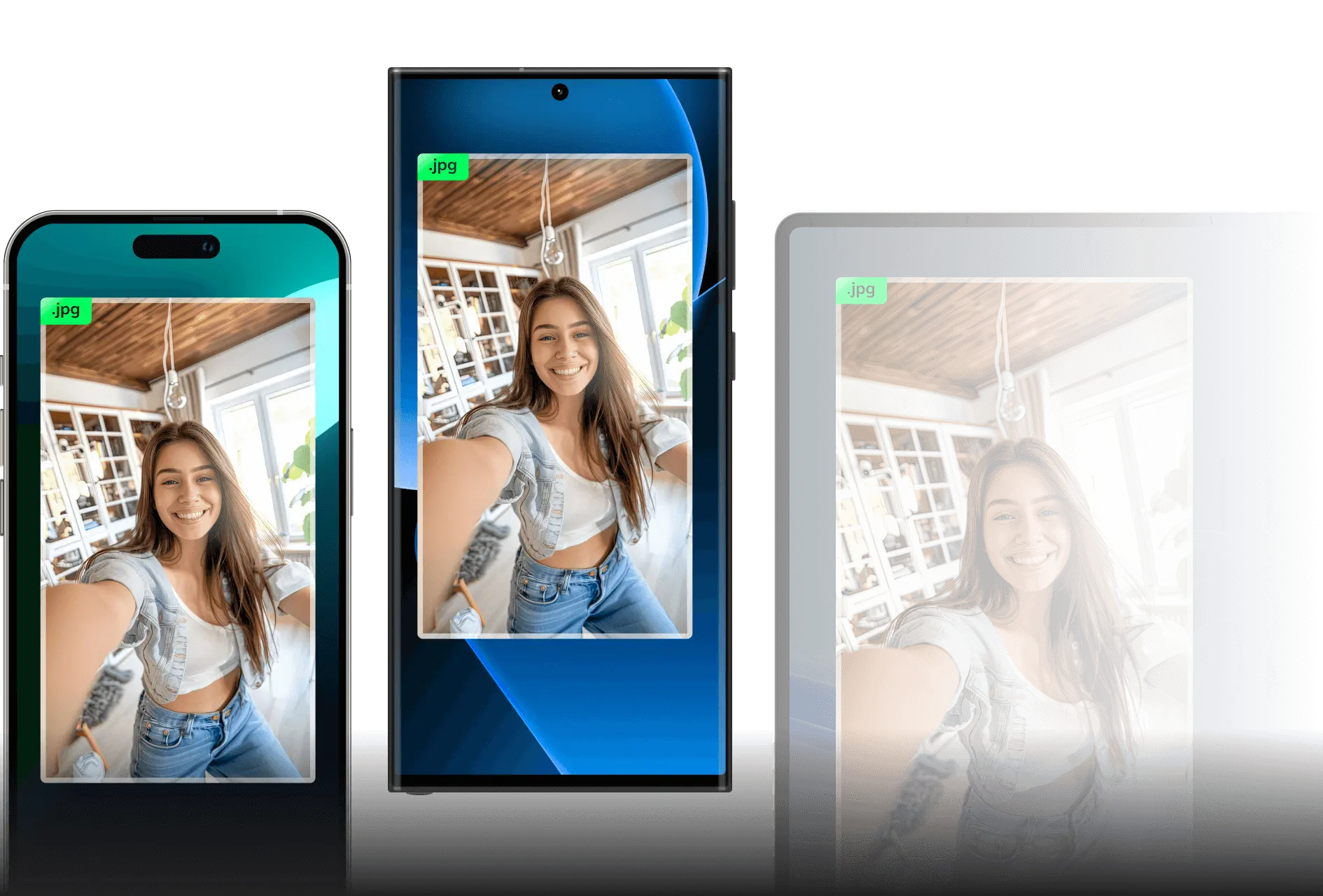
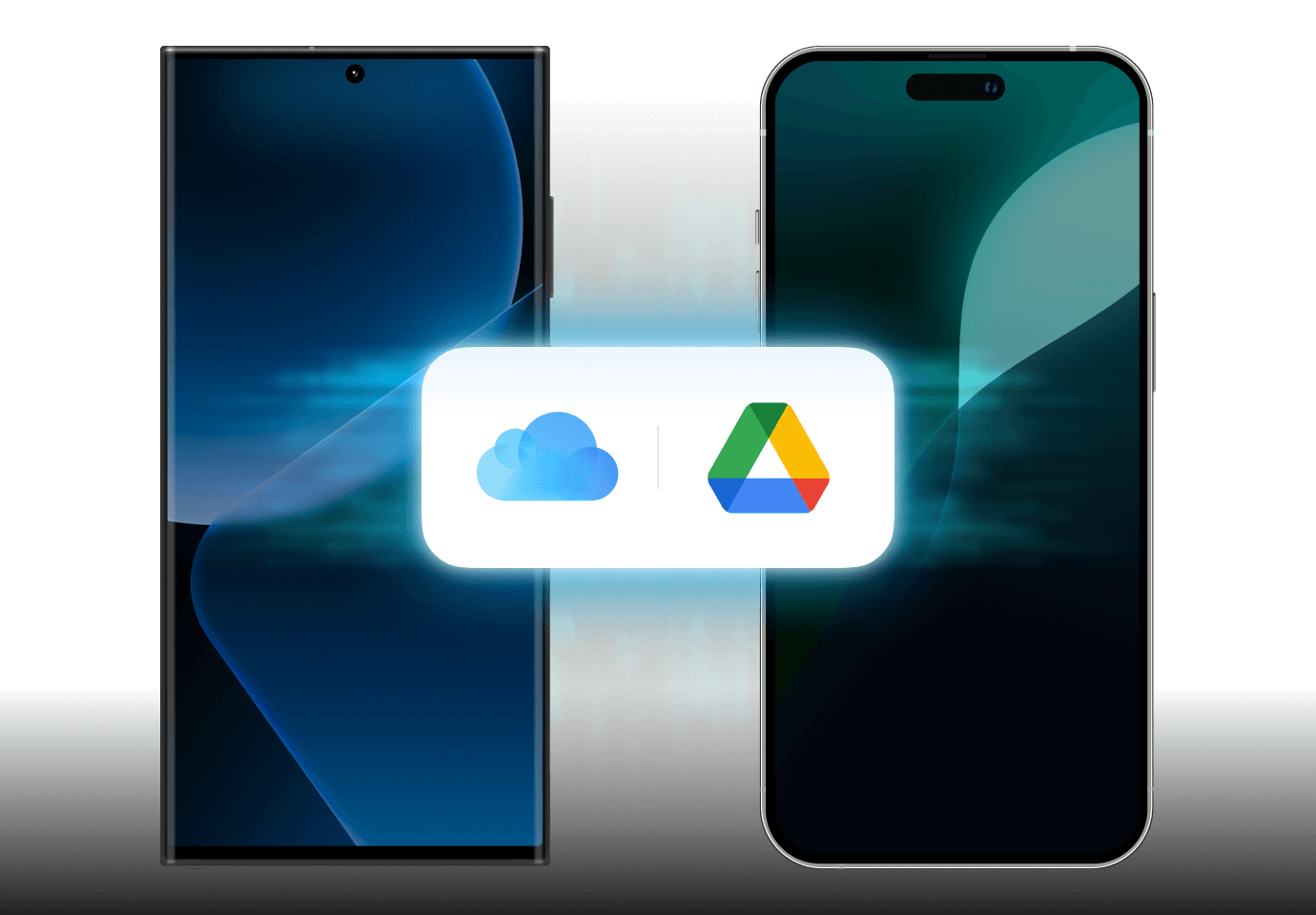
Facilitez le transfert des photos entre tous types de smartphones, que ce soit d'un iPhone à un autre, d'Android à Android, ou entre iPhone et Android. Vous avez la liberté de choisir une connexion sans fil pratique ou une méthode filaire via ordinateur, selon vos préférences. Quelle que soit la combinaison d'appareils, vos photos sont transférées rapidement et en toute sécurité.
Prise en Charge du Transfert
TOUS les Formats Photo
Prend en charge TOUS les formats photo, des plus courants aux professionnels : les formats standards comme JPG, JPEG, PNG, GIF, HEIC, WEBP, BMP etc, et les Formats RAW haute qualité (CR2, NEF, ARW, DNG, TIFF etc. qui parfait pour les photographes ) avec Mobiletrans
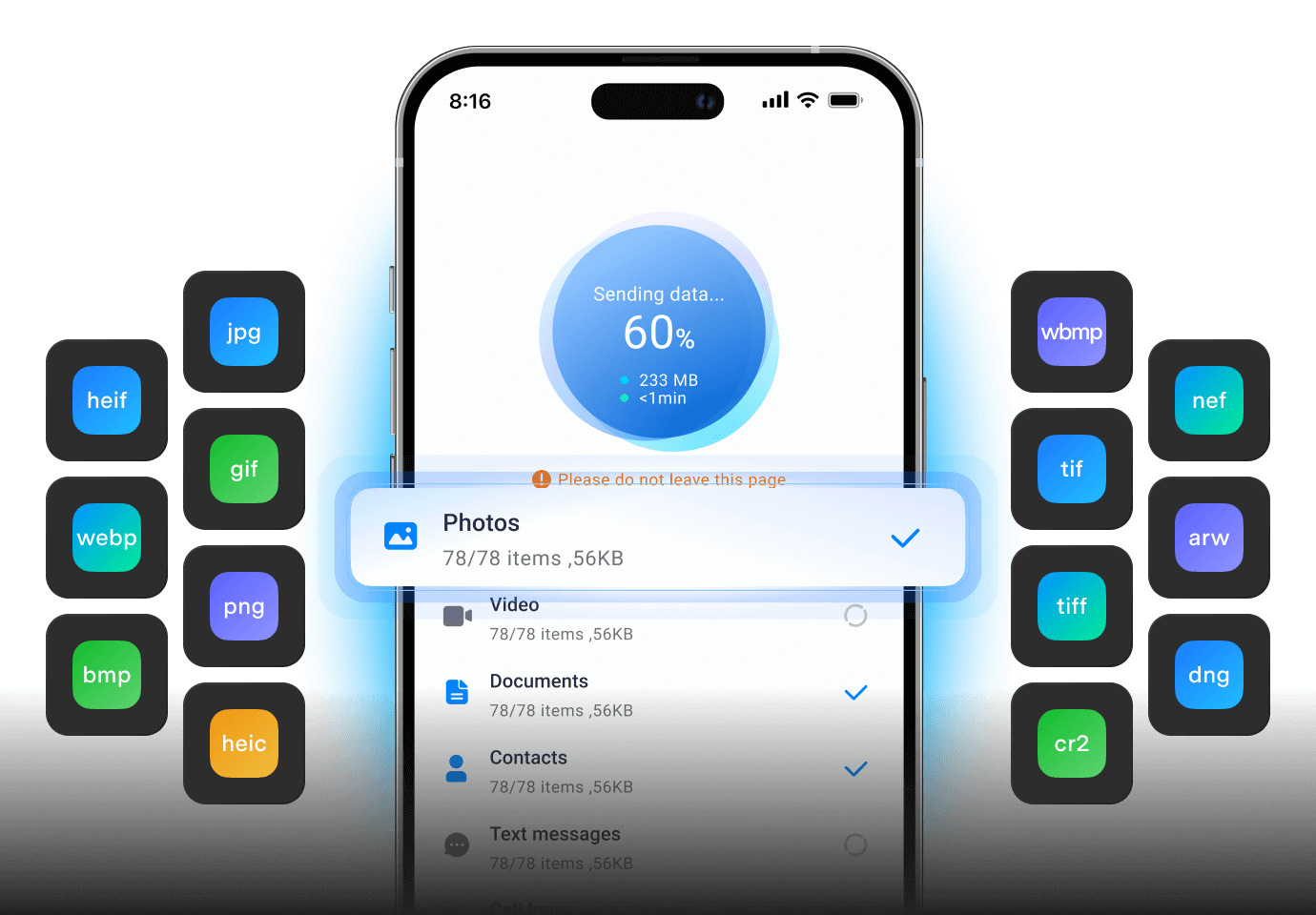
Processus simplifié de transfert de photos avec MobileTrans
Vous cherchez le meilleur moyen de transférer des photos entre appareils ? MobileTrans vous permet de déplacer vos clips
— quel que soit le format ou la taille — sans utiliser iTunes, le Wi-Fi, les données cellulaires ou les sauvegardes manuelles.


Autres Méthodes Populaires Pour Transférer Des Photos



- Ouvrez votre application de messagerie et créez un nouvel e-mail ;
- Appuyez sur le bouton "Joindre" et ajoutez vos photos en tant que pièces jointes ;
- Remplissez l'objet et le destinataire puis envoyez l'e-mail ;
- Ouvrez l'e-mail sur l'appareil de destination et téléchargez les pièces jointes.

- Connectez vos appareils avec Bluetooth (pour les systèmes Apple, utilisez AirDrop).
- Ouvrez votre application Photos ou Galerie et sélectionnez les photos que vous souhaitez transférer.
- Appuyez sur le bouton Partager et sélectionnez Bluetooth. Choisissez d'envoyer à vos appareils connectés.
- Sur vos appareils de réception, vous trouverez des notifications demandant d'envoyer des photos. Cliquez pour les recevoir.

- Sur votre appareil d'envoi, ouvrez l'application Google Photos ou drive.google.com et connectez-vous à votre compte Google.
- Téléchargez les photos que vous souhaitez transférer sur le drive.
- Sur votre appareil de réception, ouvrez l'application Google Photos ou drive.google.com. Connectez-vous au même compte Google.
- Téléchargez les photos que vous avez téléchargées.
- Reliez vos deux appareils à un ordinateur avec des câbles USB ou des câbles OTG pour iPhone 15 ou supérieur.
- Activez le mode de transfert de fichiers (FTP) sur les deux appareils.
- Accédez aux dossiers (généralement nommés DCIM) sur votre appareil expéditeur.
- Copiez les photos dans les dossiers appropriés sur votre appareil de destination.
Pourquoi Choisir MobileTrans pour Envoyer des Photos
MobileTrans

|
Cloud | Câble USB | Bluetooth | ||
|---|---|---|---|---|---|
| Transfert des Photos |

|
 Dépend d'Internet
|
Dépend d'Internet
|
|
|
| Compatible avec tous les systèmes |
|
|
|
|

|
| Conserver la qualité de la photo |
|
|
|
|
|
| Conserver les métadonnées |
|
|
Compliqué
|
|
|
| Conserver l'album photo |
|
|
|
Compliqué
|
|
| Transfert par lots sans limite |
|
|
|
|
|
Plus de fonctionnalités de MobileTrans - Transfert de Photos
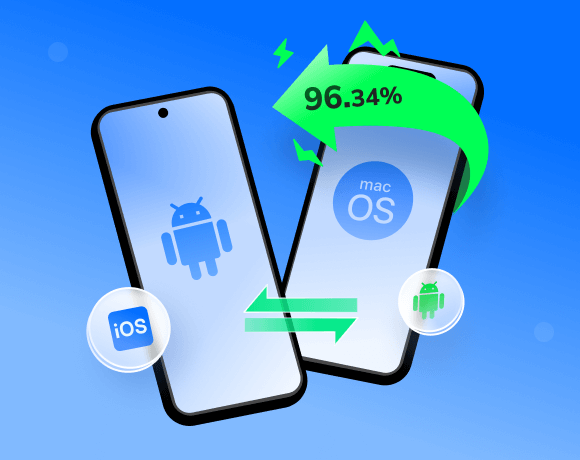
96,32% plus rapide que les autres applications et méthodes de transfert d'argent. Performances exceptionnelles dans le transfert de gros paquets de fichiers.

Déplacez des centaines de photos à la fois-des souvenirs de famille aux galeries de photographes, MobileTrans peut tout gérer pendant que vous sirotez votre café.
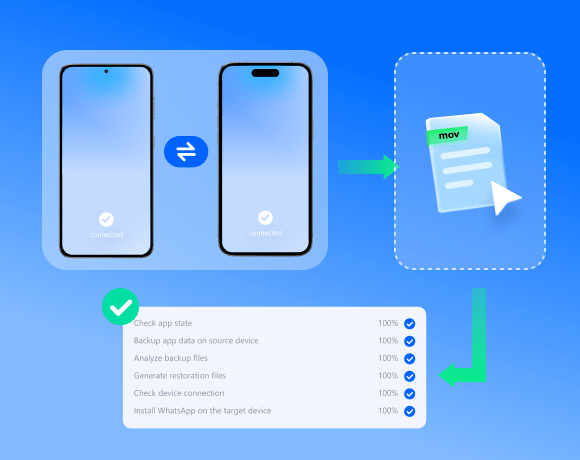
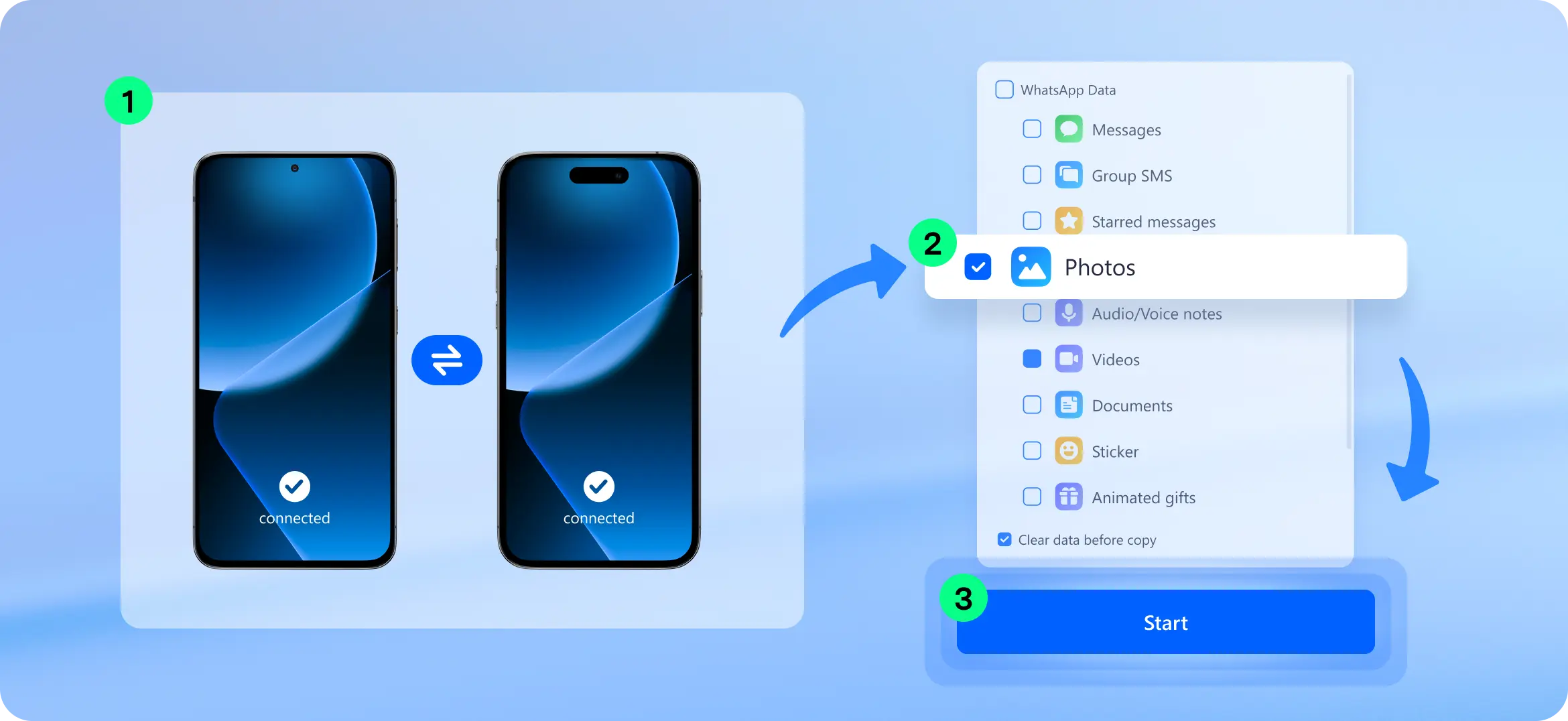
Faites glisser et déposer, terminé. Transférer des photos entre iPhone et Android en seulement 3 étapes sans compétences techniques requises. La simplicité approuvée par grand-mère.
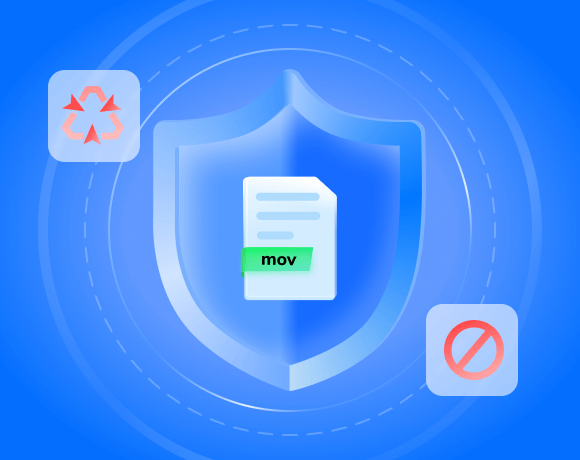
Tes souvenirs sont privés. Le chiffrement AES-256 garantit que personne (même nous) n'a accès à vos photos pendant le transfert.
Qu'est-ce qu'ils pensent de MobileTrans - Transfert de Photos?


Je suis devenu obsédée par la photographie récemment et je voulais partager des photos sur mon téléphone pour y accéder en déplacement. MobileTrans est fiable. Il transfère les fichiers bruts sur mon téléphone, en conservant leur qualité et même les métadonnées!

J'ai essayé d'envoyer mes photos par e-mail, mais il est seulement possible de transférer 25 Mo à la fois. J'ai trouvé une meilleure solution ! MobileTrans a transféré un lot de 50 Go en une seule fois. Même si le transfert de fichiers volumineux prend plus de temps, avec une seule opération, MobileTrans peut transférer toutes les données, ce qui est vraiment plus simple.

J'ai transféré des photos de 6 albums en même temps, et MobileTrans les a enregistrées dans les bons albums. Il a également conservé la date et l'heure de la prise de vue. Quelle surprise ! C'est devenu très pratique pour moi de retrouver les photos dans les albums.
Plus d'astuces pour un transfert de photos rapide et sécurisé

