Transférer des données vers Samsung Galaxy : déplacez tout vers le S26
Transférer des données vers Samsung S26
Vous passez au Galaxy S26 ? Transférez vos contacts, photos, messages et WhatsApp depuis iPhone/Android/
Samsung vers votre nouveau Samsung, rapidement et en toute sécurité.
Bienvenue sur votre nouveau Samsung Galaxy
Transférez toutes vos données sur S26 en quelques minutes

MobileTrans
• Compatible avec la dernière version One UI 8.5 et Android 16.
• Transférez les données du téléphone et les données WhatsApp entre différents OS.
• Prend en charge la sauvegarde et la restauration entre téléphone et PC.
Application MobileTrans
• Transférez de données WhatsApp
• Transférez de gros fichiers entre téléphone, PC et tablette.
• Aucun usage de données mobiles. Aucun câble nécessaire.
Comment transférer des données d'un Samsung vers un autre Samsung
- Avec Smart Switch

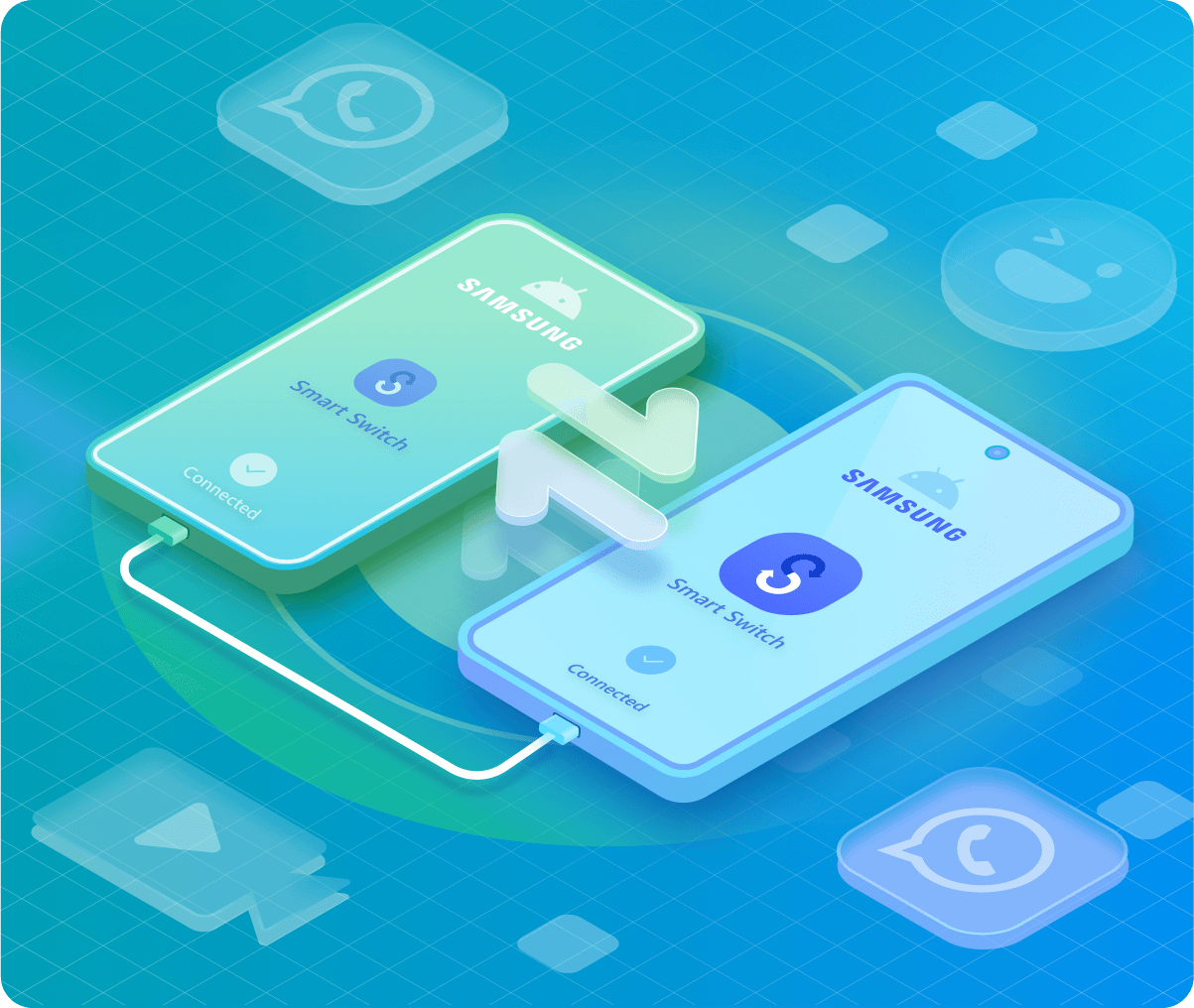
Smart Switch est une application officielle et gratuite de Samsung pour migrer vos données depuis des appareils Android, iOS ou Windows vers un nouvel appareil Galaxy.
2. Établissez une connexion entre les appareils.
3. Sélectionnez les éléments à transférer et touchez Transférer sur l'ancien téléphone.
4. Appuyez sur « Recevoir données » sur votre nouveau Galaxy S26.
Permet de transférer les données via câble USB, Wi-Fi ou ordinateur.
Certaines applications nécessitent des sauvegardes internes distinctes ou une nouvelle authentification.
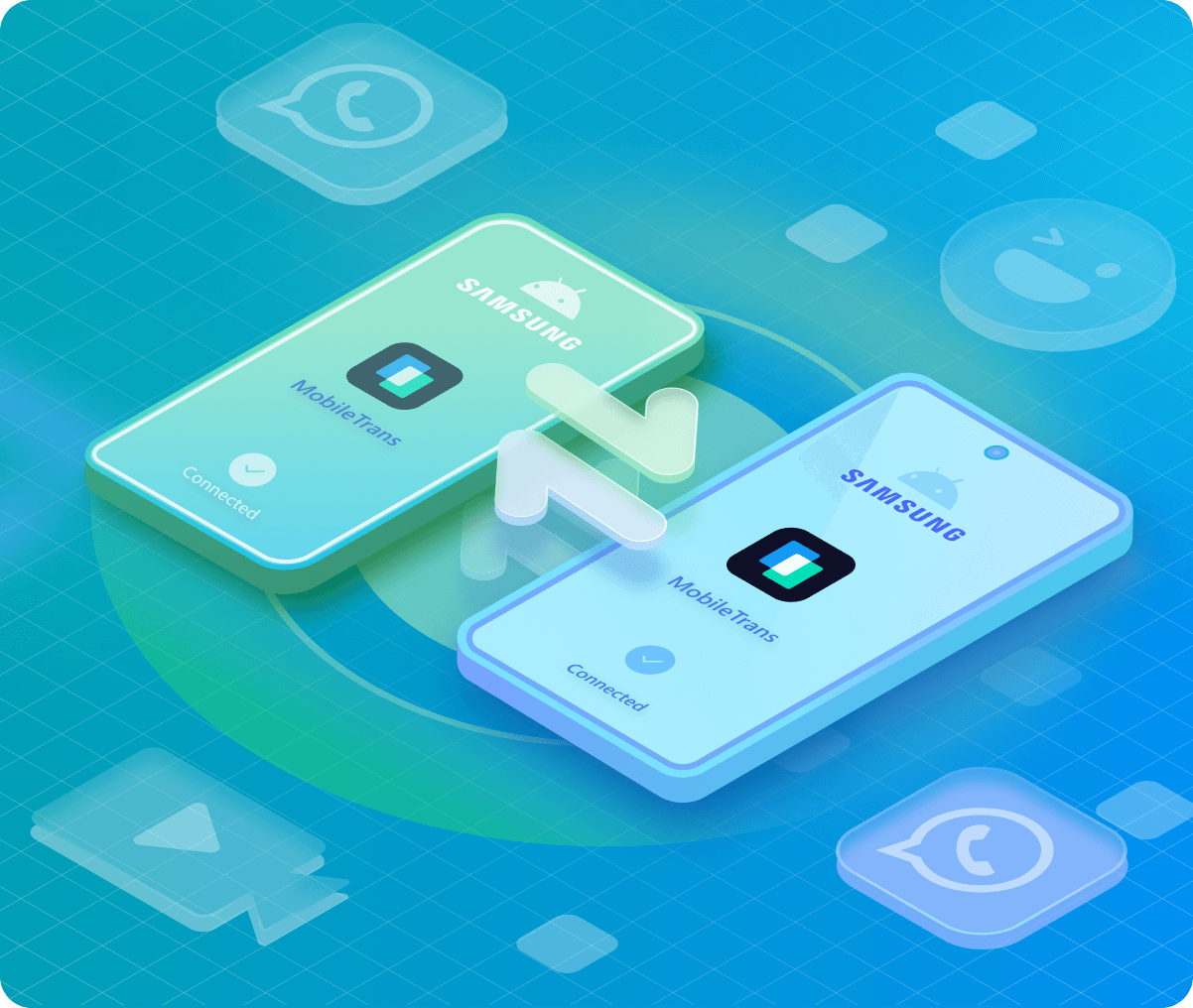
Vous vous demandez comment transférer vos données de Samsung à Samsung sans Smart Switch ? MobileTrans est l'outil fiable qu'il vous faut. Il aide les utilisateurs à déplacer des applications sociales (WhatsApp, Line, etc.) et des données système que nombreux outils officiels ne peuvent pas transférer.
2. Connectez les deux téléphones et sélectionnez les types de données.
3. Cliquez sur Démarrer pour transférer les données vers Samsung S26.
Transfère les données à grande vitesse.
Facile à utiliser et fonctionne de manière stable.
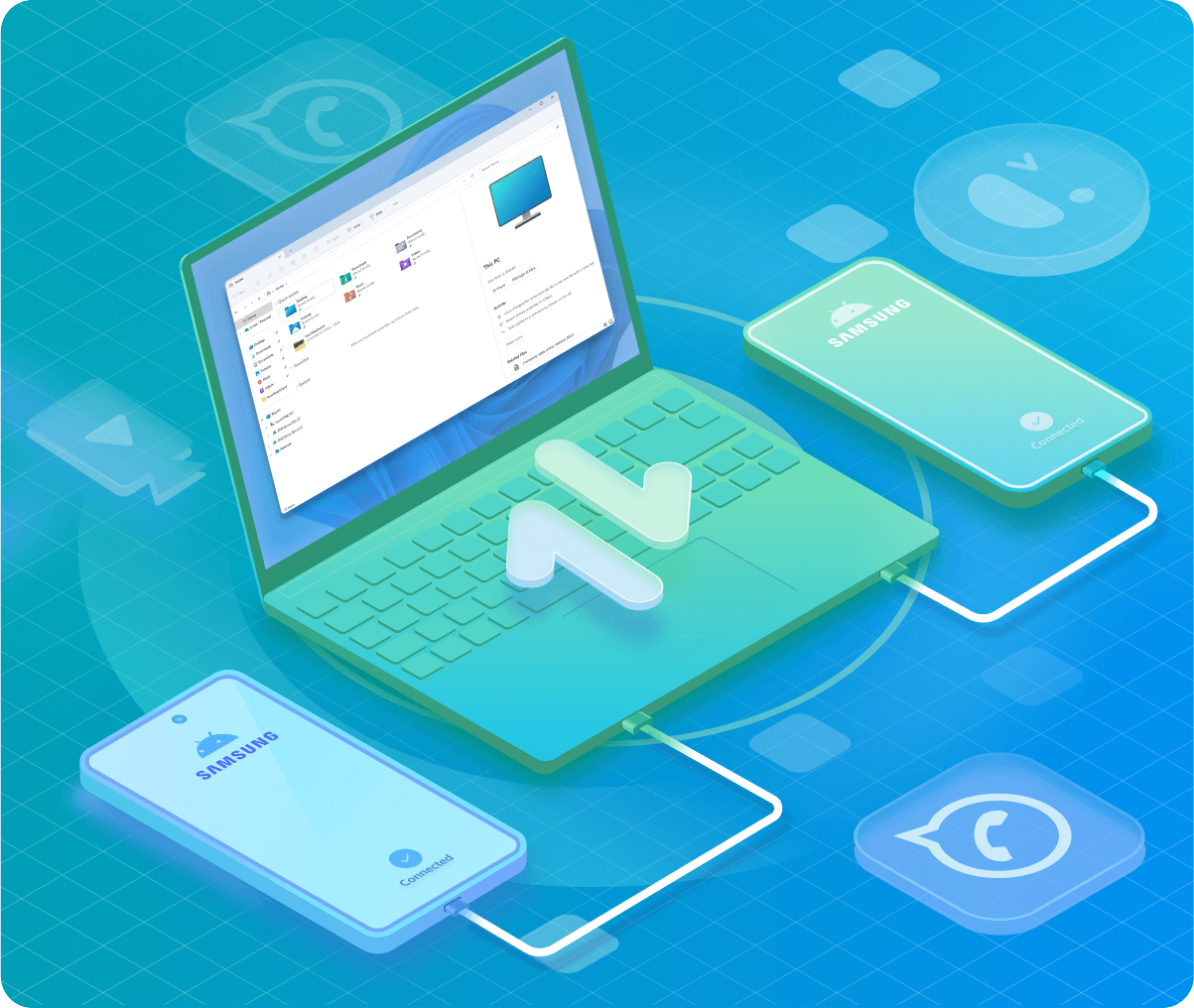
Vous pouvez également transférer vos données vers Samsung S26 sans aucune application via l'Explorateur Windows de votre PC. Voyons comment procéder.
2. Réglez le mode USB sur « Transfert de fichiers » sur chaque téléphone.
3. Ouvrez deux fenêtres de l'Explorateur Windows : une pour l'ancien téléphone, une pour le Galaxy S26.
4. Copiez/collez les dossiers comme DCIM (photos), Images, Musique, et Documents.
Il est difficile de trouver les chemins de fichiers cachés.
Comment transférer des données d'iPhone vers Samsung
- Avec MobileTrans
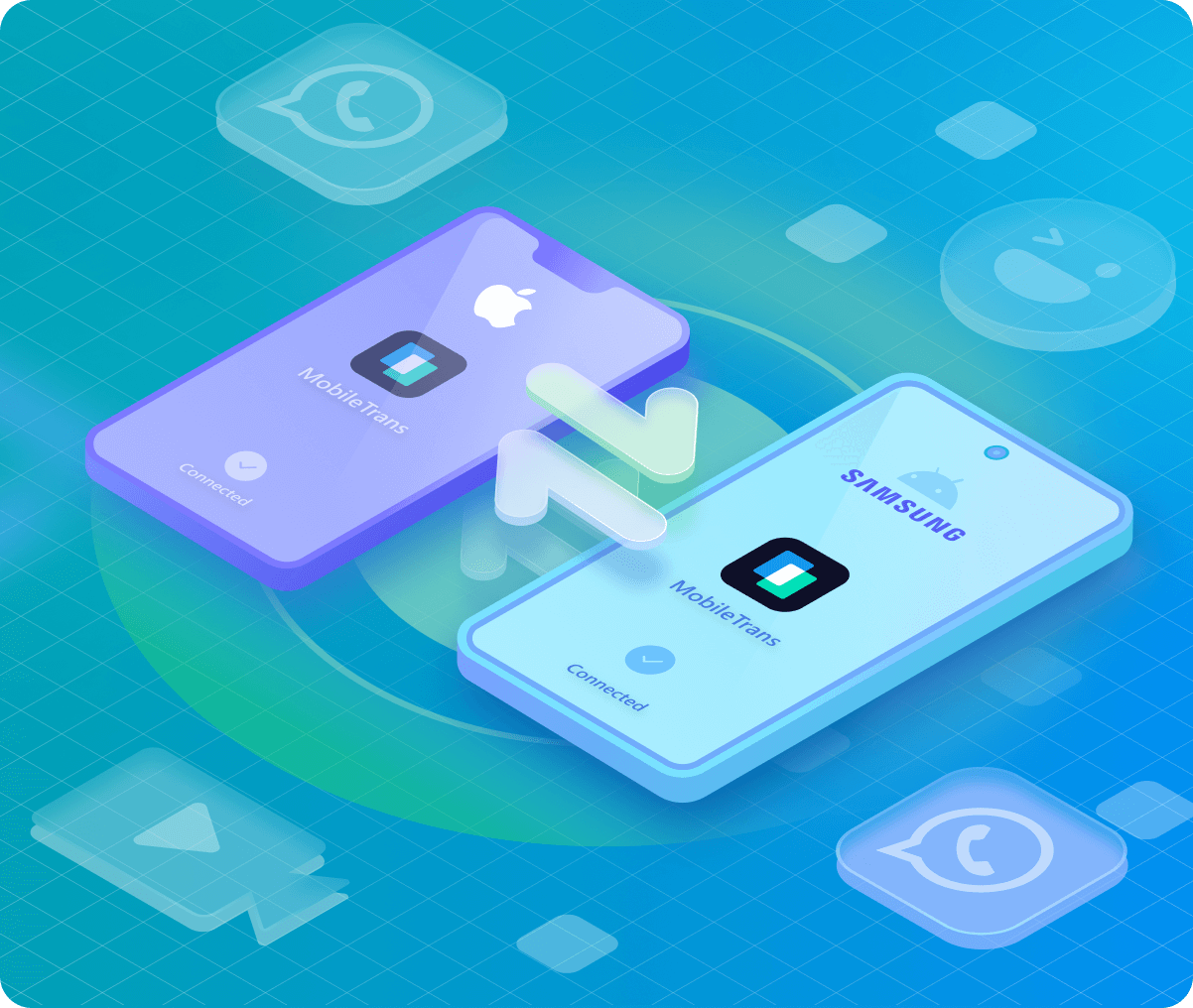
Prêt à passer au nouveau Samsung S26 ? Si vous souhaitez éviter le PC et transférer directement, l'application MobileTrans est la meilleure solution mobile.
2. Accédez à « Transfert de Téléphone » > Téléphone à téléphone et choisissez les données à transférer.
3. Connectez les deux téléphones via le Wi-Fi ou en scannant le QR code.
4. Touchez Démarrer pour transférer vos données sur Samsung S26.
Permet le transfert sans fil par QR code ou connexion directe par câble.
Simplifie le mapping des données complexes en une expérience 1-clic.
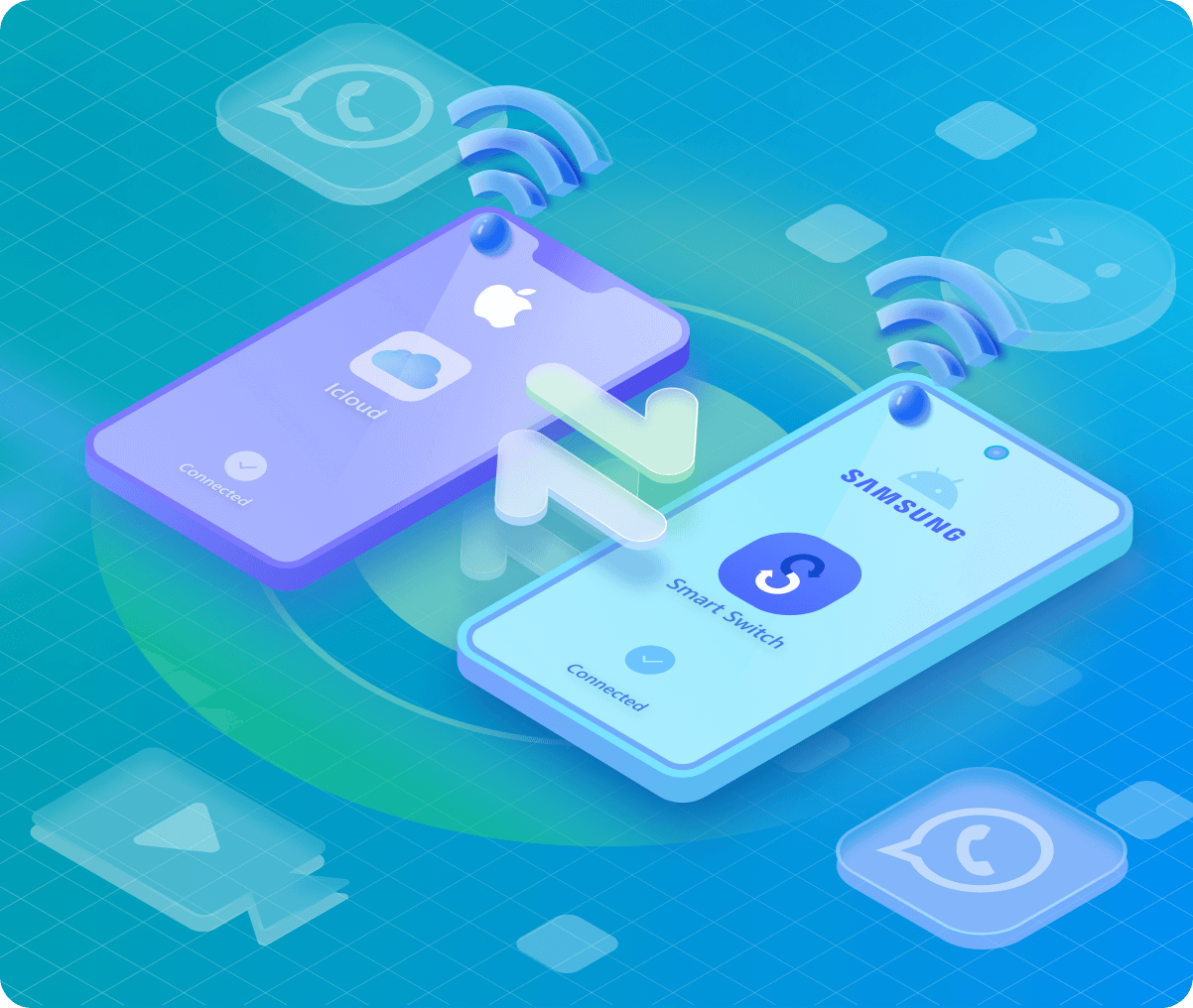
Après avoir sauvegardé vos données importantes iPhone sur iCloud, vous pouvez transférer vos données vers Samsung sans fil grâce à Smart Switch. Voici comment :
2. Allez sur Recevoir données > iPhone/iPad, puis cliquez sur Récupérer les données depuis iCloud.
3. Connectez-vous à iCloud et choisissez les données à transférer.
Gratuit pour les utilisateurs disposant d'espace iCloud suffisant.
Seuls certains types de données sont transférables.
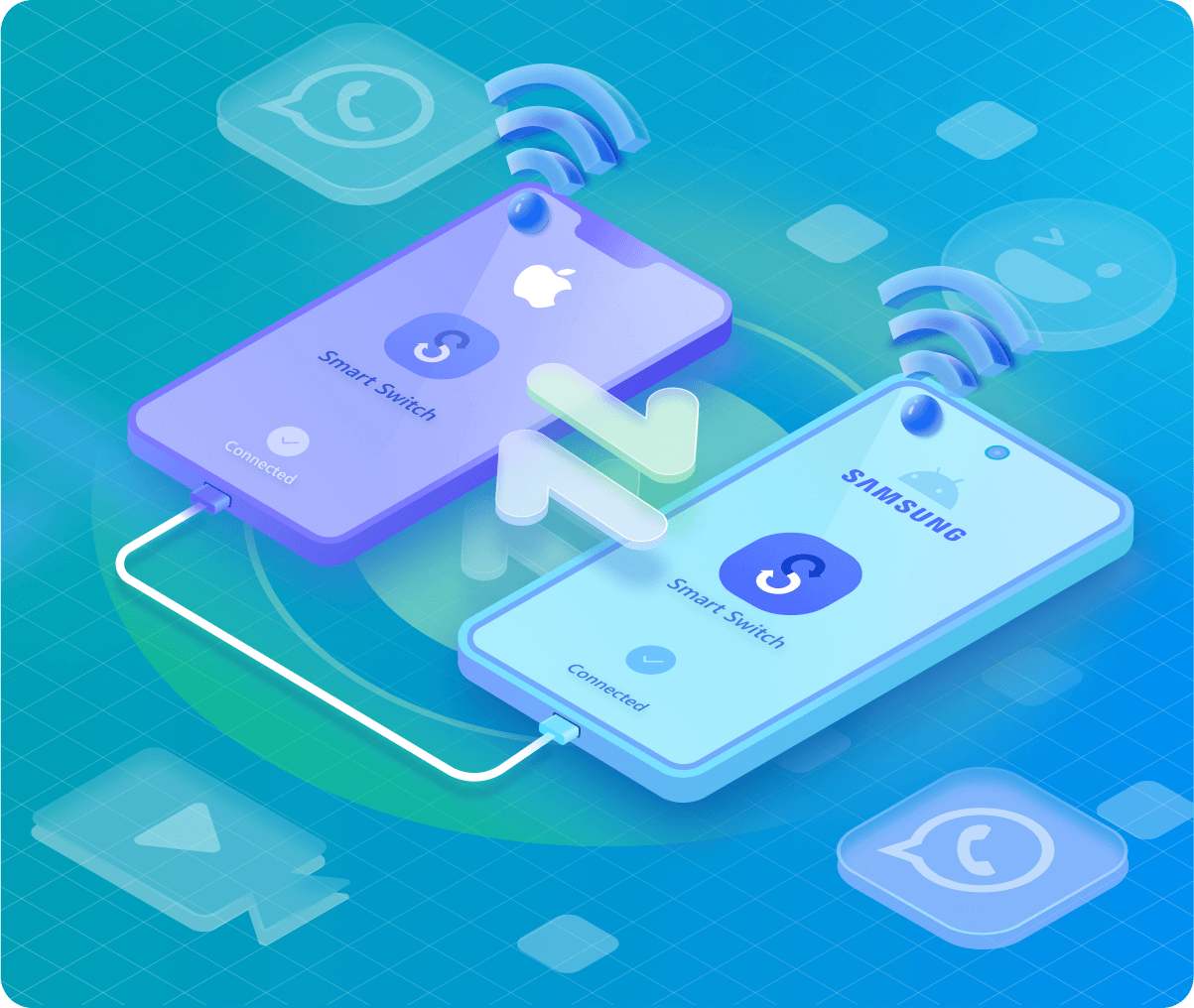
Vous pouvez utiliser Smart Switch pour transférer les données de votre iPhone vers un appareil Samsung. Contrairement aux transferts entre Galaxy, les transferts iPhone-vers-Samsung fonctionnent mieux avec une connexion directe, surtout pour les gros fichiers et les données d'applications.
2. Utilisez un câble USB-C vers USB-C (pour iPhone 15/16/17) ou un câble USB-C vers Lightning (pour les iPhones plus anciens). Branchez-les directement sur chaque appareil.
3. Sélectionnez les données à transférer vers Samsung S26.
4. Touchez Transférer pour démarrer le processus.
Permet de transférer bien plus que la méthode iCloud.
Si votre sauvegarde iPhone est protégée par un mot de passe, vous devrez le saisir pour continuer.
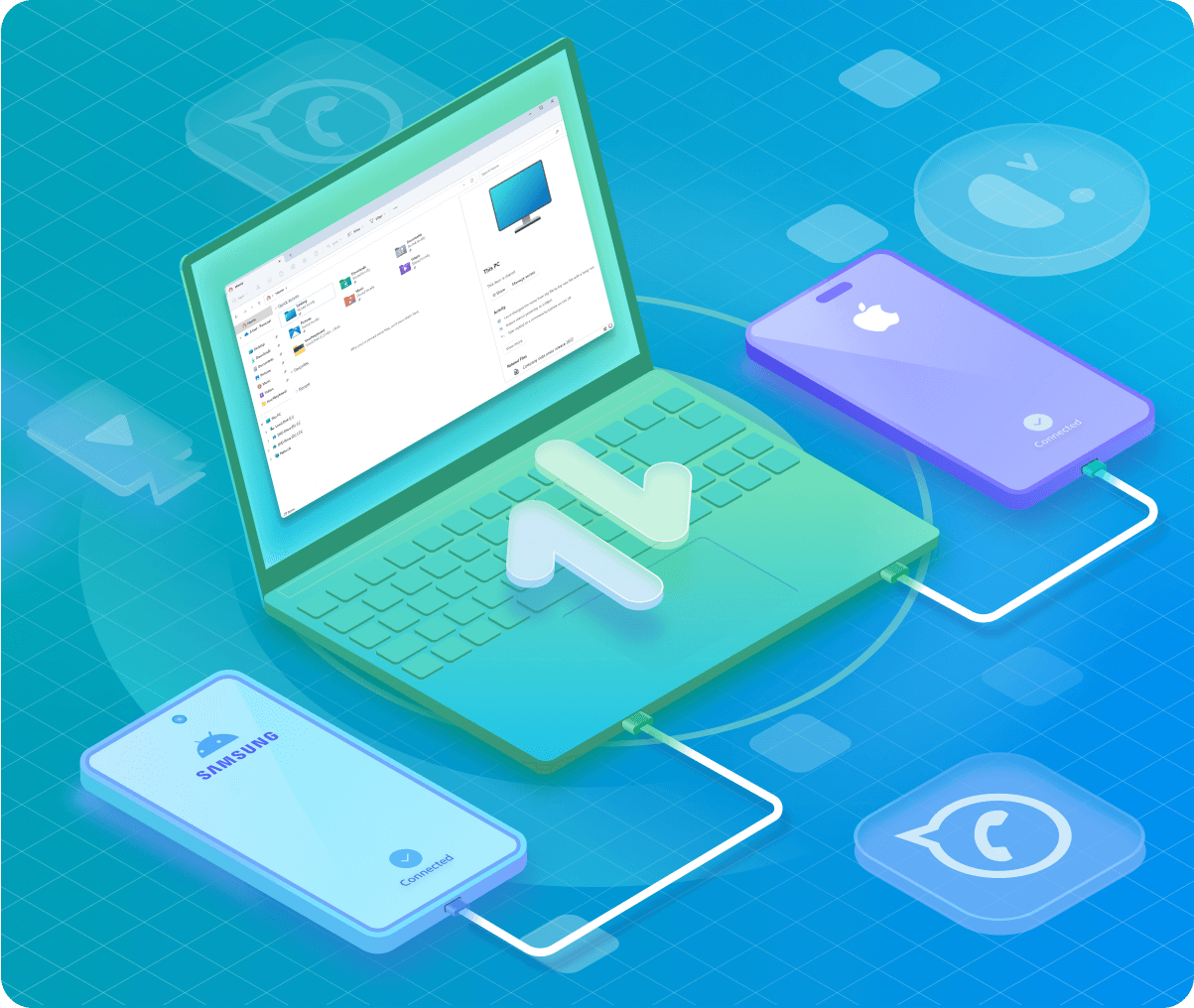
Ceci est une méthode manuelle ne concernant que les médias. Ce n'est pas un transfert complet de téléphone et cela ne permet pas de déplacer l'ensemble de vos données (comme les discussions ou contacts).
2. Déverrouillez votre iPhone et touchez « Faire confiance » ; sur le S26, réglez le mode USB sur « Transfert de fichiers ».
3. Ouvrez l'Explorateur Windows. Naviguez vers iPhone > Stockage interne > DCIM.
4. Faites glisser les photos/vidéos de ces sous-dossiers vers le dossier Images ou DCIM de votre S26.
Aucune limite de stockage cloud.
Vous devrez peut-être convertir les fichiers HEIC/HEVC d'Apple en JPG/MP4 pour compatibilité.
Comment transférer des données d'un autre téléphone Android vers Samsung
- Avec Smart Switch
Le Samsung Galaxy S26 Ultra est le sommet des smartphones Android de 2026. Pour transférer toute votre vie numérique d'un ancien Android vers ce bolide sans subir les lenteurs du transfert sans fil, MobileTrans est le choix des professionnels.
2. Connectez votre ancien Android et le Samsung S26 Ultra à l'ordinateur avec des câbles USB-C.
3. Accédez à « Transfert de Téléphone » > Transfert de Téléphone à Téléphone.
4. Sélectionnez les données souhaitées puis cliquez sur le bouton Démarrer.
Compatible avec plus de 6000 appareils mobiles.
Transfère les données WhatsApp sans réinitialisation d'usine.
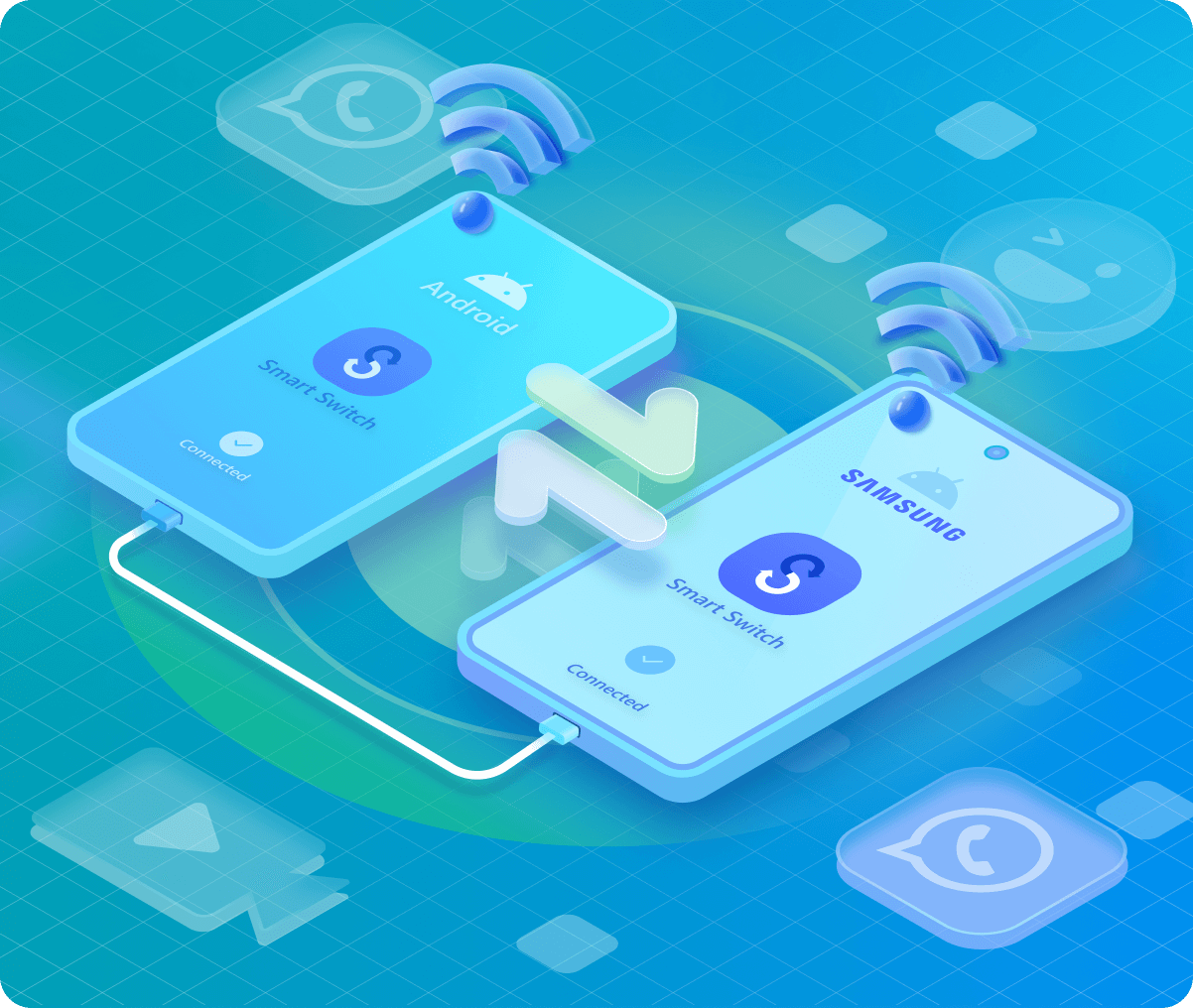
Si vous passez à un téléphone Samsung (comme le nouveau Galaxy S26), Smart Switch est le meilleur outil officiel pour une transition sans souci.
2. Touchez Envoyer données sur l'ancien téléphone et Recevoir données sur le nouveau Samsung.
3. Choisissez les types de données puis touchez Transférer.
Permet l'utilisation du câble USB, Wi-Fi ou sauvegarde PC/Mac.
La plupart des applications exigent une reconnexion par sécurité.
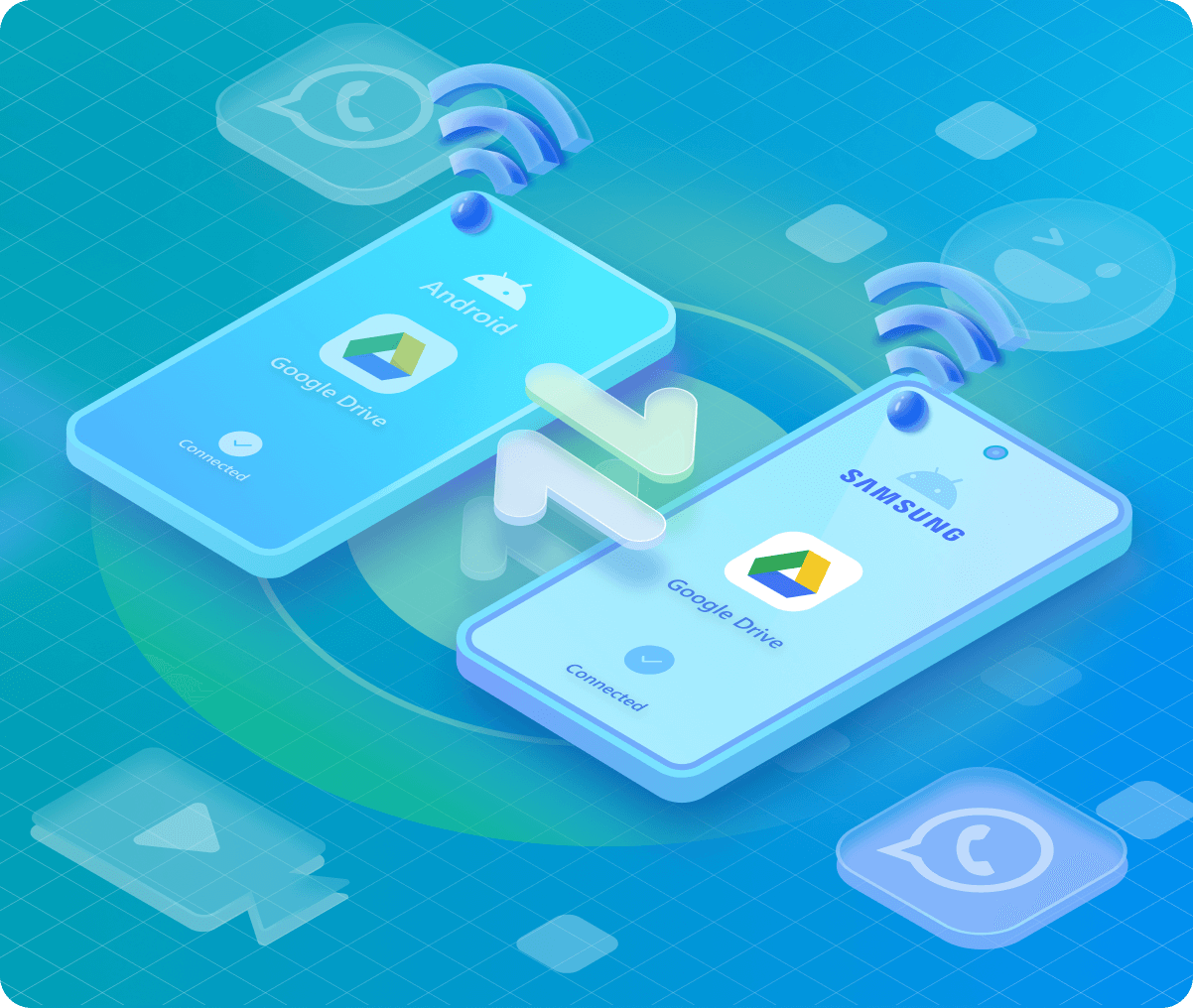
Google Drive est la meilleure méthode « configurer et oublier » pour migrer sans fil les paramètres système et données de base, mais le stockage gratuit est limité.
2. Allumez le nouveau S26 et suivez l'assistant d'installation.
3. Lorsqu'on vous propose de « Copier applications & données », choisissez « Impossible d'utiliser l'ancien appareil ? » ou « Sauvegarde depuis le cloud ».
4. Connectez-vous avec le même compte Google et sélectionnez la sauvegarde la plus récente à restaurer.
Les transferts de grosses données par Wi-Fi sont beaucoup plus longs qu'avec un câble.
Connexion internet obligatoire.

Quelle méthode choisir pour transférer vers Samsung S26 :
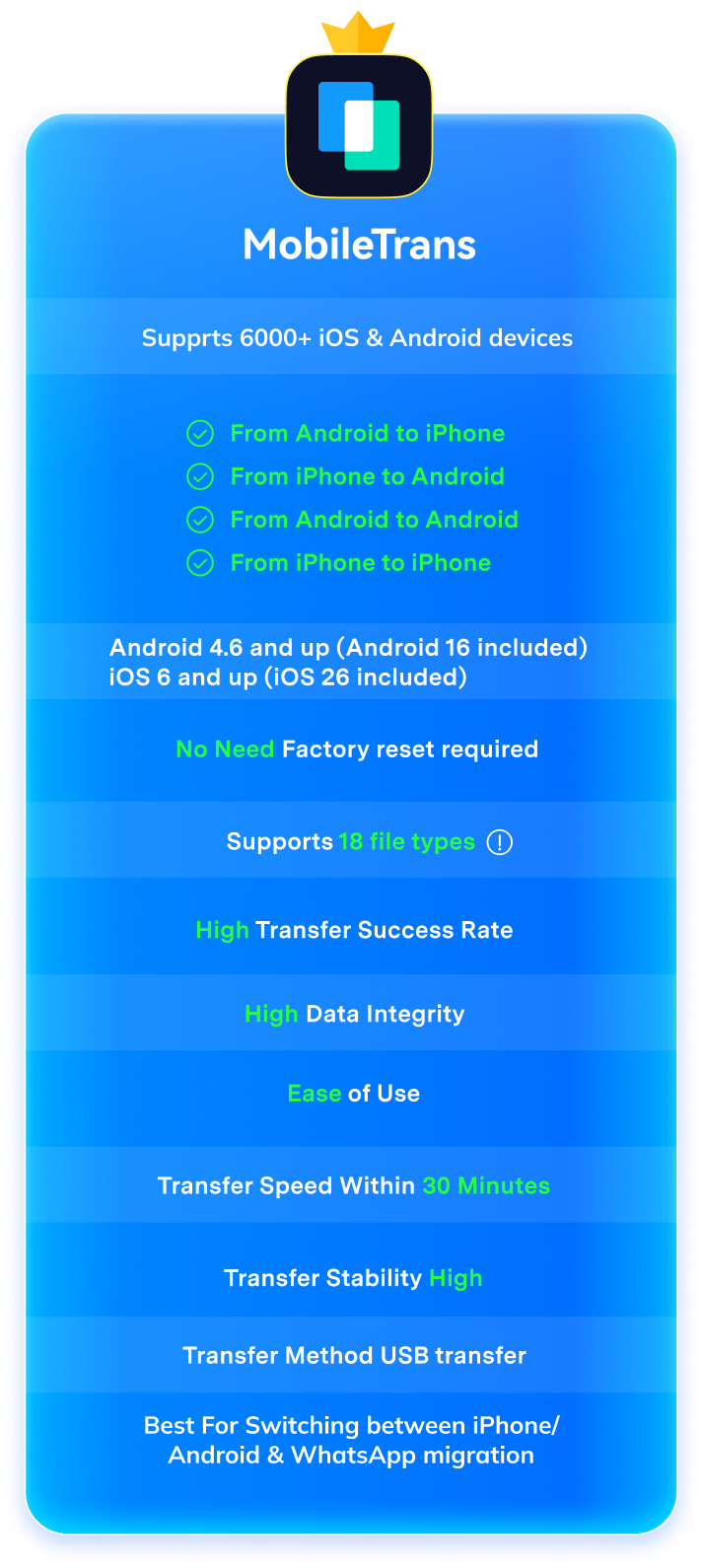
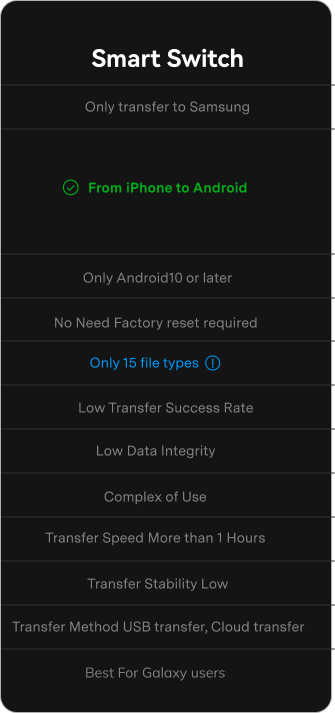
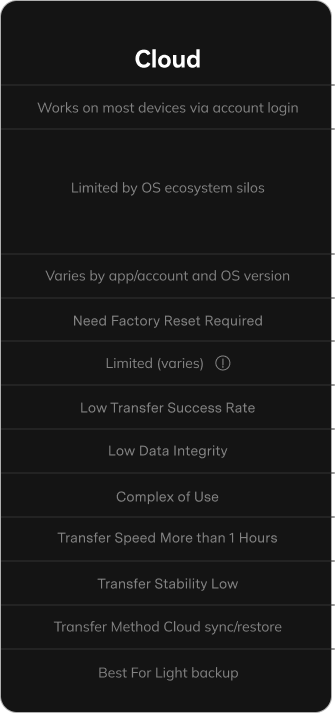
MobileTrans vs Smart Switch vs Cloud
| Catégories | MobileTrans | Smart Switch | Cloud |
|---|---|---|---|
| Compatibilité des appareils | Prend en charge plus de 6000 appareils iOS & Android | Transfert possible uniquement vers Samsung | Fonctionne sur la plupart des appareils via connexion au compte |
| Multi-plateforme |
D'Android vers iPhone
D'iPhone vers Android
D'Android vers Android
D'iPhone vers iPhone
|
 D'iPhone vers AndroidD'Android vers Android D'iPhone vers AndroidD'Android vers Android |
Limité par les silos de l'écosystème OS |
| Versions système prises en charge | Android 4.6 et plus (incluant Android 16) iOS 6 and up (iOS 26 included) |
Uniquement Android 10 ou supérieur | Dépend de l'application/du compte et de la version du système |
| Réinitialisation usine requise | Non nécessaire | Non | Oui |
| Types de fichiers pris en charge | Prend en charge 18 types de fichiers | Seulement 15 types de fichiers | Limité (variable) |
| Taux de réussite du transfert | Élevé | Faible | Faible |
| Intégrité des données | Élevé | Faible | Faible |
| Facilité d'utilisation | Facile | Complexe | Complexe |
| Vitesse de transfert | En moins de 30 minutes | Plus d'une heure | Plus d'une heure |
| Stabilité du transfert | Élevé | Faible | Faible |
| Méthode de transfert | Transfert USB | Transfert USB, transfert Cloud | Synchronisation/restauration Cloud |
| Idéal pour | Passer d'un iPhone ou Android à l'autre & Migration de WhatsApp |
Utilisateurs Galaxy | Sauvegarde légère |

| MobileTrans |
|---|
| Compatible avec plus de 6 000 appareils iOS & Android |
|
D'Android vers iPhoneD'iPhone vers AndroidD'Android vers AndroidD'iPhone vers iPhone |
| Android 4.6 et plus (incluant Android 16) iOS 6 et plus (incluant iOS 26) |
| Aucun besoin |
| Prend en charge 18 types de fichiers |
| Élevé |
| Élevé |
| Facile |
| En moins de 30 minutes |
| Élevé |
| Transfert USB |
| Passer d'un iPhone ou Android à l'autre & Migration de WhatsApp |
|
Transférer maintenant
Transférer maintenant
|
Pourquoi choisir MobileTrans pour votre Samsung S26 ?

Conseils d'experts pour une transition sans accroc vers le Samsung S26
Sauvegardez d'abord vos données, rechargez les deux téléphones et utilisez un Wi-Fi stable. Cela réduit les échecs de transfert Smart Switch et vous fait gagner du temps.

• Un transfert échoué ne supprime généralement pas les données sur l'ancien téléphone.
• Pour de meilleurs résultats, transférez par lots et vérifiez les données essentielles avant d'effacer.
• Les éléments pris en charge peuvent varier selon l'appareil et le type de connexion.

Si Smart Switch est bloqué (par exemple, à 30 % / 99 %) ou très lent, testez les solutions ci-dessous. Si cela ne fonctionne pas, changez de méthode : commencez par USB‑C, puis utilisez un transfert sur PC (comme MobileTrans) pour plus de stabilité.

• Redémarrez les deux téléphones et relancez le transfert
• Gardez les deux appareils déverrouillés et connectés au même réseau Wi-Fi
• Désactivez l'optimisation batterie et toutes les restrictions d'arrière-plan

• Rapprochez-vous du routeur Wi-Fi ou passez à une connexion USB‑C
• Désactivez le Bluetooth, VPN et autres services en arrière-plan
• Transférez les données par petits lots au lieu de tout en une fois
• Mettez à jour Smart Switch sur les deux appareils
• Vérifiez les mises à jour système Android et Samsung
• Essayez de passer du mode sans fil au transfert filaire
En savoir plus sur le Samsung S26
Comment transférer des données de Huawei vers Samsung ?
Comment transférer des données de Xiaomi vers Samsung ?
Comment transférer des données de OPPO vers Samsung ?
Comment transférer des données de HTC vers Samsung ?
Comment transférer WhatsApp d'iPhone vers Samsung ?
Comment transférer la disposition de l'écran d'accueil de l'iPhone vers un Samsung ?
Comment imprimer des SMS depuis un Samsung ?
Top 9 des alternatives à Smart Switch en 2026 (Android/iOS/PC)