Transfert de Contacts Tout-en-un Déplacer & Fusionner Sans Effort
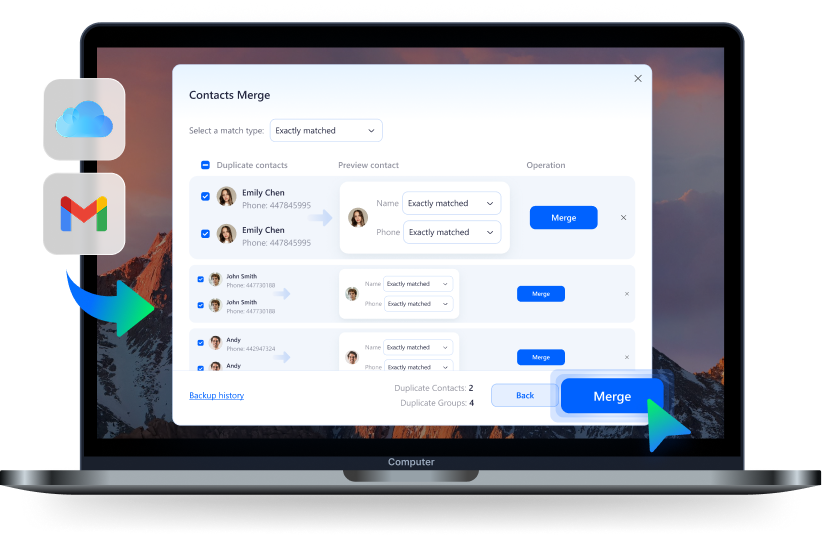
- Fusionner les doublons en un clic
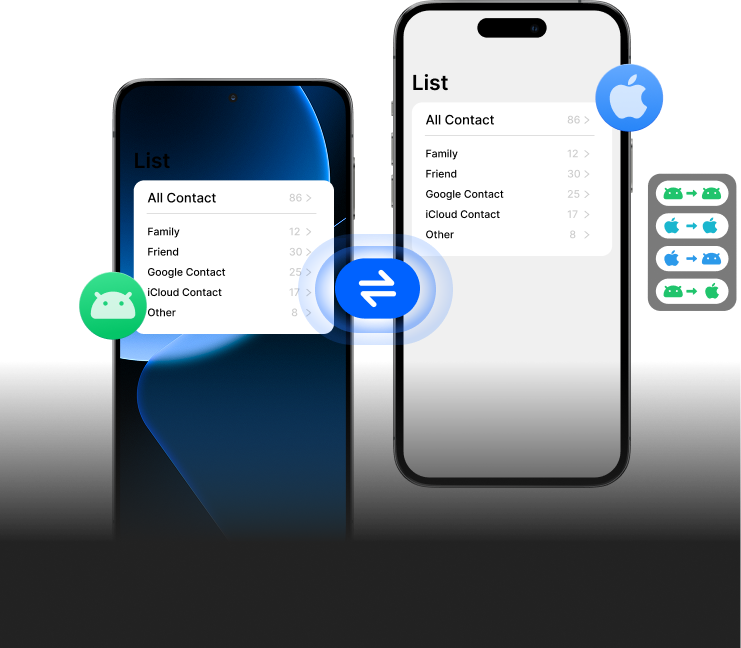
- Conserver vos groupes
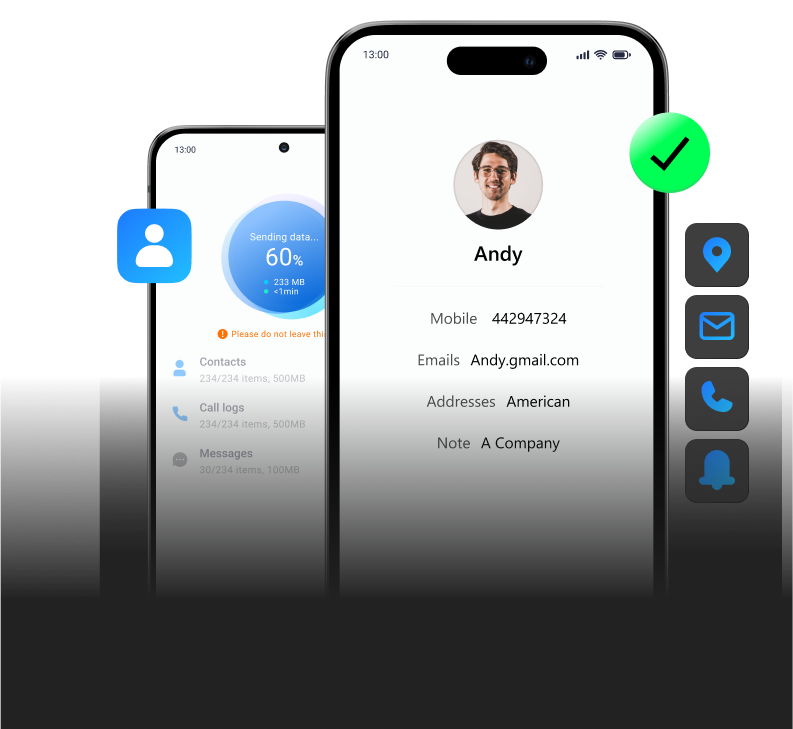
- Garder chaque détail de contact
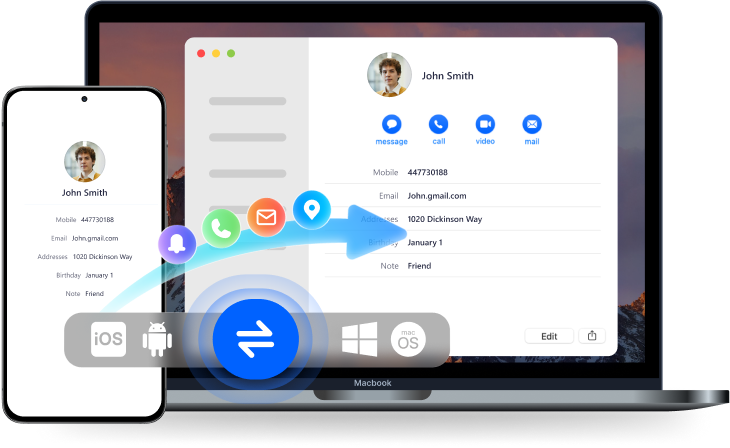
- Transférer entre iPhone, Android & PC
- Import/export via vCard, Outlook & plus


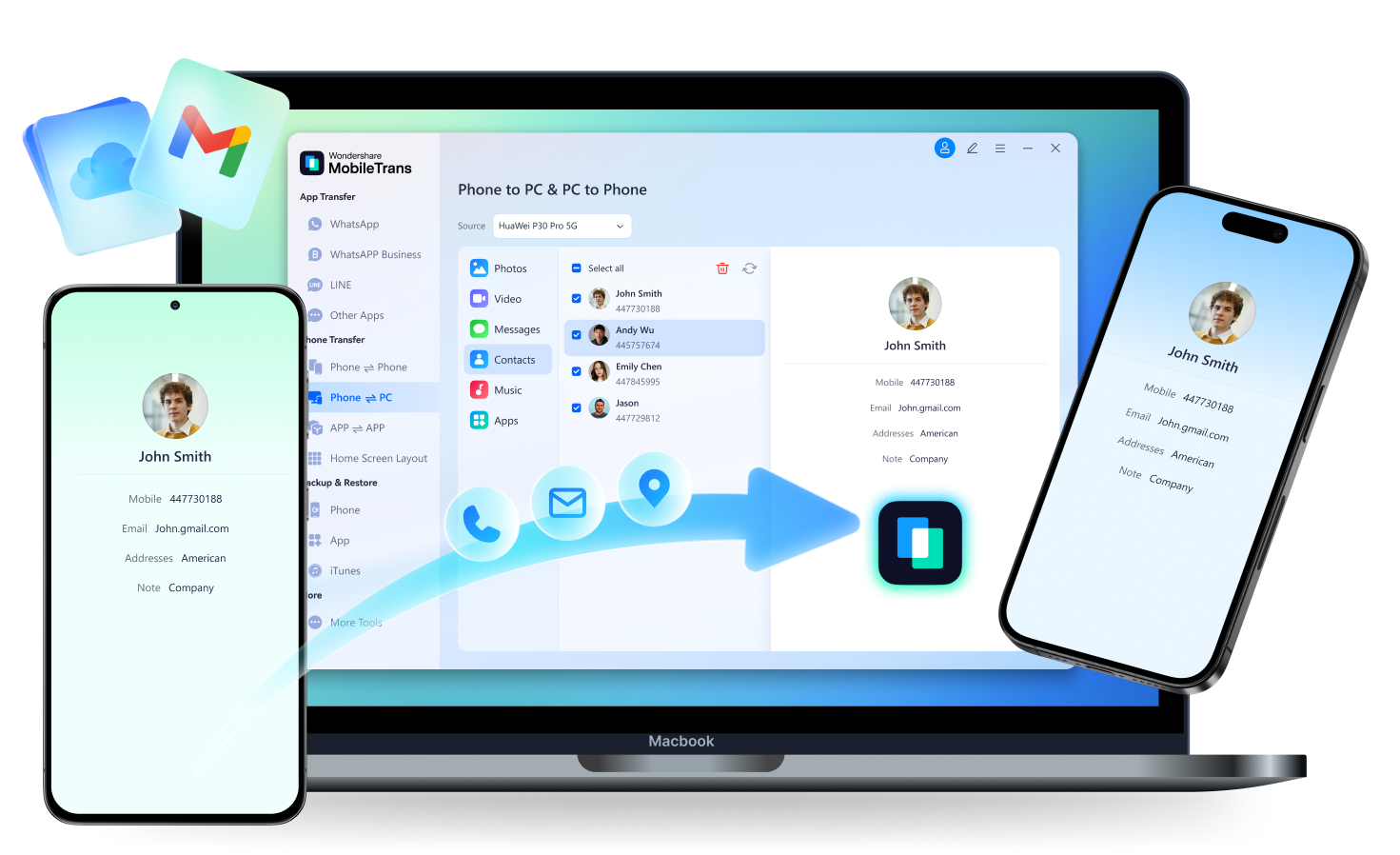



Scénarios de transfert de contacts :
Dans quelles situations avez-vous besoin de MobileTrans pour le transfert de contacts ?

Vous essayez de transférer des contacts depuis plusieurs comptes (Gmail, iCloud, Outlook), et vous vous retrouvez avec un vrai casse-tête : cinq Jean, quatre Émilie, et impossible de savoir lequel est le bon. Faire le tri à la main est un véritable calvaire, et supprimer le mauvais contact peut vous faire perdre des infos importantes.

Vos contacts étaient parfaitement classés : famille, travail, école… Mais après transfert sur votre nouveau smartphone, tout s'est transformé en une liste géante sans dossier ni étiquette. C'est le chaos total ! Impossible de retrouver quelqu'un rapidement si votre appareil ne reconnaît plus votre organisation initiale.

Vous avez transféré vos contacts sur un nouveau téléphone et ne retrouvez que des noms et des numéros ? Où sont passés e-mails, adresses ou sociétés ? Que vous soyez passé d'Android à iPhone ou que vous ayez simplement changé d'appareil, perdre des informations lors du transfert est bien plus fréquent qu'on ne le pense.


Solution de Transfert de Contacts Tout-en-un et en Clic
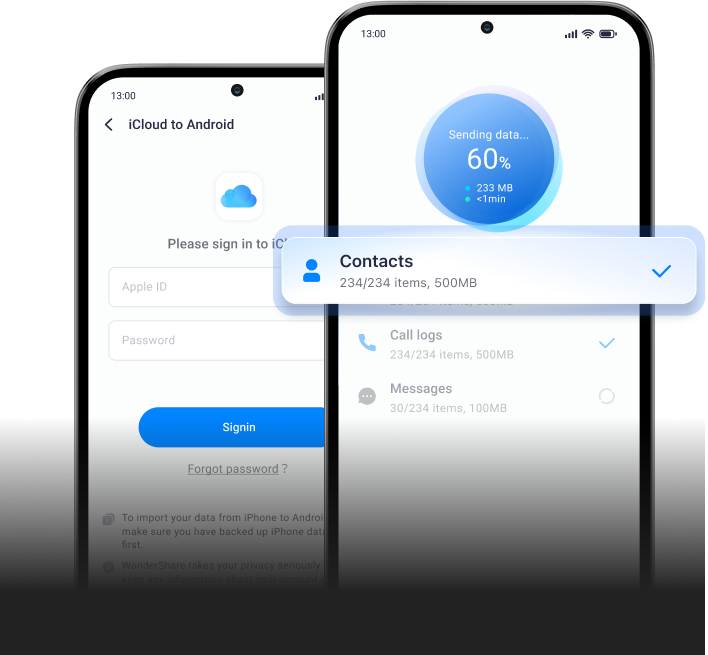
MobileTrans vous permet de déplacer vos contacts sur tous vos appareils—sans perte de noms, e-mails, groupes ou notes. Il fusionne les doublons, prend en charge iOS, Android et PC, et fonctionne avec des formats comme vCard et Outlook. Terminé les transferts désordonnés. Optez pour une migration des contacts propre, complète et sans effort.


Transférez des Contacts entre
Toutes Plateformes & Tous Appareils
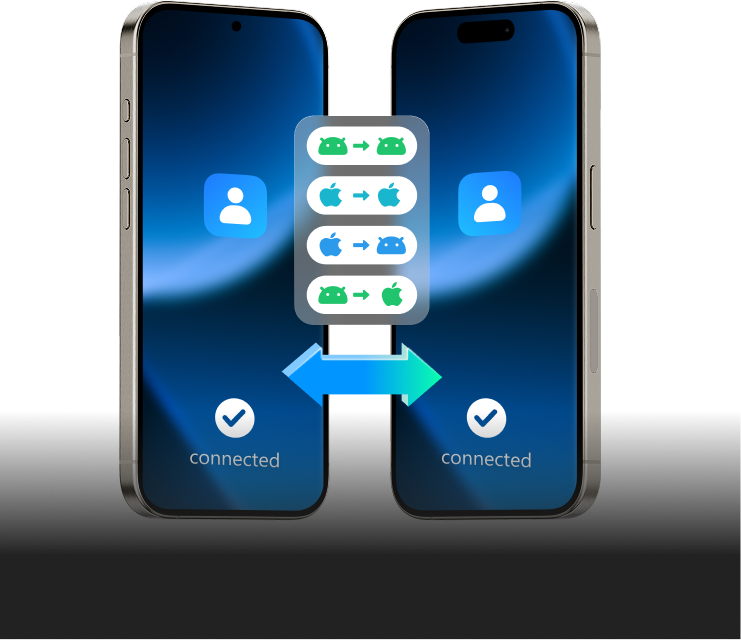
Vous changez de smartphone ? Avec MobileTrans, transférez facilement vos contacts d'Android vers iPhone—ou inversement, sans perte ni tri manuel. MobileTrans gère toutes les combinaisons : Android ↔ Android, iPhone ↔ iPhone, et aussi Android ↔ iPhone. Pas besoin de Wi-Fi, de cloud ou de manœuvres complexes—branchez, et c'est fait. Les noms, numéros, e-mails, notes suivent sans accroc.
Import & Export de Contacts
En Formats Populaires — vCard, Outlook, CSV & plus
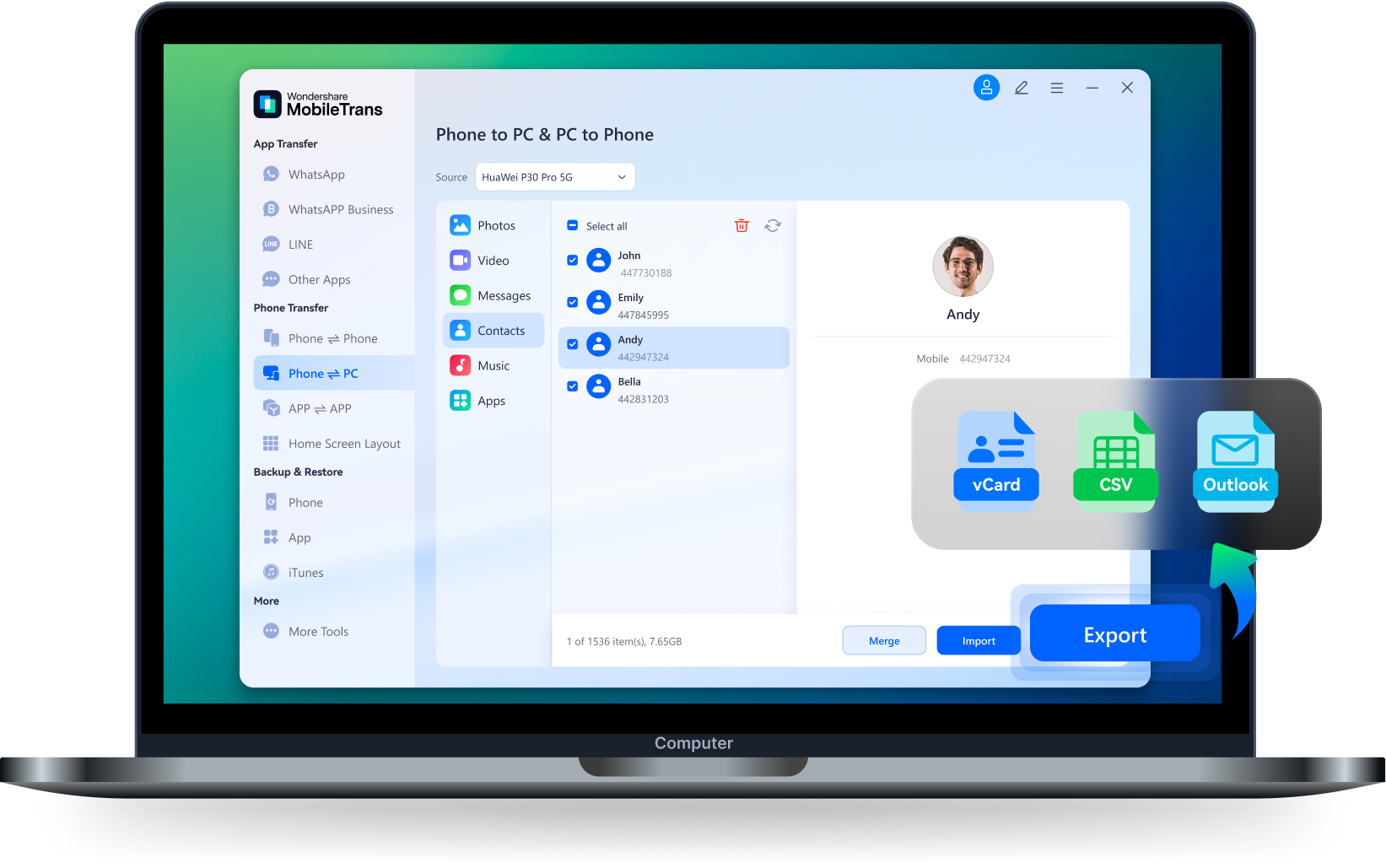
Vous devez déplacer des milliers de contacts depuis votre fichier Outlook vers un nouveau téléphone—ou les sauvegarder ? MobileTrans rend la manœuvre ultra simple. Importez des fichiers .vCard, CSV ou Outlook en quelques secondes—pas de problèmes de format ou de saisie manuelle. Exportez votre carnet complet en local ou vers Outlook, idéal pour la sauvegarde ou la synchronisation multi-appareils.
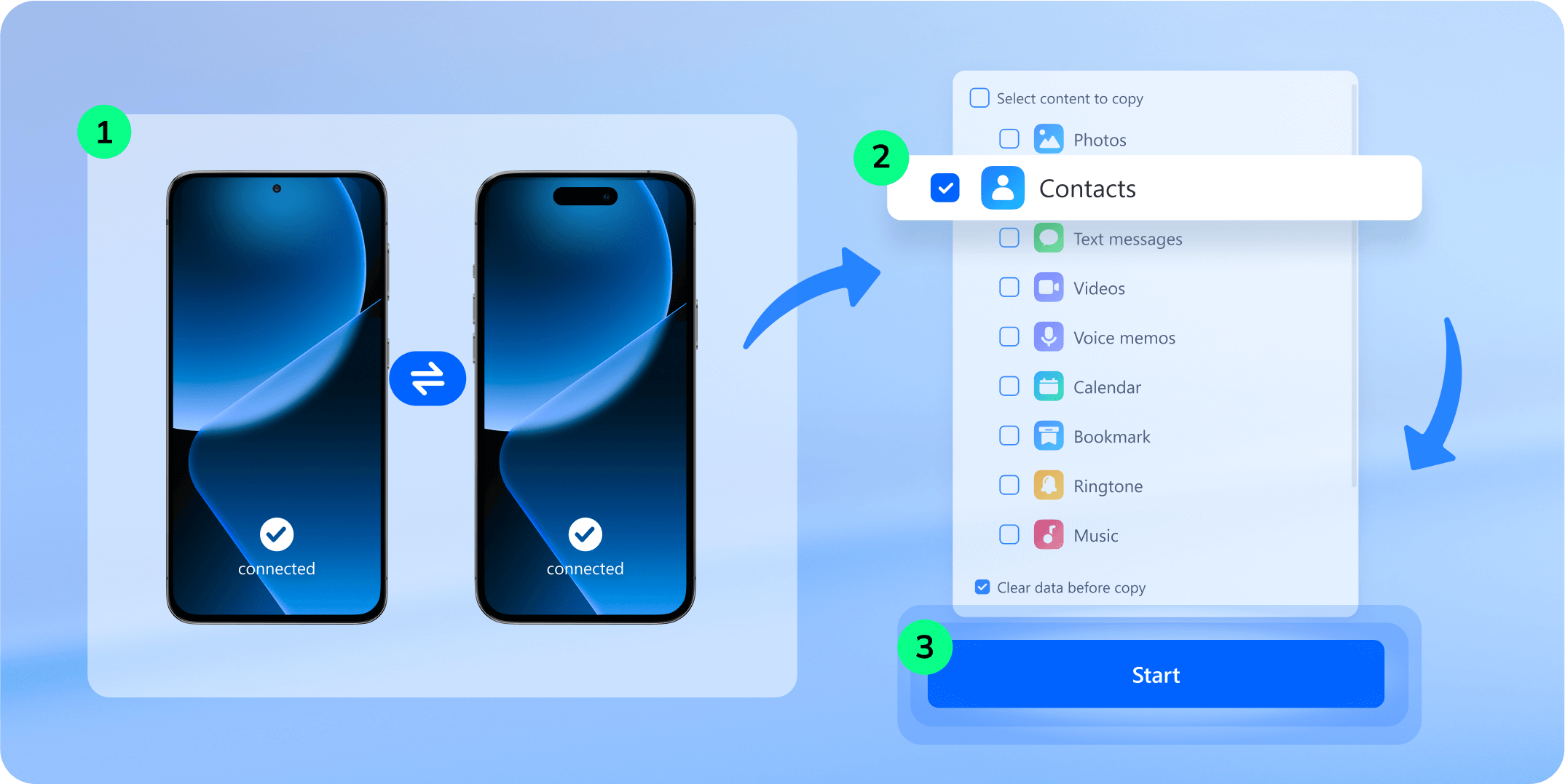
Processus Simplifié de Transfert de Contacts avec MobileTrans
Besoin d'une solution rapide et fiable pour déplacer vos contacts d'un appareil à un autre ? MobileTrans permet de transférer
l'intégralité de votre carnet d'adresses—avec noms, numéros, e-mails, notes—sans iCloud, carte SIM ni export manuel.


Autres Méthodes Classiques de Transfert de Contacts


- Connectez-vous sur votre compte Google/iCloud sur l'ancien et le nouveau téléphone.
- Activez la synchronisation des contacts dans les paramètres du compte.
- Attendez que la synchronisation s'achève (selon la connexion cela peut prendre du temps).
- Vérifiez et fusionnez les doublons si nécessaire, manuellement.
- Téléchargez l'application « Move to iOS » sur votre appareil Android.
- Démarrez la configuration de l'iPhone puis choisissez « Migrer des données depuis Android ».
- Saisissez le code affiché sur l'iPhone dans l'appli Android.
- Sélectionnez « Contacts » puis lancez le transfert.
- Exportez vos contacts au format .VCF depuis votre ancien téléphone.
- Envoyez le fichier par e-mail ou transférez-le via USB/cloud.
- Ouvrez le fichier .VCF sur le nouvel appareil.
- Importez les contacts manuellement dans l'application Contacts.
- Enregistrez vos contacts sur la carte SIM depuis l'ancien téléphone.
- Insérez la SIM dans le nouveau téléphone.
- Accédez aux paramètres Contacts puis importez depuis la SIM.
- Éditez ou organisez les contacts à la main si besoin.
Pourquoi Des Millions Font Confiance à MobileTrans
Toutes les méthodes de transfert de contacts ne se valent pas. Que vous passiez d'Android à iPhone, sauvegardiez votre carnet
d'adresses ou gérez les doublons, voici pourquoi MobileTrans surclasse les solutions classiques.
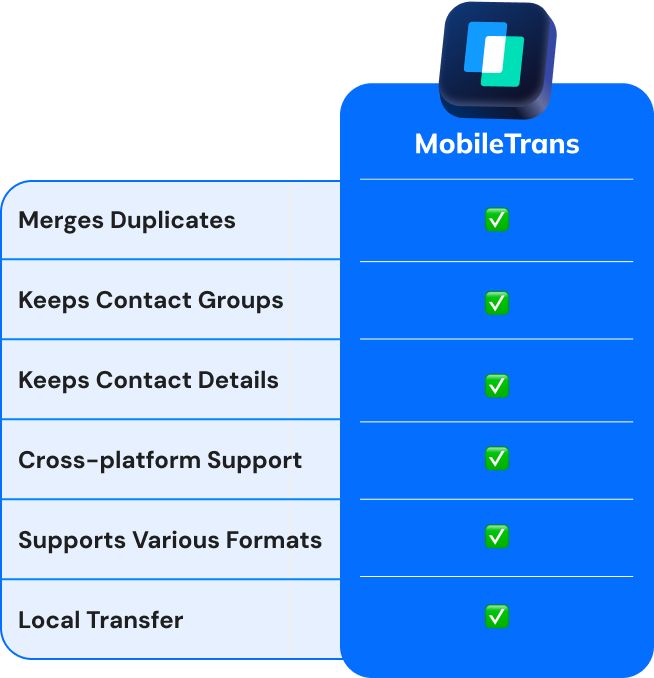
| MobileTrans | Google/iCloud | Move to iOS | .VCF | Carte SIM | |
|---|---|---|---|---|---|
| Fusionne les doublons | ✅ | ❌ | ❌ | ❌ | ❌ |
| Conserve les groupes | ✅ | ❌ | ❌ | ❌ | ❌ |
| Conserve tous les détails de contact | ✅ | ✅ Largement | ⚠️ Partiellement | ⚠️ Variable | ❌ |
| Compatible multi-plateformes | ✅ | ❌ | ✅ | ✅ | ❌ |
| Supporte plusieurs formats | ✅ | ❌ | ❌ | ⚠️ .vcf uniquement | ❌ |
| Transfert local | ✅ | ❌ | ❌ | ✅ | ✅ |

| MobileTrans |
|---|
| ✅ |
| ✅ |
| ✅ |
| ✅ |
| ✅ |
| ✅ |
Autres fonctionnalités du transfert de contacts MobileTrans
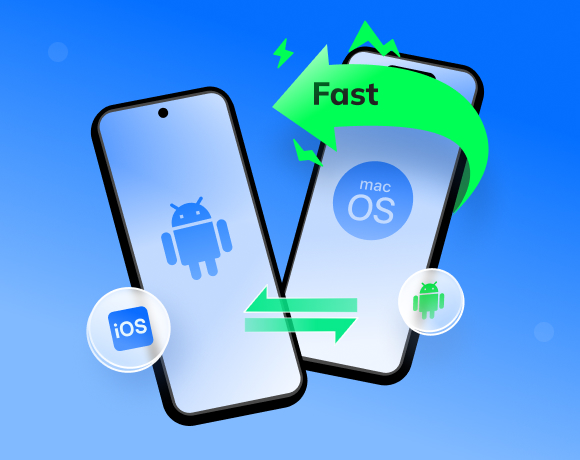
Transférez plus de 1 000 contacts en quelques secondes—rapide, fiable et parfait pour ceux qui changent d'appareil ou sauvegardent régulièrement.
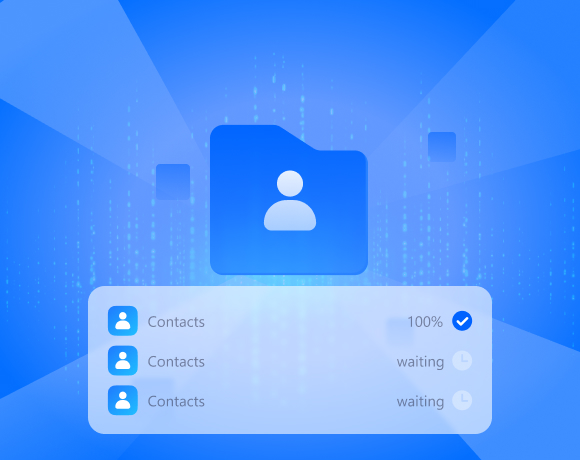
Ne devinez plus où vous en êtes. Suivez le transfert des contacts en temps réel—vous savez immédiatement ce qui est fini et ce qui reste.
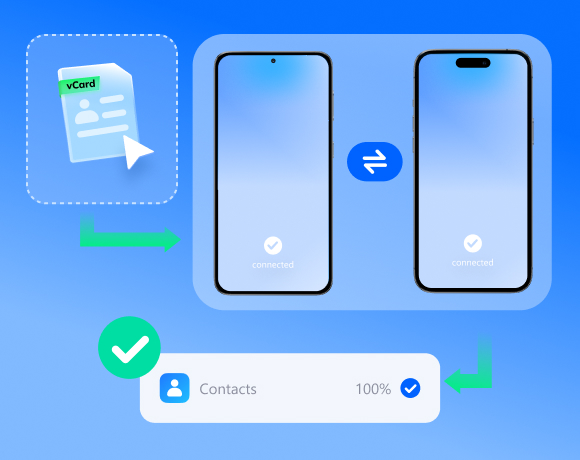
Touchez, confirmez, c'est fait. Qu'il s'agisse d'importer un vCard ou de déplacer des contacts, tout est simplifié, même pour les moins technophiles.
À vous le contrôle. MobileTrans utilise un chiffrement AES-256 pour garantir la sécurité de vos contacts—pas de risque lié au cloud, zéro accès tiers.
Convient à Tous Ceux Qui Cherchent à Transférer des Contacts
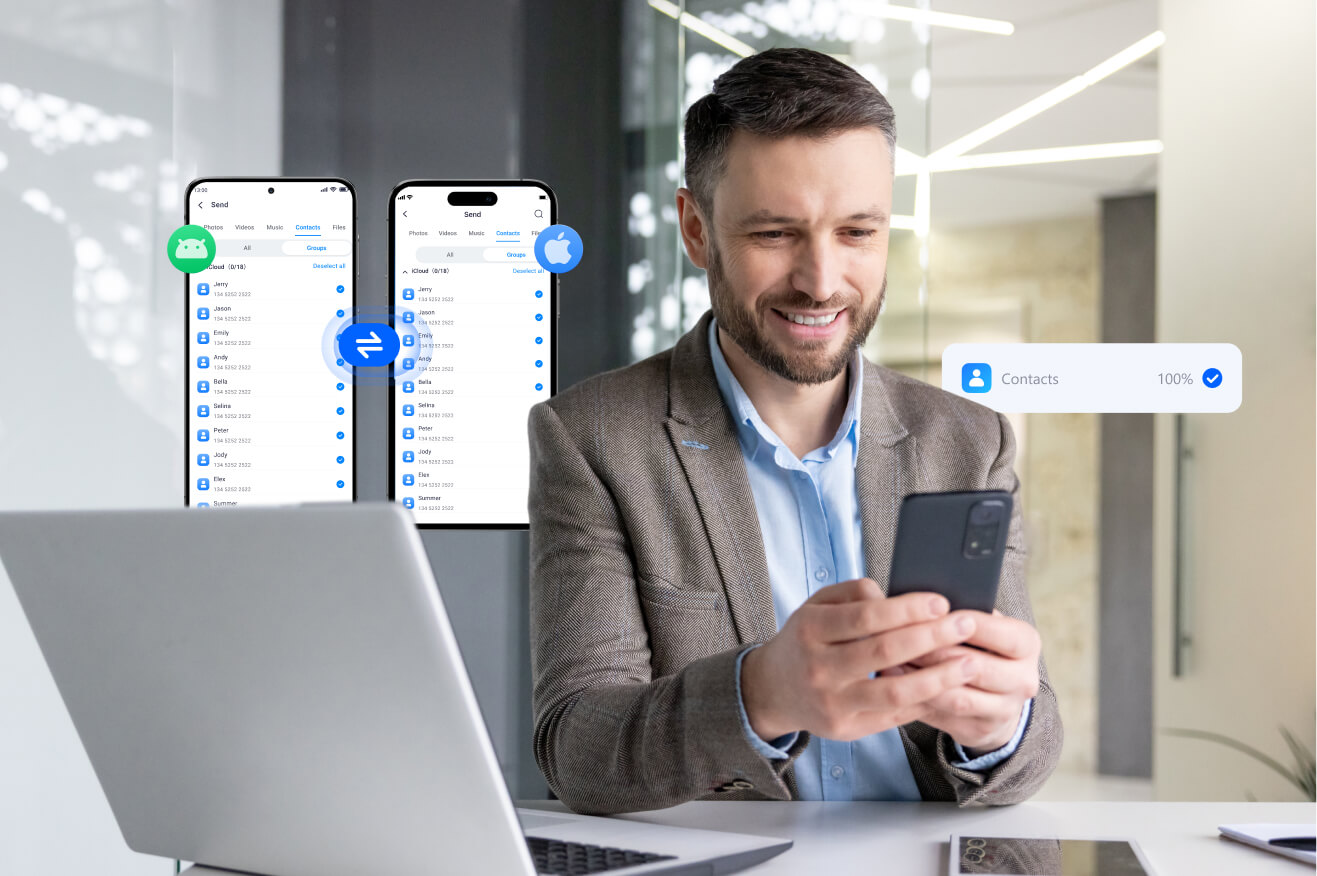
« Changer d'Android pour iPhone, c'était des heures de vérification pour voir si tous les champs clients étaient bien là. Avec MobileTrans, chaque info—y compris les notes ou e-mails—a suivi d'un coup. Tranquillité totale, aucune erreur. »

— Alex W., Directeur commercial, 39 ans
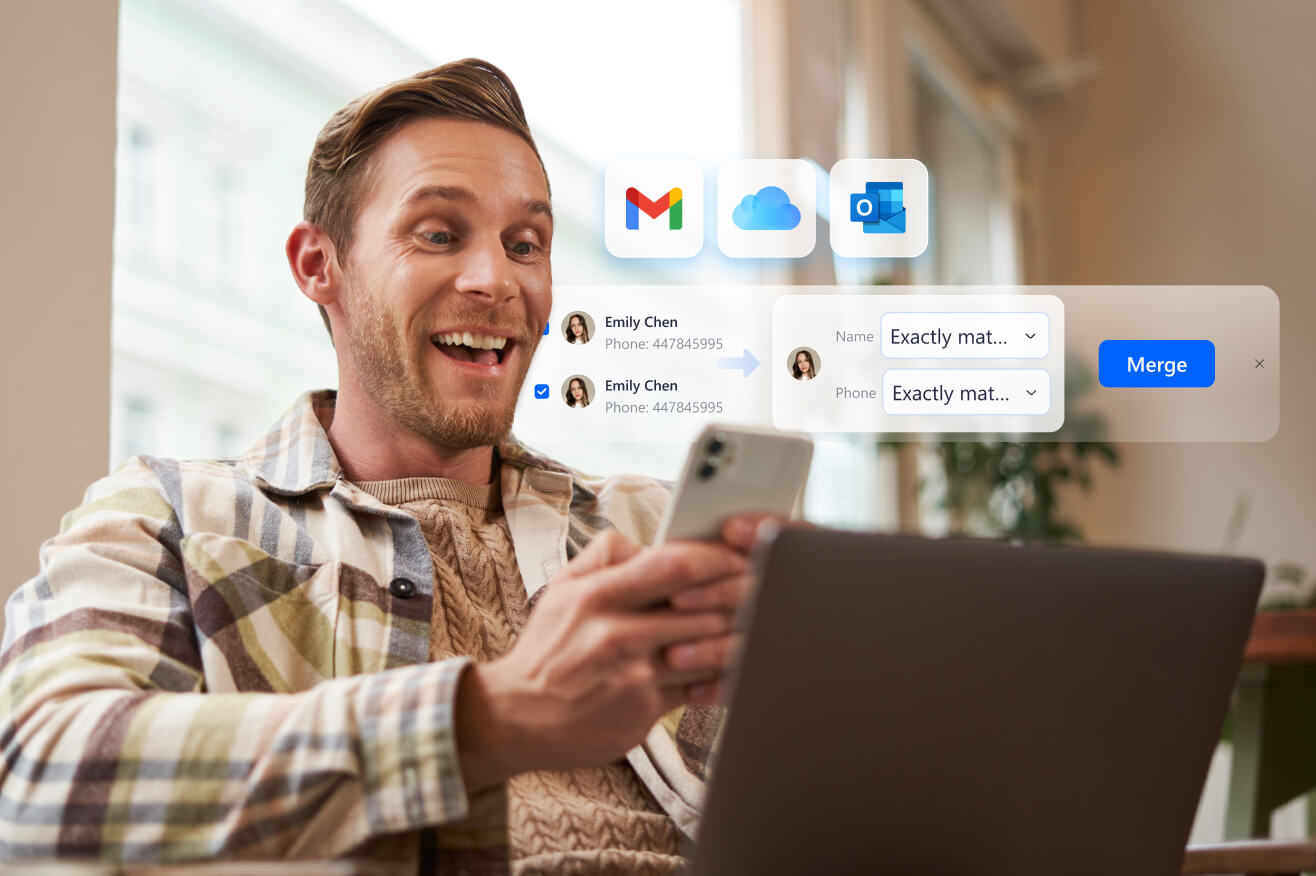
« J'avais des milliers de contacts éparpillés entre Gmail, iCloud, Outlook : MobileTrans a tout fusionné, supprimé les doublons, puis permis l'export de sauvegarde !»
— Brian K., Consultant indépendant, 42 ans
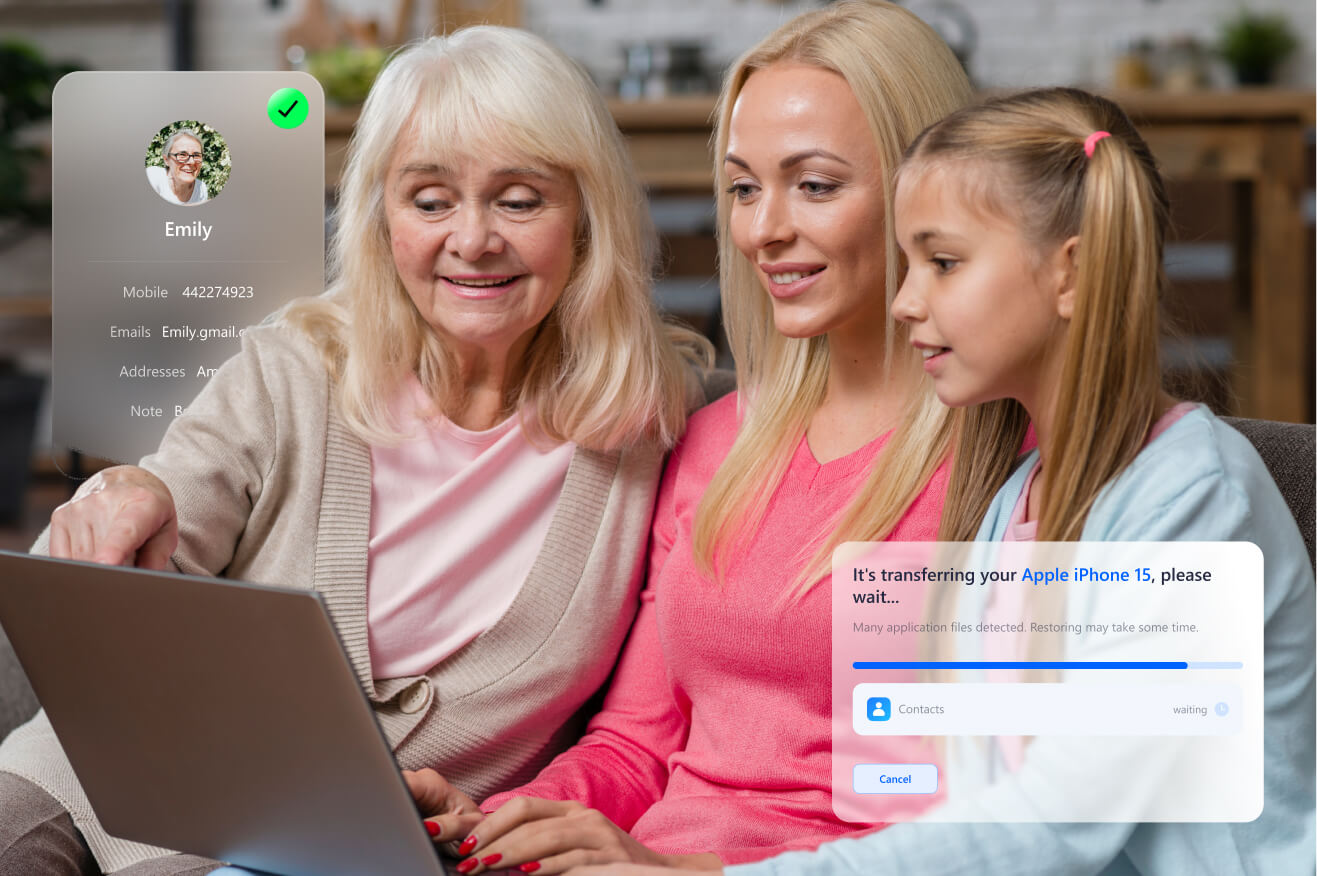
« J'ai transféré tous les contacts de ma mère, anniversaires et anciennes notes compris, de son vieux téléphone à clapet vers Android. MobileTrans a tout conservé et organisé. Rien oublié. »
— Lisa M., Designer & fille, 30 ans
Conseils Pour Un Transfert Intelligent & Sécurisé des Contacts

