Transférer des fichiers entre 
Téléphone et PC : Rapide &
Stable
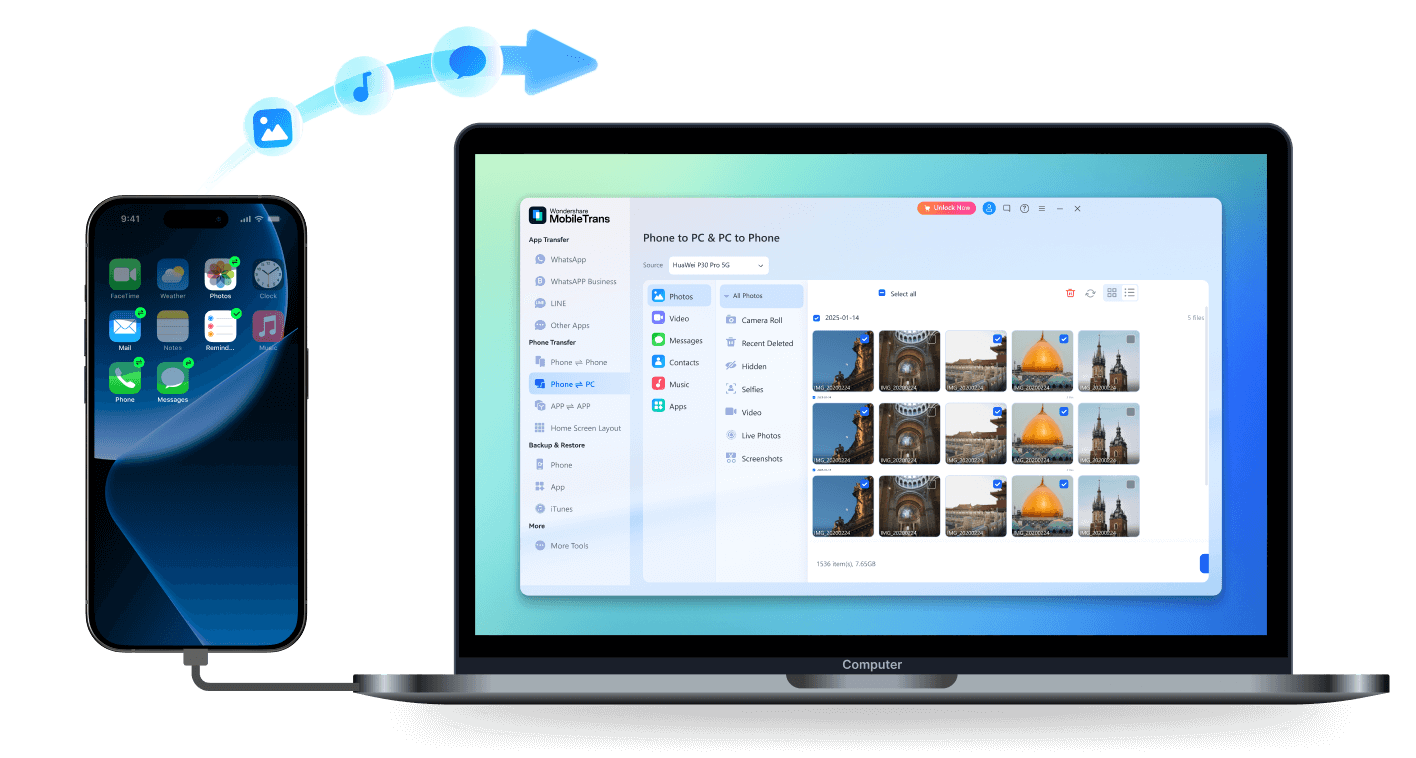
- Transférez vos photos, vidéos et gros fichiers entre téléphone et PC — rapidement et en toute stabilité.
- Connectez votre téléphone via USB et il sera instantanément reconnu, sans configuration nécessaire.
- Transférez tout sur votre ordinateur sans iTunes ni outils supplémentaires.
- Fonctionne parfaitement avec iPhone, Android, PC Windows et Mac.
- Gardez vos données privées grâce à un transfert 100 % local — aucun cloud requis.

Pourquoi le transfert de fichiers du téléphone vers le PC est-il si compliqué ?
Il existe de nombreuses raisons de déplacer des fichiers de votre téléphone vers votre ordinateur — changement d'appareil, gain de place ou sauvegarde des données.
Mais si vous avez déjà essayé, vous savez que c'est rarement fluide. Entre erreurs de connexion, réglages interminables et risques pour la vie privée sur le cloud, le transfert de fichiers ne devrait pas être aussi frustrant.
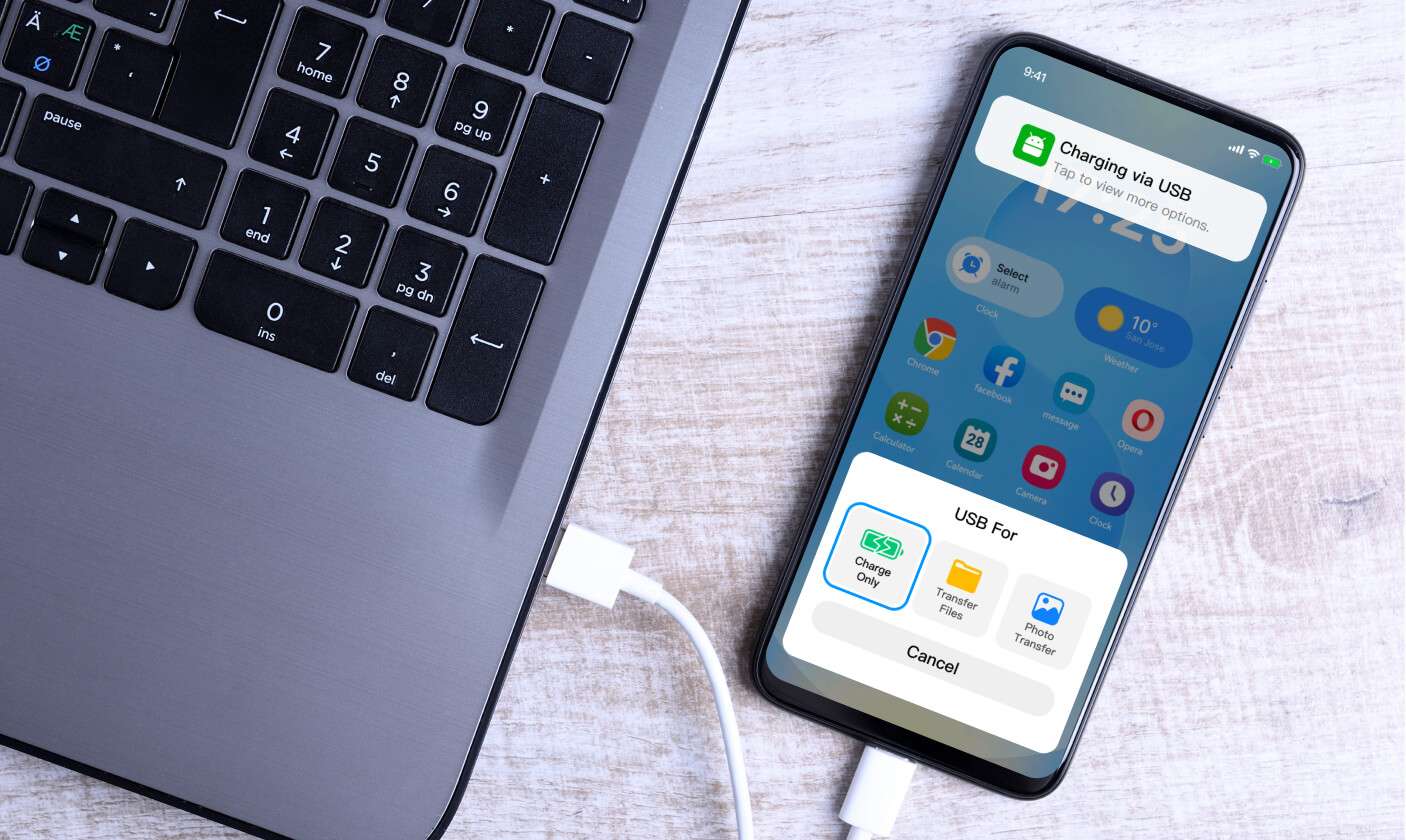
Vous connectez votre téléphone à votre PC — et il ne fait que recharger. Aucun dossier, aucune photo, impossible de savoir ce qui ne va pas. Entre les modes USB, les installations de pilotes et les pop-ups « Faire confiance à cet ordinateur ? », ce qui devrait prendre quelques secondes dure une éternité. Il ne devrait pas être si difficile de voir vos propres fichiers.
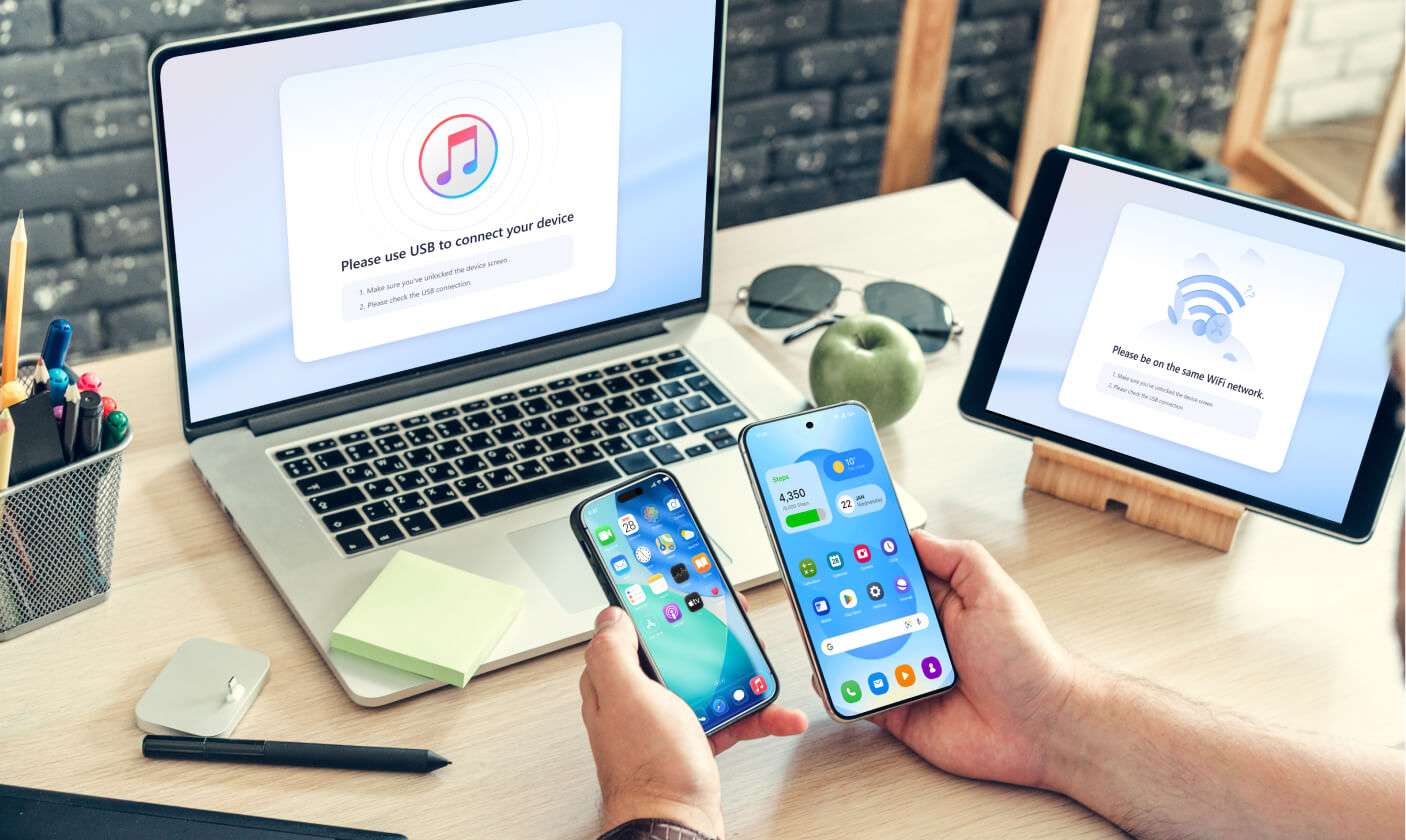
Transférer entre Android et Windows, c'est déjà quelque chose — mais entre iPhone et PC ? C'est une toute autre histoire. iTunes, pilotes, permissions… tout ça juste pour déplacer quelques photos. Multiplateforme ne devrait pas rimer avec prise de tête.
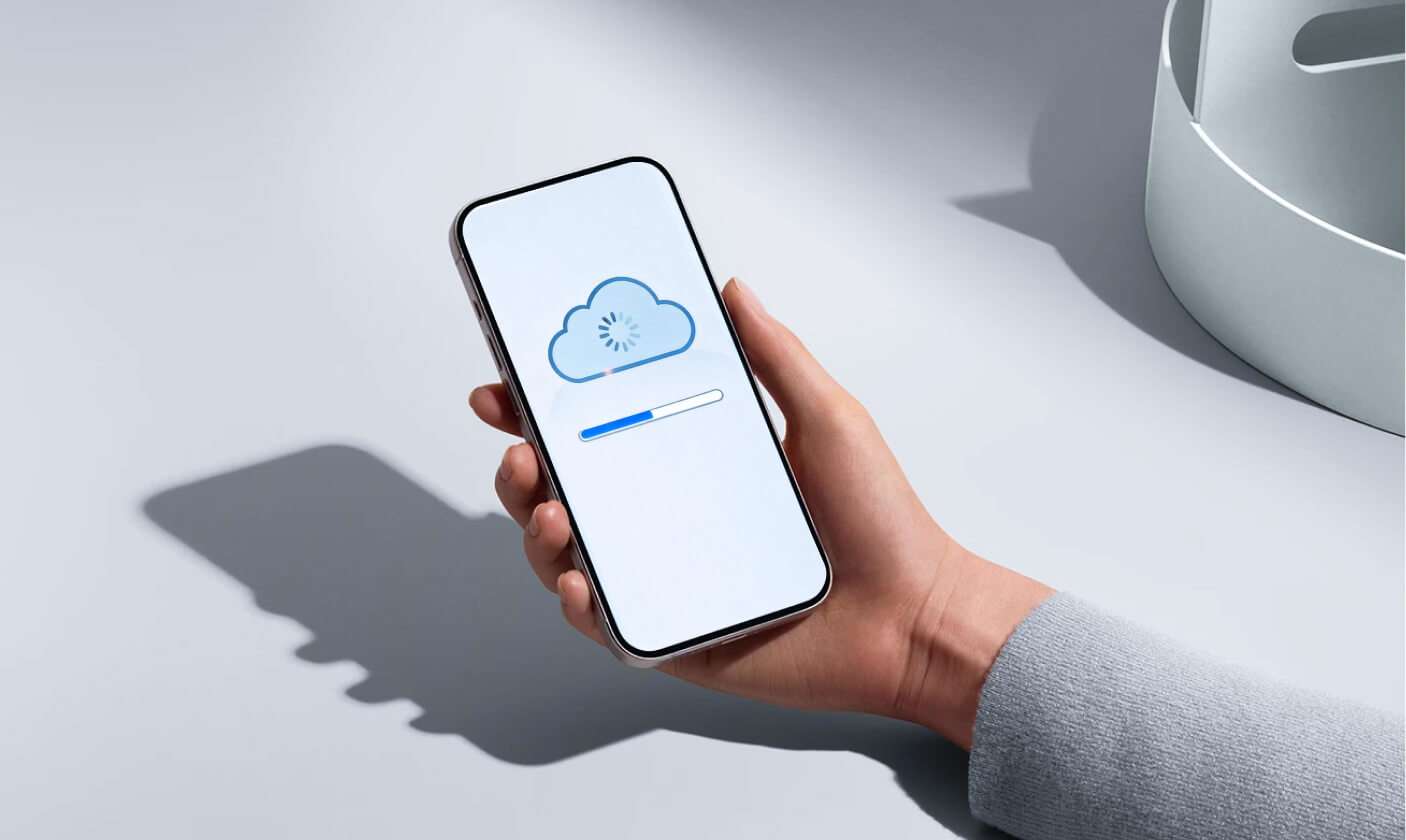
Le stockage sur le cloud semble simple jusqu'à ce que vos envois se traînent à une allure d'escargot et que votre téléphone reste occupé pendant des heures. Pire encore, vos photos personnelles et fichiers professionnels finissent on ne sait où en ligne. La plupart des utilisateurs veulent simplement une solution directe et sécurisée pour transférer de gros fichiers du téléphone vers le PC — rapidement, en privé et avec un contrôle total.


La solution tout-en-un de transfert de fichiers téléphone vers PC
MobileTrans simplifie votre vie numérique. Plus besoin de vous demander comment transférer des photos de votre mobile à l'ordinateur ; cet outil
gère toutes vos données — des photos et vidéos aux contacts et messages. Reconnue comme la meilleure application de transfert téléphone vers PC,
elle offre un chemin simple et direct pour transférer des fichiers d'Android vers le PC ou l'iPhone. Fini les erreurs de pilotes ou les limites du cloud.
Juste un moyen rapide, complet et sans effort de sauvegarder votre téléphone.
Transfert multiplateforme
Déplacez des données entre iPhone, Android, PC et Mac sans effort
Fini de batailler avec l'écosystème complexe d'Apple juste pour transférer vos fichiers. Si vous en avez assez de la synchronisation iCloud lente et des limitations, MobileTrans est la solution simple qu'il vous faut. Vous pouvez enfin transférer des données d'iPhone vers PC sans iTunes, avec une connexion USB rapide et directe pour les photos, vidéos et contacts. Oubliez les galères et déplacez vos fichiers en quelques minutes, pas en heures.





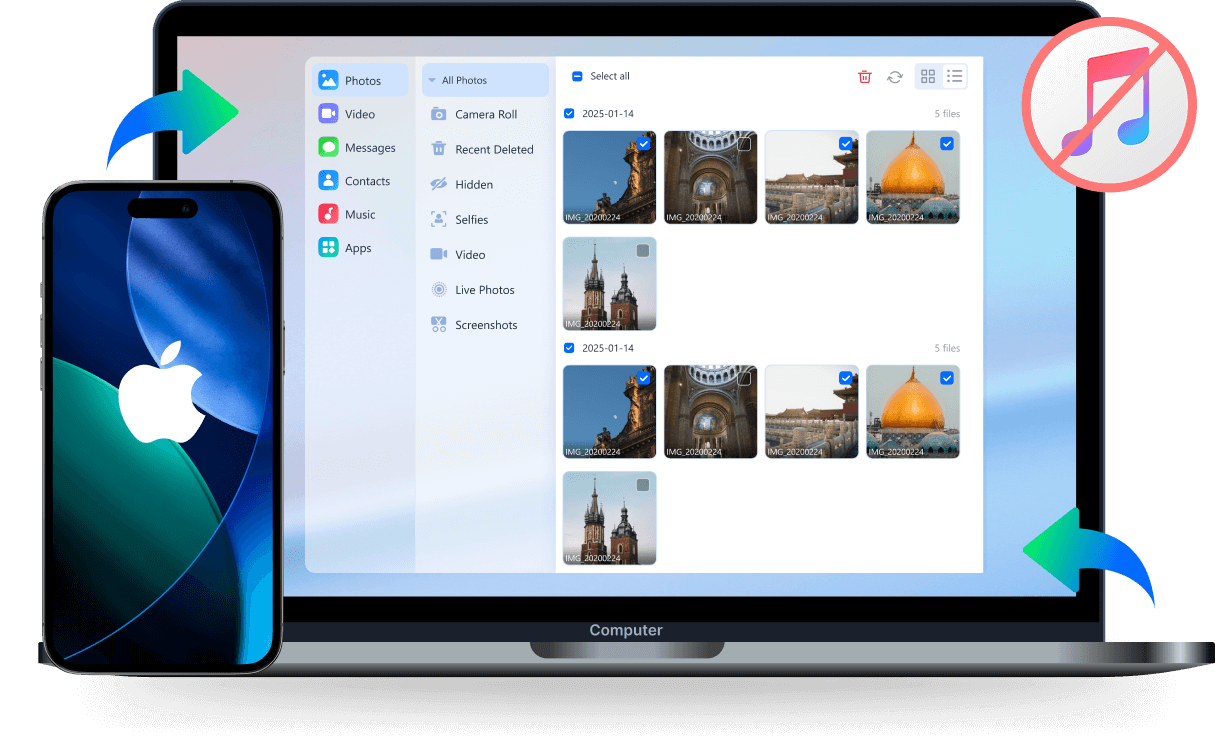
Transfert multiplateforme
Déplacez des données entre iPhone, Android, PC et Mac sans effort
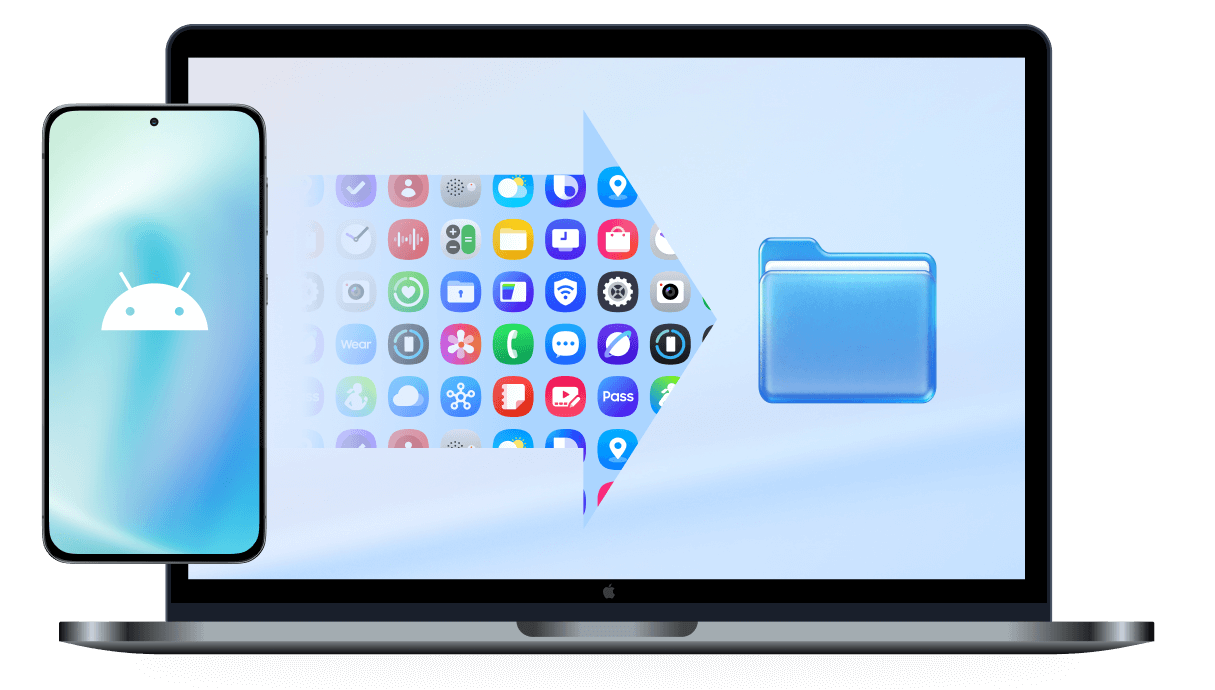
Vous cherchez sans cesse « comment transférer des fichiers Android vers Mac » pour ne trouver que des solutions peu fiables ? Abandonnez l'application Android File Transfer instable et ne perdez plus de temps avec des alternatives qui plantent ou échouent. MobileTrans offre la connexion fluide, stable et rapide que vous auriez aimé voir chez Apple ou Google, pour transférer toutes vos photos, documents et messages sans frustration.
Connexion en un clic
Connectez téléphone et PC sans effort
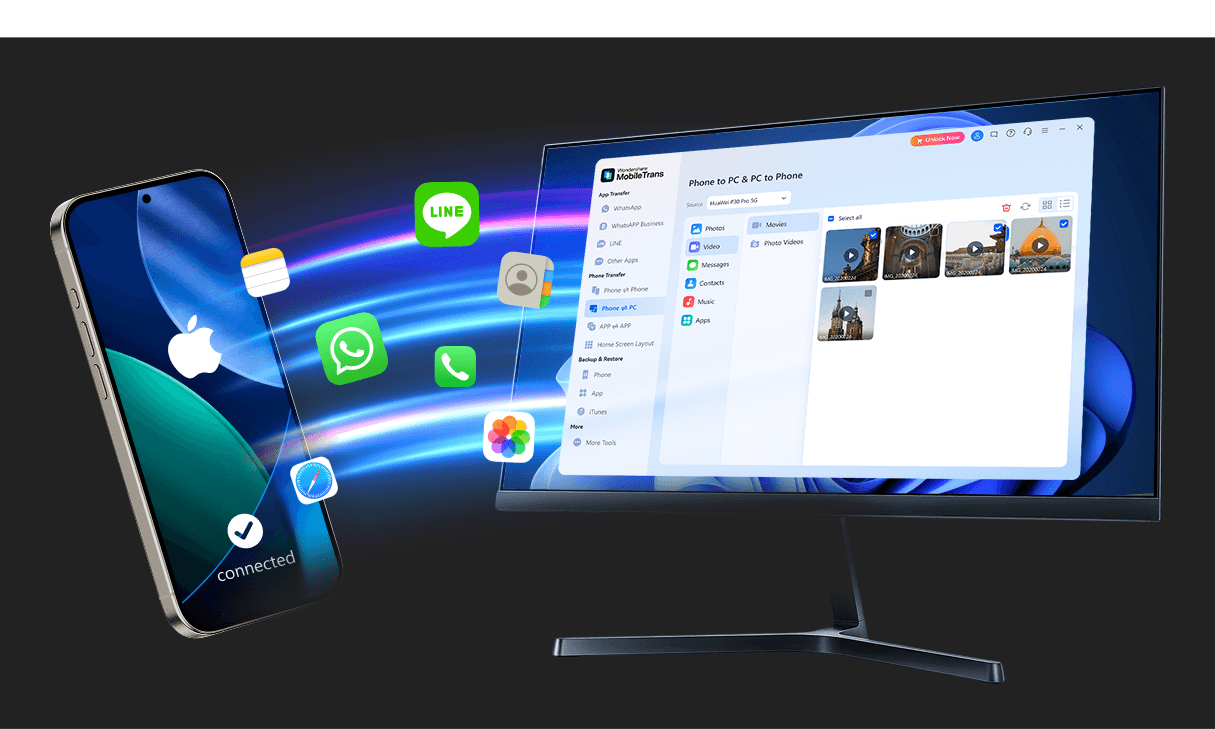
Assez de brancher votre iPhone à un PC Windows pour ne voir que « En charge » au lieu de vos fichiers ? Ou de passer des minutes à installer des pilotes, changer de mode USB ou batailler avec iTunes juste pour déplacer quelques photos ? MobileTrans supprime tous ces obstacles. Il détecte automatiquement votre appareil, se connecte en quelques secondes et transfère tout ce dont vous avez besoin — photos, vidéos, et plus encore — sans configuration interminable ni autorisation compliquée. En filaire ou sans fil, MobileTrans rend enfin le transfert de fichiers simple.
Transfert en masse à grande vitesse
Transférez de gros fichiers du téléphone au PC rapidement
Fini les recherches sur « comment transférer de grandes vidéos d'iPhone à l'ordinateur » et buter sur des transferts lents ou des limites du cloud. MobileTrans est conçu pour la performance, et offre la connexion stable et rapide dont vous avez besoin. Transférez facilement de gros fichiers d'iPhone vers PC, y compris toute votre bibliothèque de vidéos 4K ou des sauvegardes volumineuses, en quelques minutes. Fini les envois échoués ou les attentes interminables.
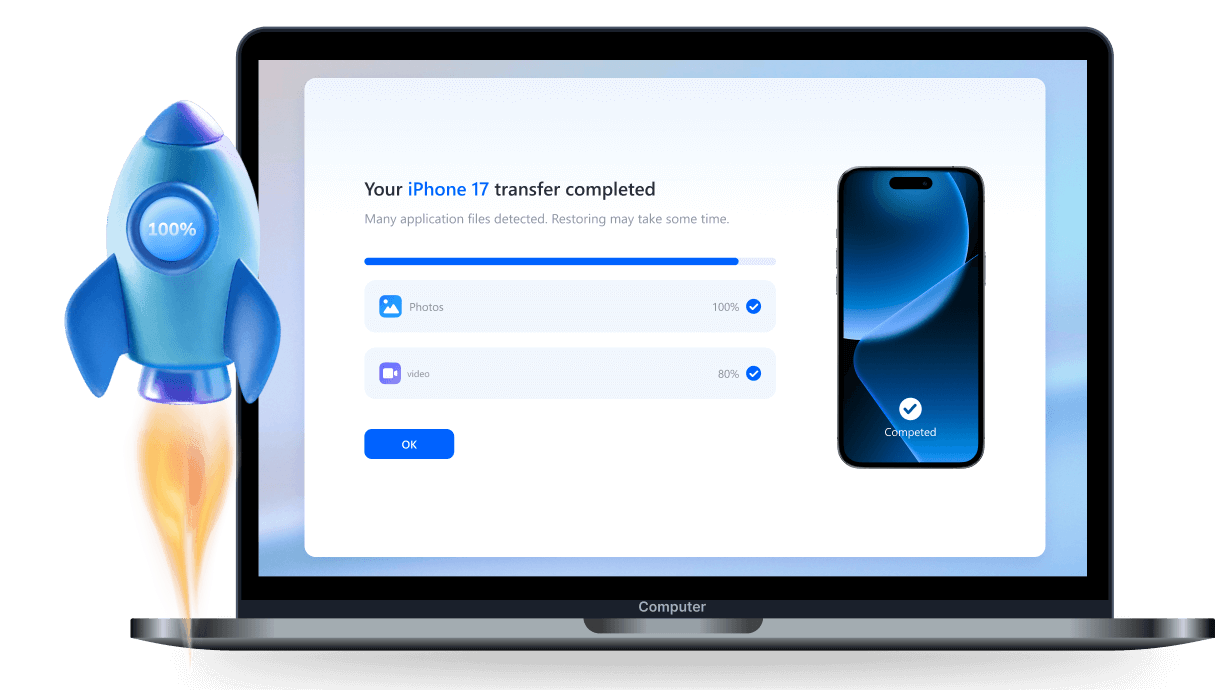
Comment transférer des fichiers du téléphone vers le PC avec MobileTrans ?
Vous cherchez un moyen simple de déplacer vos photos ou fichiers entre téléphone et ordinateur ? MobileTrans explique
comment importer des photos de l'iPhone vers le PC ou comment transférer des fichiers du PC vers l'iPhone —
pas besoin d'iTunes ni du cloud, juste une connexion USB rapide. Gardez vos données synchronisées, sauvegardées et
toujours accessibles.
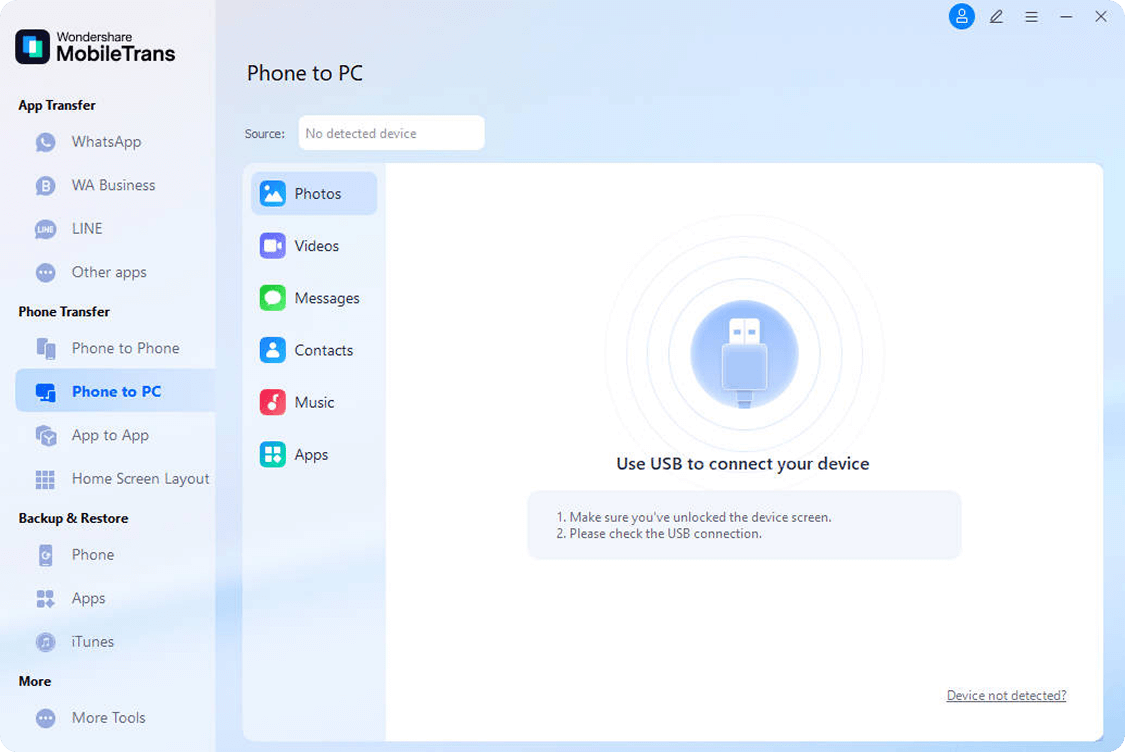
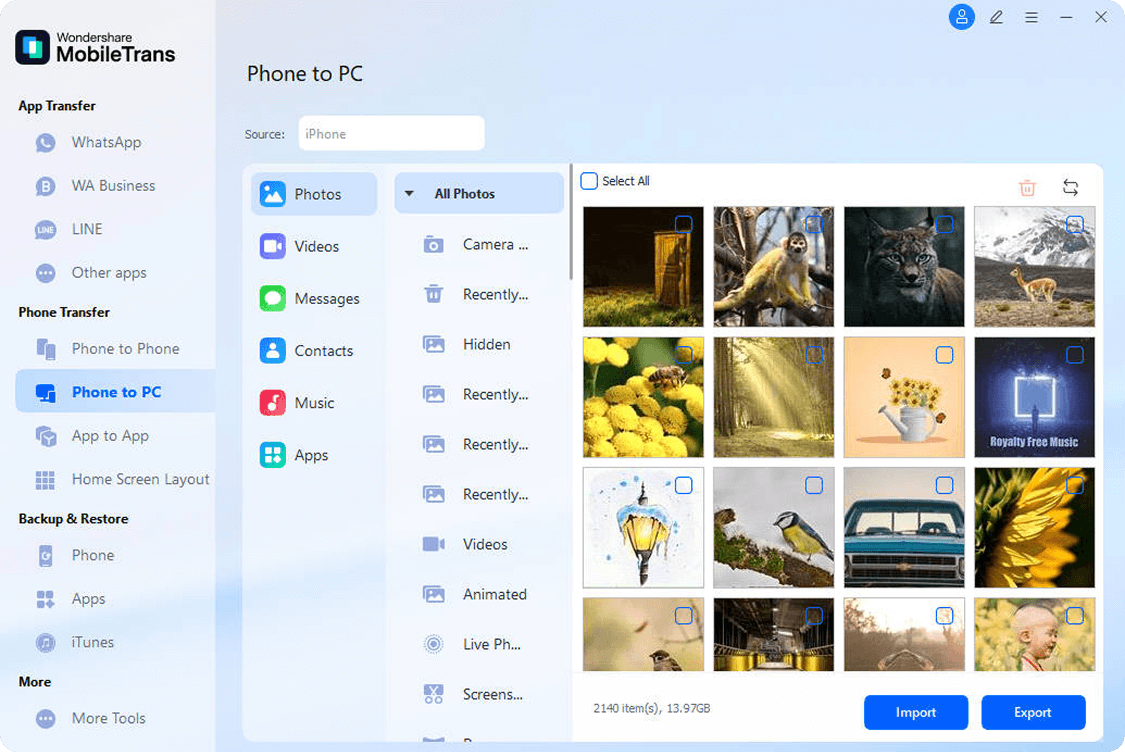
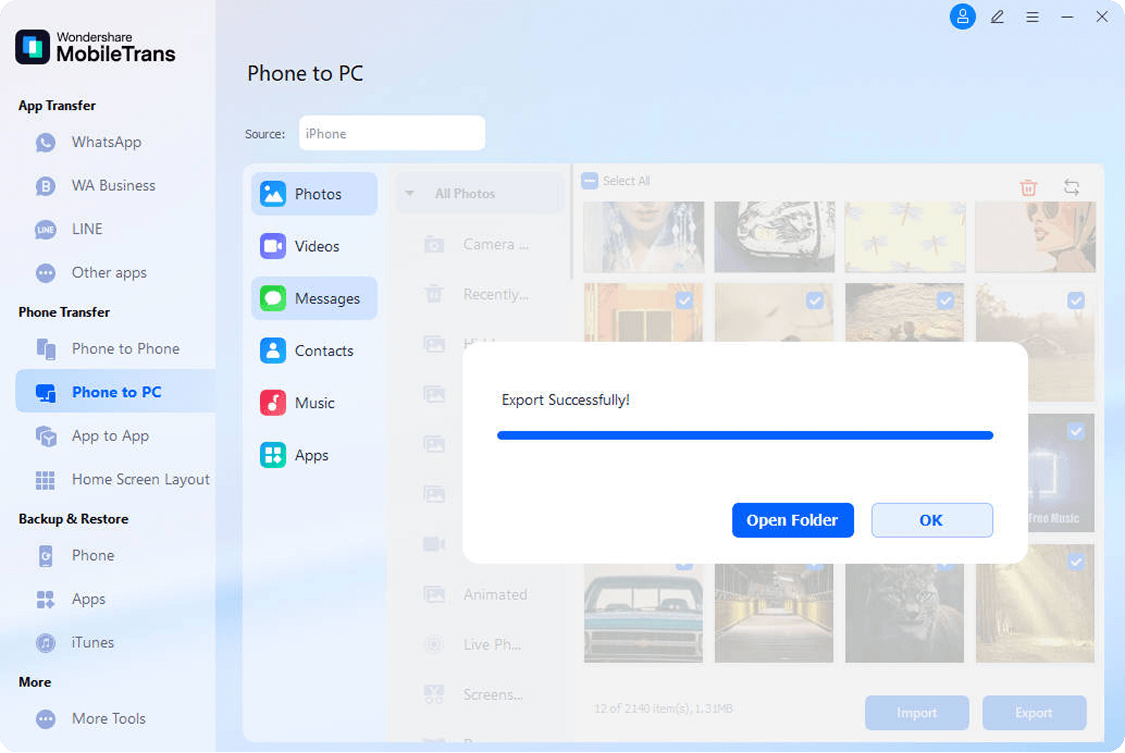
Autres méthodes courantes pour transférer des fichiers du téléphone au PC



- Connectez votre téléphone et votre PC avec un câble USB.
- Déverrouillez votre téléphone et choisissez le mode « Transfert de fichiers (MTP) ».
- Ouvrez le stockage de votre téléphone sur le PC.
- Copiez et collez manuellement les fichiers sur l'ordinateur.
- Chargez vos fichiers sur iCloud ou Google Drive depuis votre téléphone.
- Attendez la fin du téléchargement (selon la vitesse du réseau).
- Connectez-vous au même compte sur le navigateur de votre PC.
- Téléchargez les fichiers stockés sur l'ordinateur.

- Activez le Bluetooth (ou AirDrop) sur les deux appareils.
- Appairez ou connectez le téléphone et l'ordinateur.
- Sélectionnez les fichiers sur votre téléphone et choisissez « Envoyer via Bluetooth/AirDrop ».
- Acceptez et enregistrez les fichiers sur le PC ou Mac.

- Envoyez les fichiers à vous-même ou à un contact de confiance dans l'appli de messagerie.
- Ouvrez la version web ou bureau de l'appli sur le PC.
- Retrouvez le fichier envoyé dans le chat.
- Téléchargez manuellement chaque fichier sur votre ordinateur.
Pourquoi des millions de personnes font confiance à MobileTrans
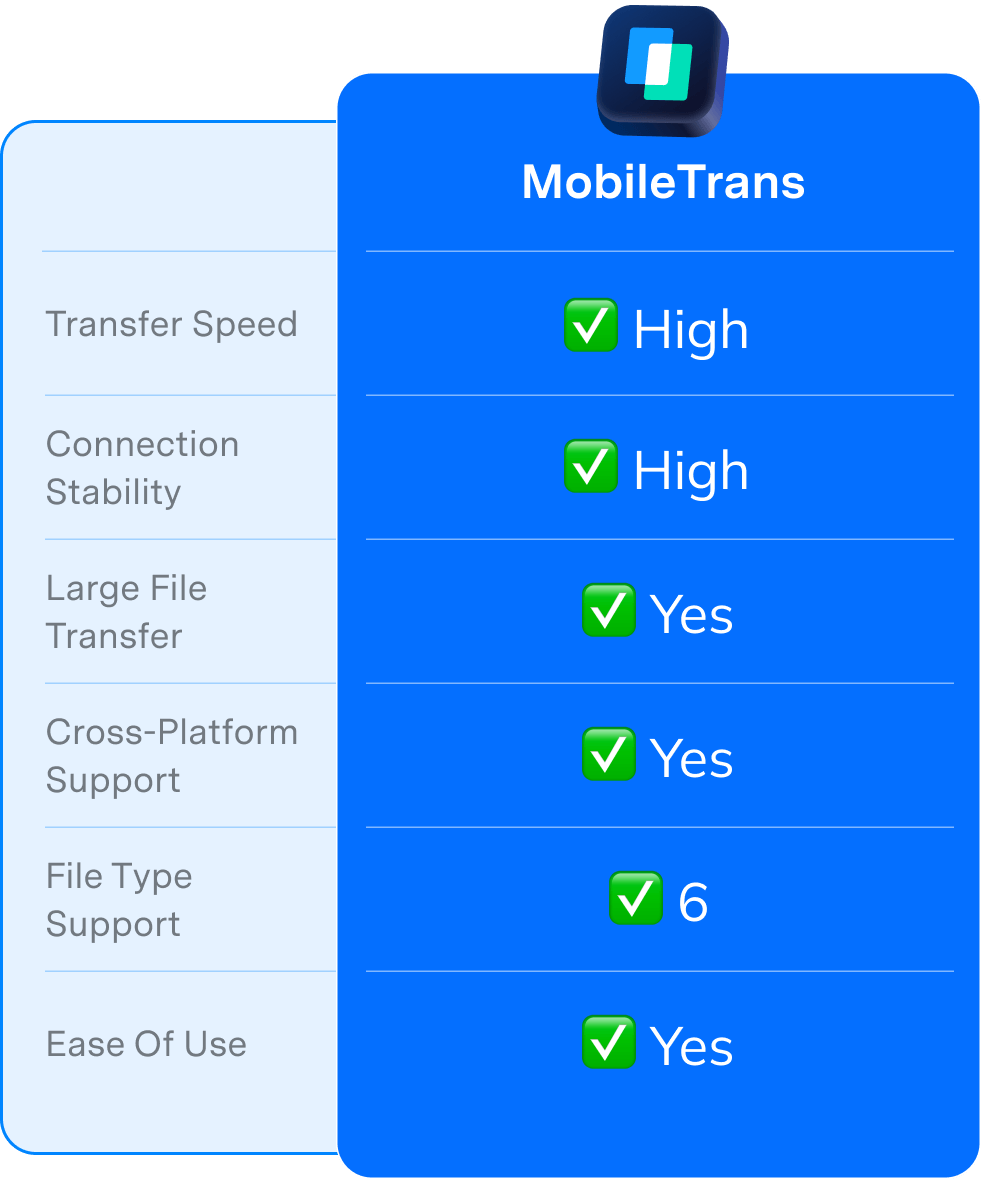
MobileTrans est la meilleure application de transfert de téléphone vers PC qui combine la vitesse de l'USB, la commodité du cloud et la commodité du partage sans fil-le tout en seulement 3 étapes simples.C'est le moyen le plus rapide, le plus stable et le plus facile de transférer des données de n'importe quel téléphone vers un PC.
| MobileTrans | USB | iCloud/Google | Bluetooth/Airdrop | Applications de messagerie | |
|---|---|---|---|---|---|
| Vitesse de transmission | ✅ Élevée | ✅ Élevée | ❌ Lent | ❌ Très lent | ❌ Lent |
| Stabilité de connexion | ✅ Élevée | ⚠ Faible | ⚠ Instable | ⚠ Instable | ❌ Basse |
| Transfert de fichiers volumineux | ✅ Oui! | ⚠ Risqués | ❌ Limited | ❌ Non | ❌ Non |
| Support multiplateforme | ✅ Oui! | ⚠ Dépend du système d'exploitation | ✅ Oui | ❌ Non | ✅ Oui |
| Prise en charge des types de fichiers | ✅ |
4
Types de fichiers pris en charge:Photos, vidéos, musique, documents
|
4
Types de fichiers pris en charge:Photos, vidéos, musique, messages
|
2
Types de fichiers pris en charge:Photos, vidéos
|
4
Types de fichiers pris en charge:Photo, vidéo, musique, application
|
| Facilité d'utilisation | ✅ Oui! | ❌ Manuel | ❌ Manuel | ❌ Manuel | ❌ Manuel |

| MobileTrans |
|---|
| ✅ Élevée |
| ✅ Élevée |
| ✅ Oui |
| ✅ Oui |
|
6
Types de fichiers pris en charge:Photos, vidéos, musique, contacts, messages, applications
|
| ✅ Oui! |
Plus de fonctionnalités pour MobileTrans - Transfert du Téléphone vers l'ordinateur
Aide à tous ceux qui ont besoin de transférer des fichiers entre téléphone et PC

"J'avais l'habitude de perdre du temps à essayer de faire reconnaître mon téléphone par mon ordinateur-basculer les câbles, vérifier les pilotes, mais rien ne fonctionnait. MobileTrans se connectait en quelques secondes et commençait à transférer immédiatement. Déplacer mes photos et mes fichiers était enfin sans effort."

-Lisa M., assistante de bureau, 27 ans
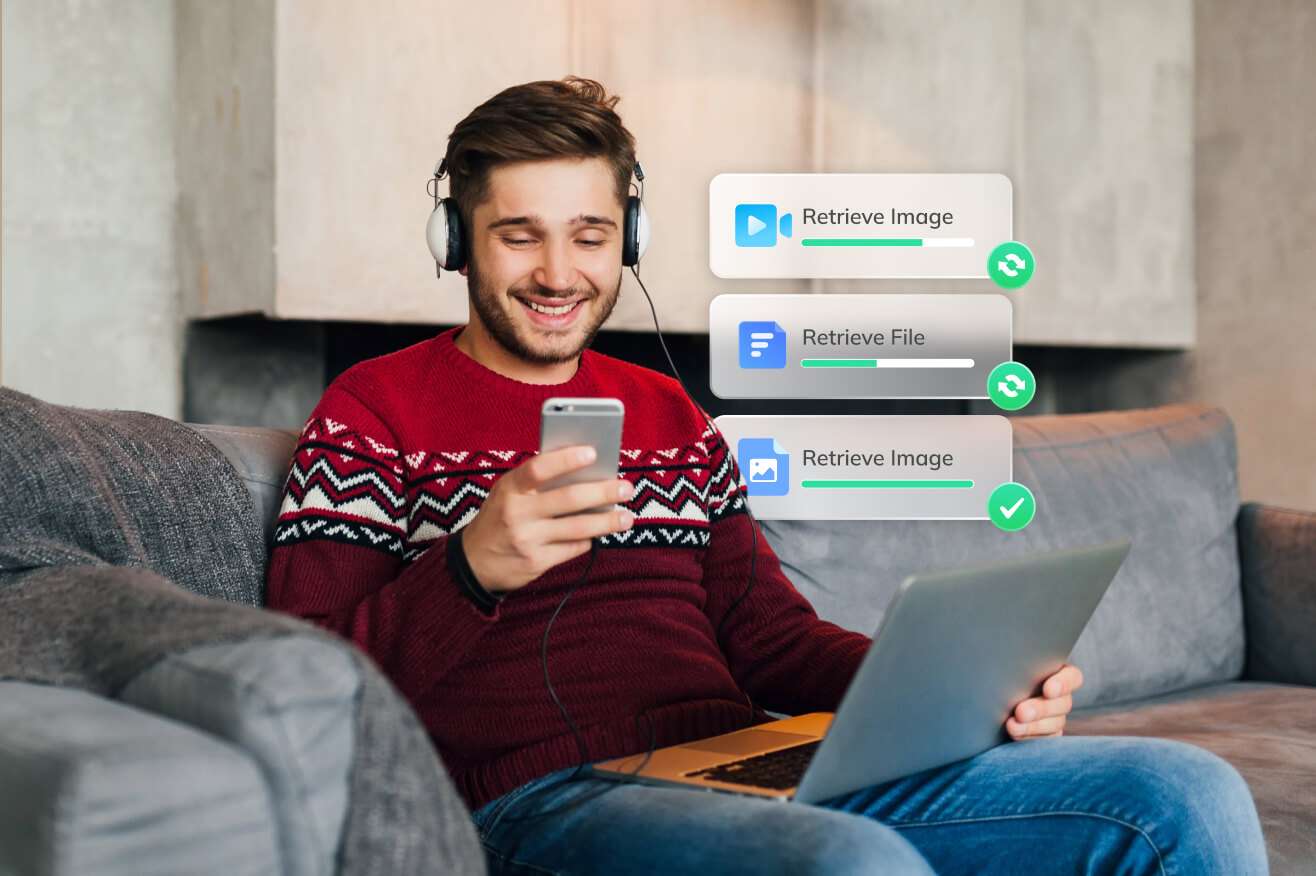
« En tant que créateur de contenu, je transfère tous les jours des gigabytes de vidéos de mon téléphone vers mon PC. Les vitesses de téléchargement cloud sont péniblement lentes et les vitesses de transfert USB ne cessent de diminuer. Avec MobileTrans, mes vidéos peuvent être transférées en quelques minutes-stable, rapide et sans attente. »
——Kevin H., créateur vidéo, 32 ans

"Je travaille avec mon iPhone et j'édite avec mon ordinateur portable Windows. Avant MobileTrans, le transfert de fichiers était un cauchemar-iTunes, les pilotes, tant d'étapes. Maintenant, je me connecte juste une fois et glisse tout. Ça fonctionne parfaitement à chaque fois."
— Natalie R., responsable marketing, 35 ans
Plus de conseils sur le transfert de contacts intelligent et sécurisé

