Wie überträgt man WhatsApp von Android zu Android?
Der Wechsel zu einem neuen Android-Handy sollte nicht bedeuten, dass Sie Ihre wichtigen WhatsApp-Daten verlieren. Mit der MobileTrans App können Sie WhatsApp-Chats, Fotos, Videos, Dateien, Sprachnachrichten, Anrufprotokolle und andere Daten von einem Android-Gerät auf ein anderes über eine einfache QR-basierte Verbindung übertragen.
Die MobileTrans App unterstützt auch AI Transfer auf dem sendenden Gerät. Bevor die Übertragung beginnt, kann die KI die ausgewählten WhatsApp-Daten analysieren, Dateien identifizieren, die möglicherweise Ihre Aufmerksamkeit erfordern, und Ihnen ermöglichen, unerwünschte Dateien abzuwählen, sodass nur die Daten, die Sie möchten, auf das neue Handy übertragen werden.
Diese Anleitung führt Sie durch den vollständigen Android-zu-Android WhatsApp Transfer-Prozess, einschließlich der Verwendung von AI Transfer zur Überprüfung Ihrer WhatsApp-Daten, bevor Sie die beiden Geräte verbinden.
Vergessen Sie nicht, die MobileTrans App auf beiden Android-Geräten herunterzuladen, bevor Sie die Schritte befolgen.





Bevor Sie WhatsApp-Daten zwischen zwei Android-Handys übertragen, stellen Sie bitte sicher, dass die MobileTrans App auf beiden Geräten installiert ist. Halten Sie beide Handys in der Nähe und befolgen Sie die Bildschirmanweisungen sorgfältig.
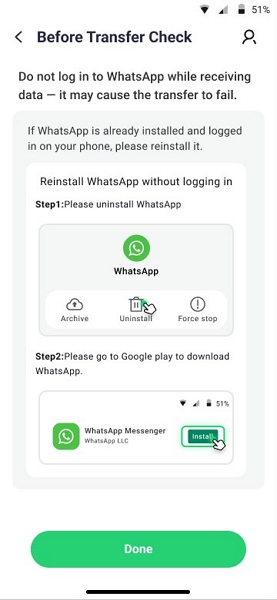
Während des Vorgangs muss das empfangende Gerät möglicherweise WhatsApp deinstallieren und neu installieren. Melden Sie sich nicht bei WhatsApp auf dem empfangenden Gerät an, bevor die Übertragung abgeschlossen ist, da dies dazu führen kann, dass die Übertragung fehlschlägt.
Schritt 1: Den Android-zu-Android WhatsApp Transfer-Modus wählen
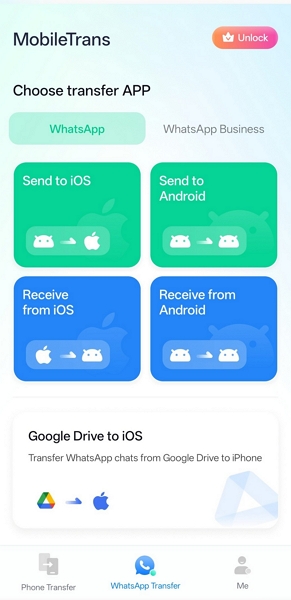
Öffnen Sie die MobileTrans App auf beiden Android-Handys. Gehen Sie auf dem Absendergerät zum Tab WhatsApp Transfer und wählen Sie An Android senden. Wählen Sie auf dem empfangenden Gerät Von Android empfangen.
Schritt 2: Das zu übertragende WhatsApp-Konto auswählen
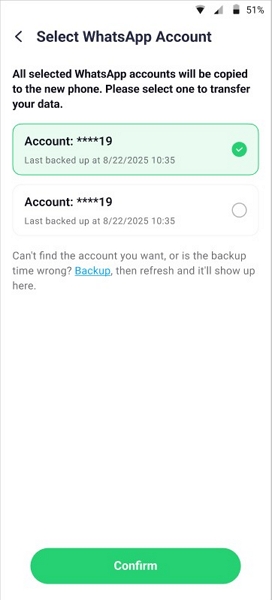
Wählen Sie auf dem Quell-Android-Gerät das WhatsApp-Konto aus, das Sie übertragen möchten. Die MobileTrans App kann sowohl Einzel- als auch Mehrfachkonto-Situationen erkennen. Nachdem Sie das Konto ausgewählt haben, tippen Sie auf Bestätigen. MobileTrans wird dann das WhatsApp-Backup-Paket analysieren.
Schritt 3: WhatsApp-Daten auswählen und mit KI analysieren
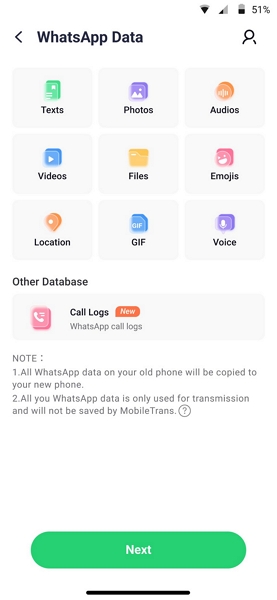
Nachdem das Backup-Paket analysiert wurde, wählen Sie die WhatsApp-Daten aus, die Sie übertragen möchten, wie Texte, Fotos, Audios, Videos, Dateien, Emojis, Standorte, GIFs, Sprachnachrichten und Anrufprotokolle.
Aktivieren Sie den Schalter AI Transfer und tippen Sie auf Mit KI analysieren. MobileTrans wird die ausgewählten WhatsApp-Daten mithilfe von KI analysieren, bevor die Übertragung beginnt.
Schritt 4: Auf die KI-Analyse warten
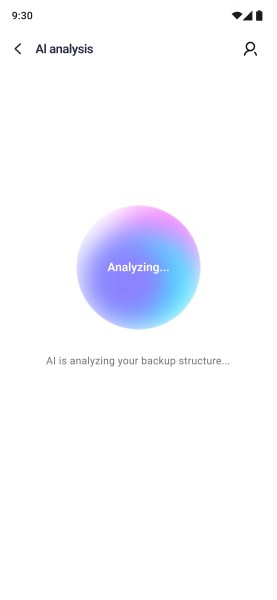
MobileTrans wird die Struktur Ihrer ausgewählten WhatsApp-Daten analysieren. Warten Sie, bis die KI-Analyse abgeschlossen ist, bevor Sie fortfahren.
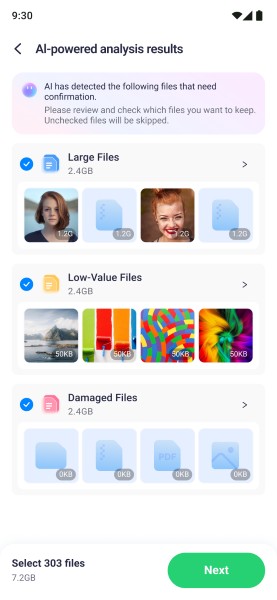
Schritt 5: Die KI-gestützten Analyseergebnisse überprüfen
Nach Abschluss der Analyse zeigt MobileTrans die Dateien an, die möglicherweise Ihre Aufmerksamkeit erfordern. Überprüfen Sie die Ergebnisse und wählen Sie alle Dateien ab, die Sie nicht übertragen möchten. Nur die ausgewählten Dateien werden für die Übertragung beibehalten.
Sobald Sie die Daten bestätigt haben, die Sie behalten möchten, tippen Sie auf Weiter, um mit dem Geräteverbindungsprozess fortzufahren.
Schritt 6: WhatsApp auf dem empfangenden Gerät vorbereiten
Befolgen Sie auf dem Ziel-Android-Gerät die Anweisungen, um WhatsApp zu deinstallieren und neu zu installieren, falls erforderlich. Nachdem Sie die erforderliche Vorbereitung abgeschlossen haben, tippen Sie auf Fertig, um fortzufahren.
Schritt 7: Den QR-Code auf dem empfangenden Gerät anzeigen
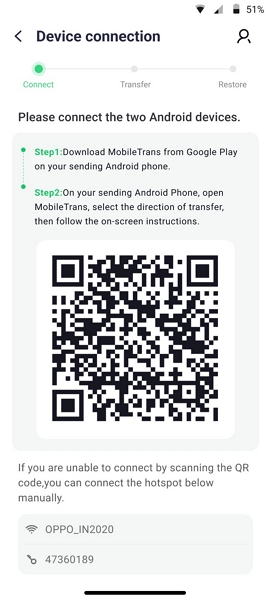
Nachdem das empfangende Gerät bereit ist, zeigt die MobileTrans App einen QR-Code auf dem Bildschirm an. Lassen Sie diesen QR-Code geöffnet, damit das Absendergerät ihn scannen und eine Verbindung herstellen kann.
Schritt 8: Den QR-Code mit dem Absendergerät scannen
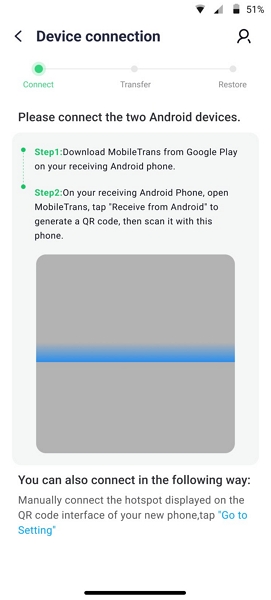
Verwenden Sie das Absender-Android-Gerät, um den auf dem empfangenden Gerät angezeigten QR-Code zu scannen. Sobald die beiden Android-Handys erfolgreich verbunden sind, bereitet die MobileTrans App den Start des WhatsApp Transfers vor.
Schritt 9: WhatsApp-Daten übertragen starten
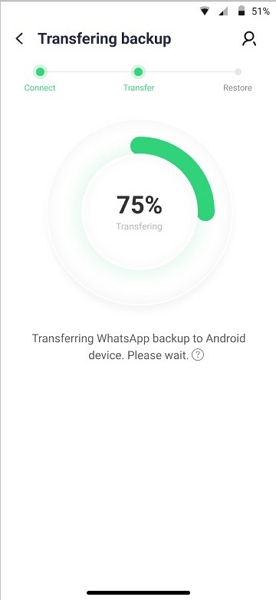
Nachdem die Verbindung hergestellt wurde, beginnt die Übertragung automatisch. Sie können den Übertragungsfortschritt auf dem Bildschirm verfolgen. Bitte halten Sie beide Geräte in der Nähe und vermeiden Sie es, die MobileTrans App während des Vorgangs zu schließen.
Schritt 10: WhatsApp öffnen und die Einrichtung abschließen
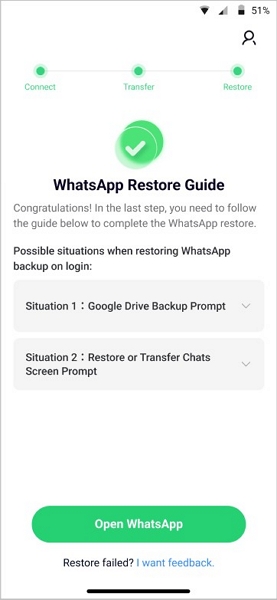
Wenn die Übertragung abgeschlossen ist, tippen Sie auf dem empfangenden Gerät auf WhatsApp öffnen. Melden Sie sich dann bei WhatsApp an und wählen Sie das übertragene Konto aus, um die Einrichtung abzuschließen.
Fazit
Die MobileTrans App macht den Android-zu-Android WhatsApp Transfer einfach und bequem. Mit AI Transfer können Sie Ihre WhatsApp-Daten vor der Übertragung überprüfen und Dateien entfernen, die Sie nicht mehr benötigen. Danach können Sie über die QR-basierte Verbindung WhatsApp- Chats, Fotos, Videos, Dateien, Anrufprotokolle und andere wichtige Daten auf Ihr neues Android- Handy verschieben.
Ob Sie zu einem neuen Android-Handy wechseln oder WhatsApp-Daten zwischen Android-Geräten verschieben – die MobileTrans App hilft Ihnen, die benötigten Daten zu übertragen und WhatsApp auf Ihrem neuen Handy weiter zu nutzen.
MobileTrans - Handy übertragen
MobileTrans – WhatsApp-Übertragung
- WhatsApp zwischen iOS und Android-Handys übertragen
- Wie kann man WhatsApp-Chats auf dem Handy sichern und wiederherstellen?
- Wie kann man iOS LINE-Chats auf einem Computer sichern und wiederherstellen?
- iOS Viber Chats auf einem Computer sicherstellen und wiederherstellen
- Wie kann man iOS Kik Chats auf einem Computer sichern und wiederherstellen?