Datenübertragung auf Samsung Galaxy: Alles auf das S26 übertragen
Daten auf Samsung S26 übertragen
Upgrade aufs Galaxy S26? Kontakte, Fotos, Nachrichten und WhatsApp einfach vom iPhone/Android/
Samsung superschnell und sicher auf dein neues Samsung übertragen.
Bereiten Sie sich auf Ihr neues Galaxy vor:
Übertragen Sie alle Daten in wenigen Minuten auf das S26

MobileTrans
• Voll kompatibel mit One UI 8.5 und Android 16.
• Telefon- und WhatsApp-Daten plattformübergreifend übertragen.
• Backup & Wiederherstellung zwischen Handy und PC möglich.
MobileTrans App
• Übertrage bis zu 10 verschiedene Datentypen zwischen Geräten.
• Große Dateien zwischen Smartphone, PC & Tablet senden.
• Kein mobiles Datenvolumen nötig. Funktioniert kabellos.
Daten von Samsung zu Samsung übertragen
- Mit Smart Switch

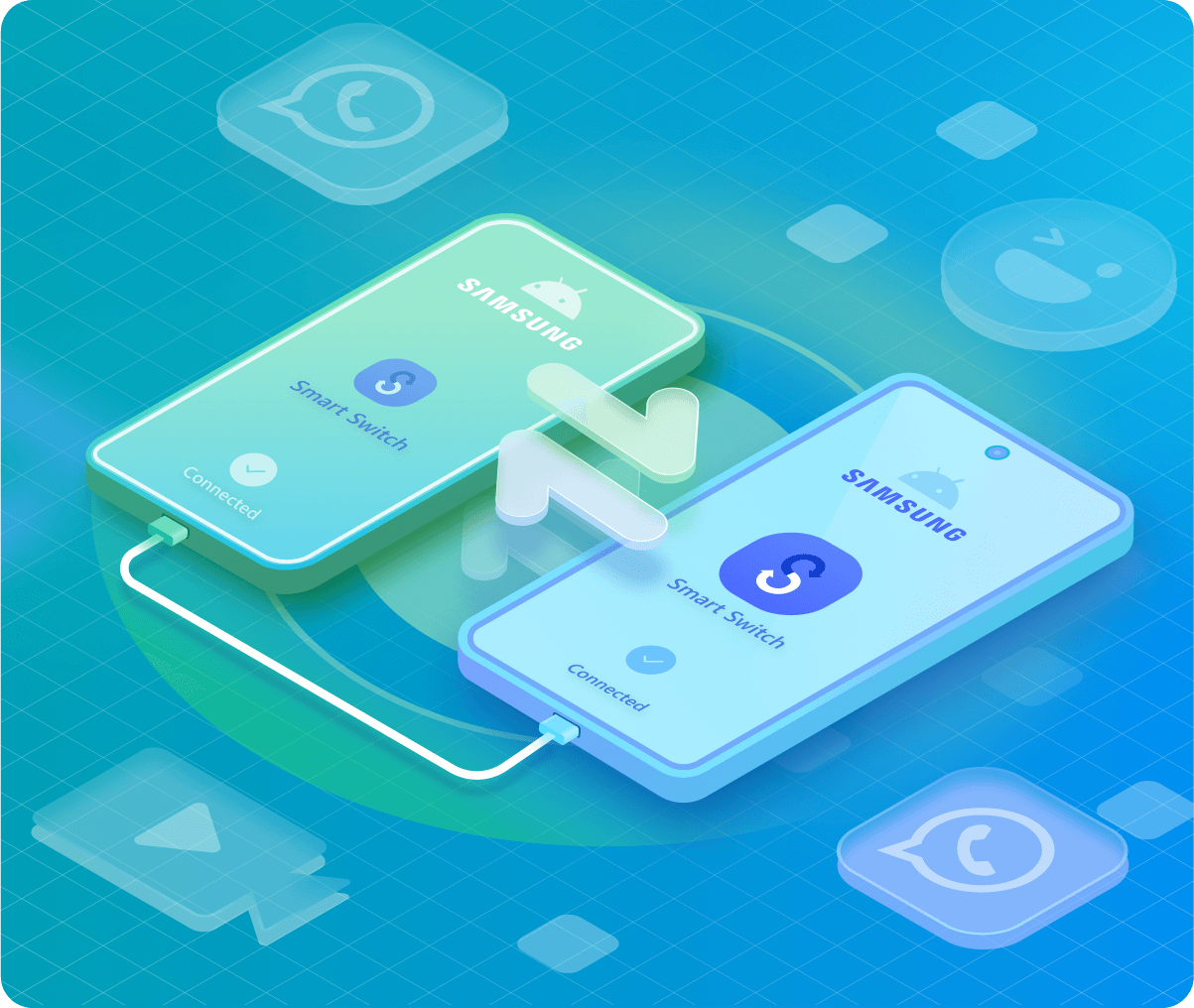
Smart Switch ist die kostenlose, offizielle Samsung-App, um Daten von Android-, iOS- oder Windows-Geräten zu einem neuen Galaxy zu übertragen.
2. Stelle eine Verbindung zwischen den beiden her.
3. Wähle die gewünschten Daten aus und tippe auf „Übertragen“ auf deinem alten Handy.
4. Tippe auf „Daten empfangen“ auf deinem neuen Galaxy S26.
Datenübertragung per USB-Kabel, WLAN oder Computer.
Für einige Apps sind zusätzliche Backups oder erneutes Login nötig.
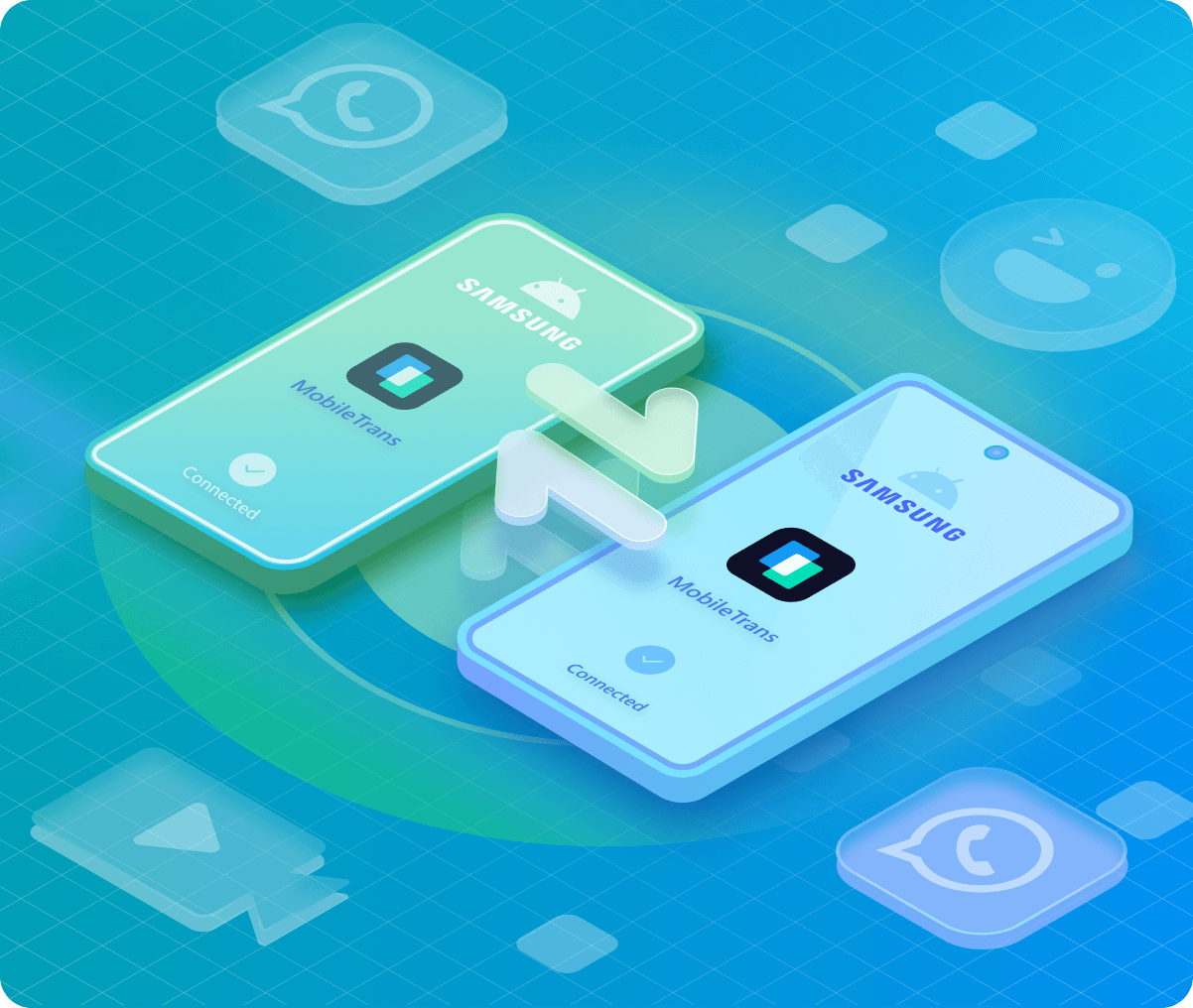
Fragst du dich, wie du deine Daten von Samsung zu Samsung ganz ohne Smart Switch übertragen kannst? MobileTrans ist das zuverlässige Tool, das du brauchst. Es zieht auch Social Apps (WhatsApp, Line usw.) und Systemdaten um, die viele offizielle Tools nicht übertragen können.
2. Verbinde beide Geräte und wähle die Datentypen aus.
3. Klick auf „Start“, um die Daten aufs Samsung S26 zu übertragen.
Datenübertragung mit Höchstgeschwindigkeit.
Einfach zu bedienen und besonders stabil.
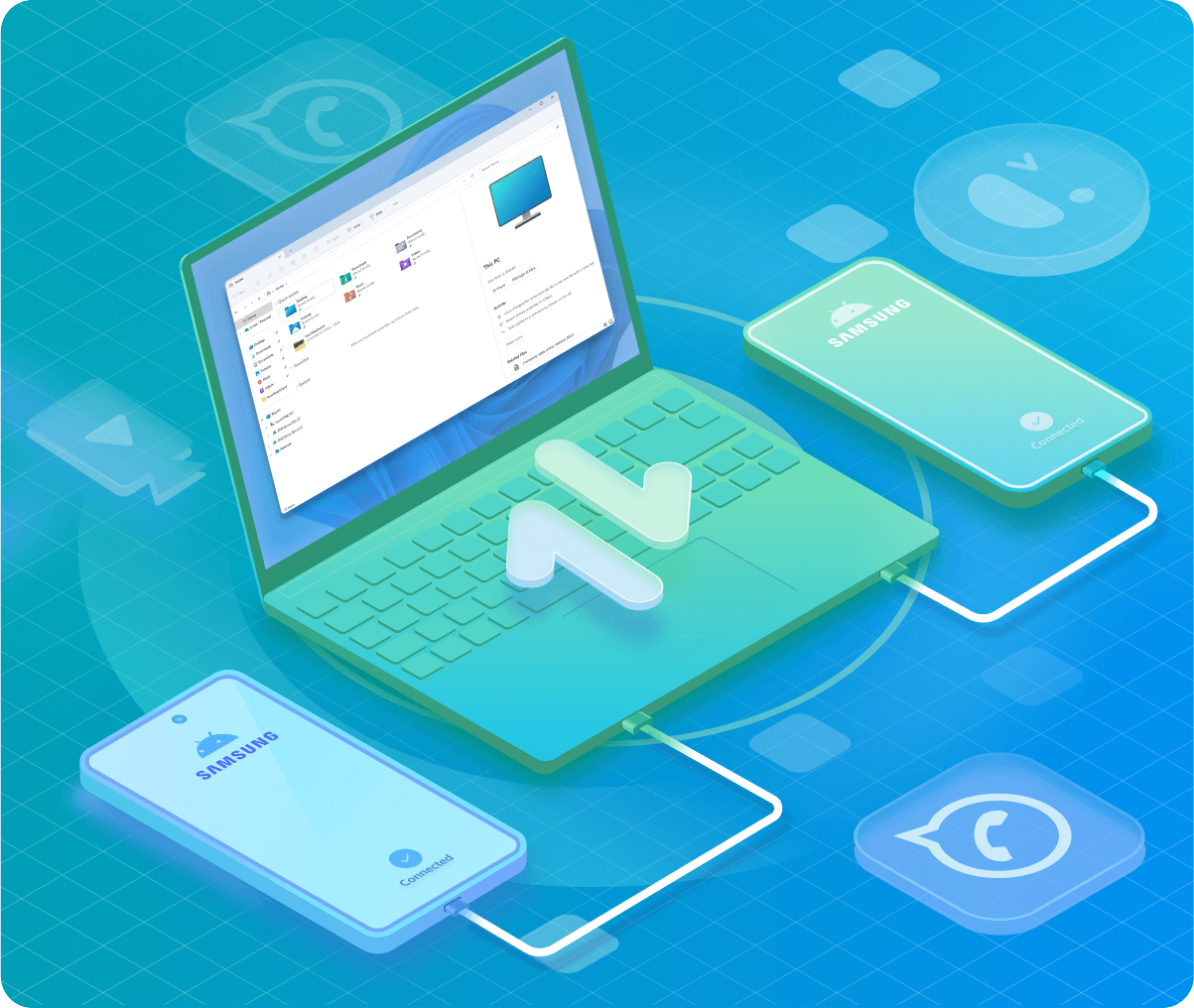
Du kannst deine Daten auch ganz ohne App einfach über den Windows Explorer aufs Samsung S26 bringen. So geht’s:
2. USB-Modus auf beiden Geräten auf „Dateiübertragung“ stellen.
3. Öffne zwei Explorer-Fenster: eins für das alte Handy, eins fürs Galaxy S26.
4. Kopiere z.B. die Ordner DCIM (Fotos), Pictures, Music und Dokumente und füge sie ein.
Versteckte Pfade sind oft schwierig zu finden.
iPhone-Daten auf Samsung übertragen
- Mit MobileTrans
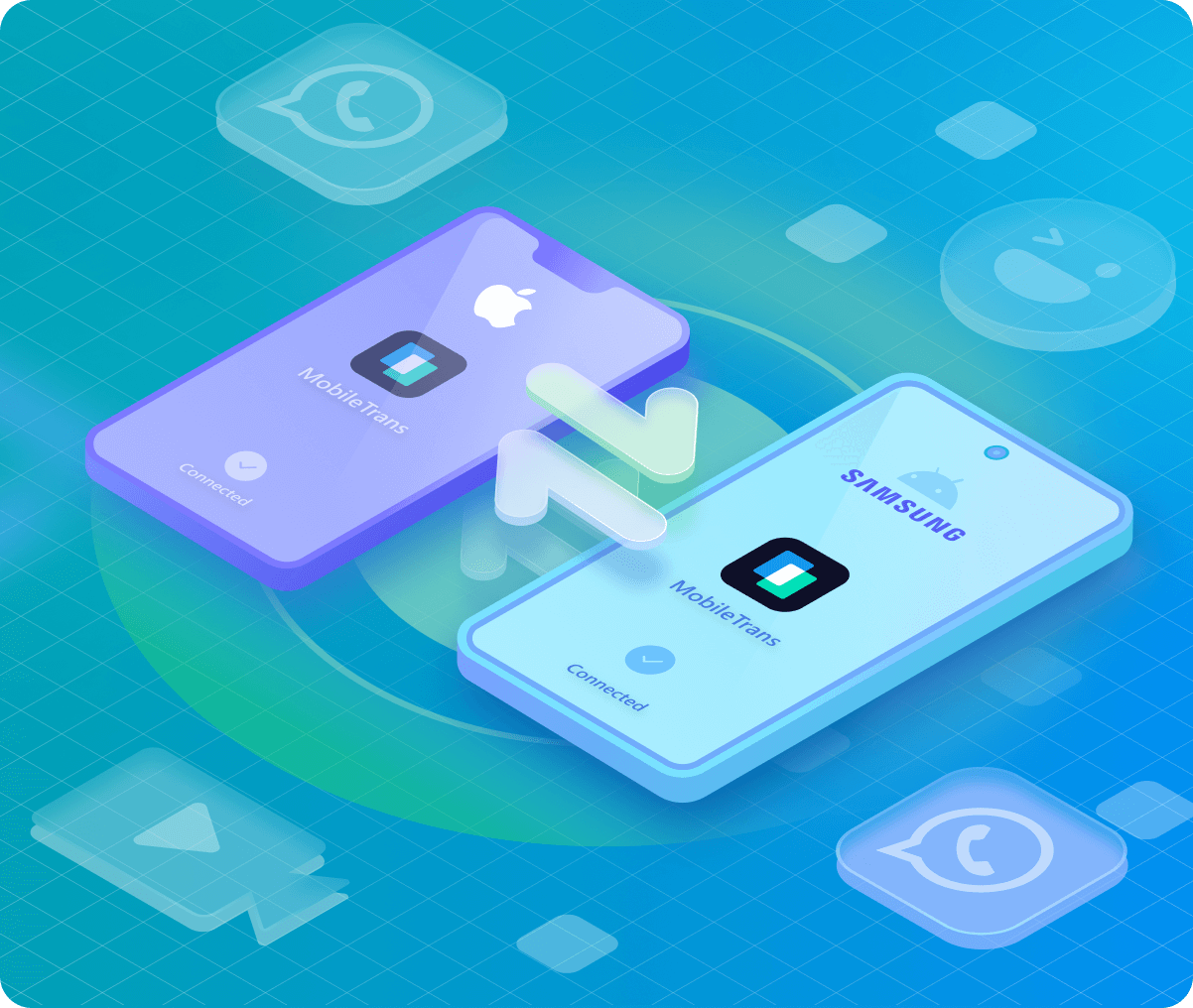
Bereit fürs neue Samsung S26? Wenn du den PC überspringen und direkt übertragen willst, ist die MobileTrans-App deine beste Mobile-First-Lösung.
2. Gehe zu "Handy übertragen" > "Handy zu Handy" und wähle die gewünschten Daten aus.
3. Verbinde beide Telefone per WLAN oder scanne den QR-Code.
4. Tippe auf „Start“, um Daten aufs Samsung S26 zu übertragen.
Unterstützt sowohl kabellose Übertragung per QR-Code als auch direkte Kabelverbindung.
Datensortierung wird auf 1 Klick reduziert.
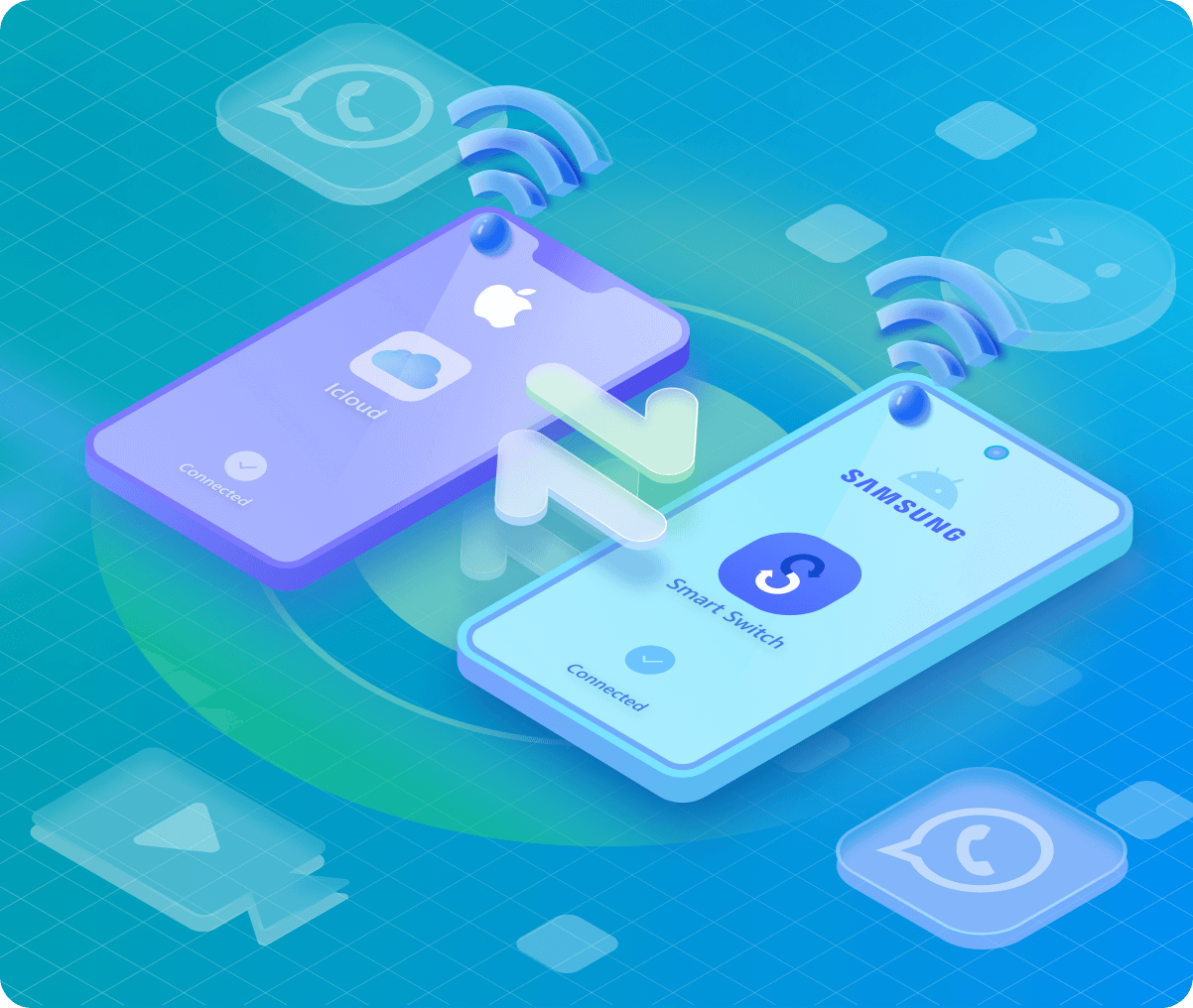
Nachdem du deine iPhone-Daten in iCloud gesichert hast, kannst du sie drahtlos aufs Samsung übertragen – ganz einfach per Smart Switch. So funktioniert’s:
2. Wähle „Daten empfangen“ > „iPhone/iPad“ und klicke dann auf „Daten aus iCloud holen“.
3. Mit iCloud anmelden und gewünschte Daten auswählen.
Für genug iCloud-Speicher komplett gratis.
Es können nur bestimmte Datentypen übertragen werden.
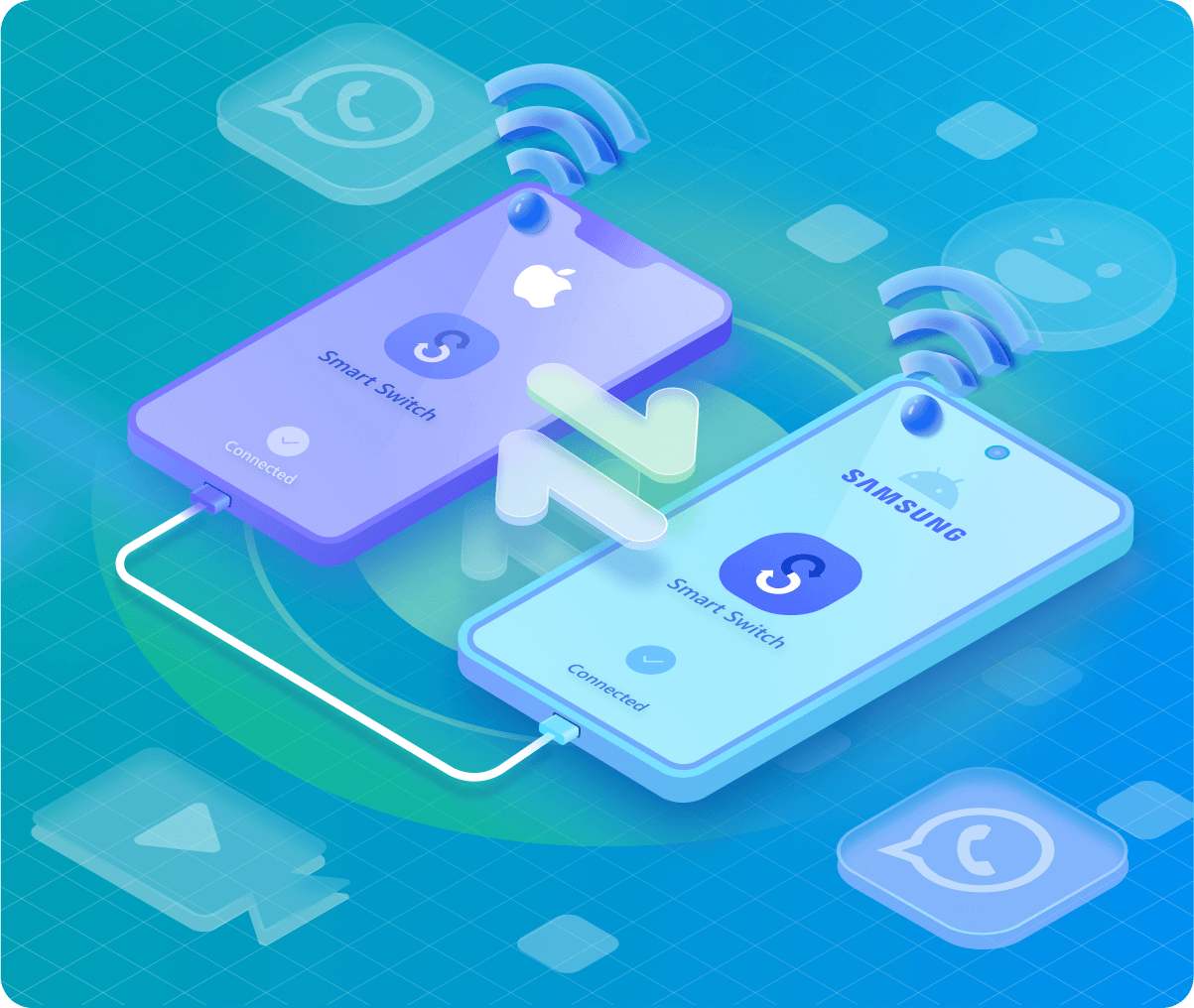
Mit Smart Switch kannst du Daten vom iPhone aufs Samsung-Gerät übertragen. Anders als beim Wechsel zwischen Galaxy-Handys funktioniert iPhone->Samsung am besten über eine direkte Kabelverbindung – vor allem für große Dateien oder Apps.
2. Verwende ein USB-C-auf-USB-C-Kabel (bei iPhone 15/16/17) oder ein USB-C-auf-Lightning-Kabel (ältere iPhones) und verbinde beide Geräte direkt.
3. Wähle aus, welche Daten aufs Samsung S26 übertragen werden sollen.
4. Tippe auf „Übertragen“, um den Prozess zu starten.
Überträgt deutlich mehr als die iCloud-Methode.
Wenn dein iPhone-Backup passwortgeschützt ist, musst du das Passwort eingeben.
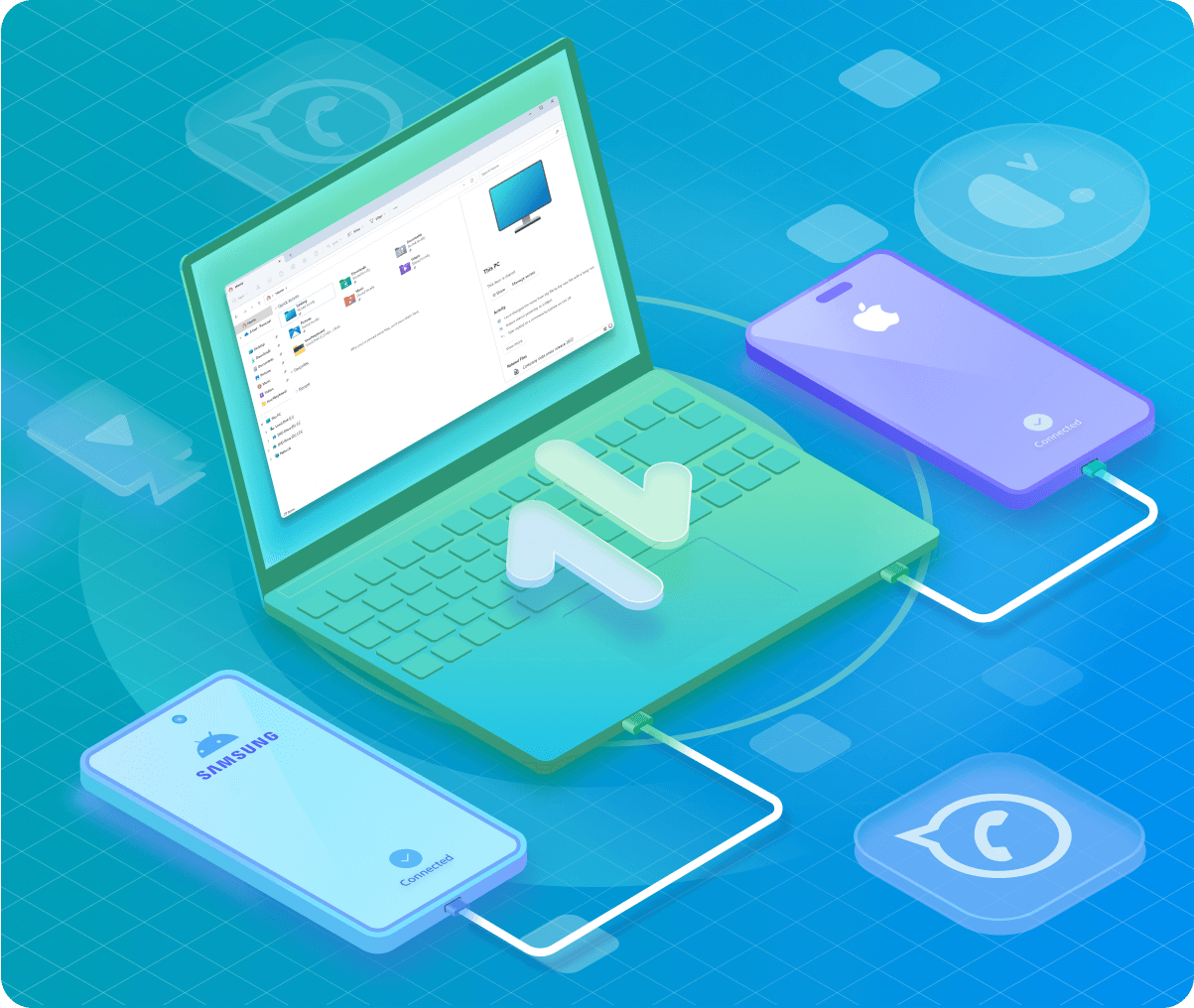
Manuelle Methode: Nur Medien (Fotos/Videos) werden verschoben. Kein kompletter Handy-Umzug, keine Chats oder Kontakte!
2. Entsperre das iPhone und tippe auf „Vertrauen“; auf dem S26 „Dateiübertragung“ auswählen.
3. Starte Windows Explorer. Gehe zu iPhone > Interner Speicher > DCIM.
4. Ziehe Fotos/Videos aus den Unterordnern und füge sie auf dem S26 in „Bilder“ oder „DCIM“ ein.
Keine Cloud-Limits.
Möglicherweise HEIC/HEVC von Apple vorab in JPG/MP4 konvertieren.
Daten von anderem Android aufs Samsung übertragen
- Mit Smart Switch
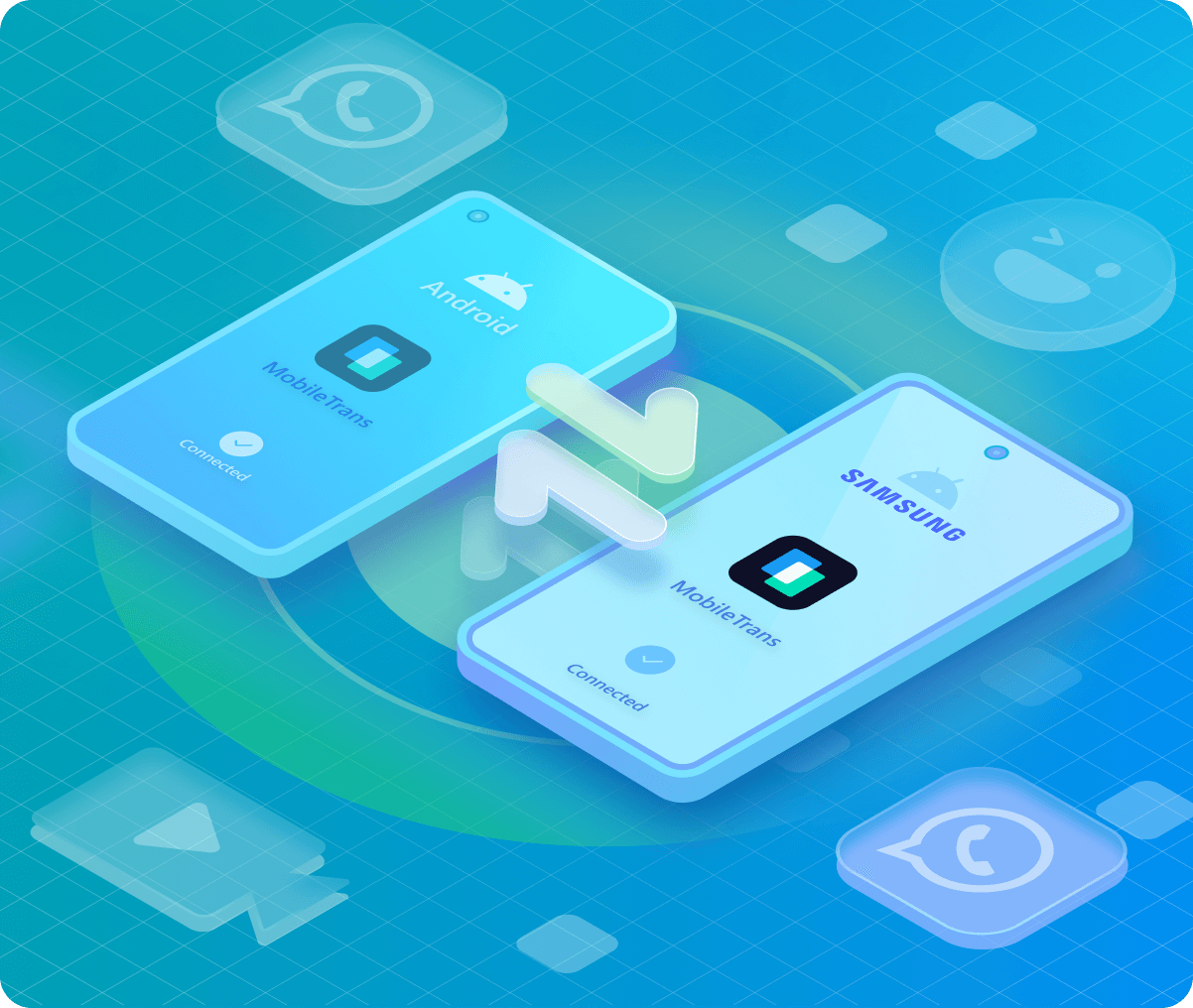
Das Samsung Galaxy S26 Ultra ist das Nonplusultra unter den Android-Flaggschiffen 2026. Wenn du dein komplettes digitales Leben ohne die ewigen Funk-Verzögerungen übertragen willst, ist MobileTrans die Profi-Lösung.
2. Verbinde altes Android und S26 Ultra mit USB-C an den Rechner.
3. Wähle „Handy übertragen“ > „Handy zu Handy übertragen“.
4. Wähle die gewünschten Daten aus und klicke auf Start.
Unterstützt über 6000 Mobilgeräte.
WhatsApp-Daten ohne Werksreset übertragen.
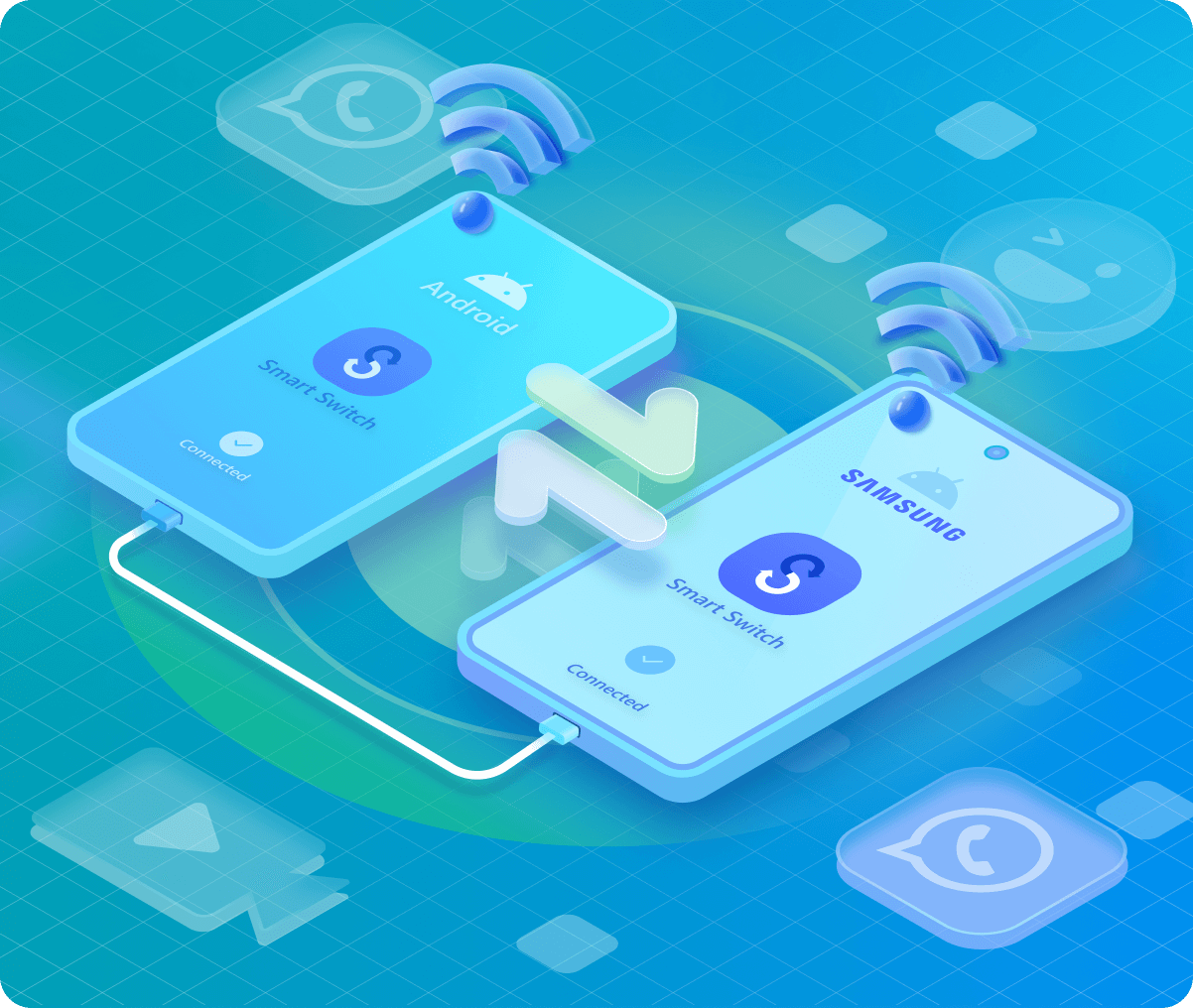
Sobald du auf ein Samsung-Handy wechselst (z.B. das neue Galaxy S26), ist Smart Switch das zuverlässigste offizielle Tool für einen reibungslosen Start.
2. Auf dem alten Handy „Daten senden“, auf dem neuen Samsung „Daten empfangen“ auswählen.
3. Zu übertragende Daten auswählen und auf „Übertragen“ tippen.
Unterstützt USB-Kabel, WLAN oder PC/Mac-Backup.
Die meisten Apps erfordern aus Sicherheitsgründen einen erneuten Login.
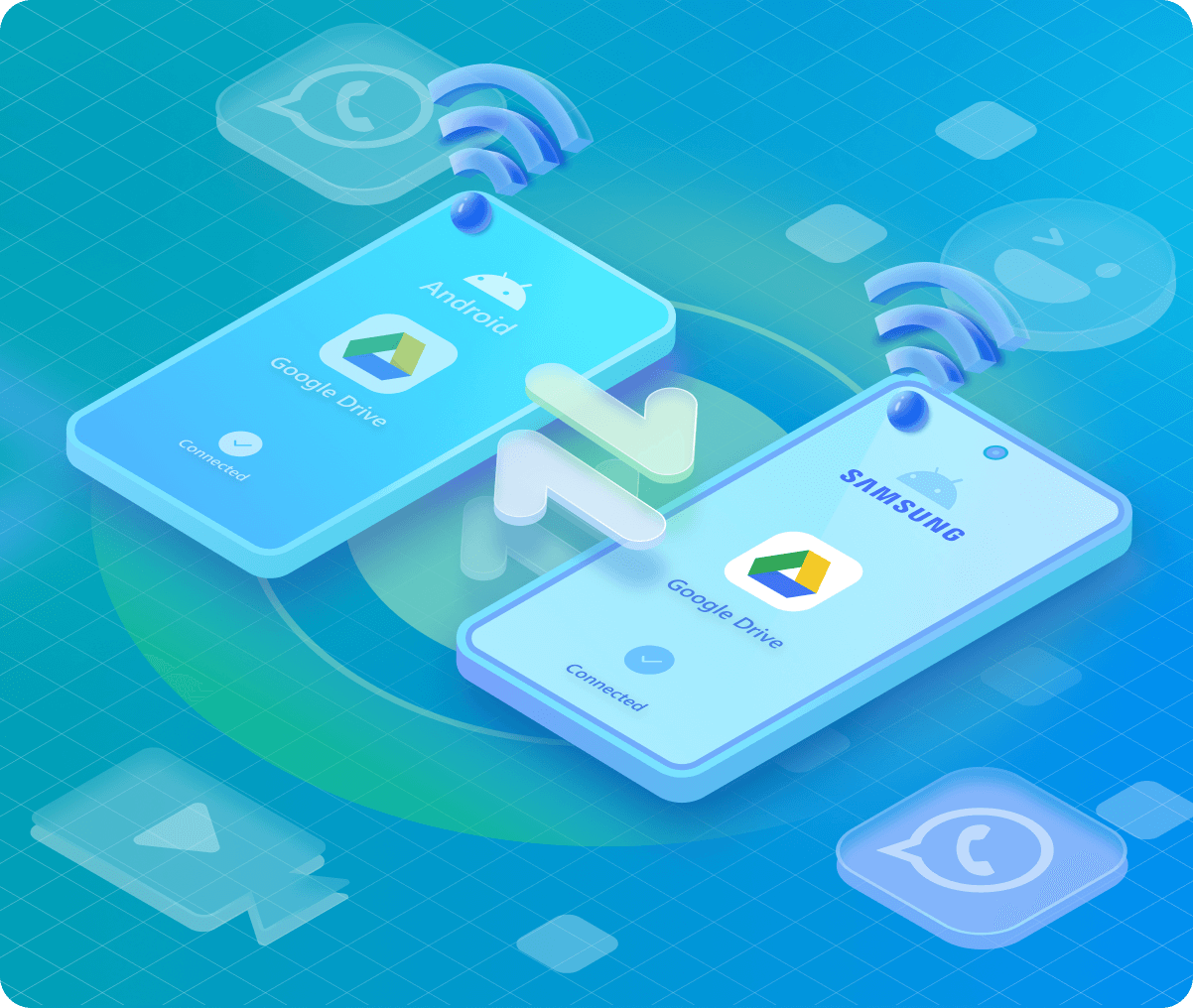
Google Drive ist die bequemste "Einrichten & vergessen"-Methode für drahtlose Übertragung von Systemeinstellungen & Basisdaten – aber mit knappen Speichergrenzen.
2. Neues S26 starten und dem Einrichtungsassistent folgen.
3. Bei „Apps & Daten kopieren“ wähle „Altes Gerät nicht verfügbar?“ oder „Backup aus der Cloud“.
4. Mit demselben Google-Konto einloggen und neuestes Backup wählen.
Große Mengen dauern über WLAN deutlich länger als per Kabel.
Internetverbindung erforderlich.

Die besten Wege, um Daten aufs Samsung S26 zu übertragen:
MobileTrans vs. Smart Switch vs. Cloud
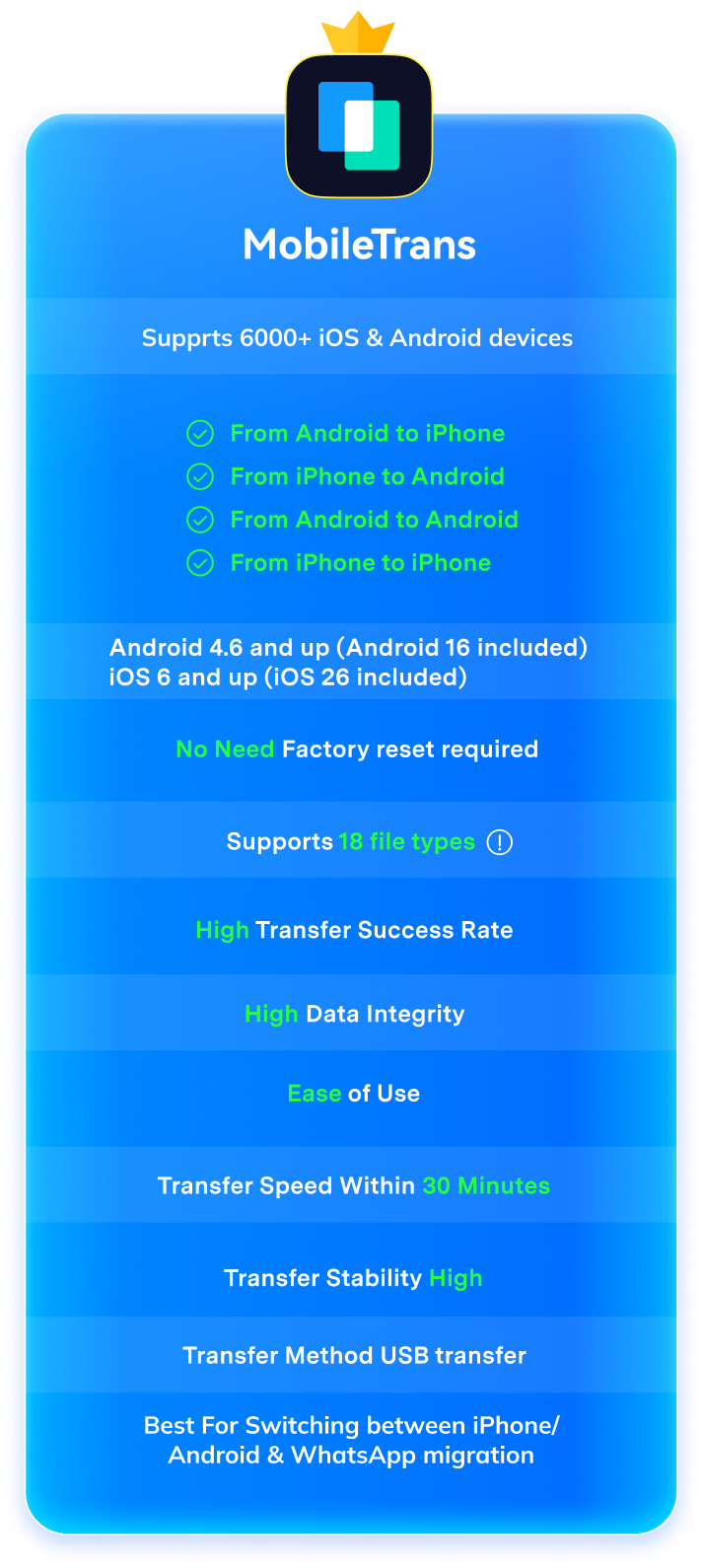
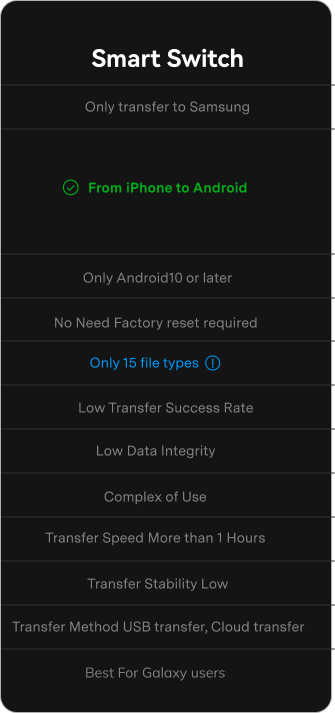
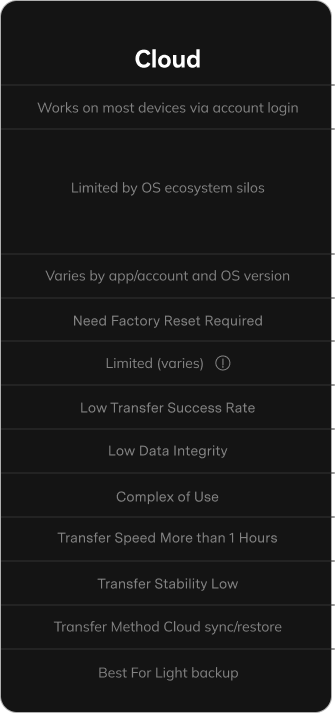
| Kategorien | MobileTrans | Smart Switch | Cloud |
|---|---|---|---|
| Gerätekompatibilität | Unterstützt 6000+ iOS- & Android-Geräte | Nur Übertragung auf Samsung | Funktioniert bei den meisten Geräten via Kontenanmeldung |
| Plattformübergreifend |
Von Android zu iPhone
From iPhone to Android
From Android to Android
From iPhone to iPhone
|
 Von iPhone zu AndroidFrom
Android to Android Von iPhone zu AndroidFrom
Android to Android |
Durch OS-Restriktionen eingeschränkt |
| Unterstützte Systemversionen | Android 4.6 und neuer (inkl. Android 16) iOS 6 and up (iOS 26 included) |
Nur ab Android 10 | Abhängig von App/Konto und OS-Version |
| Werksreset erforderlich | Nicht nötig | No | Ja |
| Unterstützte Dateitypen | 18 Dateitypen unterstützt | Nur 15 Dateitypen | Begrenzt (abhängig von App/Konto) |
| Übertragungserfolg | Hoch | Niedrig | Niedrig |
| Datenintegrität | Hoch | Niedrig | Niedrig |
| Benutzerfreundlichkeit | Einfach | Komplex | Komplex |
| Übertragungsgeschwindigkeit | Unter 30 Minuten | Über 1 Stunde | Über 1 Stunde |
| Übertragungsstabilität | Hoch | Niedrig | Niedrig |
| Übertragungsmethode | USB-Übertragung | USB-Übertragung, Cloud-Übertragung | Cloud-Synchronisierung/-Wiederherstellung |
| Am besten geeignet für | Wechsel zwischen iPhone und Android & WhatsApp-Migration |
Galaxy-Nutzer | Leichtes Backup |

| MobileTrans |
|---|
| Unterstützt 6000+ iOS & Android Geräte |
|
Von Android auf iPhoneVon iPhone zu AndroidVon Android zu AndroidVon iPhone zu iPhone |
| Android 4.6 und neuer (inkl. Android 16) iOS 6 und neuer (inkl. iOS 26) |
| Nicht nötig |
| Unterstützt 18 Dateitypen |
| Hoch |
| Hoch |
| Einfach |
| Unter 30 Minuten |
| Hoch |
| USB-Übertragung |
| Wechsel zwischen iPhone und Android & WhatsApp-Migration |
|
Jetzt übertragen
Jetzt übertragen
|
Warum MobileTrans für Ihr S26 wählen?

Expertentipps für einen reibungslosen Übergang zum Samsung S26
Sichern Sie zuerst Ihre Daten, laden Sie beide Telefone auf und verwenden Sie eine stabile WLAN-Verbindung. Dies hilft, Übertragungsfehler mit Smart Switch zu reduzieren und Zeit zu sparen.
• Bei einem fehlgeschlagenen Transfer werden normalerweise keine Daten auf dem alten Telefon gelöscht.
• Für optimale Ergebnisse sollten die Datenübertragung in Chargen erfolgen und wichtige Daten vor dem Löschen überprüft werden.
• Die unterstützten Artikel können je nach Gerät und Verbindungstyp variieren.

Wenn Smart Switch hängen bleibt (z. B. bei 30 % / 99 %) oder quälend langsam ist, probieren Sie die folgenden schnellen Lösungen aus. Falls es weiterhin nicht funktioniert, wechseln Sie die Methode: Nutzen Sie zuerst eine kabelgebundene Verbindung (USB-C) und anschließend eine Desktop-Übertragung (z. B. mit MobileTrans) für das stabilste Erlebnis.

• Starten Sie beide Telefone neu und versuchen Sie die Übertragung erneut.
• Halten Sie beide Geräte entsperrt und im selben WLAN-Netzwerk.
• Akkuoptimierung und Hintergrund-App-Beschränkungen deaktivieren.

• Gehen Sie näher an den WLAN-Router heran oder wechseln Sie zu einer kabelgebundenen USB-C-Verbindung.
• Schalten Sie Bluetooth, VPN und andere Hintergrunddienste aus.
• Übertragen Sie die Daten in kleineren Paketen anstatt alle auf einmal.
• Aktualisieren Sie Smart Switch auf beiden Geräten auf die neueste Version.
• Prüfen Sie, ob es Android- oder Samsung-Systemupdates gibt.
• Versuchen Sie, von drahtloser auf kabelgebundene Übertragung umzuschalten.
Mehr Infos zum Samsung S26
Wie übertrage ich Daten von Huawei auf Samsung?
Wie übertrage ich Daten von Xiaomi auf Samsung?
Wie übertrage ich Daten von OPPO auf Samsung?
Wie übertrage ich Daten von HTC auf Samsung?
Wie bekommst du WhatsApp aufs Samsung von deinem iPhone?
Wie übertrage ich das iPhone-Startbildschirm-Layout auf Samsung?
Wie drucke ich SMS vom Samsung?
Top 9 Smart Switch Alternativen für 2026 (Android/iOS/Desktop)