

Vous envisagez de passer d'Android à l' iPhone 17 ? C'est une évolution enthousiasmante — mais qu'en est-il de vos contacts ? Tous ces noms et numéros sont le fruit d'années de connexions : amis, famille, collègues. Perdre vos contacts lors du changement ? Hors de question. Alors, comment garantir une migration simple et sécurisée ? Faisons le point.
L' iPhone 17 promet des fonctionnalités inédites. Il offrira de meilleurs appareils photo. L'autonomie sera plus longue. L'écran sera plus lumineux. Mais toutes ces nouveautés ne valent rien si vous perdez vos contacts, n'est-ce pas ? Voilà pourquoi maîtrisercomment transférer les contacts d'Android vers iPhone 17est essentiel. Profitez de votre nouveau smartphone sans perdre le lien avec vos proches.
Ce guide explique comment transférer vos contacts de Gmail vers un iPhone 17. Vous découvrirez les outils officiels Apple — ainsi que des solutions tierces. À la fin, vous saurez exactement comment déplacer vos contacts en toute sécurité.
Dans cet article
Partie 1 : Prêt pour l'iPhone 17 ? Voici comment passer d'Android !
L' iPhone 17 arrive prochainement. Apple sort généralement ses nouveaux iPhone en septembre, et le 17 devrait suivre cette tradition.
De nombreux utilisateurs Android envisagent de changer. Ils souhaitent profiter des nouveautés. Certains recherchent une meilleure qualité d'applications. D'autres privilégient la sécurité iOS. L' iPhone 17 rend la migration encore plus attractive. Mais passer à un nouveau téléphone implique de transférer ses données. Les contacts restent l'information la plus précieuse à transférer. Savoir comment transférer ses contacts d'Android vers iPhone 17 est donc crucial.
Partie 2 : 4 méthodes simples : transférer les contacts d'Android vers iPhone 17
Transférer ses contacts entre téléphones était compliqué autrefois. Aujourd'hui, il existe plusieurs méthodes fiables, avec chacune leurs avantages.
L'essentiel est de choisir la méthode adaptée à votre situation :
- Évaluez le nombre de contacts que vous possédez.
- Réfléchissez à leur emplacement. Certains sont sur votre compte Google. D'autres sur votre carte SIM. Ou encore dans la mémoire de votre téléphone.
Méthode 1 : transférer vos contacts avec MobileTrans
MobileTrans est un outil professionnel de transfert mobile. Il permet de transférer directement les contacts entre téléphones. La procédure est simple et rapide : il suffit de connecter les deux téléphones à l'ordinateur. Le logiciel s'occupe du reste.
MobileTrans propose des fonctions spéciales pour les contacts :
- Fusionner automatiquement les doublons, ce qui vous fait gagner du temps et épure votre liste de contacts.
- Exporter vos contacts au format CSV ou vCard.Ces fichiers servent de sauvegarde, prêts à être importés sur un autre appareil plus tard.
- Détecter et supprimer les doublons pour maintenir une liste propre et organisée.






Letransfert téléphone à téléphoneest la fonctionnalité principale. Le transfert de contacts s'effectueen quelques minutes, pas en heures. Aucune compétence technique requise. Compatible avec tous les modèles Android et iPhone, y compris le prochain iPhone 17. Le transfert est direct et sécurisé. Vos données ne passent pas par internet.
Étapes :
Étape 1 :Connectez vos appareils Android et iPhone 17 à l'ordinateur via USB. Ouvrez MobileTrans et choisissez l'option « Téléphone à téléphone ». Le programme reconnaît automatiquement les deux appareils.

Étape 2 : Sélectionnez «Contacts» dans la liste des données à transférer. Cliquez sur «Démarrer » pour transférer vos contacts d'Android vers iPhone 17.

Méthode 2 : Utilisation de l'application Move to iOS (méthode officielle Apple)
Move to iOS est l'application officielle d'Apple dédiée au transfert. Elle est gratuite et fiable. Apple l'a créée pour aider les utilisateurs Android à passer sur iPhone. L'app établit une connexion sécurisée entre les téléphones et permet de transférer les contacts avec d'autres données. C'est la solution parfaite pour un premier passage vers iOS ou pour transférer plusieurs types de données en une seule fois.
L'application fonctionne sans fil. Aucun câble ou ordinateur n'est nécessaire, mais les deux appareils doivent être connectés au Wi-Fi. Le transfert s'effectue via une connexion directe. Vos données ne transitent pas par internet, assurant sécurité et confidentialité.
Move to iOS est optimale avec un iPhone neuf. Il faut l'activerpendant la configuration initiale de l'iPhone. Elle crée un réseau temporaire auquel Android se connecte, puis transfère toutes les données sélectionnées. Selon la quantité, cela peut prendre de quelques minutes à plusieurs heures.
Étapes :
Étape 1 :Configurez votre iPhone 17 jusqu'à l'écran Apps et Données. Sélectionnez « Migrer les données depuis Android ».
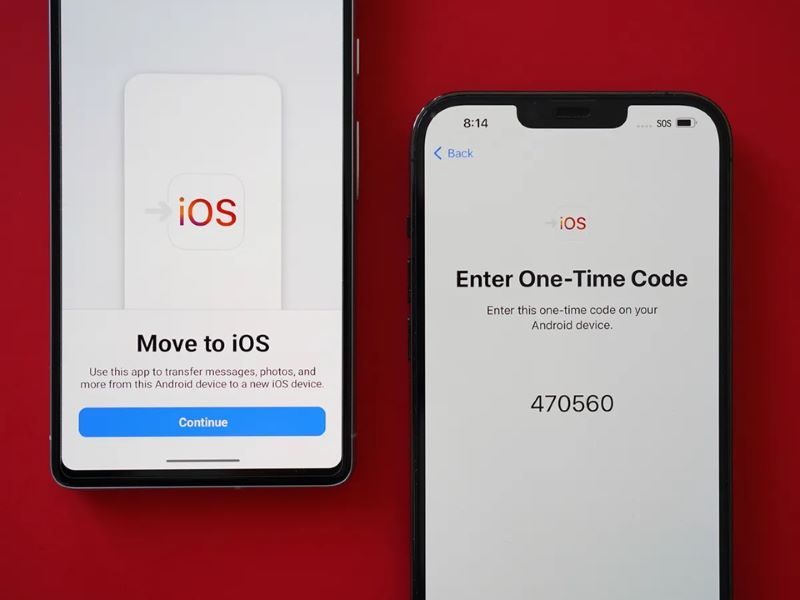
Étape 2 :Téléchargez l'application Move to iOS depuis le Google Play Store. Ouvrez-la et appuyez sur « Continuer ». Sur l'iPhone 17, appuyez sur « Continuer » puis saisissez le code affiché dans votre Android.
Méthode 3 : Activer la synchronisation du compte Google
La synchronisation du compte Google est la méthode la plus simple. La majorité des smartphones Android synchronisent déjà les contacts avec Google. Votre compte Gmail regroupe tous ces contacts. Il suffit d'ajouter le même compte Google à l'iPhone 17. Vos contacts se synchroniseront automatiquement. Méthode idéale si vous utilisez Gmail au quotidien.
La synchronisation s'opère via internet. Vos contacts sont hébergés sur les serveurs cloud de Google. Dès que vous ajoutez ce compte à votre iPhone, tous les contacts sont rapatriés. C'est automatique : aucune autre application n'est nécessaire ; tout se configure dans les réglages iOS.
Ce procédé est particulièrement adapté aux utilisateurs Google. Si vous utilisez Gmail comme messagerie principale, vos contacts s'y trouvent déjà probablement. Vérifiez-le sur un ordinateur en allant dans Google Contacts. Si la liste y figure, la méthode fonctionnera parfaitement. C'est aussi la meilleure solution pour garder la synchronisation sur plusieurs appareils.
Étapes :
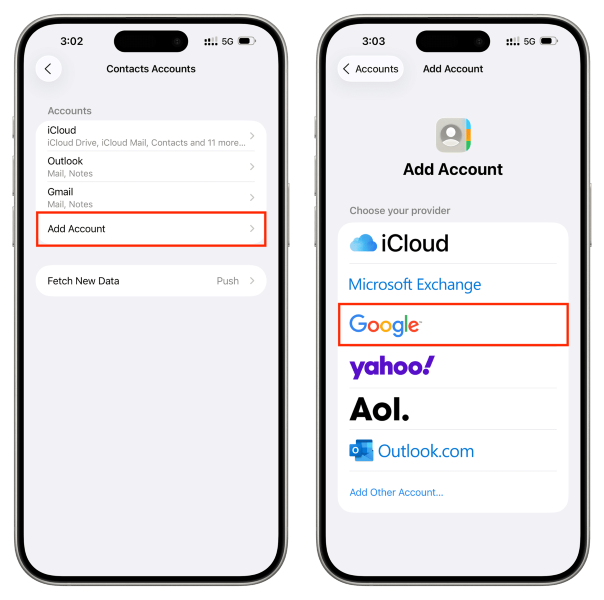
Étape 1 : Sur l'iPhone 17, allez dans Réglages puis « Mail ». Sélectionnez « Comptes » puis « Ajouter un compte ». Choisissez « Google » et saisissez vos identifiants Gmail.
Étape 2 : Assurez-vous d'activer laContactssynchronisation
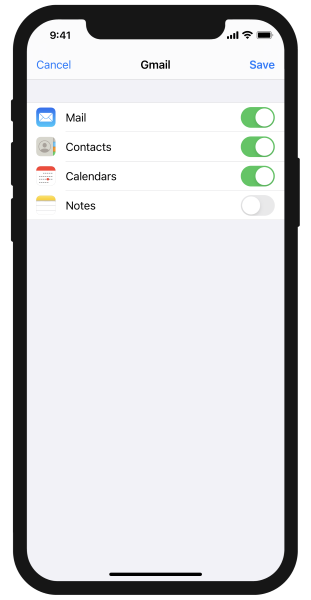
Étape 2 :. Patientez le temps du transfert. Vos contacts apparaîtront automatiquement dans l'application Contacts de l'iPhone.
Méthode 4 : Exporter au format vCard (.vcf)
Les fichiers vCard représentent le format universel des contacts. Presque tous les téléphones les acceptent. Vous pouvez exporter les contacts Android au format vCard puis les importer dans l'iPhone 17. Cette méthode vous donne un contrôle total : vous choisissez précisément les contacts à transférer.
La méthode vCard fonctionne hors ligne. Vous créez le fichier sur Android, puis vous pouvez vous l'envoyer par e-mail ou l'enregistrer sur un cloud. Téléchargez le fichier sur votre iPhone 17, puis importez-le dans Contacts. Quelques manipulations sont nécessaires mais le processus reste simple.
C'est l'idéal pour des transferts sélectifs. Peut-être que vous ne souhaitez pas migrer tous vos contacts Android : créez un vCard par catégorie (pro, famille, amis...) et organisez mieux votre carnet sur l'iPhone 17.
Étapes :
Étape 1 : Ouvrez l'application Contacts d'Android. Appuyez sur le menu (trois lignes), puis « Réglages » ou « Gérer les contacts ». Sélectionnez « Exporter » ou « Importer/Exporter ». Choisissez « Exporter vers le stockage » au format vCard (.vcf).
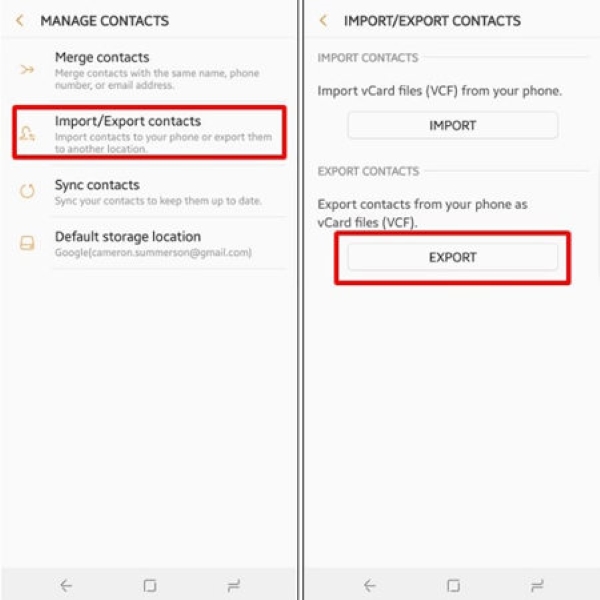
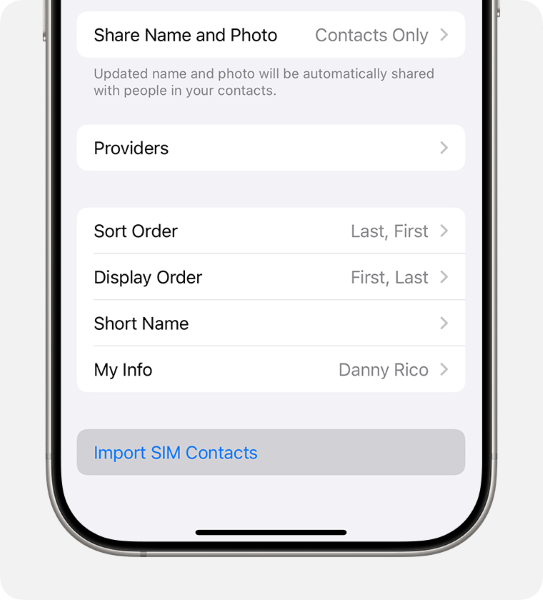
Étape 2 : Sauvegardez le fichier puis transférez-le sur l'iPhone 17. Ouvrez-le dans l'app Contacts pour importer la liste.
Partie 3 : Conseils pro pour transférer les contacts d'Android vers iPhone 17
Le transfert de vos contacts n'est que la première étape. Une bonne préparation facilite la migration. Ces astuces professionnelles vous permettent d'éviter les problèmes courants et assurent l'intégrité de vos contacts. Suivez ces conseils pour réussir le transfert de contacts d'Android vers iPhone 17.
- Sauvegardez d'abord vos contacts - Créez systématiquement une sauvegarde avant le transfert. Exportez vos contacts Android au format vCard et gardez le fichier en sécurité. En cas de souci, vous pourrez réessayer.
- Nettoyez votre liste avant le transfert - Éliminez les doublons sur Android. Supprimez les numéros obsolètes. Vous gagnerez du temps et votre carnet iPhone 17 sera plus propre.
- Vérifiez où sont stockés vos contacts - Certains contacts peuvent être sur SIM ou sur le téléphone. N'oubliez pas de les transférer depuis tous les emplacements.
- Mettez à jour les informations importantes - Relisez vos contacts. Ajoutez les adresses mail manquantes, corrigez des noms ou numéros erronés avant le transfert.
- Faites un test avec quelques contacts d'abord - Ne transférez pas tout en une seule fois. Commencez avec 10 à 20 contacts pour valider le processus avant de migrer l'intégralité.
- Assurez-vous que vos appareils sont chargés - Le transfert peut prendre du temps. Gardez l'Android et l'iPhone 17 bien chargés ou branchés sur secteur.
- Utilisez un Wi-Fi stable pour les méthodes cloud - Que ce soit via Google Sync ou Move to iOS, privilégiez un réseau fiable. Une connexion instable peut provoquer échecs ou pertes de données.
- Vérifiez le bon déroulement du transfert - Après la migration, contrôlez le nombre de contacts sur l'iPhone 17 en le comparant à Android. Vérifiez que rien d'important ne manque.
Conclusion
Migrer d'Android vers l'iPhone 17 n'a rien d'insurmontable. Le transfert de vos contacts peut se faire facilement et en toute sécurité. Ce guide vous a présenté quatre méthodes fiables, adaptées à tous les profils. À chacun de choisir la solution qui lui convient le mieux : outil Apple officiel ou logiciel professionnel.
N'oubliez pas de bien préparer la migration : sauvegarde, nettoyage, batterie chargée… Ces réflexes évitent bien des problèmes et accélèrent transférer les contacts d'Android vers iPhone 17 avec succès. Un peu de préparation offre des résultats durables.
Votre nouvel iPhone 17 sera bien plus agréable avec tous vos contacts récupérés : plus besoin de redemander les numéros à vos amis ou collègues, ni de risquer de perdre un contact important pour le travail. Suivez ces méthodes pour assurer une transition fluide. Avancez étape par étape, et vous pourrez bientôt profiter de votre iPhone avec tous vos contacts migrés en toute sécurité.
FAQ
-
Q:Puis-je transférer les contacts d'Android vers iPhone 17 sans ordinateur ?
A:Oui, diverses méthodes existent sans ordinateur : utilisez l'application MobileTrans, Move to iOS ou la synchronisation Google. Toutes fonctionnent sans fil. L'app MobileTrans crée une connexion directe via QR Code, Move to iOS via WiFi et Google Sync en migrant les contacts grâce à votre compte Gmail.
-
Q:Vais-je perdre des informations de contact pendant le transfert ?
A:La majorité des informations (noms, numéros, adresses e-mail) sont transférées totalement. Parfois, certains champs personnalisés peuvent ne pas migrer ou des photos associées aux contacts peuvent être perdues. Prévoyez toujours une sauvegarde avant de lancer la migration.
-
Q:Combien de temps dure le transfert des contacts d'Android vers iPhone 17 ?
A:Le délai dépend de la méthode et du volume. La synchronisation Google est en général la plus rapide (quelques minutes). Move to iOS prend 10 à 30 minutes selon la quantité. Avec MobileTrans, compter moins de 10 minutes pour les seuls contacts.










