Wie überträgt man WhatsApp-Daten von iCloud Drive auf Android/iPhone/PC?
Wenn Sie kürzlich auf ein neues Telefon umgestiegen sind oder Ihre WhatsApp-Chats von iCloud Drive wiederherstellen müssen, macht MobileTrans es Ihnen leicht. Mit diesem Tool können Sie Ihre WhatsApp-Daten schnell und ohne komplizierte Schritte wiederherstellen. Folgen Sie dieser Anleitung, um zu erfahren, wie Sie Ihre WhatsApp-Daten mit MobileTrans mühelos von iCloud Drive übertragen.
 SICHERHEIT UND
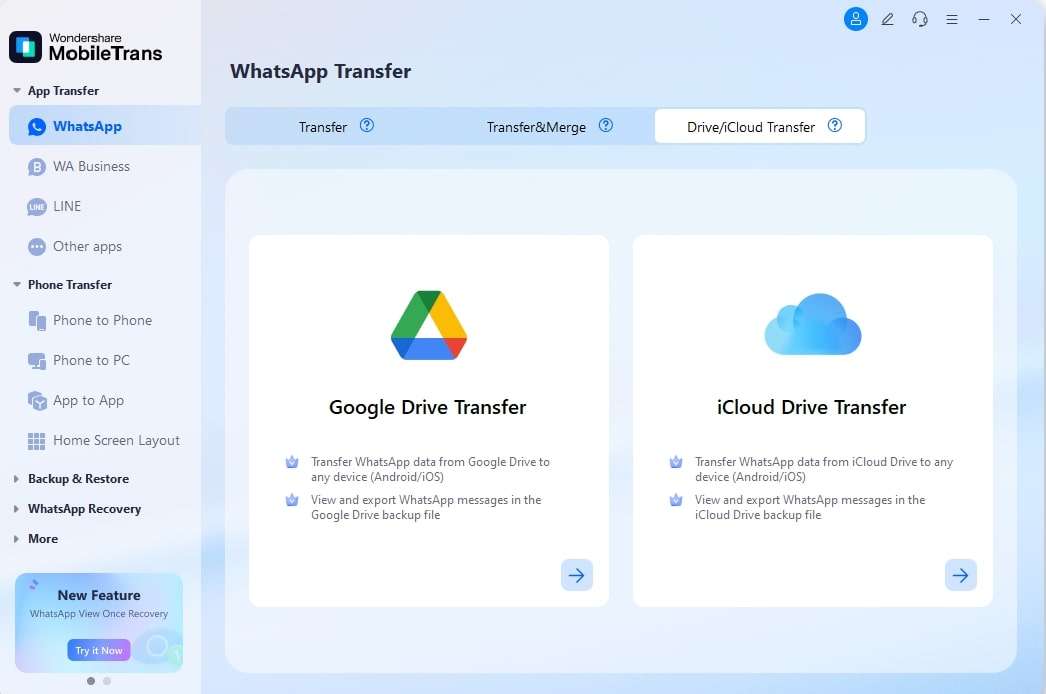
Schritt 1: Navigieren Sie unter „App-Übertragung“ zur Registerkarte „WhatsApp“. Rufen Sie dann die Registerkarte „Drive/iCloud-Übertragung“ auf und klicken Sie auf die Funktion „iCloud-Drive-Übertragung“.
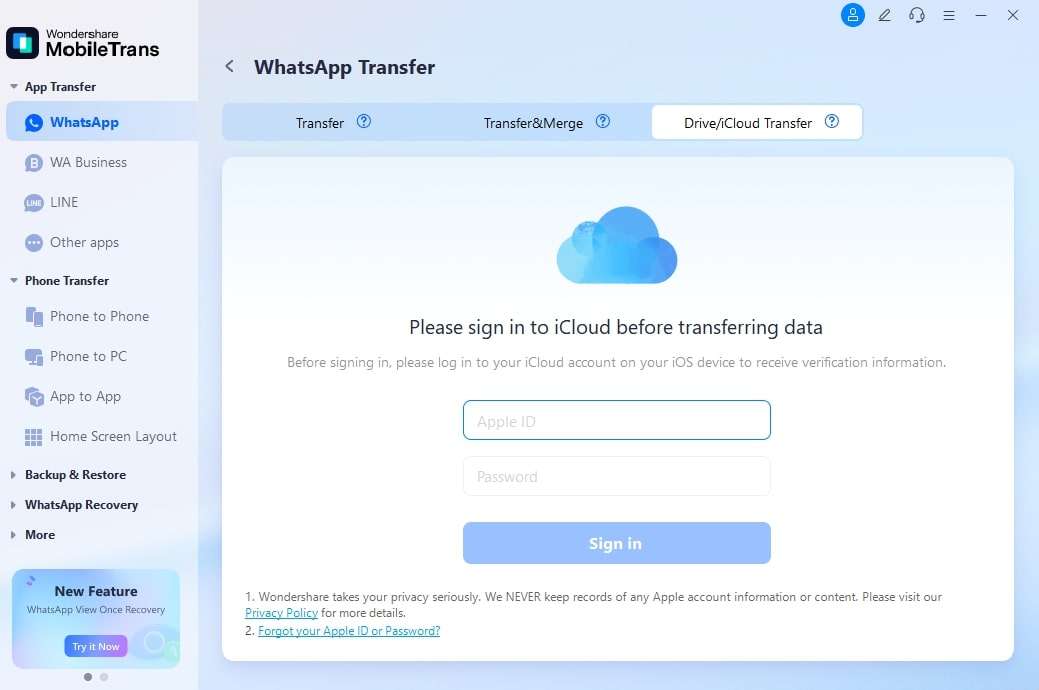
Schritt 2: Melden Sie sich bei Ihrem richtigen iCloud-Konto an, um auf die WhatsApp/WhatsApp Business-Sicherungsdaten zuzugreifen.
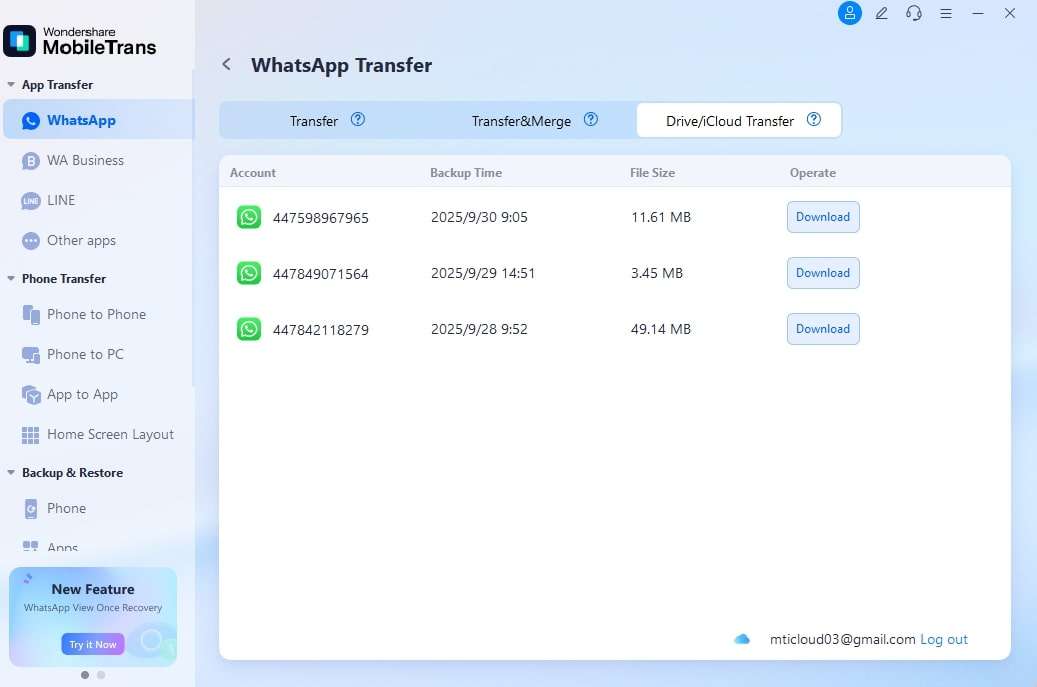
Schritt 3: Drücken Sie nach der Anmeldung auf die Schaltfläche „Herunterladen“, um Ihre bevorzugte WhatsApp-Sicherungsdatei abzurufen.
Schritt 4: Geben Sie Ihre Handynummer ein und klicken Sie auf „Bestätigen“, um fortzufahren.
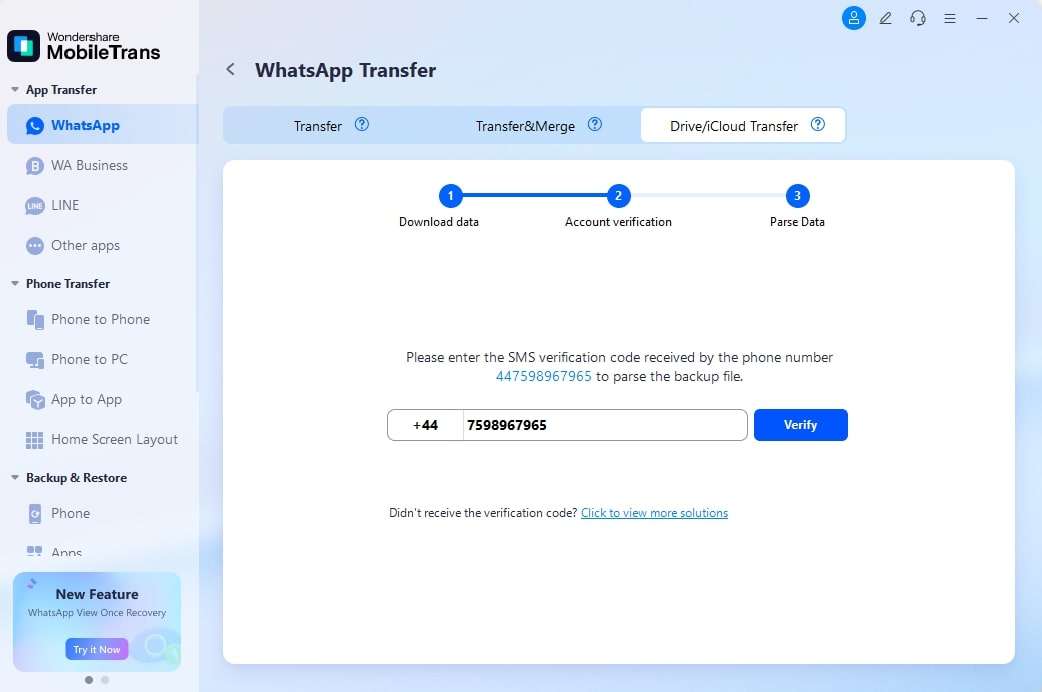
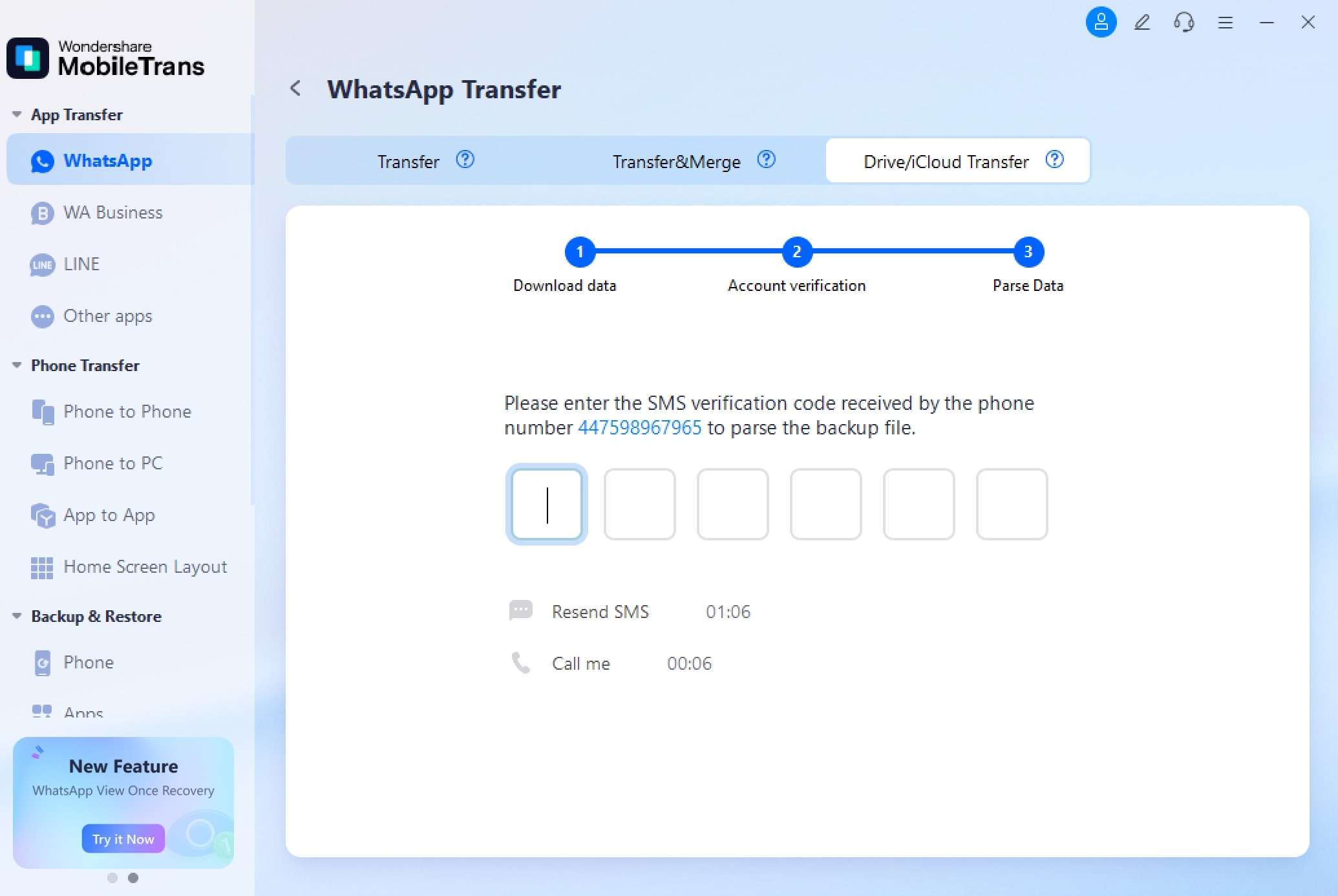
Schritt 5: Geben Sie den von Ihnen erhaltenen Bestätigungscode ein, um Ihre Identität zu bestätigen.
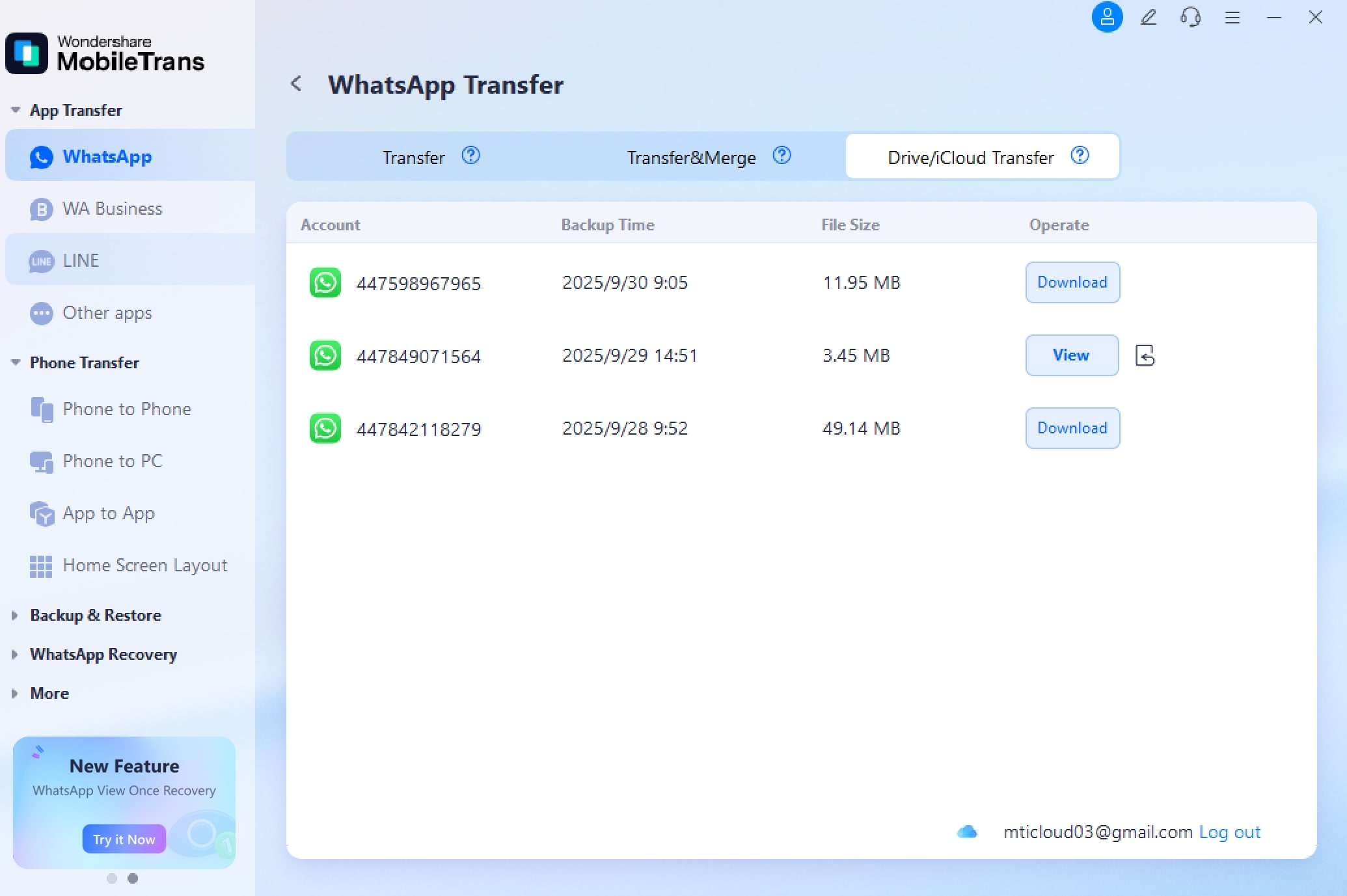
Schritt 6: Klicken Sie auf „Anzeigen“, um auf die Daten Ihrer WhatsApp-Sicherungsdatei zuzugreifen.
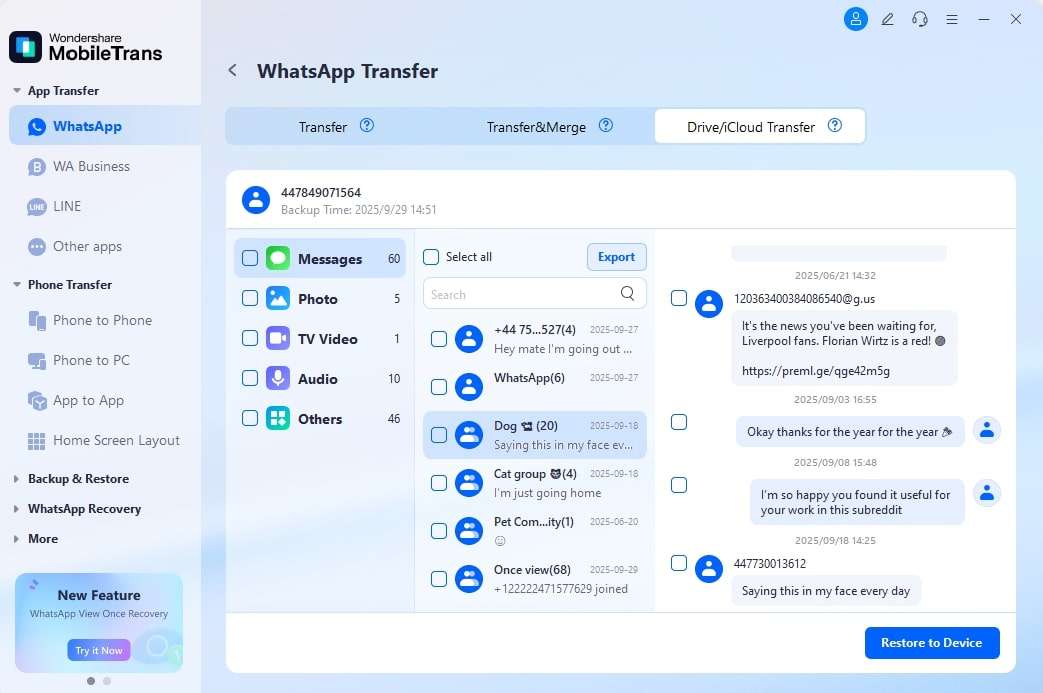
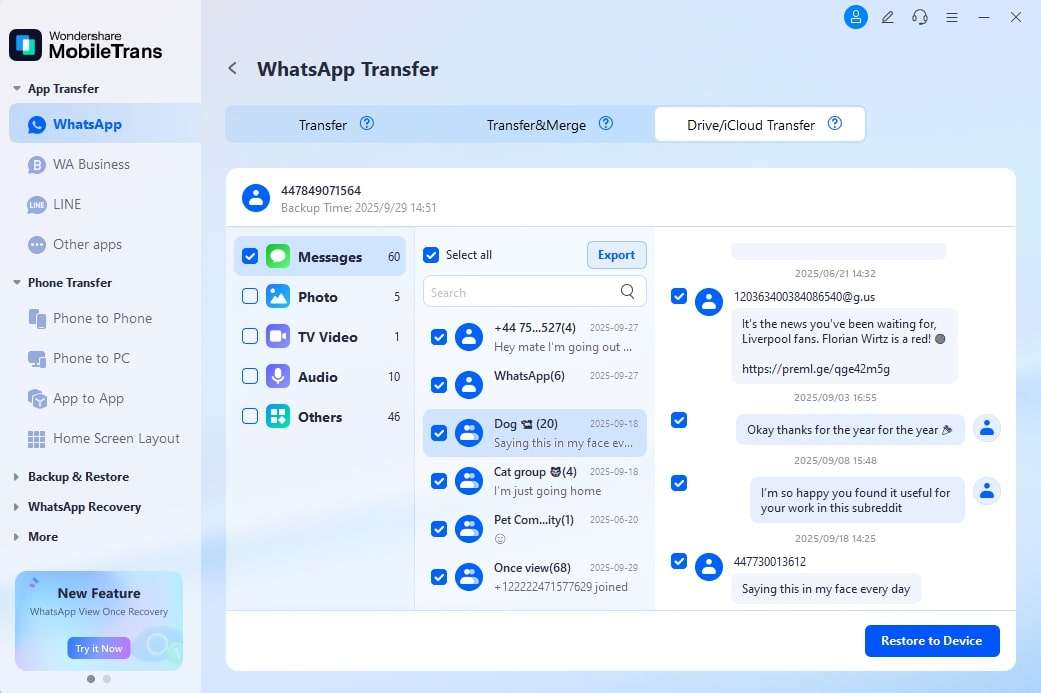
Schritt 7: Wählen Sie nach dem Öffnen der Sicherungsdatei die Daten aus, die Sie exportieren möchten.
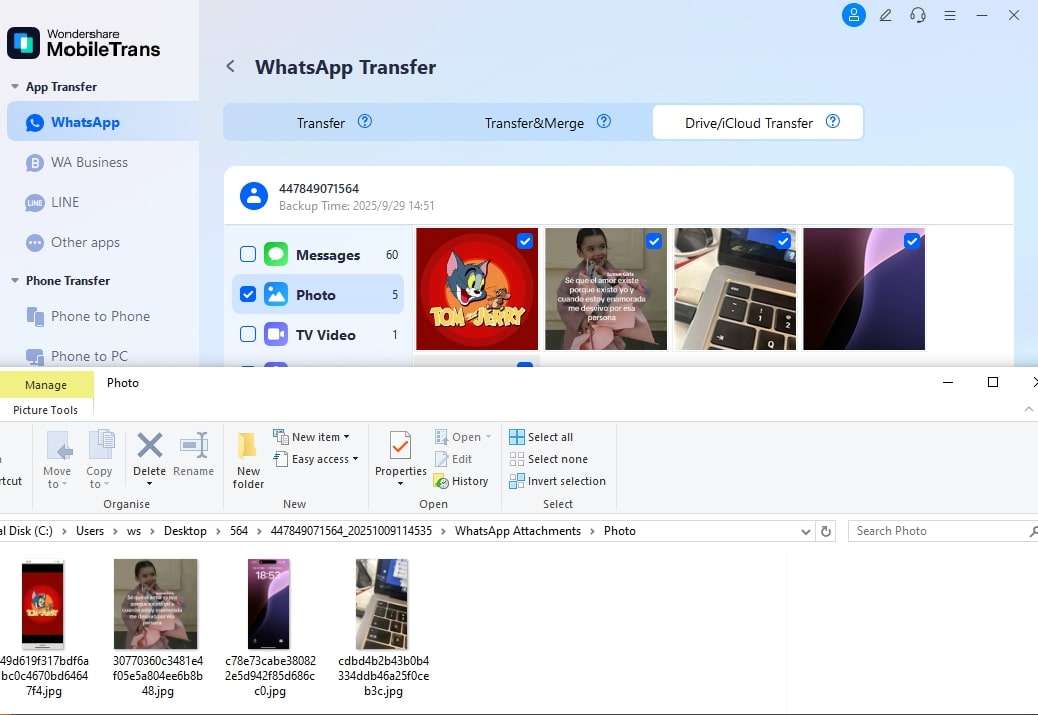
Schritt 8: Um WhatsApp-Daten von iCloud auf Ihren Computer wiederherzustellen, wählen Sie Ihren Speicherort aus und klicken Sie auf Ausfuhren.
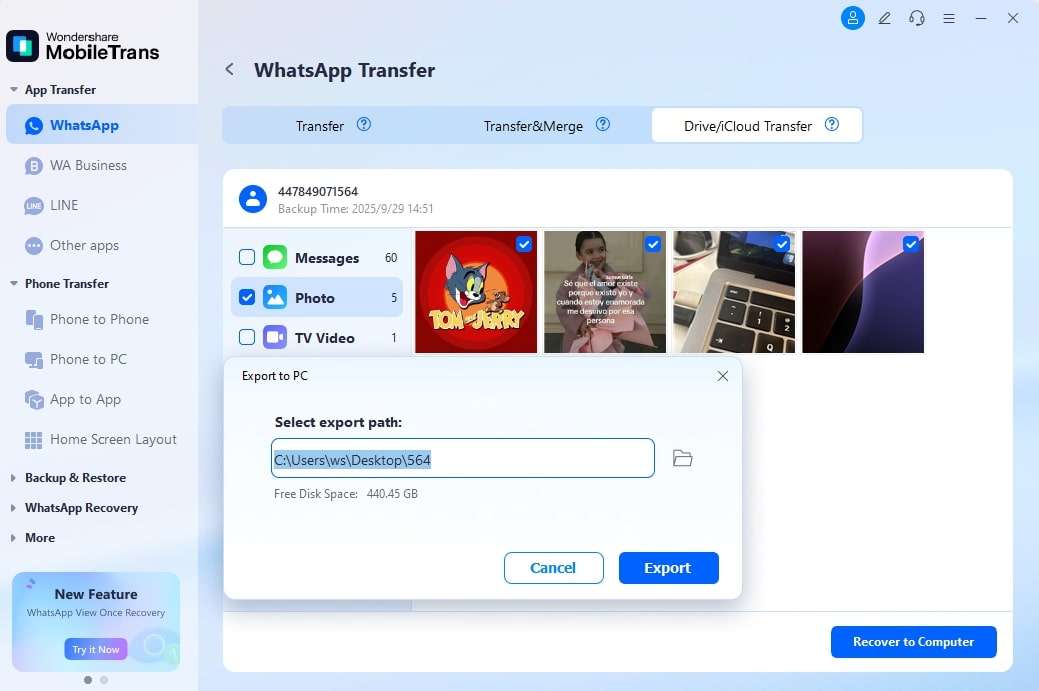
Sie können auch auf das Symbol „Speicherortordner“ klicken, um den gewünschten Pfad anzuzeigen und auszuwählen.
Schritt 9: Um WhatsApp-Daten auf Ihrem Android/iPhone wiederherzustellen, verbinden Sie Ihr Gerät über ein kompatibles USB-Kabel mit dem Computer und klicken Sie dann auf „Auf Gerät wiederherstellen“..
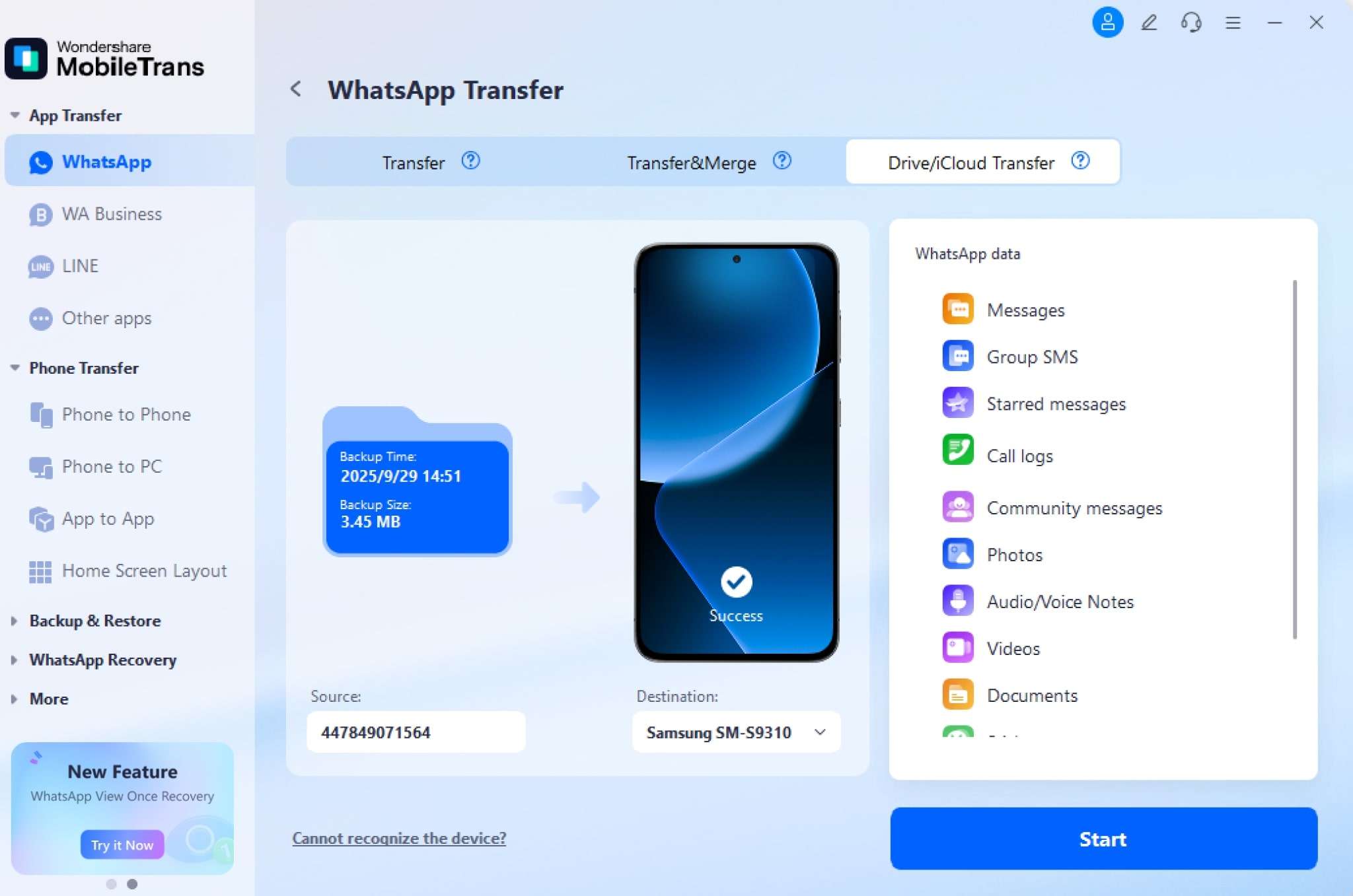
Wählen Sie nach der Erkennung die gewünschten WhatsApp-Daten aus und klicken Sie auf „Start“, um mit der Übertragung zu beginnen.
MobileTrans - Handy übertragen
MobileTrans – WhatsApp-Übertragung
- WhatsApp zwischen iOS und Android-Handys übertragen
- Wie kann man WhatsApp-Chats auf dem Handy sichern und wiederherstellen?
- Wie kann man iOS LINE-Chats auf einem Computer sichern und wiederherstellen?
- iOS Viber Chats auf einem Computer sicherstellen und wiederherstellen
- Wie kann man iOS Kik Chats auf einem Computer sichern und wiederherstellen?