Comment exporter des messages texte d'un iPhone/Android vers un ordinateur ?
Vous cherchez à libérer de l'espace, à sauvegarder vos conversations pour les conserver en toute sécurité, ou tout simplement à y accéder sur un écran plus grand ? Ce guide complet vous expliquera étape par étape comment exporter facilement des messages texte de votre iPhone ou appareil Android vers votre ordinateur en utilisant MobileTrans. Vous apprendrez comment enregistrer vos précieuses conversations dans des formats polyvalents comme HTML, CSV, ou même sous forme de fichier texte, pour un accès facile et une tranquillité d'esprit.
 Sûr et fiable
Étape 1. Connectez votre téléphone à votre ordinateur
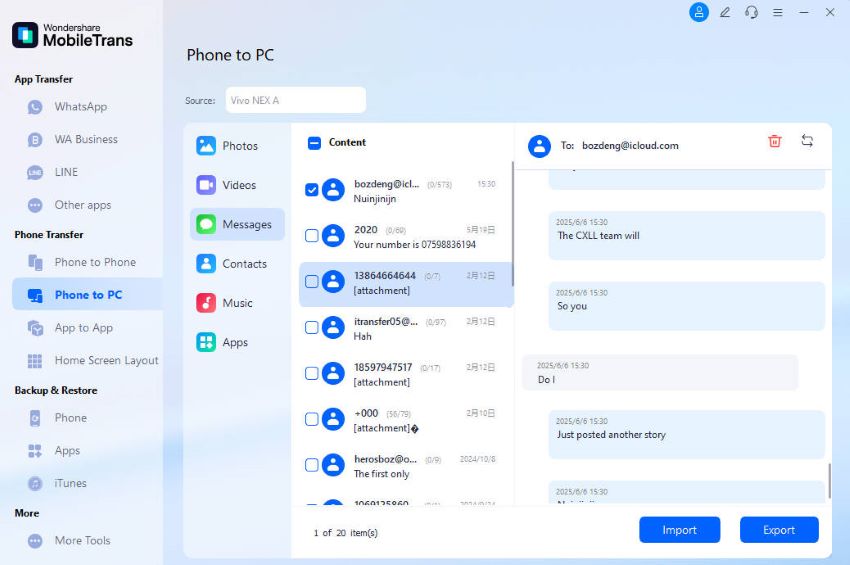
Tout d’abord, connectez votre téléphone à votre ordinateur et démarrez MobileTrans. Allez à Transfert téléphonique > Téléphone vers PC.

Étape 2. Sélectionnez les messages à exporter
Sélectionner Info à partir du type de données. Vous pouvez vérifier le message et sélectionner le chat que vous souhaitez exporter.
Étape 3. Message exporté avec succès
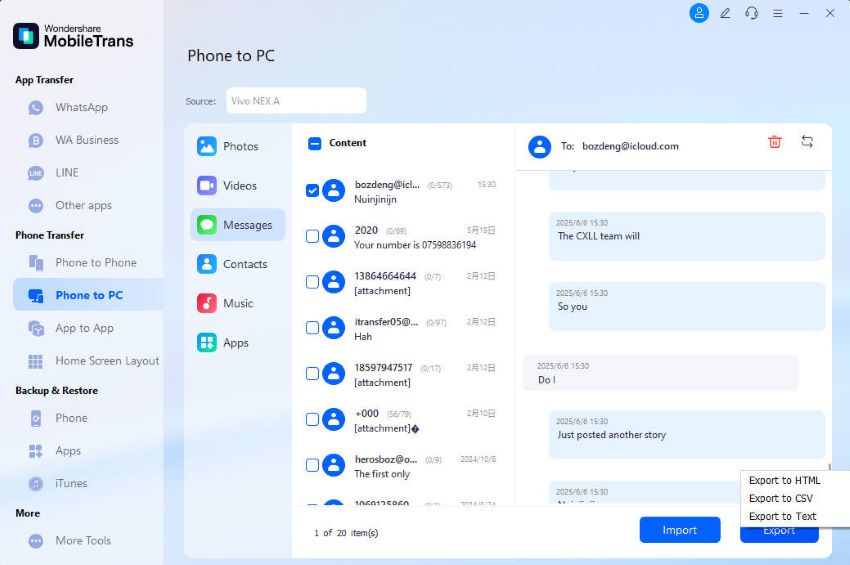
Cliquer le bouton Exportation, vous pouvez choisir de sauvegarder le message exporté dans les formats HTML, CSV, ou Texte.
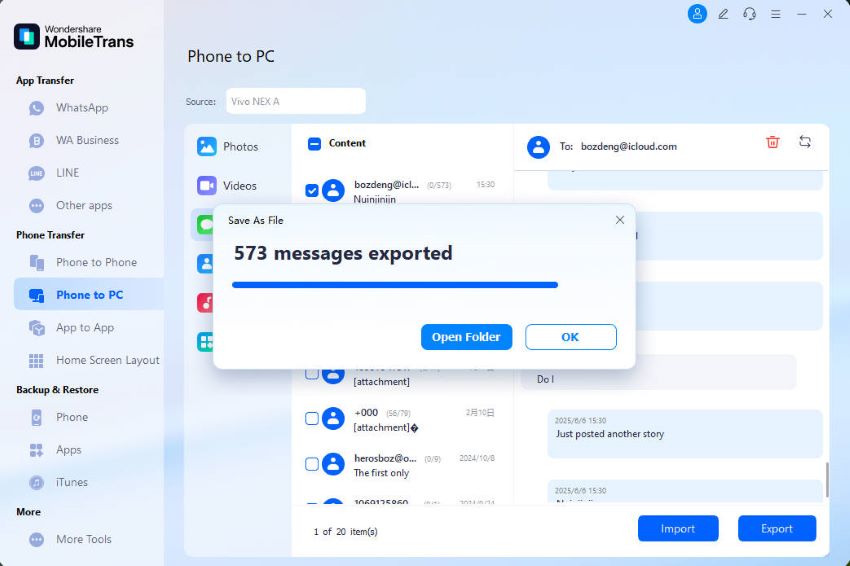
Gardez votre téléphone connecté et l'exportation sera terminée dans un certain temps. Vous recevrez une notification une fois le processus terminé.
MobileTrans - Transfert de Téléphone
MobileTrans - Transfert WhatsApp
- Comment transférer WhatsApp entre iOS et Android ?
- Comment sauvegarder et restaurer les messages WhatsApp ?
- Comment sauvegarder et restaurer les discussions LINE sur un ordinateur ?
- Comment sauvegarder et restaurer les discussions Viber sur un ordinateur ?
- Comment sauvegarder et restaurer les discussions Kik sur un ordinateur ?
- Comment sauvegarder et restaurer les discussions WeChat sur un ordinateur ?