Comment transférer WhatsApp entre téléphones iOS et Android?

Vous craignez de perdre vos discussions WhatsApp lors du passage d'Android à iPhone ou inversement ? MobileTrans facilite le transfert de messages et de fichiers multimédias WhatsApp d'une plateforme à l'autre. Avant le début du transfert, MobileTrans vérifie si vos appareils répondent aux exigences requises afin de limiter les interruptions pendant le processus.
Le processus de transfert le plus récent restaure également les messages WhatsApp en premier. Une fois vos messages restaurés, vous pouvez choisir de continuer le transfert des pièces jointes immédiatement ou de les transférer plus tard.
 Sûr et sécurisé
Étape 1. Lancez MobileTrans et connectez les deux téléphones
Ouvrez MobileTrans sur votre ordinateur et accédez à Transfert d'applications > WhatsApp. Connectez les deux téléphones à l'ordinateur et assurez-vous que les appareils source et de destination sont correctement affichés.
Sélectionnez Transférer pour déplacer les données WhatsApp vers l'appareil cible. MobileTrans propose également Transfer & Merge si vous souhaitez conserver à la fois les données WhatsApp existantes et les discussions transférées sur l'appareil cible. Les étapes ci-dessous se concentrent sur le mode Transférer .

Étape 2. Effectuez la vérification préalable au transfert
Avant de commencer le transfert WhatsApp, MobileTrans vérifie automatiquement si les appareils connectés répondent aux exigences de transfert.
Si un problème est détecté, suivez les instructions à l'écran pour effectuer la configuration requise avant de continuer. Cela permet d'éviter que le transfert ne soit interrompu après son lancement.
Étape 3. Préparez la sauvegarde WhatsApp
Le processus de sauvegarde varie légèrement en fonction du sens du transfert.
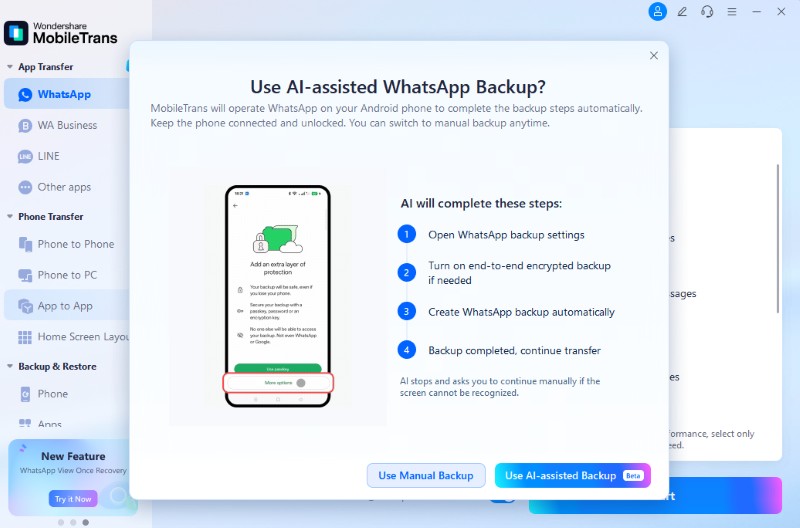
D'Android vers iPhone : Vous pouvez choisir Sauvegarde assistée par l'IA pour permettre à MobileTrans d'effectuer automatiquement les étapes de sauvegarde WhatsApp requises. Si vous préférez, vous pouvez également choisir l'option manuelle et suivre les instructions à l'écran.
D'iPhone vers Android : MobileTrans utilise le processus de sauvegarde standard. Laissez votre iPhone connecté et suivez les instructions à l'écran jusqu'à ce que la sauvegarde WhatsApp soit prête.
Remarque : La sauvegarde assistée par l'IA est actuellement disponible pour les transferts d'Android vers iPhone uniquement.
Étape 4. Restaurez les messages et choisissez de transférer ou non les pièces jointes
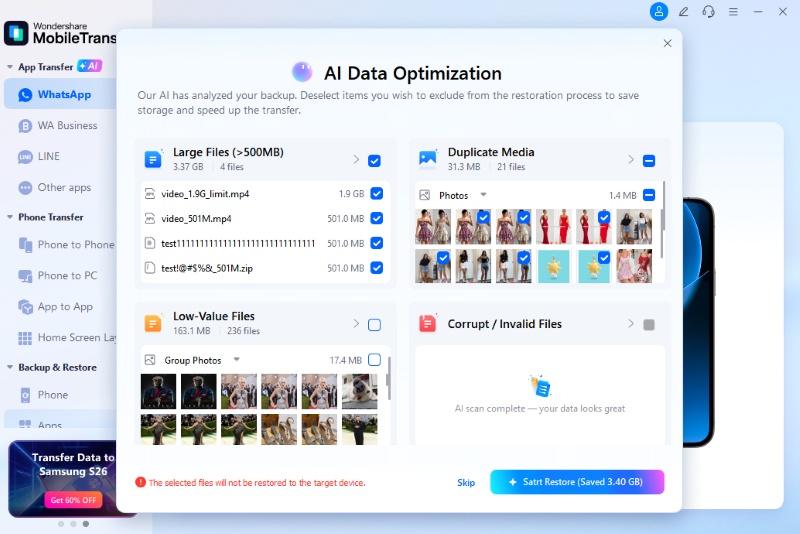
Une fois le transfert terminé, MobileTrans affiche un récapitulatif des données WhatsApp restaurées sur le téléphone cible, notamment les messages, les contacts, les discussions de groupe et la structure des discussions.
Si des médias et des pièces jointes, tels que des photos, des vidéos, des fichiers audio ou des documents, sont toujours en attente, vous pouvez consulter leur taille et leur quantité, puis choisir Restaurer les pièces jointes maintenant pour continuer ou Restaurer plus tard pour les transférer ultérieurement.

Guide connexe
MobileTrans - Transfert de Téléphone
MobileTrans - Transfert de WhatsApp
- Comment transférer WhatsApp entre les téléphones iOS et Android?
- Comment créer une sauvegarde et restaurer les messages WhatsApp?
- Comment créer une sauvegarde et restaurer les discussions de LINE dans un ordinateur?
- Comment créer une sauvegarde et restaurer les discussions Viber dans un ordinateur?
- Comment créer une sauvegarde et restaurer les discussions Kik dans un ordinateur?
- Comment créer une sauvegarde et restaurer les discussions Wechat dans un ordinateur?