Comment restaurer des messages WhatsApp supprimés sur votre smartphone ?

Vous souhaitez récupérer des messages WhatsApp ou WhatsApp Business supprimés sur votre smartphone Android, mais vous ne savez pas comment faire ? MobileTrans facilite la **restauration des messages WhatsApp** supprimés en quelques clics seulement. Suivez les étapes ci-dessous pour retrouver vos conversations maintenant.
Astuce: MobileTrans est compatible avec les appareils iOS et Android. Merci de suivre les instructions correspondant à votre système.
 sécurisé & fiable
Restauration iOS
Étape 1. Accéder à la récupération
Accédez à Récupération WhatsApp > Récupération des données supprimées dans MobileTrans.
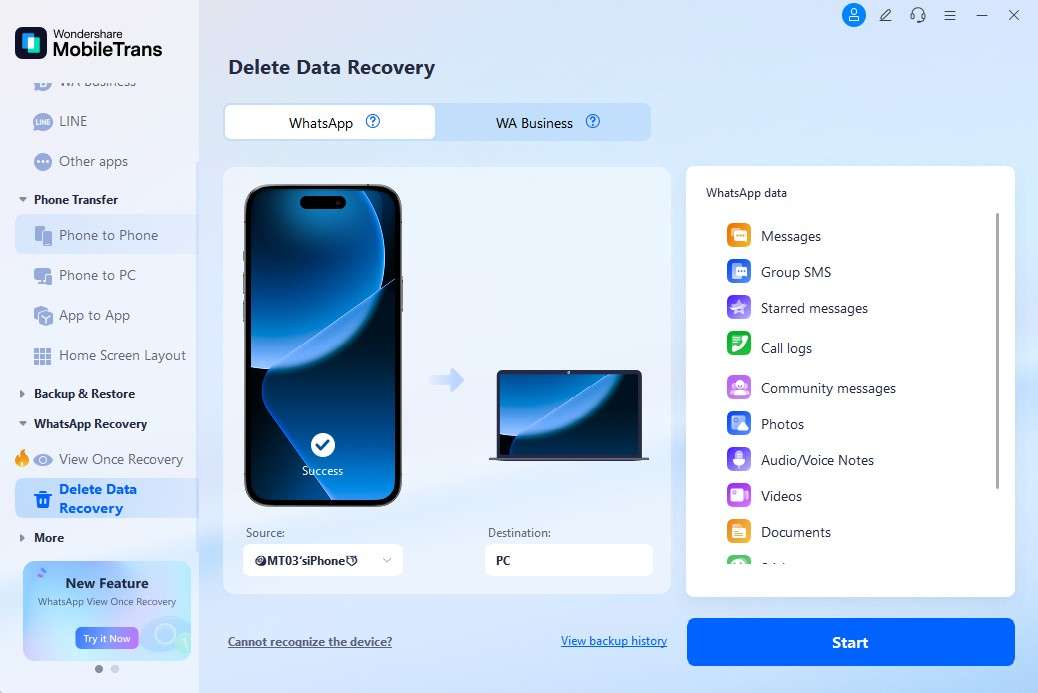
Étape 2. Connecter l'appareil
Connectez votre mobile iOS à l'ordinateur. Sur votre appareil, accordez la confiance à l'ordinateur.
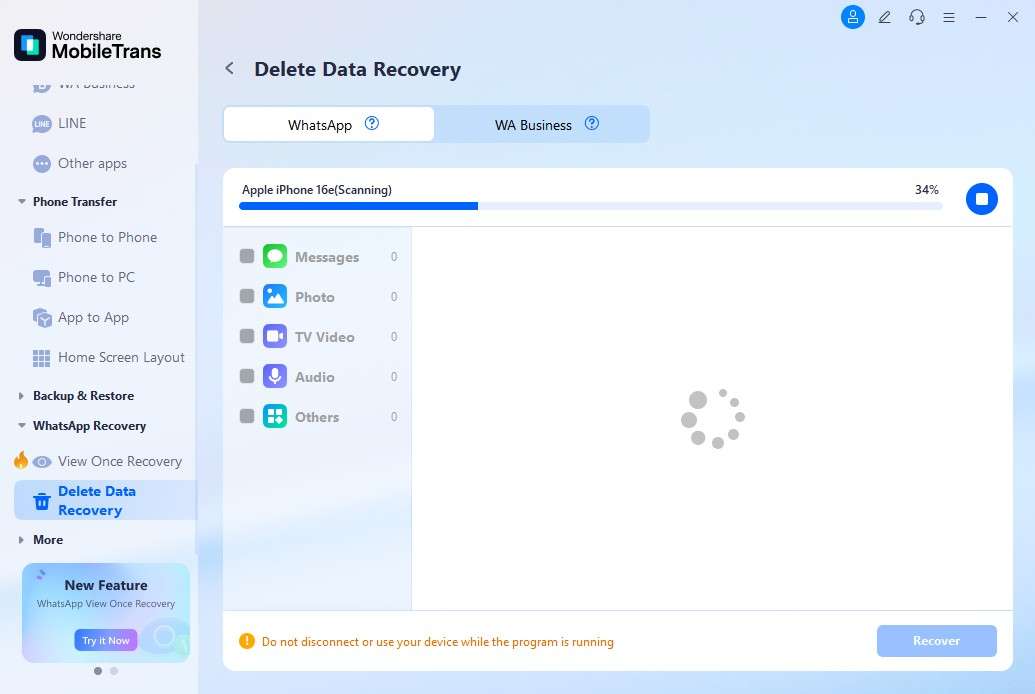
Étape 3. Exporter vers l'appareil
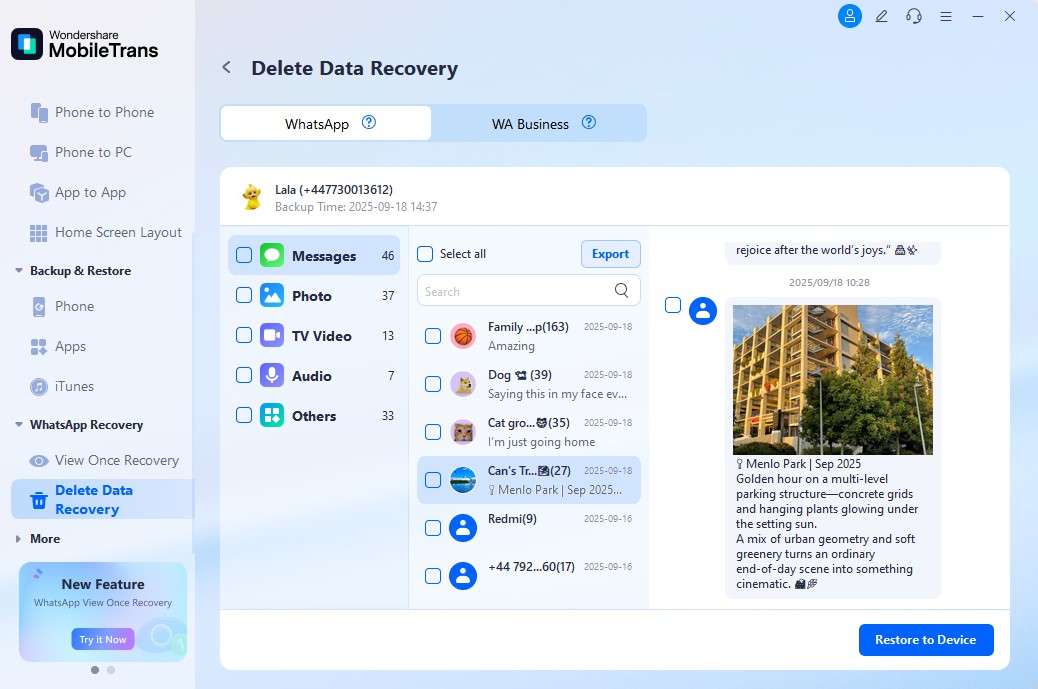
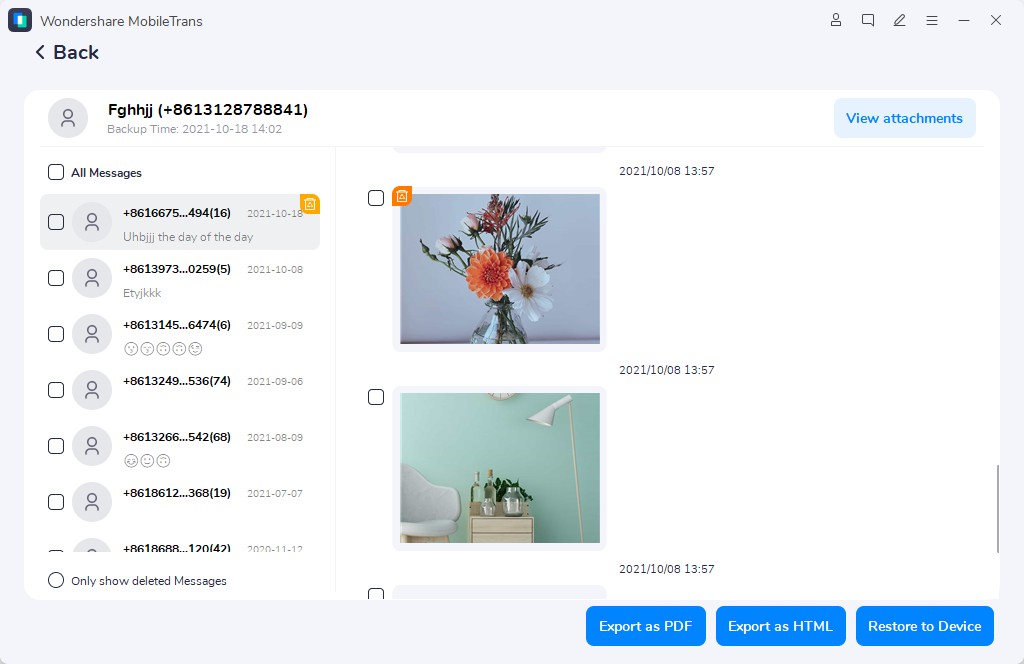
MobileTrans va détecter les informations de votre appareil iOS. Sélectionnez le fichier de sauvegarde à restaurer. Cliquez sur Restaurer vers l'appareil, confirmez l'action et restaurez les données sur votre appareil iOS.
Restauration Android
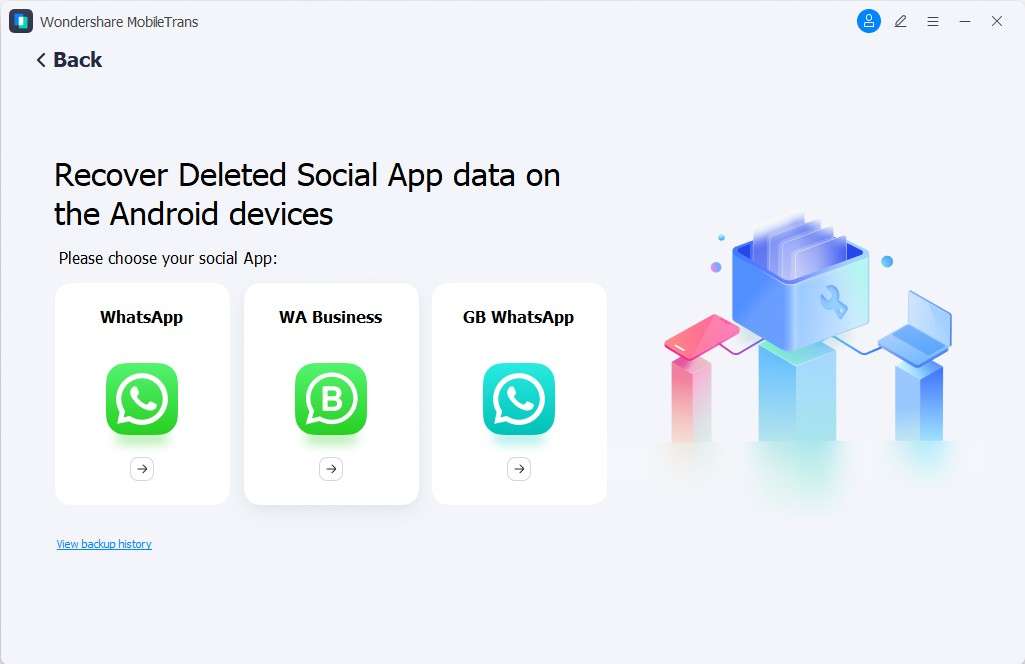
Étape 1. Connecter votre téléphone à l'ordinateur
Connectez d'abord votre smartphone à l'ordinateur. Lancez MobileTrans, puis accédez à Récupération WhatsApp > Récupération des données supprimées.
Étape 2. Sauvegarder WhatsApp sur votre smartphone
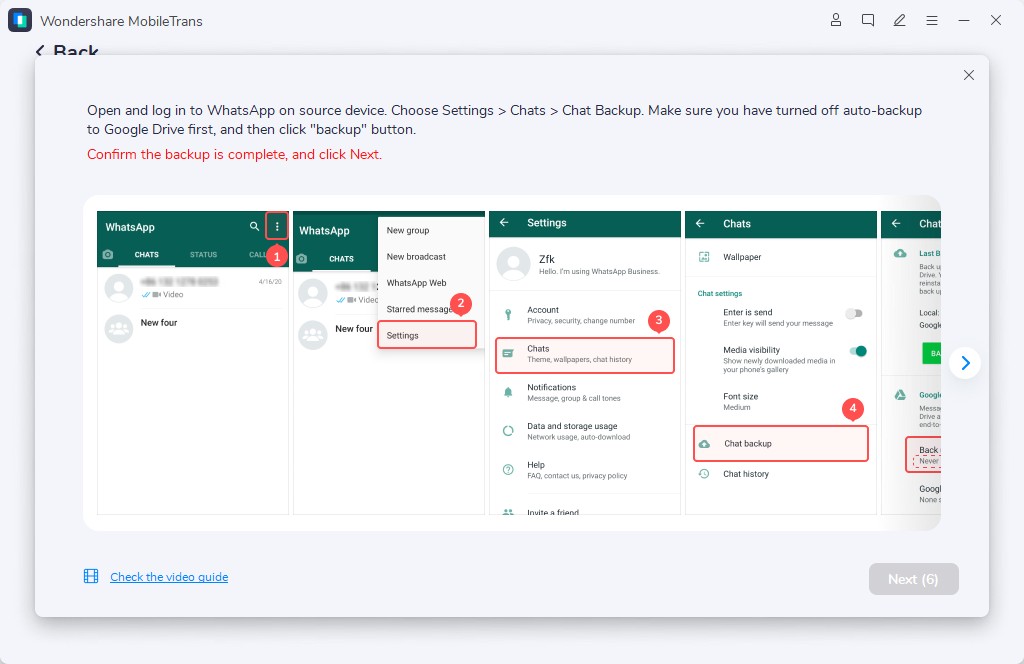
Avant de lancer la restauration des messages WhatsApp supprimés, connectez-vous à WhatsApp sur votre Android et ouvrez Paramètres > Discussions > Sauvegarde discussions. Désactivez la sauvegarde automatique Google Drive puis cliquez sur le bouton de sauvegarde.
Étape 3. Installer WhatsApp sur votre smartphone
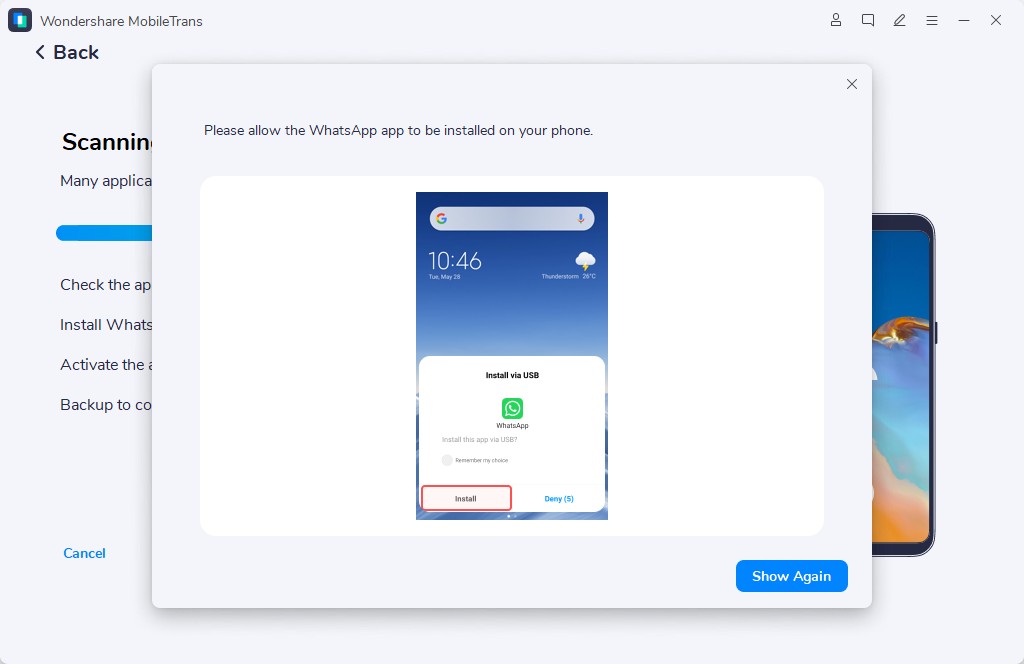
Autorisez l'installation de WhatsApp via USB sur votre smartphone.
Étape 4. Autoriser l'accès au stockage
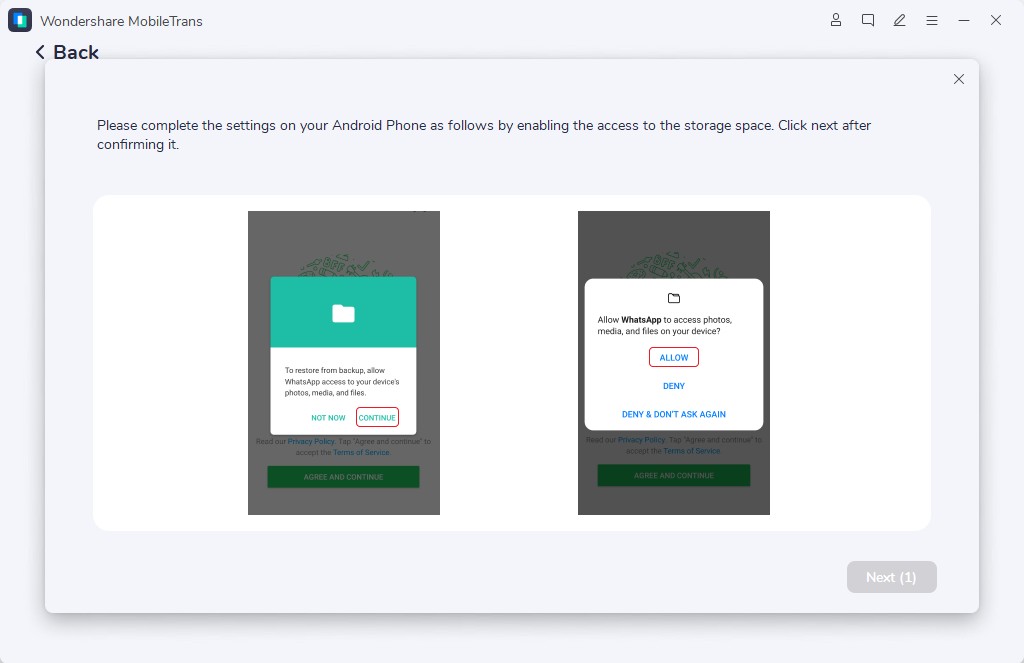
Autorisez l'application WhatsApp installée à accéder à vos photos, médias et fichiers.
Étape 5. Se connecter et restaurer WhatsApp
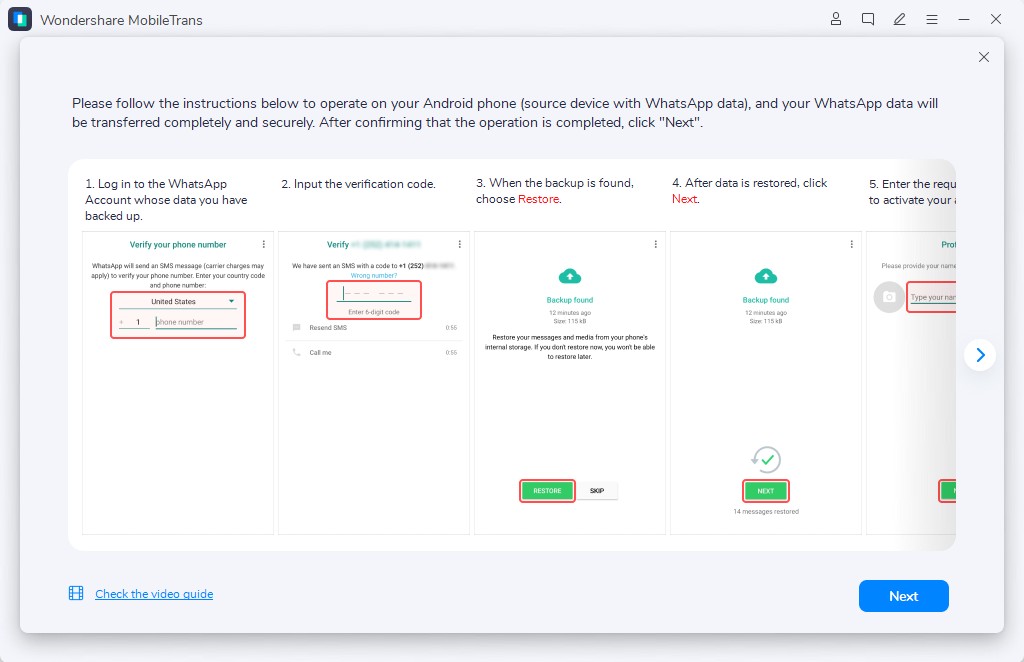
Connectez-vous à votre compte WhatsApp et restaurez les fichiers de sauvegarde sur votre téléphone. Cliquez ensuite sur le bouton Suivant.
Étape 6. Récupérer les messages supprimés
Messages supprimés détectés. Sélectionnez ceux à récupérer et restaurez-les sur votre smartphone.
MobileTrans - Transfert de Téléphone
MobileTrans - Transfert WhatsApp
- Comment transférer WhatsApp entre iOS et Android ?
- Comment sauvegarder et restaurer les messages WhatsApp ?
- Comment sauvegarder et restaurer les discussions LINE sur un ordinateur ?
- Comment sauvegarder et restaurer les discussions Viber sur un ordinateur ?
- Comment sauvegarder et restaurer les discussions Kik sur un ordinateur ?
- Comment sauvegarder et restaurer les discussions WeChat sur un ordinateur ?