Comment transférer des données d'iCloud vers Android avec l'application MobileTrans ?
Passer d'un iPhone à un téléphone Android peut être enthousiasmant. Mais cela peut aussi sembler un peu intimidant, surtout lors du transfert des données. Ne vous inquiétez pas ! Nous sommes là pour vous aider !
Transférer vos photos, contacts et d'autres données importantes de iCloud vers Android est plus simple que vous ne le pensez. En quelques étapes faciles, toutes vos données seront sur votre nouveau téléphone Android en un rien de temps.
Avant de commencer, assurez-vous de disposer d'une connexion Internet stable. Vous aurez également besoin de vos identifiants iCloud à portée de main. Prêt ?
Commençons.
N'oubliez pas de télécharger l'application MobileTrans avant de suivre les étapes.



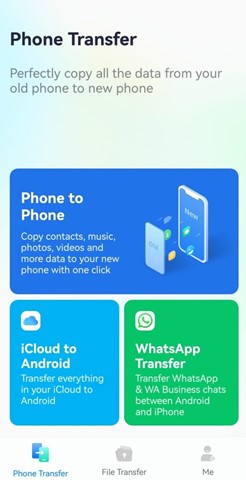
Étape 1. Lancez l'application MobileTrans sur votre téléphone
Commencez par installer et ouvrir l'application MobileTrans sur votre téléphone. Sélectionnez l'option pour transférer des données depuis iCloud vers Android. Cela permettra à l'application de se connecter à votre compte iCloud.
Étape 2. Connectez-vous à votre compte iCloud
Saisissez vos identifiants iCloud pour vous connecter. Assurez-vous d'utiliser le bon identifiant Apple et le bon mot de passe. Cette étape est essentielle pour accéder à vos données iCloud.
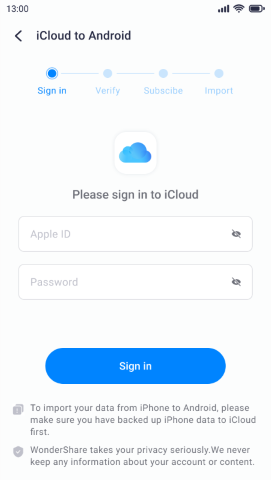
Si l'authentification à deux facteurs est activée, vous devrez vérifier votre identité. Suivez les instructions pour terminer cette étape. Cela peut impliquer de saisir un code envoyé à votre iPhone ou à un autre appareil.

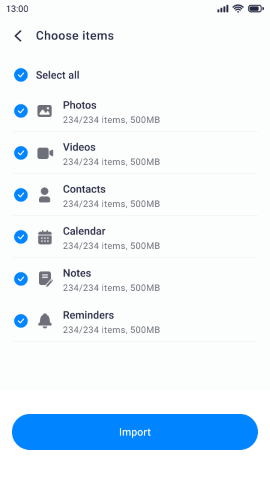
Étape 3. Sélectionnez les données à transférer
Choisissez les données que vous souhaitez transférer. Cela peut inclure des contacts, des photos, des messages, et plus encore. Vous pouvez sélectionner toutes les données ou seulement des éléments spécifiques. Ensuite, appuyez sur Importer.
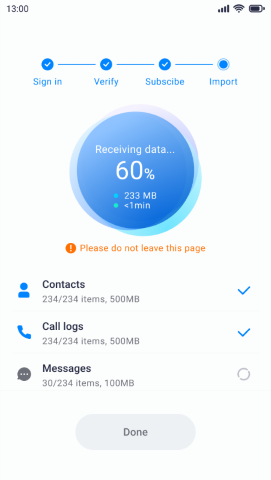
Étape 4. Attendez la fin du transfert
Le processus de transfert peut prendre un certain temps, selon la quantité de données. Soyez patient et gardez vos appareils connectés. Cette étape garantit que toutes vos données sélectionnées sont transférées sur votre téléphone Android.
Étape 5 : Transfert terminé
Une fois le transfert terminé, un message de confirmation s'affichera. Félicitations ! Vos données sont maintenant sur votre appareil Android. Vous pouvez à présent commencer à utiliser votre nouveau téléphone avec toutes vos données importantes.

Conclusion
Transférer des données d'iCloud vers Android n'a pas à être compliqué. L'application MobileTrans est là pour vous aider. Il peut transférer diverses données d'iCloud vers le téléphone directement, y compris des photos, des contacts, des vidéos, des notes, et plus encore. En suivant ces étapes simples, vous pouvez facilement transférer vos fichiers importants vers votre nouveau téléphone Android.
MobileTrans - Transfert de Téléphone
MobileTrans - Transfert WhatsApp
- Comment transférer WhatsApp entre iOS et Android ?
- Comment sauvegarder et restaurer les messages WhatsApp ?
- Comment sauvegarder et restaurer les discussions LINE sur un ordinateur ?
- Comment sauvegarder et restaurer les discussions Viber sur un ordinateur ?
- Comment sauvegarder et restaurer les discussions Kik sur un ordinateur ?
- Comment sauvegarder et restaurer les discussions WeChat sur un ordinateur ?