Comment transférer des données entre iPhone et Android avec MobileTrans App ?
Passer d'Android à iPhone devrait être simple. Avec MobileTrans App, vous pouvez transférer sans fil des contacts, photos, vidéos, musiques, documents et autres données prises en charge entre les deux plateformes sans utiliser d'ordinateur.
MobileTrans App propose également le Transfert IA sur l'appareil émetteur. Avant le début du transfert, l'IA analyse les données sélectionnées, identifie les fichiers qui pourraient nécessiter une vérification et estime l'espace de stockage et le temps de transfert que vous pouvez économiser.
Remarque : Ce guide utilise le processus Android vers iPhone pour illustrer le flux de travail complet du Transfert IA. Le même flux de travail IA s'applique lors du transfert de données d'iPhone vers Android, bien que l'interface puisse varier légèrement.
Pas le temps de lire ? Suivez cette vidéo pour démarrer le transfert de données avec MobileTrans App :
N'oubliez pas de télécharger ou de mettre à jour MobileTrans App avant de suivre les étapes.




Android vers iPhone
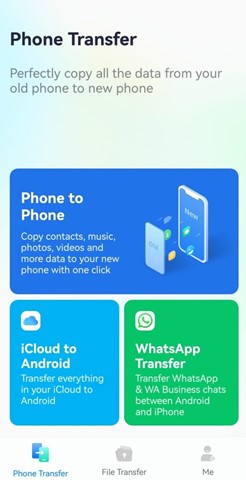
Étape 1 : Lancez MobileTrans App sur votre téléphone Android
Installez et lancez l'application MobileTrans. Sur l'ancien téléphone Android, appuyez sur Envoyer > Envoyer vers iOS.
Seul l'appareil émetteur prend en charge le Transfert IA et affiche le badge IA. L'iPhone récepteur n'inclut pas cette fonctionnalité.
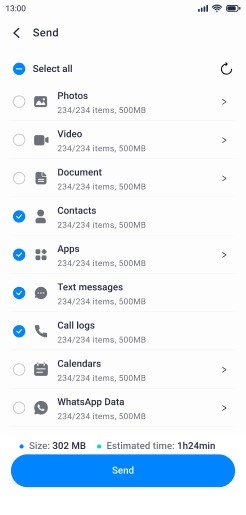
Étape 2 : Choisissez les données à transférer et activez le Transfert IA
Sélectionnez les données que vous souhaitez transférer depuis l'ancien téléphone Android. Activez le commutateur Transfert IA et appuyez sur Analyser avec l'IA.
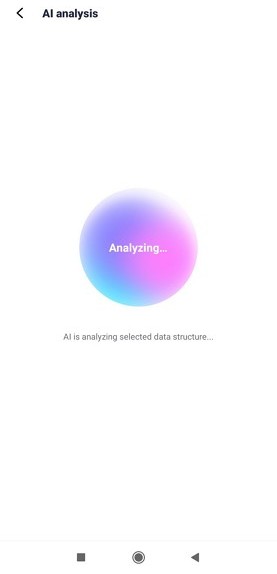
Étape 3 : Attendez l'analyse IA
MobileTrans analysera les données sélectionnées. Attendez que l'analyse IA soit terminée avant de continuer.
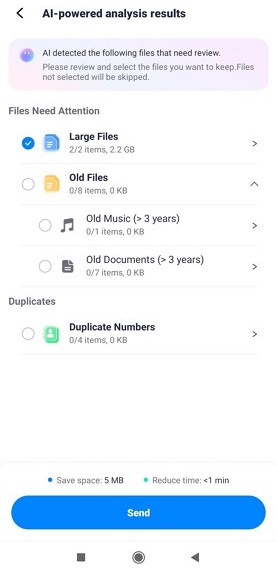
Étape 4 : Consultez les résultats de l'analyse par IA
MobileTrans identifie les fichiers qui pourraient nécessiter votre attention, tels que les fichiers volumineux, anciens ou en double. Examinez les résultats et désélectionnez les fichiers que vous ne souhaitez pas transférer.
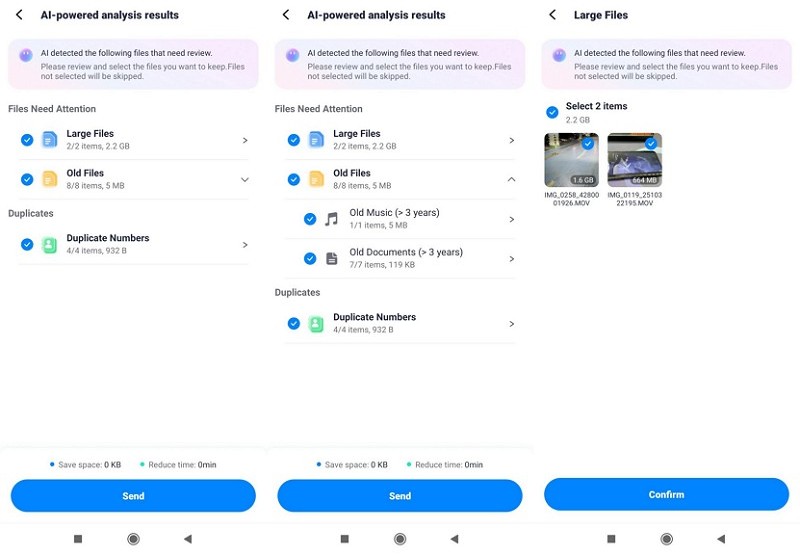
Étape 5 : Vérifiez l'espace et le temps de transfert économisés
Après avoir sélectionné les fichiers que vous souhaitez conserver, vérifiez l'espace de stockage et le temps de transfert estimés économisés en bas de la page. Appuyez sur Envoyer pour continuer.
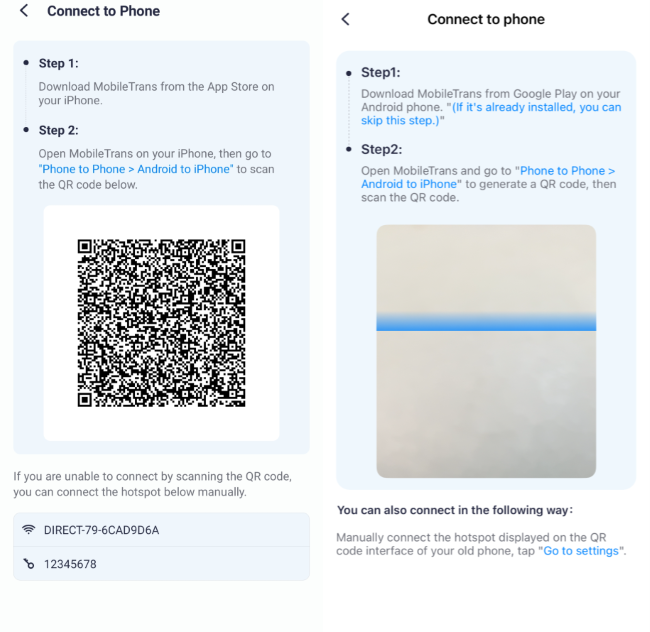
Étape 6 : Connectez le téléphone Android et l'iPhone via un code QR
Ouvrez MobileTrans App sur l'iPhone récepteur et suivez les instructions à l'écran pour générer un code QR. Scannez le code QR avec l'ancien téléphone Android après avoir accordé les autorisations requises.
Les deux appareils seront alors connectés. S'ils ne se connectent pas automatiquement, connectez-vous manuellement au point d'accès affiché sur l'interface du code QR.
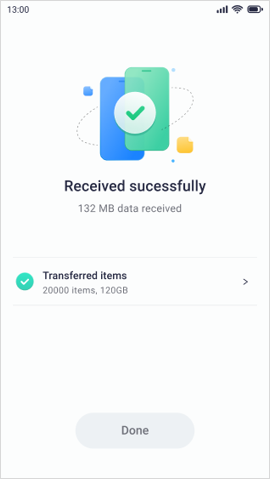
Étape 7 : Commencez le transfert des données vers l'iPhone
MobileTrans App commencera à transférer les données sélectionnées vers le nouvel iPhone. Une fois le processus terminé, une notification de transfert réussi apparaîtra sur l'appareil récepteur.
iPhone vers Android
Étape 1 : Lancez MobileTrans App sur votre iPhone
Installez et lancez MobileTrans App. Sur l'ancien iPhone, appuyez sur Envoyer > Envoyer vers Android.
Seul l'appareil émetteur prend en charge le Transfert IA et affiche le badge IA. Le téléphone Android récepteur n'inclut pas cette fonctionnalité.
Étape 2 : Choisissez les données à transférer et utilisez le Transfert IA
Sélectionnez les données que vous souhaitez transférer depuis l'ancien iPhone. Activez le Transfert IA et appuyez sur Analyser avec l'IA.
Attendez la fin de l'analyse, examinez les fichiers identifiés par l'IA, désélectionnez ceux que vous ne souhaitez pas transférer, puis appuyez sur Envoyer. Le processus de Transfert IA est le même que celui d'Android vers iPhone. Consultez les étapes illustrées du Transfert IA dans la section Android vers iPhone ci-dessus pour le flux de travail complet.
Remarque : Les captures d'écran ci-dessus utilisent un émetteur Android comme exemple. L'interface peut varier légèrement sur iPhone.
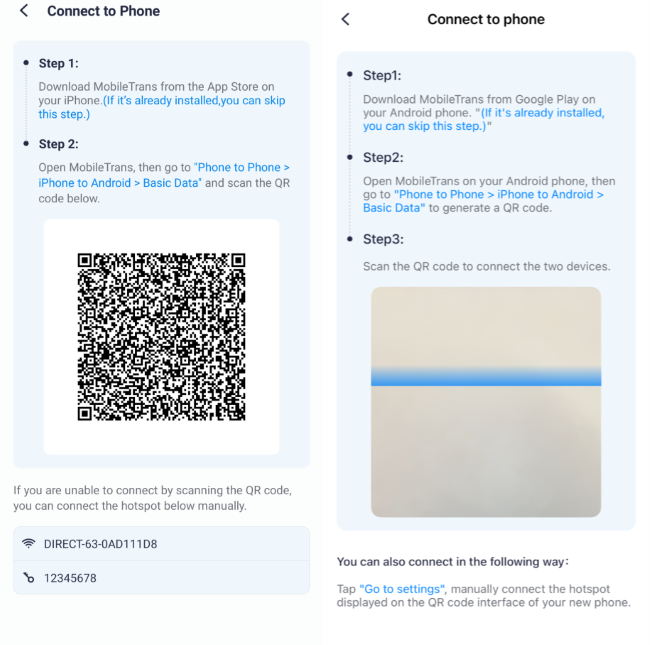
Étape 3 : Connectez l'iPhone et le téléphone Android via un code QR
Ouvrez MobileTrans App sur le téléphone Android récepteur et suivez les instructions à l'écran pour générer un code QR. Scannez le code QR avec l'ancien iPhone après avoir accordé les autorisations requises.
Les deux appareils seront alors connectés. S'ils ne se connectent pas automatiquement, connectez-vous manuellement au point d'accès affiché sur l'interface du code QR.
Étape 4 : Commencez le transfert des données vers le téléphone Android
MobileTrans App commencera à transférer les données sélectionnées vers le nouveau téléphone Android. Une fois le processus terminé, une notification de transfert réussi apparaîtra sur l'appareil récepteur.
Conclusion
Le Transfert IA de MobileTrans vous aide à ne transférer que les données dont vous avez besoin lorsque vous passez d'Android à iPhone. En identifiant les fichiers volumineux, anciens et en double avant le début du transfert, il peut réduire l'encombrement du stockage, raccourcir le processus de transfert et offrir une configuration plus propre au nouveau téléphone.
MobileTrans - Transfert de Téléphone
MobileTrans - Transfert WhatsApp
- Comment transférer WhatsApp entre iOS et Android ?
- Comment sauvegarder et restaurer les messages WhatsApp ?
- Comment sauvegarder et restaurer les discussions LINE sur un ordinateur ?
- Comment sauvegarder et restaurer les discussions Viber sur un ordinateur ?
- Comment sauvegarder et restaurer les discussions Kik sur un ordinateur ?
- Comment sauvegarder et restaurer les discussions WeChat sur un ordinateur ?