Comment puis-je transférer des données iCloud vers des appareils Android et iOS?
Avez-vous déjà pensé à transférer des données iCloud à votre téléphone Android? Si oui, MobileTrans peut vous aider à le faire rapidement. Comme la fonction de transfert de téléphone répond aux besoins de transfert de données de divers utilisateurs, vous pouvez facilement transférer vos données iCloud à votre téléphone Android ou iPhone en utilisant notre fonction « iCloud vers téléphone ». Les étapes sont les suivantes:
Remarques: Nous prenons désormais en charge le transfert de fichiers synchronisés iCloud vers votre téléphone, y compris des photos, des contacts, des calendriers, des notes et des rappels.
 Sûr et fiable
Étape 1: Exécutez MobileTrans sur votre PC
Tout d'abord, téléchargez MobileTrans et lancez-le sur votre PC. Ensuite, sélectionnez l'onglet Téléphone à Téléphone. Une fois l'onglet sélectionné, un ensemble de modules apparaîtra. Ici, vous devez sélectionner le module "iCloud Transfer".

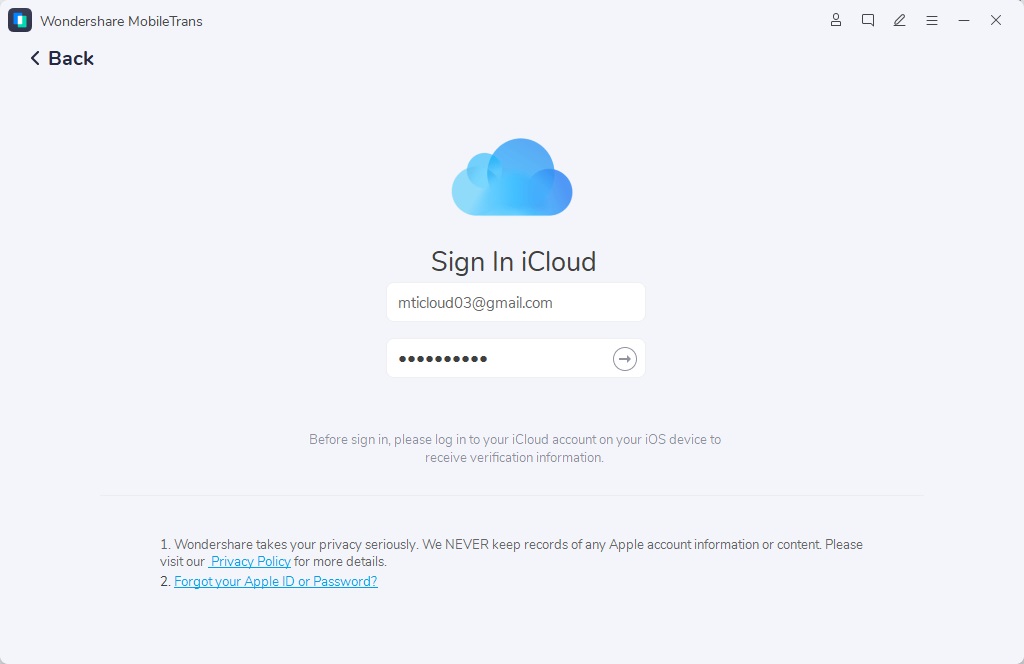
Étape 2: Connectez-vous à iCloud
Après cela, vous devez saisir vos informations d'identification iCloud. Assurez-vous de saisir le bon ID iCloud et le bon mot de passe pour continuer.
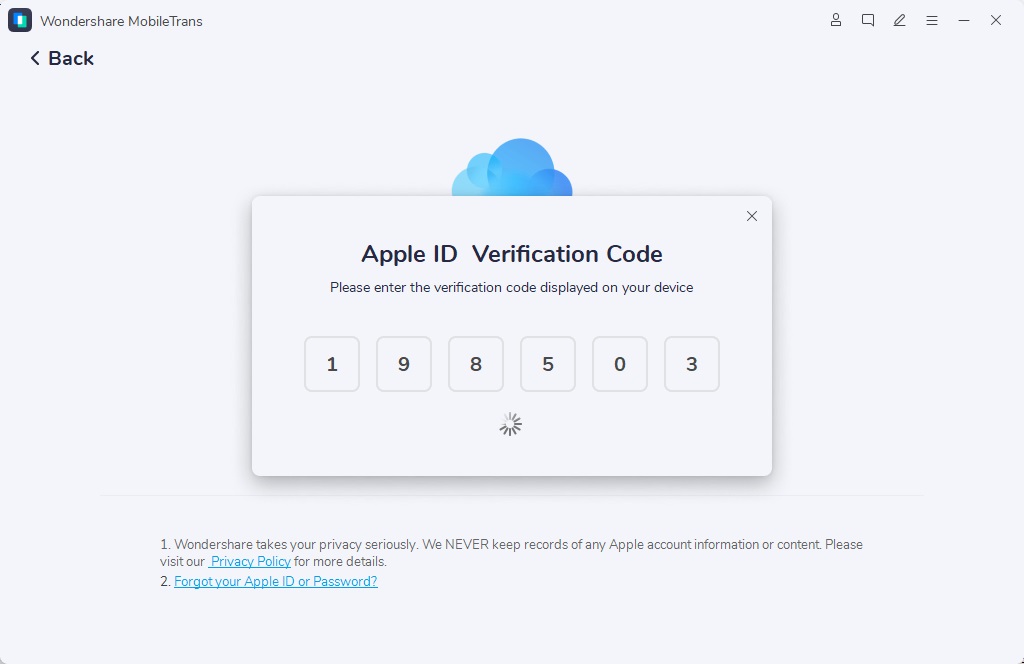
Étape 3: Entrez le code de vérification
Une fois connecté avec vos informations d'identification, vous recevrez un code de vérification sur votre téléphone. Entrez le code de vérification pour vous connecter à iCloud.
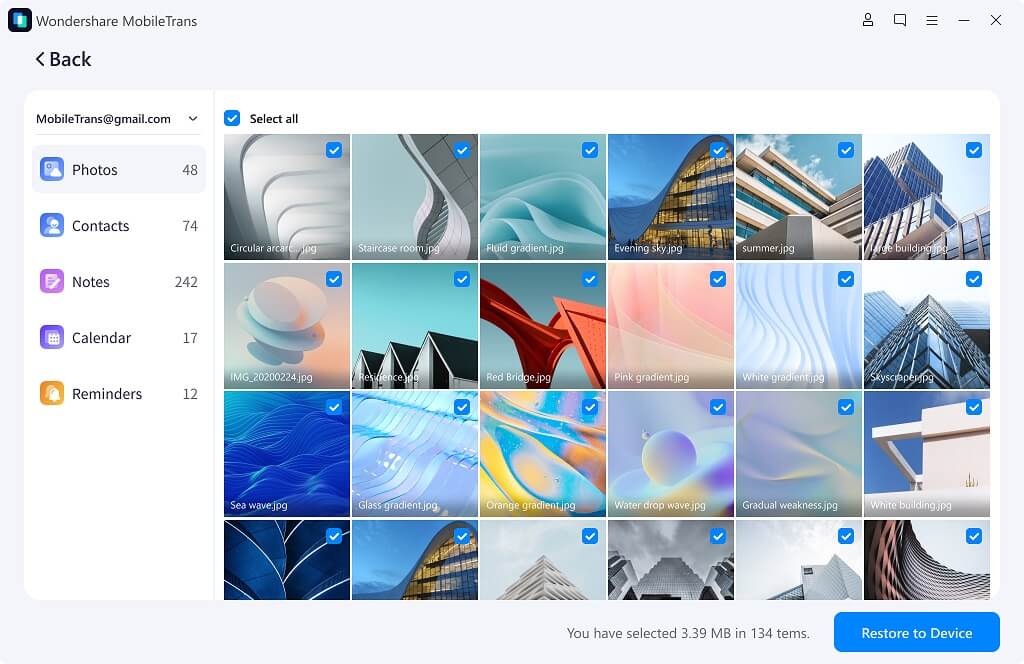
Étape 4: Sélectionnez les données
Vous pouvez désormais voir les données iCloud sur la gauche, y compris Photos, Contacts, Notes, Calendrier et Rappels. Tout d'abord, sélectionnez les éléments que vous souhaitez transférer à votre téléphone lorsque vous chargez les données. Cliquez ensuite sur le bouton "Restaurer à l'appareil" dans le coin inférieur droit.
Étape 5: Connectez votre téléphone à votre ordinateur
Si vous souhaitez transférer des données iCloud vers Android, connectez-le à votre pc à l'aide d'un câble USB, et pour l'iPhone, branchez-le à l'aide d'un câble lightning.
Étape 6: Activer le débogage USB
Lorsque vous connectez votre appareil Android, vous verrez les instructions sur l'écran de votre PC. Tout d'abord, il vous invite à activer le débogage USB sur votre appareil. Ensuite, suivez les instructions pour poursuivre le processus.
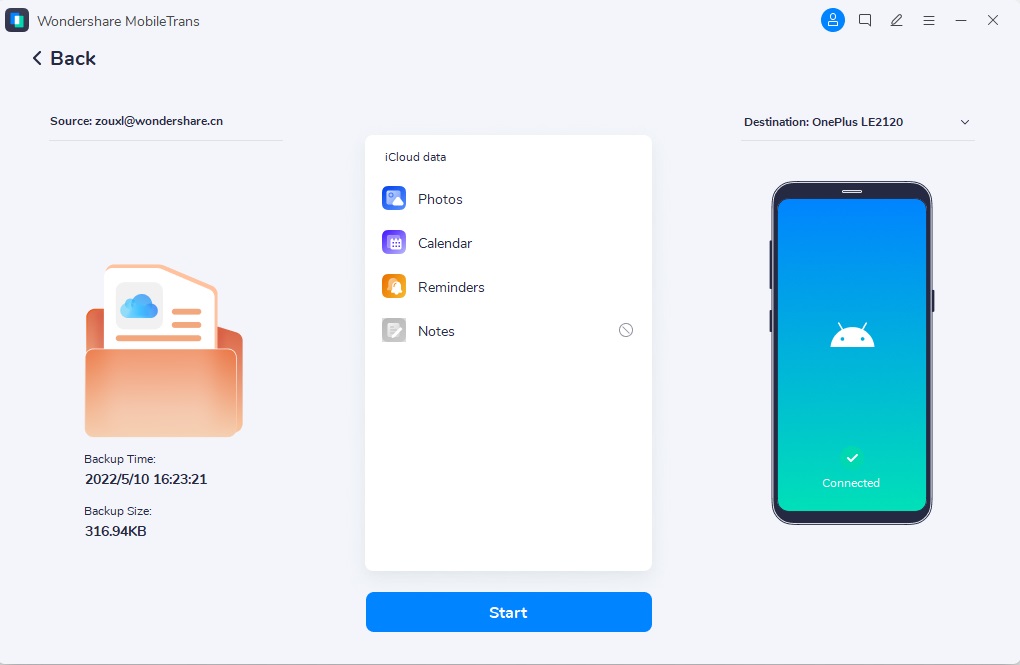
Étape 7: Transférer des fichiers iCloud vers votre téléphone
Après avoir terminé les étapes ci-dessus, cliquez sur le bouton "Démarrer" et les données iCloud commenceront à être transférées vers le téléphone cible.
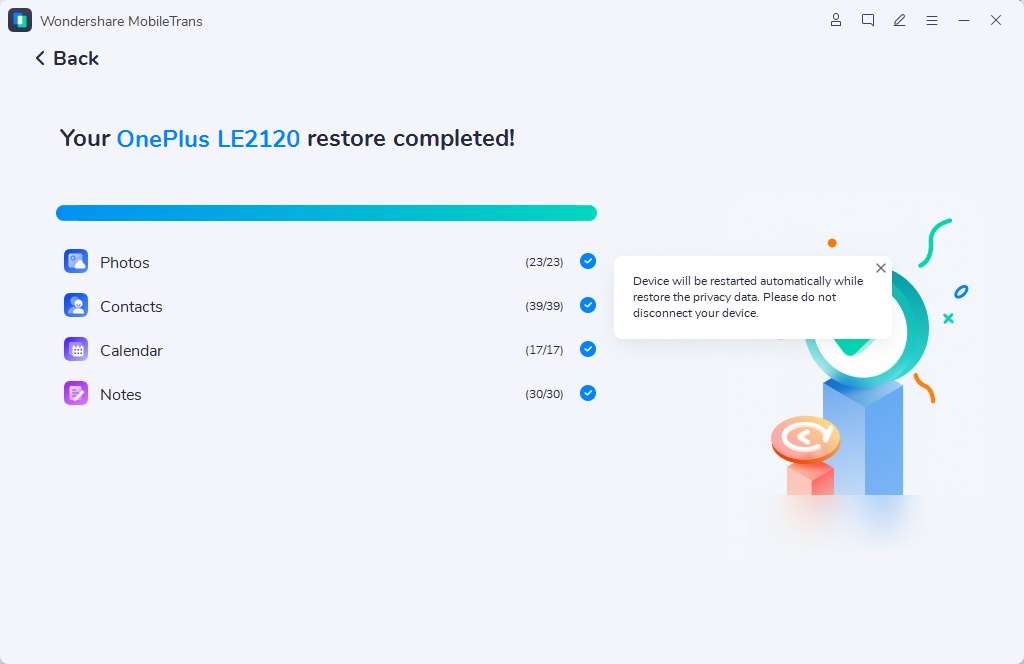
Les mêmes étapes pour les appareils iOS
Pour transférer des données iCloud sur votre iPhone, vous devez faire confiance au PC en cliquant sur le bouton "Faire confiance" sur la fenêtre contextuelle que vous recevez sur votre iPhone. Ensuite, entrez le mot de passe.
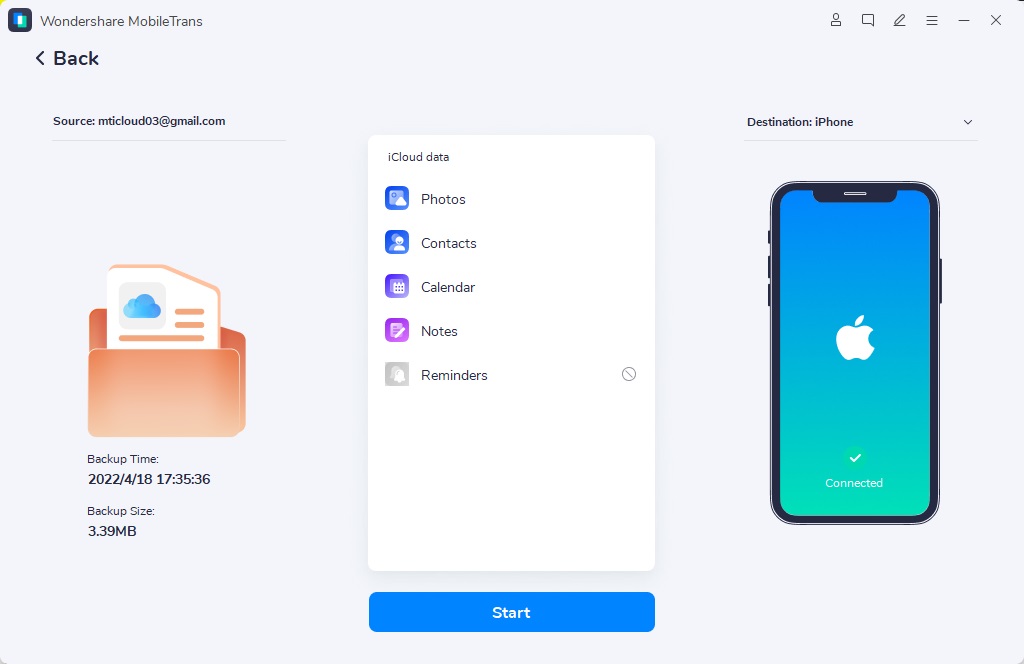
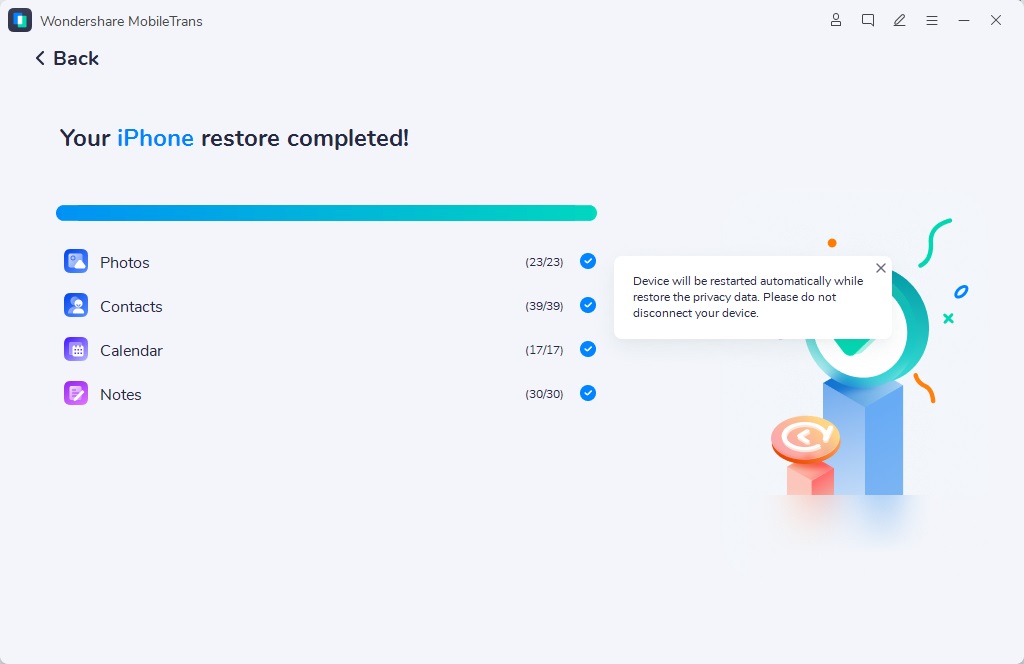
Après avoir terminé les étapes ci-dessus, cliquez sur le bouton "Démarrer" et les données iCloud commenceront à être transférées sur votre iPhone.
MobileTrans - Transfert de Téléphone
MobileTrans - Transfert WhatsApp
- Comment transférer WhatsApp entre iOS et Android ?
- Comment sauvegarder et restaurer les messages WhatsApp ?
- Comment sauvegarder et restaurer les discussions LINE sur un ordinateur ?
- Comment sauvegarder et restaurer les discussions Viber sur un ordinateur ?
- Comment sauvegarder et restaurer les discussions Kik sur un ordinateur ?
- Comment sauvegarder et restaurer les discussions WeChat sur un ordinateur ?