Mutsapper : votre expert du transfert WhatsApp (d'Android vers iPhone)
Changer de téléphone est désormais facile ! Si vous êtes passé d'un Android à un iPhone et souhaitez emporter vos discussions WhatsApp spéciales,Mutsapper (ancien nom : Wutsapper) est là pour vous aider. Le transfert WhatsApp d'Android vers iPhone avec Mutsapper est simple. Il efface vos soucis pour que vous puissiez profiter de votre nouveau téléphone sans problème.
Découvrez comment Mutsapper élimine le stress lors du transfert de WhatsApp vers votre nouvel iPhone. Et commencez à profiter de votre nouvel appareil avec un essai.

Pas le temps de lire ? Suivez cette vidéo pour transférer votre WhatsApp avec Mutsapper :
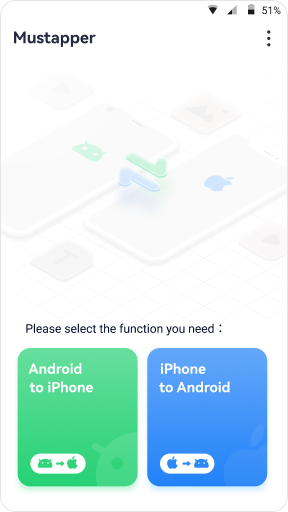
Étape 1
Tout d'abord, choisissez l'option « Android vers iPhone » sur votre téléphone Android. Cette fonction permet de transférer vos données WhatsApp de votre téléphone Android vers votre iPhone.
Étape 2
Ouvrez WhatsApp sur votre téléphone Android puis appuyez sur Suivant après vous être connecté à votre compte WhatsApp avec votre numéro de téléphone.
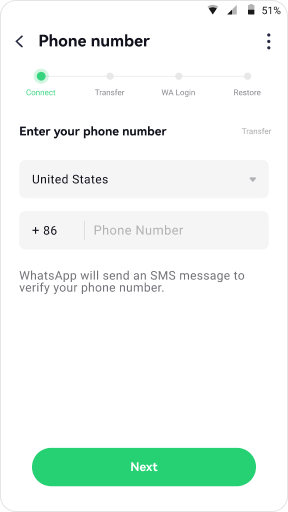
Étape 3
Connecter votre ancien téléphone Android et votre nouvel iPhone. Ensuite, autorisez le démarrage de la connexion. Il existe deux façons de connecter vos appareils.
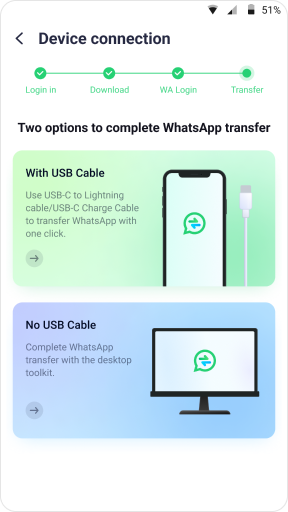
Méthode 1 : Connecter avec un câble OTG.
Il existe deux câbles OTG différents, USB standard vers lightning ou lightning vers USB-C. Vous pouvez connecter l'Android et l'iPhone avec l'un de ces câbles. Puis sélectionnez Se fier sur l'iPhone. Ensuite Autoriser WhatsApp doit obtenir l'autorisation sur l'iPhone. Enfin, les deux appareils se connectent facilement.


Méthode 2 : Connecter avec l'outil de bureau Mutsapper.
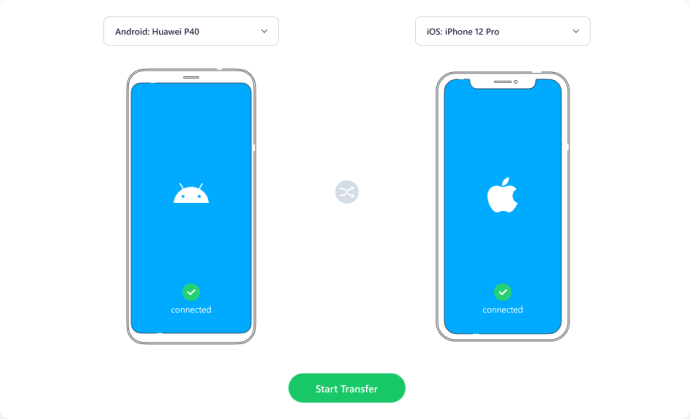
Si vous n'avez pas de câble OTG, l'outil de bureau fonctionne également. Téléchargez d'abord le logiciel de bureau depuis notre site officiel. Vous devez connecter votre Android et votre iPhone à votre ordinateur.
Voici un guide étape par étape pour l'outil de bureau.
- Lancez Mutsapper Desktop Toolkit après l'avoir téléchargé.
- Connectez vos deux téléphones à l'ordinateur et assurez-vous qu'ils sont dans la bonne position. Puis cliquez Démarrer le transfert.
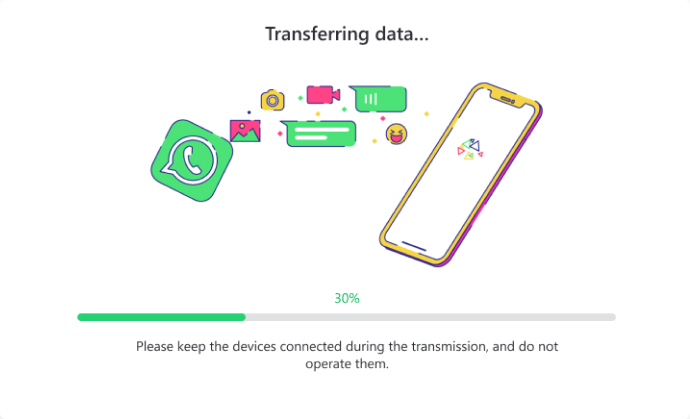
- Attendez que les données soient transférées sur WhatsApp. Veuillez garder vos appareils connectés pendant le processus.
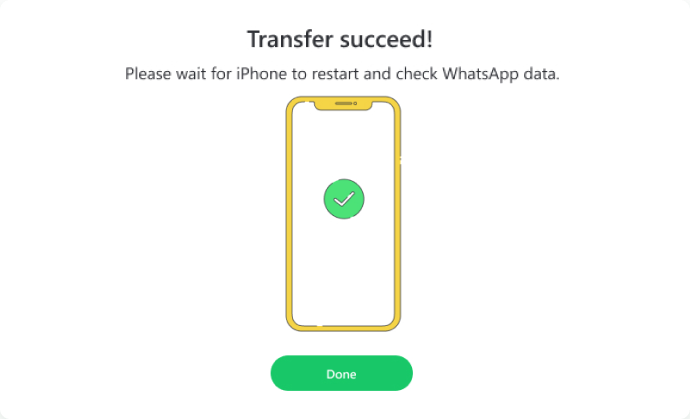
- Lorsque le transfert WhatsApp sera terminé, vous verrez une notification.Transfert réussi. Ensuite, redémarrez votre iPhone pour vérifier les données.

Étape 4
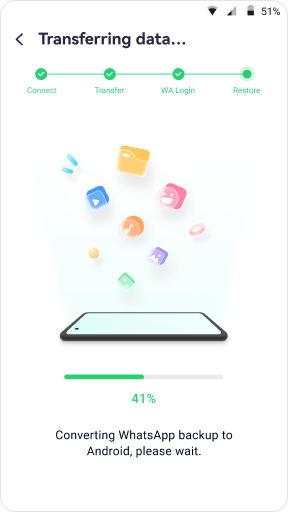
Ensuite, lisez attentivement le tutoriel affiché. Suivez les étapes pour transférer vos données WhatsApp d'Android vers iPhone. Mutsapper peut transférer vos messages, photos, audios, vidéos, fichiers et emojis.

Conclusion
Suivez les instructions et vous retrouverez toutes vos données WhatsApp sur votre nouvel iPhone. Prêt à franchir le pas ? Utilisez l'application Mutsapper pour transférer vos données WhatsApp d'Android vers iPhone. Suivez les étapes dans l'application et bientôt vos discussions et bien plus seront sur votre nouvel iPhone. Essayez, et profitez de vos conversations sur votre nouvel appareil !
MobileTrans - Transfert de Téléphone
MobileTrans - Transfert WhatsApp
- Comment transférer WhatsApp entre iOS et Android ?
- Comment sauvegarder et restaurer les messages WhatsApp ?
- Comment sauvegarder et restaurer les discussions LINE sur un ordinateur ?
- Comment sauvegarder et restaurer les discussions Viber sur un ordinateur ?
- Comment sauvegarder et restaurer les discussions Kik sur un ordinateur ?
- Comment sauvegarder et restaurer les discussions WeChat sur un ordinateur ?