Mutsapper : Votre expert en transfert WhatsApp (de l'iPhone vers Android)
Vous souhaitez transférer WhatsApp de l'iPhone vers Android ? Essayez Mutsapper (nom précédent : Wutsapper) ! C'est facile et tout est transféré. Vos discussions et photos seront transférées sur votre nouveau téléphone Android avec Mutsapper. Plus important encore, il n'est pas nécessaire de réinitialiser l'appareil aux paramètres d'usine.
Découvrez la commodité du transfert WhatsApp de l'iPhone vers Android avec Mutsapper aujourd'hui. Obtenez-le maintenant et essayez-le gratuitement.


Pas le temps de lire ? Suivez cette vidéo pour transférer votre WhatsApp avec Mutsapper :
Étape 1
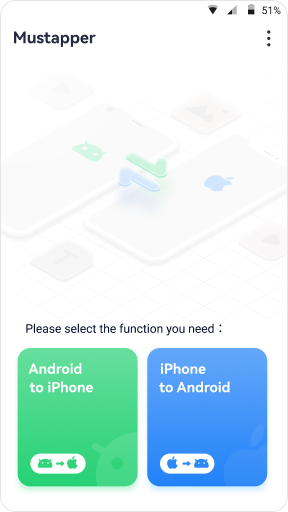
Téléchargez et lancez Mutsapper sur votre "Ancien téléphone Android" car le logiciel est uniquement disponible sur les appareils Android. Ensuite, choisissez "iPhone vers Android".
Étape 2
Utilisez un câble USB-C vers Lightning ou un adaptateur OTG pour connecter votre iPhone et votre appareil Android.
Si vous n'avez pas d'adaptateur OTG, utilisez le Outil de bureau Mutsapper pour connecter votre appareil Android et votre iPhone à votre ordinateur.
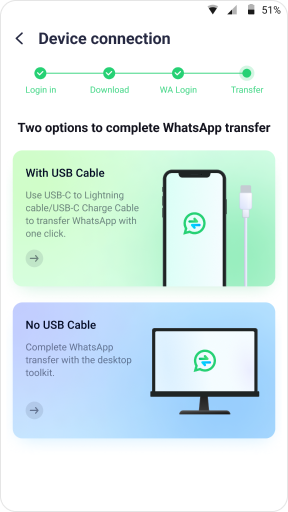
Méthode 1 : Connectez-vous avec un câble OTG.
Il existe deux types de câbles OTG, USB standard vers Lightning ou Lightning vers USB-C. Vous pouvez connecter l'Android et l'iPhone avec l'un de ces câbles. Et sélectionnez Faire confiance sur l'iPhone. Ensuite, Autoriser à WhatsApp d'obtenir l'autorisation sur l'iPhone. Enfin, les deux appareils se connectent facilement.


Méthode 2 : Connectez-vous avec la boîte à outils de bureau Mutsapper.
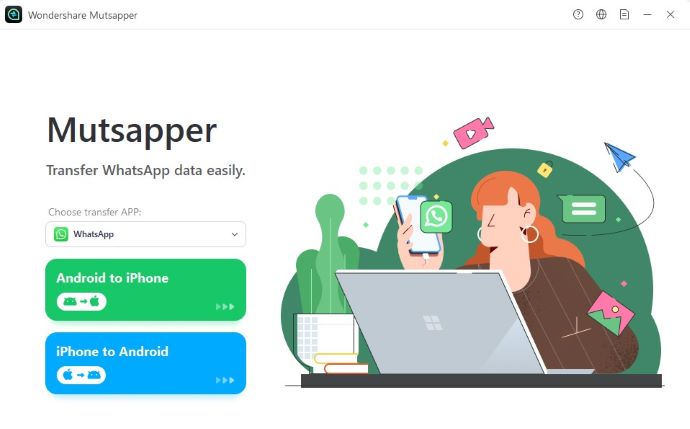
Si vous n'avez pas de câble OTG, la boîte à outils de bureau fonctionne également. Téléchargez d'abord le logiciel de bureau depuis notre site officiel. Vous devez connecter votre Android et votre iPhone à votre ordinateur.
Voici un guide étape par étape pour l'outil de bureau.
- Lancez Mutsapper Desktop Toolkit après l'avoir téléchargé.
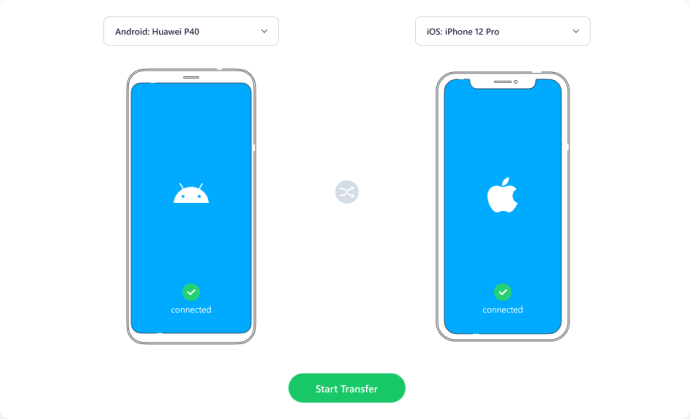
- Connectez les deux téléphones à l'ordinateur et assurez-vous qu'ils sont dans la bonne position. Ensuite, cliquez sur Commencer le transfert.
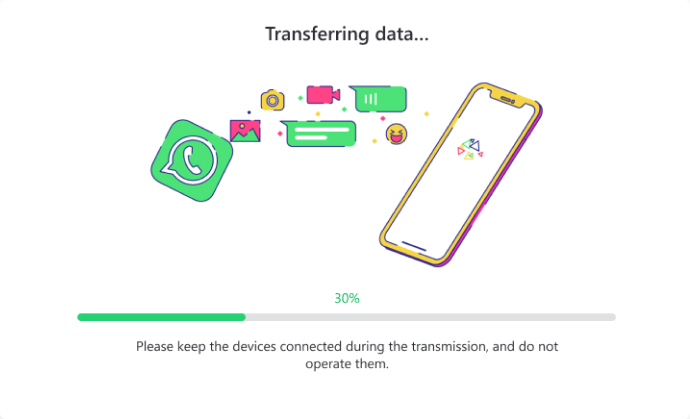
- Attendez le transfert des données sur WhatsApp. Gardez vos appareils connectés pendant le processus.
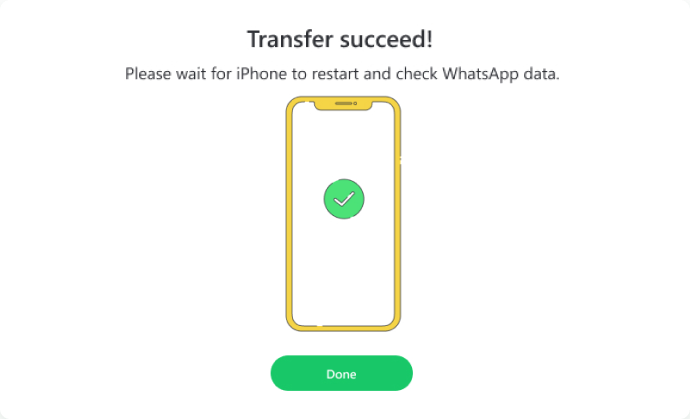
- Lorsque le transfert WhatsApp est terminé, vous verrez une notification Transfert réussi. Ensuite, redémarrez votre iPhone pour vérifier les données.
Étape 3
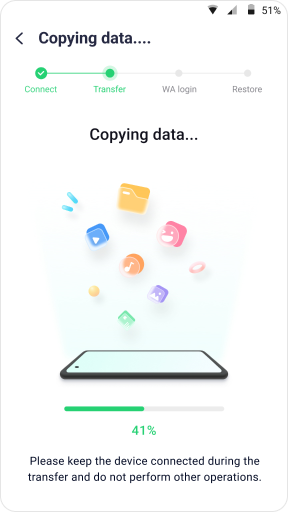
Commencez à copier la sauvegarde des données de votre iPhone vers votre appareil Android.
Étape 4
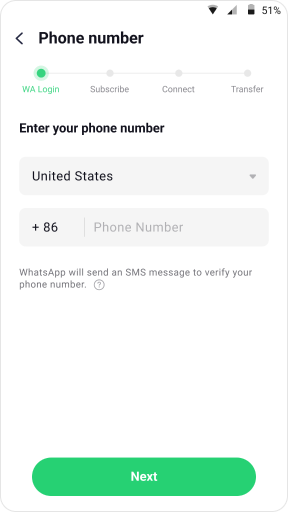
Veuillez noter que vous devez effectuer l'opération sur votre téléphone Android ici bien que les données soient transférées de l'iPhone vers l'Android.
Connectez-vous à votre compte WhatsApp sur votre Appareil Android. Cette étape accorde l'autorisation de transférer des données.
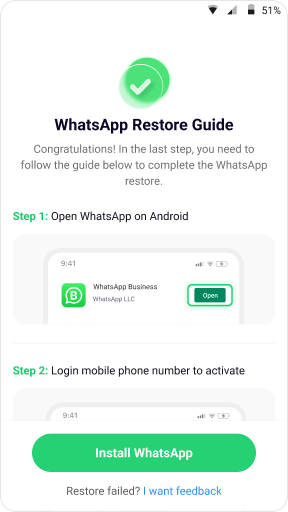
Étape 5
Suivez le tutoriel clair et utile pour restaurer WhatsApp sur votre Appareil Android. Ce guide rend le processus facile à comprendre et à réaliser.
Conclusion
En vous aidant à résoudre vos problèmes, Mutsapper vous fait gagner du temps et vous offre une expérience simple. Maintenant, transférez votre WhatsApp de l'iPhone vers Android. Changez d'appareil en sachant que vos discussions, souvenirs et contacts vous accompagnent.
Dites bonjour à votre nouvel Android sans rien perdre sur WhatsApp. Utilisez Mutsapper et profitez de la simplicité dès aujourd'hui !
MobileTrans - Transfert de Téléphone
MobileTrans - Transfert WhatsApp
- Comment transférer WhatsApp entre iOS et Android ?
- Comment sauvegarder et restaurer les messages WhatsApp ?
- Comment sauvegarder et restaurer les discussions LINE sur un ordinateur ?
- Comment sauvegarder et restaurer les discussions Viber sur un ordinateur ?
- Comment sauvegarder et restaurer les discussions Kik sur un ordinateur ?
- Comment sauvegarder et restaurer les discussions WeChat sur un ordinateur ?