Comment transférer des applications lors d'un changement de téléphone : Guide complet pour Android et iOS
Changer de téléphone ne signifie pas que vous devez tout recommencer. Que vous passiez d'Android à iPhone, d'iPhone à Android, d'iPhone à iPhone ou d'Android à Android, vous pouvez désormais transférer vos applications rapidement et efficacement.
 sûr et sécurisé
Transférer des applications d'Android vers iPhone
Voici comment transférer vos applications d'un appareil Android vers un nouvel iPhone :
Étape 1 : Accédez à la page principale de transfert
Lancez Mobiletrans sur votre PC. Cliquez sur Transfert de téléphone - App à App et connectez les deux appareils.

Étape 2 : Connectez-vous à votre compte App Store Apple
Pour commencer le processus d'installation, vous devez vous connecter avec votre identifiant App Store Apple. Cela permet au système de récupérer en toute sécurité la liste de vos applications.
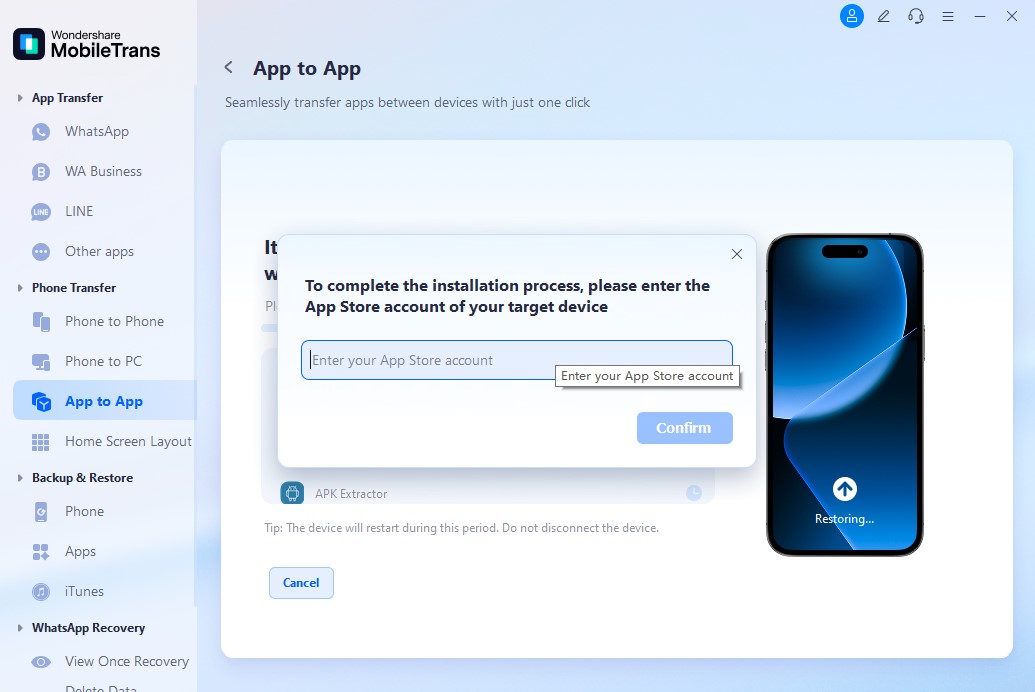
Étape 3 : Attendez la fin du transfert
L'application commencera à transférer les données et les fichiers d'installation vers votre iPhone. Veuillez rester connecté(e) et patienter.
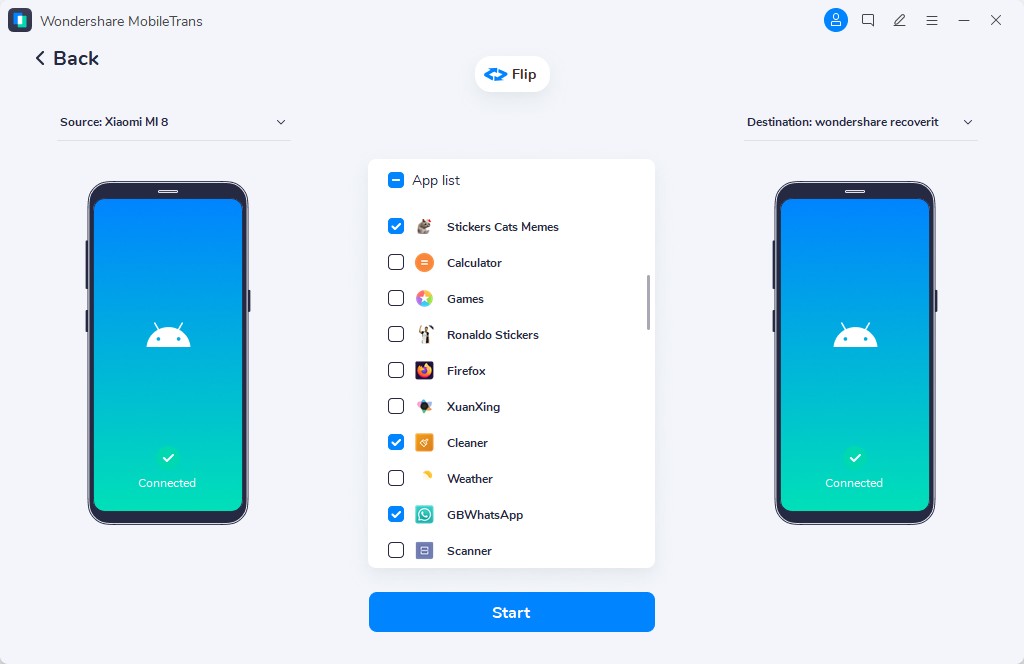
Étape 4 : Transfert terminé
Après quelques minutes, les applications apparaîtront sur l'écran d'accueil de votre iPhone.

Transférer des applications de l'iPhone vers Android
Voici comment transférer des applications de votre iPhone vers un nouvel appareil Android :
Étape 1 : Accédez à la page principale de transfert
Lancez l'outil de transfert d'applications et connectez votre iPhone et votre Android. Choisissez les applications que vous souhaitez transférer et cliquez sur Démarrer.
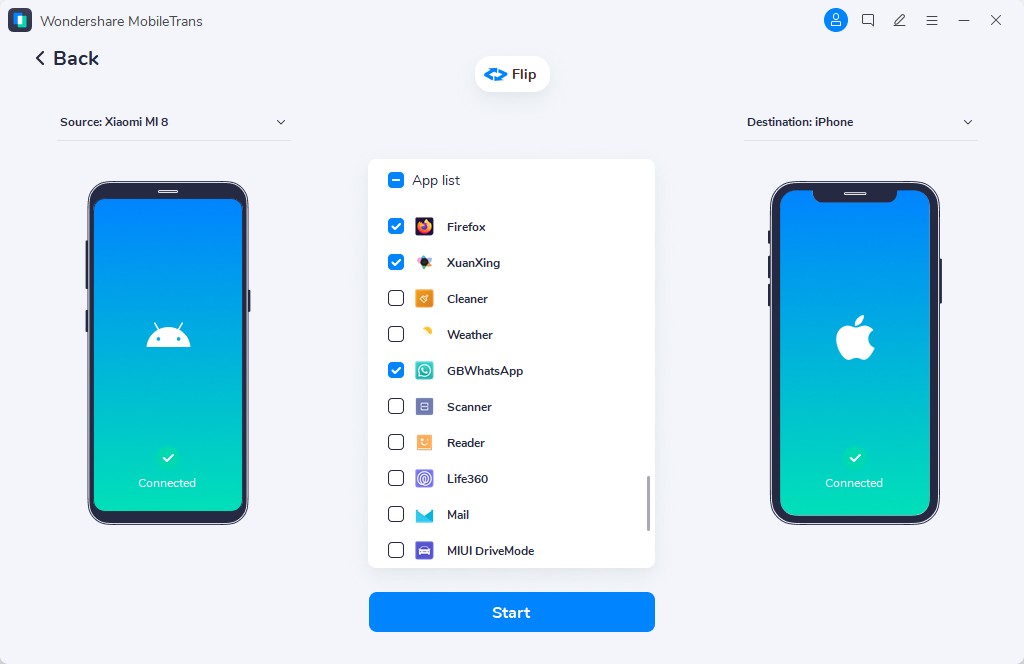
Étape 2 : Attendez la fin du transfert
L'outil associera les applications de votre iPhone avec les versions disponibles sur le Google Play Store et commencera à les installer sur votre appareil Android.
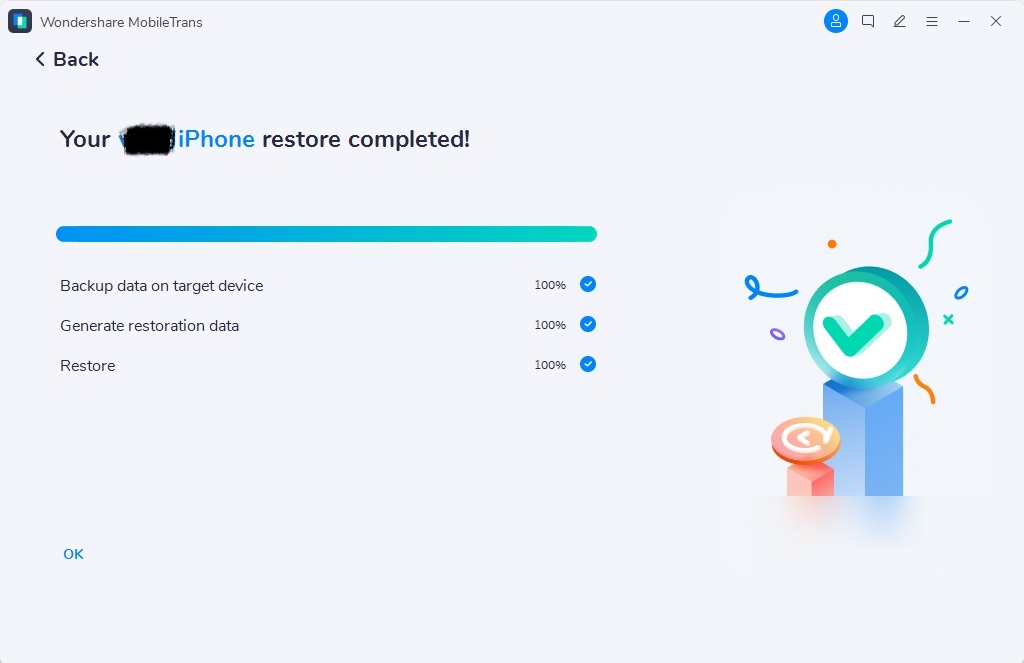
Étape 3 : Cliquez sur « Installer » dans la fenêtre pop-up
Lors du transfert des applications vers Android, une fenêtre contextuelle apparaîtra pour demander l'autorisation d'installer. Appuyez sur Installer pour continuer.

Sur iOS : Après le transfert, appuyez sur chaque icône d'application pour lancer l'installation.
Étape 4 : Transfert terminé
Une fois terminé, vous trouverez les applications installées et prêtes à être utilisées sur votre téléphone Android.

En suivant les bonnes étapes, la transition entre vos téléphones peut se faire en toute simplicité. Que vous rejoigniez l'écosystème Apple ou que vous profitiez de la flexibilité d'Android, transférer vos applications n'est qu'à quelques clics.
MobileTrans - Transfert de Téléphone
MobileTrans - Transfert WhatsApp
- Comment transférer WhatsApp entre iOS et Android ?
- Comment sauvegarder et restaurer les messages WhatsApp ?
- Comment sauvegarder et restaurer les discussions LINE sur un ordinateur ?
- Comment sauvegarder et restaurer les discussions Viber sur un ordinateur ?
- Comment sauvegarder et restaurer les discussions Kik sur un ordinateur ?
- Comment sauvegarder et restaurer les discussions WeChat sur un ordinateur ?