

WhatsApp ist eine der beliebtesten Social-Media-Plattformen. Sie können Audio- und Videoanrufe mit Ihren Kontakten tätigen sowie Statusmeldungen hochladen, um sie mit anderen zu teilen. Durch das Teilen Ihres WhatsApp-Status können Sie Ihre Gefühle und Aktivitäten ausdrücken und mit anderen kommunizieren.
Meistens funktioniert WhatsApp reibungslos, aber manchmal können Nutzer auf Probleme stoßen, wie zum Beispiel WhatsApp-Status wird nicht geladen. Es kann frustrierend sein, wenn solche Probleme auftreten, besonders wenn Sie glückliche Momente teilen möchten. In der Regel lassen sich diese Probleme mit einfachen Lösungen beheben. Lesen Sie weiter, um herauszufinden, wie Sie das Problem „WhatsApp-Status wird nicht geladen“ beheben können.
In diesem Artikel


Teil 1. Warum wird der WhatsApp-Status nicht geladen?
Der WhatsApp-Status ist eine innovative Möglichkeit, Ihre Emotionen, Gedanken und Momente mit Ihren Kontakten zu teilen. Er hilft Ihnen, effektiv mit einer Kombination aus Audio-, Video- und Textinhalten zu kommunizieren.
Allerdings verschwindet der WhatsApp-Status 24 Stunden nach dem Hochladen. Danach können weder Sie noch Ihre Kontakte den Status sehen. Wird der WhatsApp-Status jedoch schon vorher nicht angezeigt oder geladen, stimmt etwas nicht.
Sie werden sich also fragen: ‘Warum wird mein WhatsApp-Status nicht geladen’. Wir erklären Ihnen einige Gründe, warum der WhatsApp-Status auf Ihrem Gerät nicht geladen werden kann.
Hier sind einige häufige Gründe, warum Ihr WhatsApp-Status nicht geladen wird:
- Die Hauptursache, warum Sie keinen Status auf WhatsApp hochladen können, sind Serverprobleme. Manchmal verhindern auch falsche Datums- oder Zeiteinstellungen auf Ihrem Telefon, dass Daten mit dem WhatsApp-Server aktualisiert werden.
- Eine instabile Internetverbindung kann sehr frustrierend sein. Wenn Sie mit langsamen oder unzuverlässigen Internetverbindungen zu kämpfen haben, können Sie Ihren WhatsApp-Status nicht hochladen.
- Große Mediendateien können länger zum Hochladen benötigen oder sogar hängen bleiben. WhatsApp verfügt jedoch über eine praktische Funktion, die große Videodateien automatisch in kleinere Teile segmentiert, um das Hochladen in den WhatsApp-Status zu erleichtern.
- WhatsApp unterstützt verschiedene Medien-Dateiformate zum Hochladen, wie MP4, AVI, MKV und 3GP. Wenn Ihr Video oder Bild nicht in einem dieser unterstützten Formate vorliegt, können Sie es nicht in Ihren WhatsApp-Status hochladen.
- Eine veraltete WhatsApp-Anwendung kann Probleme beim Hochladen von Statusmeldungen verursachen. Wenn WhatsApp eine neue Funktion für Statusaktualisierungen einführt, unterstützt eine ältere Version der App das Posten des neuen Status möglicherweise nicht.
- Das Deaktivieren der „Sync“-Funktion von WhatsApp kann beim Hochladen von Statusmeldungen zu Problemen führen.
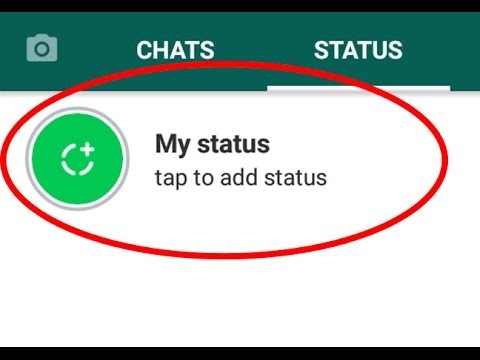
Teil 2. Wie kann man beheben, dass der WhatsApp-Status nicht lädt? 8 einfache Wege
Ihre Ansichten und Meinungen über den WhatsApp-Status auszudrücken, ist eine schnelle Möglichkeit, Ihre Standpunkte mitzuteilen. Allerdings kann es Herausforderungen beim Posten von Stories in Ihrem WhatsApp-Status geben. Hier sind einige hilfreiche Methoden, um das Problem beim Hochladen des WhatsApp-Status zu umgehen:
1. Status erneut hochladen
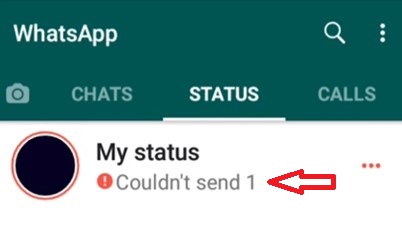
Manchmal liegt das Problem nicht an Ihrer Internetverbindung oder Ihrem Gerät. Das Fehlgeschlagene Hochladen Ihres Status könnte an nicht erreichbaren WhatsApp-Servern oder einem temporären Fehler liegen. Wenn Sie beim Hochladen des Status eine rote Fehlermeldung erhalten, versuchen Sie, den Status erneut hochzuladen.
2. Starten Sie Ihr Gerät neu
Das Neustarten des Geräts ist eine der gängigsten Methoden, um viele Probleme zu beheben. Es setzt Anwendungen oft zurück und sorgt für einen frischen Start. Versuchen Sie, das Gerät auszuschalten und anschließend wieder einzuschalten, um das Problem mit dem nicht ladenden Status zu beheben.
3. Überprüfen Sie die Datenschutzeinstellungen
Wie bei den meisten sozialen Medien-Apps bietet auch WhatsApp Datenschutzeinstellungen für den Status an. Mit diesen Optionen können Sie festlegen, wer Ihren Status sehen darf, selbst wenn diese Personen in Ihrer Kontaktliste sind. Das lässt Sie vielleicht fragen, warum der WhatsApp-Status auf dem Telefon nicht geladen wird. Wenn Sie also den Status von jemandem nicht laden können, ist es sinnvoll, die Datenschutzeinstellungen zu überprüfen.
Befolgen Sie die folgenden Schritte, um die Datenschutzeinstellungen Ihres WhatsApp-Status zu verwalten:
Schritt 1: Öffnen Sie WhatsApp auf Ihrem Telefon und tippen Sie oben rechts auf die drei Punkte, um die Option „Einstellungen“ auszuwählen.
Schritt 2: Tippen Sie auf „Datenschutz” aus der Liste und wählen Sie „Status“ auszuwählen.
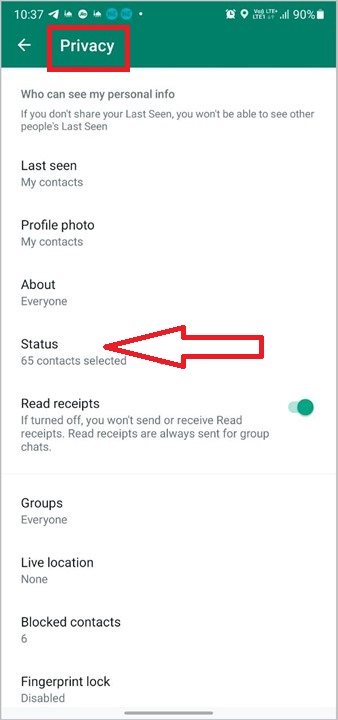
Schritt 3: Sie können aus drei Optionen wählen: „Meine Kontakte“, „Meine Kontakte außer“ oder „Nur teilen mit.”
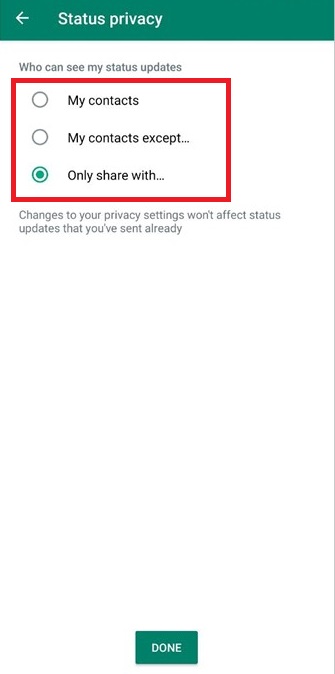
Schritt 4: Wählen Sie diejenige aus, die am besten zu Ihren Datenschutzbedürfnissen passt, und passen Sie die Parameter entsprechend an.
4. Internetverbindung überprüfen
Um Nachrichten auszutauschen und Status-Updates zu teilen, benötigt WhatsApp eine Internetverbindung. Wenn Sie nicht mit einem Netzwerk wie WLAN oder mobilen Daten verbunden sind, können Sie keine Textnachrichten senden oder den Status anderer ansehen. Das liegt daran, dass das Gerät keine Verbindung zu den WhatsApp-Servern aufbauen und die Inhalte nicht hochladen kann.
Auch die Internetgeschwindigkeit ist ein wichtiger Faktor für das ordnungsgemäße Laden jedes Status bei WhatsApp. Ist die Geschwindigkeit unzureichend, um die Übertragung zu bewältigen, kann die Verbindung ablaufen und der Status wird nicht geladen. Aus diesem Grund besteht die Lösung darin, sicherzustellen, dass Sie über ein stabiles WLAN oder ein mobiles Datennetz mit dem Internet verbunden sind, um den Status reibungslos zu laden.
5. Probieren Sie das richtige Dateiformat aus
Wenn Sie immer noch Ihren WhatsApp-Status nach allen oben genannten Schritten nicht hochladen können, ist das Video oder Foto, das Sie hochladen möchten, wahrscheinlich im falschen Dateiformat. WhatsApp unterstützt Videoformate wie MP4, AVI, 3GP und MKV sowie Bildformate wie JPEG und PNG.
Um dieses Problem zu beheben, sollten Sie in Erwägung ziehen, die Datei mit einem der vielen verfügbaren Online-Medienkonverter oder mit einer Konverter-App auf Ihrem Gerät in ein kompatibles Format umzuwandeln.
6. Überprüfen Sie den WhatsApp-Server
Serverausfälle gehören zu den häufigsten Ursachen dafür, dass Online-Anwendungen nicht mehr reagieren. Da Daten von der Anwendung an den Plattformserver übertragen werden müssen, ist es entscheidend sicherzustellen, dass eine Kommunikation mit dem Server besteht. Prüfen Sie daher andere soziale Netzwerke, um festzustellen, ob Nutzer ähnliche Probleme haben.
Sie können den Status von Upload-Problemen online überprüfen, was auf einen Serverausfall hinweisen kann. Nicht verfügbare WhatsApp-Server könnten daher für diese Upload-Probleme verantwortlich sein. Um zu bestätigen, ob der WhatsApp-Server funktioniert, besuchen Sie eine der vielen Internetportale, die die Serveraktivität überwachen.
7. WhatsApp-Cache löschen
Das Löschen des Caches einer Website oder Anwendung ist oft eine universelle Lösung für viele Probleme. Angesammelter Cache kann dazu führen, dass die Anwendung oder Website langsamer wird und sollte regelmäßig gelöscht werden. Daher kann das Löschen des WhatsApp-Caches Probleme beim Hochladen des WhatsApp-Status beheben.
Wenn irgendeine Anwendung Probleme im Zusammenhang mit der Online-Übertragung verursacht, ist es üblich, den Cache als Lösung zu löschen. Ein verlängerter kumulativer Caching im Speicher kann zu einer Leistungsverschlechterung der Anwendung führen.
Daher kann das regelmäßige Löschen des erworbenen Caches die Leistung verbessern und dazu beitragen, Fehler zu beseitigen. Versuchen Sie, den WhatsApp-Cache von Ihrem Gerät zu löschen, um das Problem zu beheben, dass der WhatsApp-Status nicht hochgeladen wird.
Hier sind die Schritte, um den WhatsApp-Cache von Ihrem Gerät zu löschen:
Schritt 1: Öffnen Sie die „Einstellungen“ auf Ihrem Gerät und wählen Sie die Option „Apps & Benachrichtigungen“.
Schritt 2: Tippen Sie in der Liste der Apps auf „WhatsApp“ und wählen Sie die Option „Speicher und Cache“.
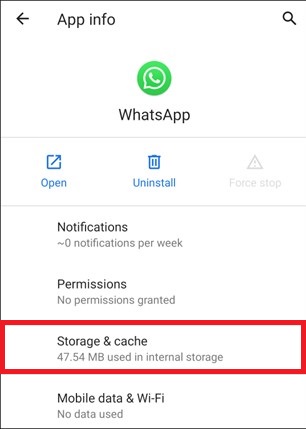
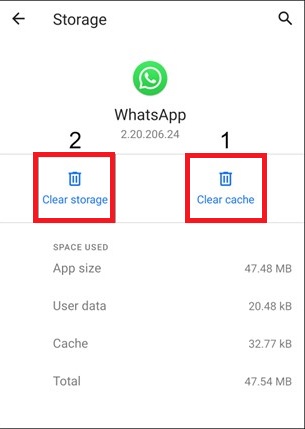
Schritt 3: Tippen Sie nun auf die Option „Cache leeren“, um alle Cache-Dateien zu entfernen.
8. WhatsApp aktualisieren
Wenn keine der vorherigen Optionen das Problem behoben hat, dass der WhatsApp-Status nicht geladen wird, ist es möglicherweise an der Zeit, WhatsApp zu aktualisieren. Entwickler veröffentlichen regelmäßig Updates, um neue Funktionen hinzuzufügen und Fehler zu beheben. Wenn ein Update veröffentlicht wird, besonders für die WhatsApp-Statusfunktion, wird die ältere Version von WhatsApp möglicherweise nicht mehr unterstützt, was das Hochladen des WhatsApp-Status verhindert. Prüfen Sie, ob Updates für Ihr Gerät verfügbar sind, und aktualisieren Sie die App auf die neueste Version, um Probleme zu beheben.
Bonus: WeLastseen – All-in-One WhatsApp Status Saver mit Tracking-Funktionen
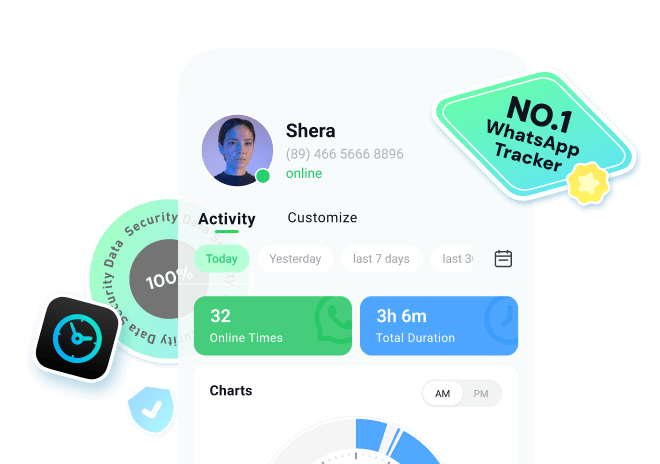
WeLastseen ist eine vielseitige Anwendung, die das Speichern von Statusmeldungen schnell und einfach macht. Sie erspart Ihnen umständliche manuelle Methoden und gewährleistet eine bessere Qualität Ihrer gespeicherten Videos und Bilder. Mit WeLastseen können Sie Statusmeldungen direkt herunterladen, ohne Qualitätsverluste befürchten zu müssen.





Einfache Schritt-für-Schritt-Anleitung zur Verwendung von WeLastseen zum Speichern von WhatsApp-Status auf Android
Lesen Sie die umfassenden Anweisungen unten, um zu verstehenwie man WhatsApp-Status-Videos auf Android speichert:
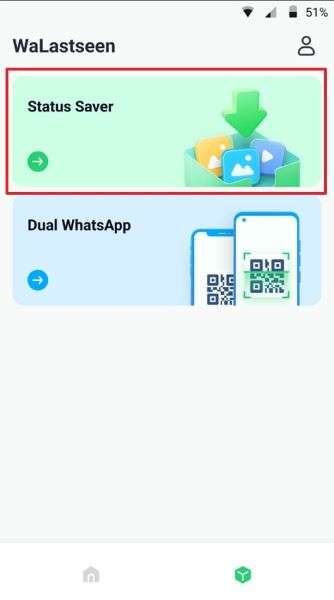
Schritt 1. Öffnen Sie WeLastseen, um den Vorgang zu starten
Beginnen Sie, indem Sie diese spezielle Anwendung auf Ihr mobiles Gerät herunterladen und starten. Sobald Sie den Hauptbildschirm erreichen, tippen Sie auf das Symbol „Toolbox“ und wählen Sie die Option „Status Server“. Anschließend müssen Sie die erforderlichen Berechtigungen erteilen und auf die Schaltfläche „Autorisieren“ klicken, um fortzufahren.
Schritt 2. Wählen Sie Ihren bevorzugten Speicherort für den Status
Öffnen Sie nun die Anwendung „Dateimanager“ auf Ihrem Mobilgerät und wählen Sie den bestimmten Ordner, in dem Ihre Status gespeichert werden sollen. Nachdem Sie den gewünschten Speicherort ausgewählt haben, tippen Sie auf „Diesen Ordner verwenden“, um Ihre Auswahl zu bestätigen. Danach können Sie über das WhatsApp-Symbol zwischen WhatsApp und WhatsApp Business wählen, je nachdem, was benötigt wird. Greifen Sie zuletzt auf den Status zu, den Sie speichern möchten, und tippen Sie auf das Symbol „Speichern“, um ihn auf Ihr Gerät zu übertragen.

Fazit
Unter den vielen Funktionen von WhatsApp ist die Status-Funktion ein subtiler, aber leistungsstarker Kommunikationskanal. Sie ermöglicht es Ihnen nicht nur, Ihre Gedanken oder Meinungen zu verschiedenen Themen zu teilen, sondern bietet auch eine effektive Plattform, um Ihre Gefühle und glücklichen Momente im Leben mit Ihren Liebsten auszudrücken.
Dennoch,WhatsApp-Status-Ladeproblemkann frustrierend sein. Mit den bereitgestellten einfachen Lösungen können Sie jedoch in kürzester Zeit beginnen, Ihren Status auf WhatsApp hochzuladen. Sie können außerdem den Online-Status Ihrer wichtigen Kontakte mit der App verfolgen WeLastseen.