


Es ist nicht besonders praktisch, WhatsApp öffnen zu müssen, nur um neue Benachrichtigungen zu überprüfen. Egal, ob Sie Zeit haben oder nicht – es ist langweilig, zeitaufwendig und einfach unpraktisch. Echtzeit-Push-Benachrichtigungen sind ein integraler Bestandteil der Nutzererfahrung jeder Instant-Messaging-App.
Aber, "Warum empfängt mein Handy keine WhatsApp-Nachrichten, es sei denn, ich öffne die App?" Push-Benachrichtigungen bei WhatsApp können aus verschiedenen Gründen nicht funktionieren. Und das kann bei jeder Anwendung passieren; das Problem ist also nicht wirklich einzigartig für WhatsApp.
Leider ist WhatsApp die gebräuchlichste Möglichkeit für Menschen, mit wichtigen Kontakten zu kommunizieren. Daher ist das Problem, dass WhatsApp nur Nachrichten empfängt, wenn die App geöffnet ist, ziemlich frustrierend. Das kann dazu führen, dass Sie viele wichtige Nachrichten und Gruppen-Chats verpassen.
Warum passiert das also und wie kann man dieses Problem beheben? Mehr dazu erfahren Sie unten.

In diesem Artikel
-
- Ein einfacher Fehler beeinträchtigt WhatsApp: Starten Sie das Telefon neu
- Benachrichtigungen sind deaktiviert: Schalten Sie sie ein
- Sperren und aktivieren Sie Ihr iPhone
- Nicht stören-/Energiesparmodus ist aktiviert: Deaktivieren Sie ihn
- Hintergrund-Dateneinschränkung ist aktiviert: Überprüfen Sie die Einstellungen
- Veraltetes WhatsApp: Aktualisieren Sie die App
- Schlechte Netzwerkverbindung: Verbinden Sie sich mit einem stabilen Netzwerk
- iPhone mit iTunes wiederherstellen
- Gespeicherte WhatsApp-Cache-Daten: Cache leeren
Behebung: WhatsApp-Nachrichten werden nur empfangen, wenn ich die App öffne
Es kann ärgerlich sein, WhatsApp-Nachrichten nicht zu erhalten, solange Sie die iPhone-App nicht öffnen. Glücklicherweise ist das Problem in den meisten Fällen leicht zu beheben. Sie müssen nur die möglichen Ursachen des Problems und deren jeweilige Lösungen kennen. Sehen Sie sich die folgenden Punkte an und prüfen Sie, welche Lösung für Sie geeignet ist.
Ein einfacher Fehler beeinträchtigt WhatsApp: Starten Sie das Telefon neu
Ein Neustart Ihres iPhones kann viele Probleme auf dem Gerät beheben – darunter auch WhatsApp-Probleme wie das Ausbleiben von Push-Benachrichtigungen. Starten Sie also das Handy neu und prüfen Sie, ob das Problem dadurch gelöst wird. Vielleicht werden Sie überrascht sein, wie effektiv dieser Schritt ist.
Es gibt mehrere Möglichkeiten, ein Handy neu zu starten. Bei einem Android-Gerät halten Sie die Ein/Aus-Taste mindestens fünf Sekunden lang gedrückt. Schieben Sie den Schalter, der auf dem Bildschirm erscheint, auf "Aus". Wenn das Handy ausgeschaltet ist, halten Sie die Ein/Aus-Taste erneut gedrückt, um das Gerät wieder einzuschalten. Oder halten Sie gleichzeitig die Ein/Aus-Taste und die Leiser-Taste gedrückt. Nach ein paar Sekunden sollte sich der Bildschirm ausschalten und dann wieder aufleuchten.
Bei einem iPhone geht es am schnellsten, wenn Sie die Ein/Aus- und die Leiser-Taste wie folgt verwenden:
- Halten Sie beide Tasten gleichzeitig gedrückt, bis ein „Ausschalten“-Bildschirm erscheint.
- Schieben Sie auf dem Bildschirm den Power-Schieberegler oben nach rechts, um das Telefon auszuschalten.

- Sobald es ausgeschaltet ist, halten Sie die Ein/Aus-Taste gedrückt, um das Telefon wieder einzuschalten (das Apple-Logo erscheint).

Sie können ein iOS-Gerät auch über die Einstellungen-App neu starten. Befolgen Sie dazu diese einfachen Schritte:
- Öffnen Sie die Einstellungen-App, scrollen Sie nach unten und tippen Sie dann auf „Allgemein“.
- Scrollen Sie zum unteren Bildschirmrand und tippen Sie dann auf Ausschalten. Das bringt Sie zum ‚Ausschalten‘-Bildschirm.
- Schieben Sie den Netzschalter oben auf dem Bildschirm nach rechts, um das Telefon auszuschalten.

- Halten Sie den Ein-/Ausschalter erneut gedrückt, bis das Apple-Logo erscheint.
Wenn ein normaler Neustart nicht funktioniert, können Sie versuchen, das iPhone zwangsweise neu zu starten. Ein erzwungener Neustart ist eine effektivere Methode, ein mobiles Gerät neu zu starten, um ‚hartnäckige‘ Fehler zu beheben.
Benachrichtigungen sind deaktiviert: Schalten Sie sie ein
WhatsApp-Benachrichtigungen können in den Einstellungen deaktiviert werden, um keine Nachrichtenalarme zu erhalten. Viele Menschen tun dies, wenn sie beschäftigt sind und Störungen minimieren möchten. Vielleicht haben Sie auch die Alarmoption ausgeschaltet und es vergessen. Oder jemand anderes hat es getan, wenn Sie Ihr Telefon geteilt haben.
Und das könnte der Grund sein, dass WhatsApp keine Nachrichten empfängt, bis Sie es manuell starten. Besonders wahrscheinlich ist das, wenn Sie Benachrichtigungen von anderen Anwendungen erhalten. Folgen Sie diesen Schritten, um zu prüfen, ob Sie WhatsApp-Benachrichtigungen auf Ihrem iPhone deaktiviert haben:
- Öffnen Sie die App Einstellungen, scrollen Sie und wählen Sie Benachrichtigungen aus.
- Scrollen Sie durch die Liste der Apps nach unten, um WhatsApp zu finden. Stellen Sie sicher, dass der Schalter Benachrichtigungen zulassen eingeschaltet ist.

Verwalten Sie Benachrichtigungen auf Ihrem Android-Telefon mit den folgenden Schritten:
- Öffnen Sie die App Einstellungen, scrollen Sie und wählen Sie Benachrichtigungen oder Benachrichtigungen und Statusleiste aus. Es hängt von Ihrer Android-Version ab.
- Tippen Sie auf Benachrichtigungen verwalten. Dadurch wird der Anwendungsbenachrichtigungsbildschirm geöffnet.
- Scrollen Sie nach unten und finden Sie WhatsApp. Stellen Sie sicher, dass die Benachrichtigungsschaltfläche eingeschaltet ist.

Ebenso können Sie überprüfen, ob Benachrichtigungen auf WhatsApp aktiviert sind. Öffnen Sie auf Ihrem Android-Telefon WhatsApp und tippen Sie auf die Drei-Punkt-Schaltfläche. Tippen Sie auf Einstellungen > Benachrichtigungen und verwalten Sie die verschiedenen Benachrichtigungen unter dem Abschnitt Nachrichten oder Gruppen. Tippen Sie beispielsweise auf einen Dialogton, um Erinnerungen für eingehende und ausgehende Texte ein/auszuschalten.
Wenn Sie ein iOS-Gerät verwenden, öffnen Sie WhatsApp und gehen Sie zu Einstellungen > Benachrichtigungen. Verwalten Sie verschiedene Benachrichtigungseinstellungen unter Nachrichtenbenachrichtigungen oder Gruppenbenachrichtigungen.
Nicht stören-/Energiesparmodus ist aktiviert: Deaktivieren Sie ihn
Überprüfen Sie, ob der Modus „Nicht stören“ (DND) oder der Modus „Low-Power/Energiespar“ eingeschaltet ist. Das ist wahrscheinlich der grund, warum WhatsApp keine nachrichten erhält, bis sie es manuell gestartet haben.
Der DN-Modus auf Ihrem iPhone oder Android kann verhindern, dass Apps im Hintergrund ausgeführt werden. Wenn dieser Modus eingeschaltet ist, können Sie keine Push-Benachrichtigungen über Nachrichten oder Anrufe auf WhatsApp erhalten. Dasselbe gilt für den Energiesparmodus. Wie bei DND stoppt der Low-Power/Power Saving-Modus im Hintergrund laufende Anwendungen.
Das hilft dabei, dass der Akku Ihres Telefons länger hält. Überprüfen Sie also, ob diese Funktionen auf Ihrem Telefon aktiviert sind. Befolgen Sie diese Schritte, um den DND-Modus auf Ihrem iPhone zu deaktivieren:
- Gehen Sie zu Einstellungen, scrollen Sie und wählen Sie „Fokus“.
- Tippen Sie auf „Nicht stören“ und stellen Sie sicher, dass es ausgeschaltet ist.

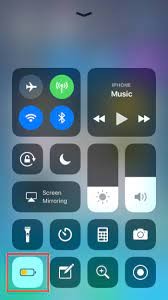
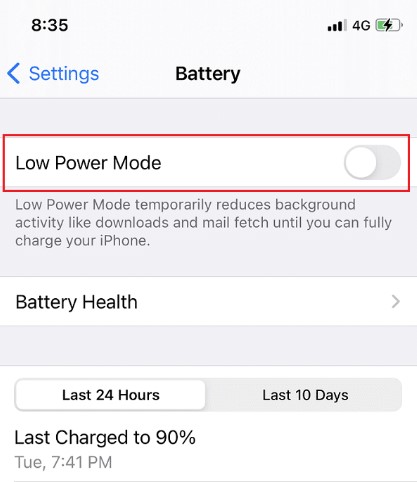
Überprüfen Sie ebenfalls, ob der Energiesparmodus aktiviert ist. Das können Sie im Kontrollzentrum tun. Tippen Sie einmal auf das Symbol, um ihn zu deaktivieren/aktivieren.
Oder Sie können dies auch in der Einstellungen-App tun.
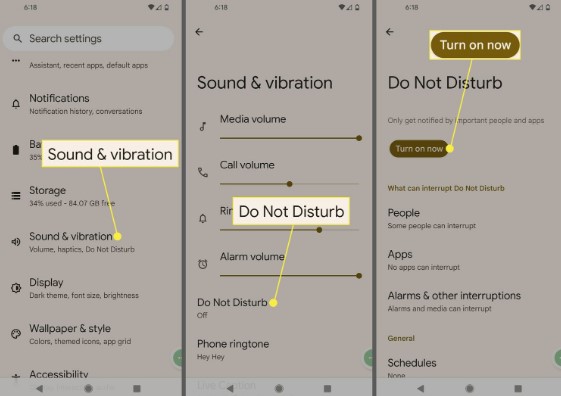
Um den DND-Modus auf Android zu deaktivieren, gehen Sie zu Einstellungen > Ton & Vibration > Nicht stören.
Sie können den Modus auch über den Quick-Settings-Bildschirm steuern. Wischen Sie vom oberen Rand des Bildschirms nach unten und tippen Sie einmal auf das „Nicht stören“-Symbol, um es auszuschalten. Es ist grau, wenn es eingeschaltet ist und grün, wenn es ebenfalls eingeschaltet ist.
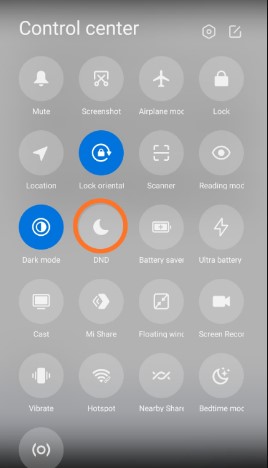
Tippen Sie außerdem auf den „Batteriesparmodus“/„Energiesparmodus“, um ihn zu deaktivieren, falls er aktiviert ist.
Hintergrunddatenbeschränkung ist aktiviert: Überprüfen Sie die Einstellungen
Sie müssen außerdem überprüfen, ob die Hintergrunddatenbeschränkung aktiviert ist. Dies könnte ein weiterer Grund sein, warum WhatsApp-Nachrichten auf dem iPhone erst empfangen werden, wenn die App geöffnet wird. Befolgen Sie die folgenden Schritte, um zu überprüfen, ob diese Funktion aktiviert ist und wie Sie sie auf dem iPhone deaktivieren:
- Starten Sie die App Einstellungen und gehen Sie zu Allgemein.
- Wählen Sie Hintergrund-App-Aktualisieren und scrollen Sie nach unten zu WhatsApp.
- Stellen Sie sicher, dass der Umschalter neben Hintergrundanwendungsaktualisierung aktiviert ist.

Sie können die folgenden Schritte verwenden, um zu überprüfen, ob die Hintergrunddatenbeschränkung auf Android aktiviert ist:
- Öffnen Sie die App Einstellungen und gehen Sie zur App-Verwaltung oder einfachen App (je nachdem, welche Android-Version Sie haben.
- Scrollen Sie zur Liste der Apps und suchen Sie nach WhatsApp. Tippen Sie auf Datennutzungsdetails oder Mobile Daten und Wi-Fi. Schalten Sie den Hintergrunddatenschalter ein.
Haben Sie eine App wie Clean Master auf Ihrem Telefon, um den Akku Ihres Telefons zu sparen? Die App könnte die Fähigkeit von WhatsApp beeinträchtigen, im Hintergrund zu laufen. Wenn Sie die App behalten müssen, erwägen Sie, WhatsApp als Ausnahme in die Einstellungen der App hinzuzufügen. Das schließt ihn aus der Mission Killer.
Veraltetes WhatsApp: Aktualisieren Sie die App
Wann hast du das letzte Mal WhatsApp aktualisiert? Die Leistung veralteter Anwendungen kann anders sein als erwartet. Um WhatsApp auf Ihrem Handy zu aktualisieren:
- Öffnen Sie den App Store (iPhone) oder den Play Store (Android) und suchen Sie nach WhatsApp.
- Tippen Sie auf Aktualisieren, um alle verfügbaren Updates für Ihr WhatsApp zu installieren.

- Starten Sie das Gerät neu und überprüfen Sie, ob das Problem behoben wurde.
Sie können die App auch deinstallieren und dann erneut installieren, um softwarebezogene Probleme zu beheben. Sie sollten jedoch Ihre WhatsApp-Daten sichern, um den Verlust sensibler Chats und Dateien zu vermeiden. Es ist einfach, WhatsApp bei Google Drive oder iCloud zu sichern.
Stummgeschaltete WhatsApp-Kontakte/Gruppen: Stummschaltung aufheben
Möglicherweise haben Sie WhatsApp-Kontakte oder ‑Gruppen versehentlich stummgeschaltet. In diesem Fall erhalten Sie weiterhin Nachrichten, aber die App benachrichtigt Sie nicht. Mit anderen Worten: Sie erhalten WhatsApp-Nachrichten erst, wenn Sie die App öffnen.
Um zu prüfen, ob Sie Gruppen oder Kontakte stummgeschaltet haben und die Stummschaltung aufzuheben, befolgen Sie die folgenden Schritte.
- Öffnen Sie WhatsApp und suchen Sie nach einem Stumm-Symbol neben einem Chat.
- Öffnen Sie den Chat, den Sie wieder hörbar machen möchten.
- Tippen Sie oben auf den Namen des Kontakts. Tippen Sie auf „Stumm“ und dann auf „Stummschaltung aufheben“.

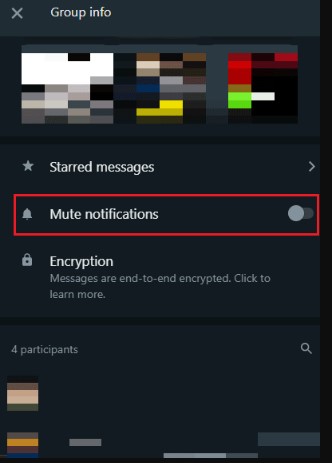
Für eine Gruppe öffnen Sie die Gruppe und gehen zur Gruppeninfo. Stellen Sie sicher, dass die Option „Benachrichtigungen stummschalten“ deaktiviert ist.
Schlechte Netzwerkverbindung: Verbinden Sie sich mit einem stabilen Netzwerk
Ein schlechtes Netzwerk kann dazu führen, dass ein iPhone keine WhatsApp-Nachrichten empfängt, es sei denn, Sie öffnen die App. Viele WhatsApp-Nutzer haben dieses Problem, wenn sie die App mit mobilen Daten verwenden – aber nicht, wenn sie mit WLAN verbunden sind.
Um dieses Problem zu beheben, versuchen Sie, eine Verbindung zu einem stabileren Netzwerk oder Wi-Fi herzustellen. Oder Sie können Ihre Netzwerkeinstellungen zurücksetzen. Um dies auf Ihrem iPhone zu tun:
- Gehen Sie zu "Einstellungen" und tippen Sie auf "Allgemein".
- Scrollen Sie zu Übertragung oder Einstellungen zurücksetzen > Zurücksetzen und wählen Sie Netzwerkeinstellungen zurücksetzen.
- Tippen Sie oben auf den Namen des Kontakts. Tippen Sie auf „Stumm“ und dann auf „Stummschaltung aufheben“.

Auf Android:
- Gehen Sie zu „Einstellungen“, scrollen Sie zu „System“ und wählen Sie „Optionen zurücksetzen“.
- Tippen Sie auf Wi-Fi, Mobiltelefon und Bluetooth zurücksetzen. Tippen Sie auf Einstellungen zurücksetzen.
Gespeicherte WhatsApp-Cache-Daten: Cache leeren
Mobile Anwendungen sammeln nach langer Zeit Cache an, was ihre normale Nutzung beeinträchtigt. Das kann auf deinem WhatsApp passieren. WhatsApp-Cache-Aktualisierung kann gelöscht werden; Hoffentlich wird es wieder funktionieren.
Das Löschen des Caches hilft auch, temporäre Fehler zu beheben, die Leistungsprobleme verursachen. Um App-Daten auf Ihrem Android-Telefon zu löschen, gehen Sie zu Einstellungen > Apps > WhatsApp > Speicher > Daten löschen.
Möglicherweise können Sie den WhatsApp-Cache auf Ihrem iPhone nicht wie auf Android löschen. Die beliebteste Methode auf iOS istDeinstallieren Sie WhatsApp, dann installieren Sie es erneut.
[Bonus] So übertragen Sie WhatsApp-Daten zwischen zwei Handys
Wenn keine der oben genannten Lösungen für Sie funktioniert, hat Ihr Telefon möglicherweise ein größeres Problem, als Sie denken. In diesem Fall wäre das Beste, Ihre WhatsApp-Daten auf ein anderes, gut funktionierendes Telefon zu übertragen.
So können Sie jeden wichtigen Nachrichteneingang oder Gruppenchat jederzeit verfolgen. Aber wie kann man die Daten zwischen Handys übertragen? Sie nutzen Wondershare Mutsapper, eines der besten Tools für die Übertragung von WhatsApp-Daten zwischen Handys.
Mutsapper ist eine benutzerfreundliche Software, die plattformübergreifende Übertragungen unterstützt. Sie kann Ihre WhatsApp-Daten von Android auf iPhone oder umgekehrt übertragen und zusammenführen. Die Software überträgt dutzende Arten von WhatsApp-Daten, darunter Fotos, Chatverläufe, Emojis und mehr.
Wondershare Mutsapper überschreibt keine Daten. Sie können sicher sein, dass Sie Ihre bestehenden Daten immer behalten. Die Software ist hochkompatibel und unterstützt die meisten Telefone mit Android und iOS.





Schritte zum Übertragen und Zusammenführen von WhatsApp von Android auf iPhone
Wondershare Mutsapper überträgt und kombiniert WhatsApp von Android auf iPhone in einfachen Schritten. Schau sie dir an:
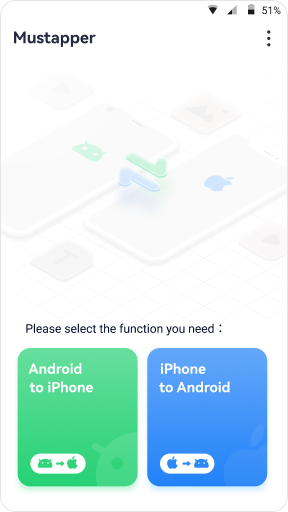
- Öffne Mutsapper und wähle die Funktion "Android zu iPhone".
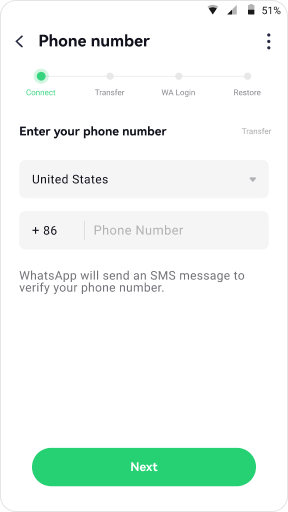
- Melde dich bei deinem WhatsApp an, um Mutsapper die Berechtigung zu erteilen, deine Daten zu übertragen. Klicke auf Weiter.
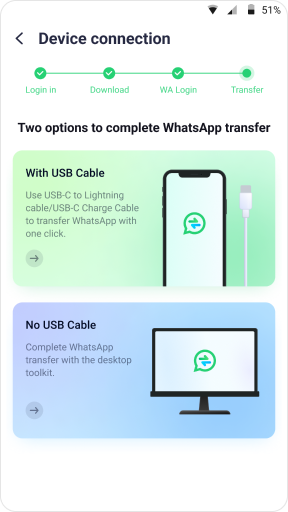
- Wähle eine Methode, um dein Android-Gerät mit deinem iPhone zu verbinden, und autorisiere sie. Du kannst einen OTG-Adapter verwenden oder dieMutsapper Desktop-Toolkitnutzen, um die Geräte über deinen Computer zu verbinden.
- Befolgen Sie die Schritte auf dem Bildschirm, um die Übertragung von WhatsApp von Ihrem Android- auf Ihr iOS-Gerät zu starten.
Schritte zum Übertragen und Zusammenführen von WhatsApp vom iPhone auf Android
Wie bereits erwähnt, unterstützt Wondershare Mutsapper auch die Übertragung von WhatsApp vom iPhone auf Android. Die Schritte sind ebenfalls unkompliziert, wie unten kurz erläutert:
- Wiederholen Sie die oben genannten Schritte 1-2, wählen Sie jedoch im zweiten Schritt „iPhone zu Android“. Verbinden Sie anschließend Ihr iOS-Gerät mit dem Android-Gerät auf die von Ihnen bevorzugte Weise. Autorisieren Sie Mutsapper, auf Ihr iPhone zuzugreifen.
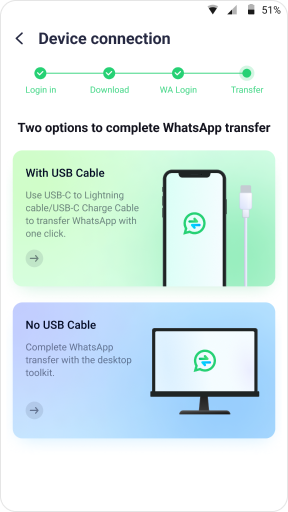
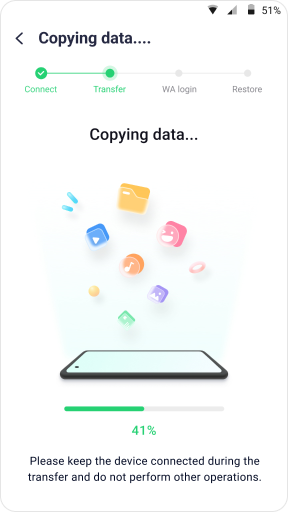
- Übertragen und zusammenführen Sie die Daten vom iPhone auf das Android-Gerät.
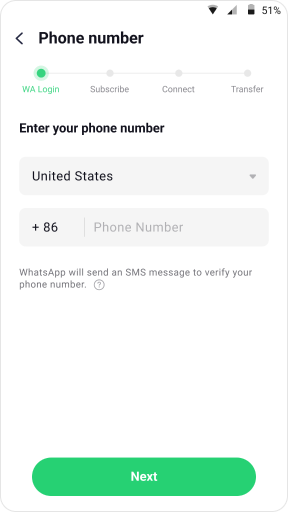
- Melden Sie sich bei WhatsApp an, damit Mutsapper Ihre Daten übertragen kann.
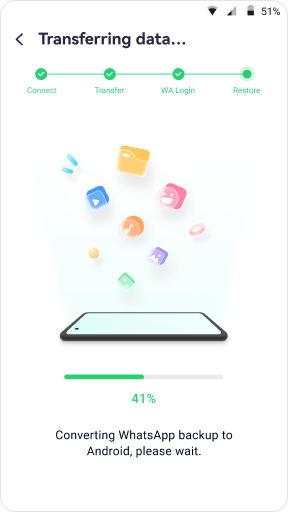
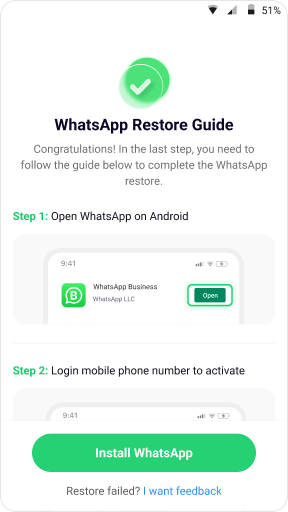
- Stellen Sie Ihre WhatsApp-Daten auf Ihrem Android-Gerät anhand des Leitfadens wieder her.
Fazit
Die meisten Menschen kommunizieren mit Familie und Freunden hauptsächlich über WhatsApp. Daher kann jedes Problem mit der App zu großen Unannehmlichkeiten führen. In diesem Artikel wurde besprochen, warum Sie WhatsApp-Nachrichten erst erhalten, wenn Sie die App öffnen, und wie Sie das Problem beheben können.
Wir hoffen, dass Sie das Problem mit einer dieser Empfehlungen lösen konnten. Falls nicht, sehr schade! Am besten übertragen Sie Ihre WhatsApp-Daten auf ein funktionierendes anderes Telefon. Nutzen Sie die Effizienz von Wondershare Mutsapper, um Ihre Daten mit nur wenigen Klicks zu übertragen und zusammenzuführen.