
Technik-Tipp: Kann ich zwei iPhones mit derselben Apple-ID verwenden

Written By Navkiran Dhaliwal |


"Bitte, ich habe gerade ein neues iOS-Gerät für meine Familie gekauft, aber ich möchte weiterhin dieselbe Apple-ID verwenden, die ich vom vorherigen Gerät hatte-kann ich zwei iPhones mit derselben Apple-ID verwenden?"
Die kurze Antwort lautet ja! Sie können zwei iPhones mit derselben Apple-ID verwenden. Lesen Sie jedoch den gesamten Artikel, denn wenn Sie darüber nachdenken, zwei iPhones mit derselben Apple-ID zu verwenden, gibt es viele Dinge, die Sie wissen sollten.
In dieser Anleitung findest du alles rund um die Verwendung von zwei iPhones mit derselben Apple-ID. Wie synchronisiere ich zum Beispiel zwei iPhones mit derselben Apple-ID? Wie trenne ich zwei iPhones auf demselben iCloud-Konto? Außerdem gibt es eine Alternative, dieselbe Apple-ID auf beiden Telefonen zu verwenden.
 SICHERHEIT UND
Teil 1: Kann ich dieselbe Apple-ID auf zwei Handys verwenden
Ja, das können Sie. Es ist möglich, dasselbe iCloud-Konto auf bis zu 10 Geräten zu verwenden. Wenn Sie jedoch dieselbe Apple-ID auf zwei iPhones verwenden, sollten Sie dies ohne Spiegelung (Mirroring) tun.
Hier sind einige Gründewarum Sie die Spiegelung (Mirroring) vermeiden sollten, wenn Sie 2 iPhones mit derselben Apple-ID nutzen:
- Alle wichtigen und sensiblen Informationen werden gegenseitig zwischen den beiden iPhones geteilt.
- Der andere iPhone-Nutzer kann auf alle Textnachrichten, Fotos und Anrufprotokolle zugreifen.
- Die andere Person kann die Wiedergabeliste ändern.
- Die andere Person kann das Passwort ändern und Ihr Gerät sperren.
Wenn Sie also die gleiche iCloud auf zwei iPhones verwenden, sollten Sie Trennung praktizieren und die Synchronisierungsfunktion ausschalten.
- Melden Sie sich zunächst mit derselben Apple-ID auf beiden iPhones an.
- Wählen Sie die Option „Bei Ihrem iPhone anmelden“.
- Geben Sie die Apple-ID und das Passwort auf beiden Geräten ein.
Nachdem Sie sich erfolgreich auf 2 iPhones mit derselben Apple-ID angemeldet haben, schalten Sie die Synchronisierungsoption aus, um eine Spiegelung zu verhindern. Dafür:
- Öffnen Sie die Einstellungen auf beiden iPhones.
- Klicken Sie auf die Apple-ID.
- Wählen Sie die Option „iTunes und App Store“ und klicken Sie auf „Automatische Downloads für Ihre Apps deaktivieren“.
Wenn Sie die oben genannten Schritte befolgen, können Sie das Spiegeln vermeiden, und es kommt zu keinen Datenkonflikten zwischen den beiden iPhones. Falls Sie dieselbe Apple-ID auf mehr als zwei Geräten verwenden möchten, führen Sie den Vorgang einfach auf allen Geräten durch.
Teil 2: Wie trennt man zwei iPhones mit demselben iCloud-Konto
Wie bereits erwähnt, besteht eines der größten Probleme bei der Nutzung von zwei iPhones mit derselben Apple-ID im Austausch persönlicher Daten. Um dies zu vermeiden, können Sie die beiden iPhones mit derselben Apple-ID entkoppeln. Es gibt zwei Methoden, um zwei iPhones auf demselben iCloud-Konto zu trennen:
Methode 1: Zwei iPhones über die iPhone-Einstellungen trennen
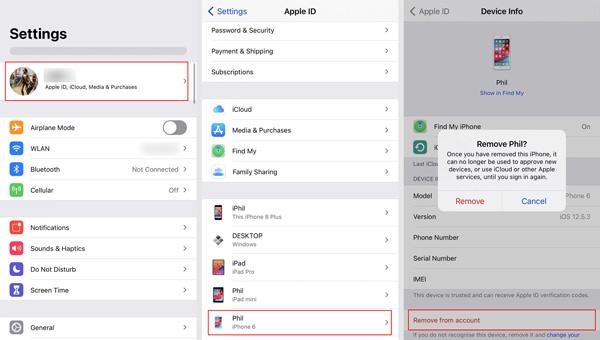
So können Sie zwei iPhones mit demselben iCloud-Konto über die iPhone-Einstellungen trennen:
Schritt 1: Öffnen Sie die Einstellungen auf dem iPhone (vom anderen Gerät aus).
Schritt 2: Tippen Sie auf Ihr Profil, um die Apple-ID-Seite zu öffnen.
Schritt 3: Wählen Sie auf der neuen Seite das iPhone aus, das Sie entfernen möchten, und tippen Sie dann auf „Entfernen“, um die Verbindung zwischen dem iPhone und derselben Apple-ID aufzuheben.
Möglicherweise werden Sie aufgefordert, das Passwort einzugeben. Verwenden Sie einfach das mit der Apple-ID oder dem iCloud-Konto verbundene Passwort.
Dadurch wird der Vorgang gestartet und die Apple-ID bzw. das iCloud-Konto vom anderen Gerät entfernt. Sie können sich nach dem Entfernen mit einer neuen Apple-ID auf dem anderen iPhone anmelden.
Methode 2: Zwei iPhones mit iTunes entkoppeln

So trennen Sie zwei iPhones, die mit demselben iCloud-Konto verknüpft sind, mithilfe von iTunes (auf Mac oder Windows):
Schritt 1: Öffnen Sie die iTunes-App auf Ihrem Mac- oder Windows-Gerät.
Schritt 2: Navigieren Sie zur Registerkarte „iTunes in der Cloud“ und klicken Sie auf die Option „Geräte verwalten“.
Schritt 3: Wählen Sie das iPhone aus, von dem Sie die Apple-ID entfernen möchten, und bestätigen Sie die Entfernung.
Der Vorgang ist auf Windows- und Mac-Geräten ähnlich. Sobald Sie die Entfernung bestätigen, wird die Apple-ID vom ausgewählten iPhone entfernt.
Teil 3: Alternativen zur Verwendung derselben Apple-ID auf zwei iPhones [Empfohlen]
Die meisten Nutzer verwenden eine Apple-ID auf zwei iPhones, weil sie Dateien mit ihrem Ehepartner oder anderen Familienmitgliedern teilen möchten. Wenn das bei Ihnen zutrifft, können Sie diese alternativen Methoden nutzen, um Dateien reibungslos zwischen zwei Apple-iPhones zu teilen.
Methode 1: Familienfreigabe nutzen
Apple bietet eine integrierte Funktion, um Familiengruppen zu erstellen und andere Mitglieder einzuladen, damit alle bequem Daten miteinander teilen können.
So richten Sie die Familienfreigabe ein und vermeiden, dass zwei iPhones mit derselben Apple-ID verwendet werden:

- Gehen Sie zu den Einstellungen.
- Klicken Sie auf Ihren Namen.
- Wählen Sie die Option "Familienfreigabe".
- Folgen Sie den Anweisungen auf dem Bildschirm, um die Familienfreigabe zu aktivieren und andere Familienmitglieder zur Gruppe einzuladen.
Sie können auch einer Gruppe von jemand anderem beitreten. Außerdem können Sie die Option "Familienfreigabe" auch über den Mac aktivieren und nahtlos zwischen Ihrem iPhone und Mac (sowie zwischen den Geräten Ihrer Familienmitglieder) teilen.
Methode 2: Holen Sie sich MobileTrans
Ohne die gleiche Apple-ID mit Ihren Liebsten zu teilen, können Sie einige der Informationen, die Sie in Ihrer iCloud gespeichert haben, auswählen und ihnen senden, selbst wenn sie ein Android-Telefon verwenden.
MobileTrans ist das ultimative Tool zum Teilen, mit dem Sie verschiedene Arten von iCloud-Daten auf jedes Mobilgerät exportieren können, ohne die vorhandenen Daten auf den Handys zu beeinträchtigen. Außerdem können Sie Daten vom Telefon und WhatsApp nach Belieben übertragen, sichern und wiederherstellen.
MobileTrans – iCloud-Daten teilen
Teilen Sie Ihre iCloud-Daten mit den Handys Ihrer Familienmitglieder
- Exportieren Sie Fotos, Videos, Kontakte, Notizen, Kalenderereignisse und Erinnerungen, die zuvor mit iCloud synchronisiert wurden.
- Unterstützt das Wiederherstellen von iCloud-Daten auf über 6000 Android-Geräten.
- Unterstützt das Wiederherstellen von iCloud-Fotos auf Ihr eigenes iPhone sowie auf ein iOS-Gerät, das eine andere Apple-ID verwendet.
- Niemals werden persönliche Informationen von Benutzern aufgezeichnet.

 4.5/5 Ausgezeichnet
 100% sicher | Werbefrei | Keine Malware
oder Probieren Sie unsere MobileTrans-App auf dem Handy aus >>>


So verwenden Sie MobileTrans, um Daten zwischen zwei iPhones zu übertragen. Es ermöglicht Ihnen, Daten auf anderen iPhones über iCloud zu teilen, unabhängig davon, welches Gerät (Android oder iOS) sie verwenden:
Schritt 1: Starten Sie MobileTrans auf Ihrem Computer > Verbinden Sie Ihr Telefon mit dem PC mithilfe des Kabels > Klicken Sie im Hauptmenü oben auf "Telefonübertragung" und wählen Sie dann "iCloud zu Telefon".

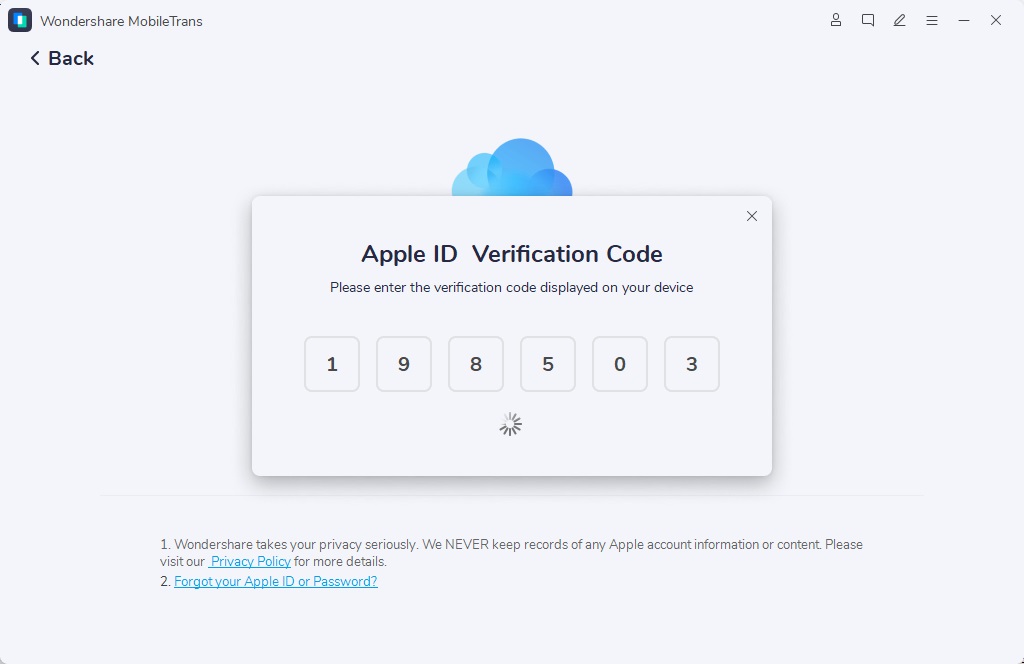
Schritt 2: Melden Sie sich bei Ihrem iCloud-Konto an. Geben Sie den an Ihr Telefon gesendeten Bestätigungscode ein.
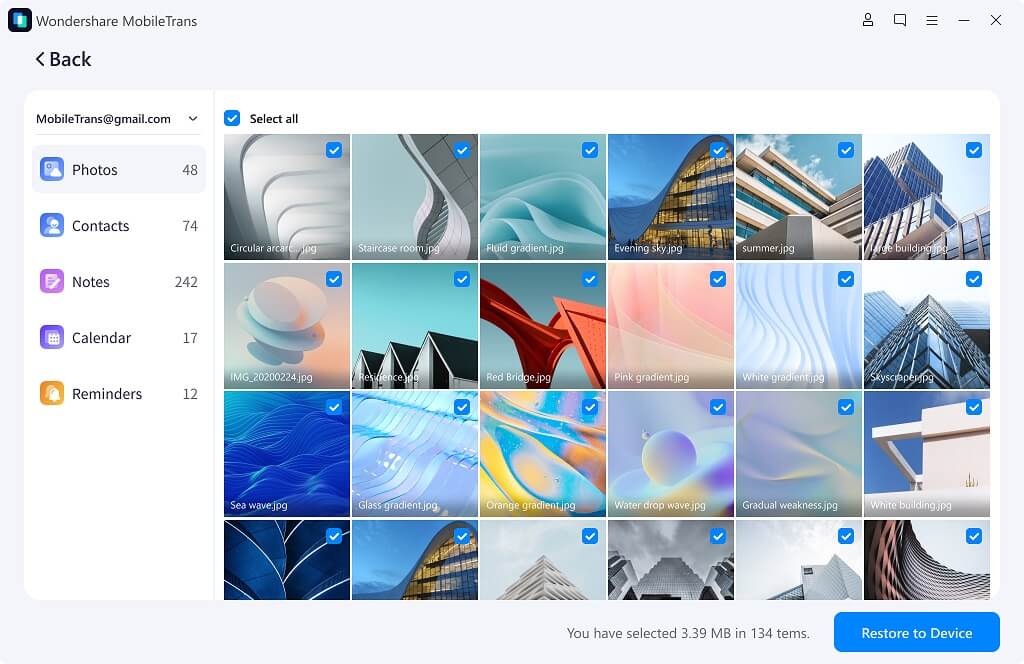
Schritt 3: Wählen Sie die Kategorie der Daten, die Sie aus iCloud wiederherstellen möchten, dann wählen Sie die Dateien aus und klicken Sie auf die Schaltfläche „Auf Gerät wiederherstellen“ in der unteren rechten Ecke des Bildschirms.
Schritt 4: Klicken Sie auf Start, um die Wiederherstellung der iPhone-Daten aus iCloud zu beginnen.
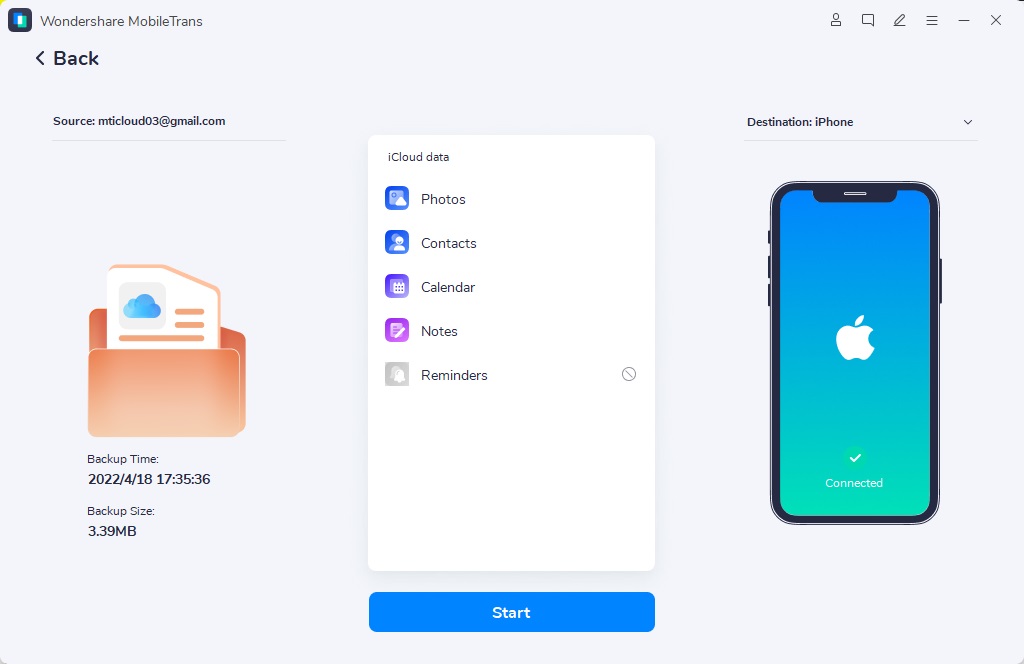
Schritt 5: Nachdem Sie die Datei innerhalb weniger Minuten auf Ihr Telefon wiederhergestellt haben, trennen Sie Ihr Gerät vom PC.
oder Probieren Sie unsere MobileTrans-App auf dem Handy aus >>>
Fazit
Die Apple-ID wirkt sich direkt auf Appstore-Käufe, Apple Music, iCloud, iMessage, Facetime, Apple Books und andere Funktionen auf dem iPhone aus. Es handelt sich also eher um eine „ein Gerät–eine ID“-Angelegenheit.
Und es ist am besten, wenn Sie die Nutzung von 2 iPhones mit derselben Apple-ID vermeiden. Alle Daten werden gegenseitig geteilt und die andere Person kann Sie sogar (aus der Ferne) von Ihrem eigenen Gerät aussperren. Ja, das Deaktivieren der Synchronisierung ist ein Weg. Die beste Vorgehensweise ist jedoch, die in diesem Leitfaden genannten Alternativen zu nutzen, d.h. Familienfreigabe oder MobileTrans, um die Daten zu teilen.
oder Probieren Sie unsere MobileTrans-App auf dem Handy aus >>>
New Trendings

Top Stories
All Categories










Navkiran Dhaliwal
staff Editor