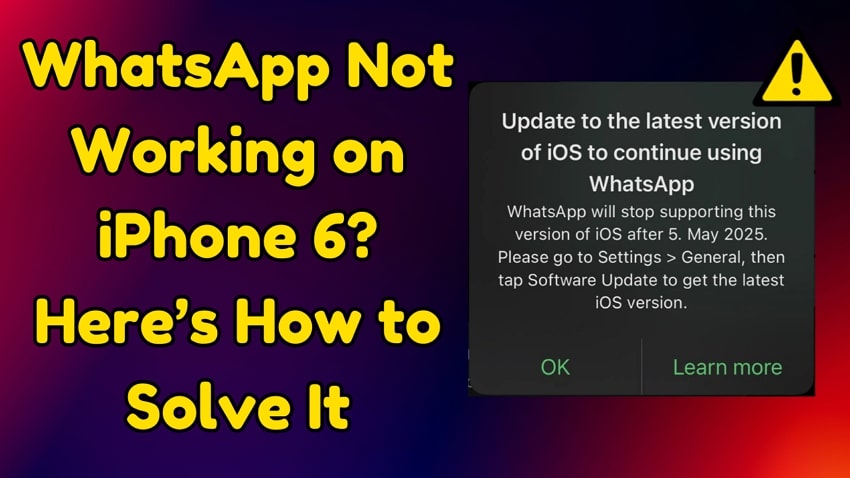
Dado que la tecnología evoluciona cada día, se están introduciendo mejores funciones en los últimos modelos de teléfonos inteligentes. Estas funciones y actualizaciones requieren infraestructura moderna para funcionar en tu teléfono. Como consecuencia, algunos dispositivos antiguos pueden dejar de recibir actualizaciones y las plataformas pueden dejar de ser compatibles con ellos. Esto es lo que está sucediendo con WhatsApp, ya que dejará de ser compatible con versiones de iOS anteriores a la 15.1.
Los usuarios han estado buscando maneras de proteger sus datos y conversaciones de mensajería tras este anuncio. Esto significa que los usuarios con modelos antiguos tendrán que encontrar una solución para seguir usando la aplicación. Por lo tanto, este artículo explicará por qué WhatsApp en iPhone 6 dejará de ser compatible y qué puedes hacer al respecto. Además, aquí encontrarás algunas formas útiles para hacer copias de seguridad y restaurar tus conversaciones de manera segura.
En este artículo
Parte 1. WhatsApp dejará de ser compatible con versiones antiguas de iOS
Para mejorar la seguridad y admitir nuevas funciones, la plataforma actualiza regularmente los requisitos del sistema. Por eso dejará de admitir dispositivos que ejecuten sistemas iOS anteriores a la versión 15.1. Esto significa que WhatsApp en iPhone 6 Plus y los modelos anteriores, que no admiten actualizaciones más recientes, ya no serán accesibles. Los usuarios no recibirán las últimas actualizaciones y la aplicación podría dejar de funcionar por completo con el tiempo.
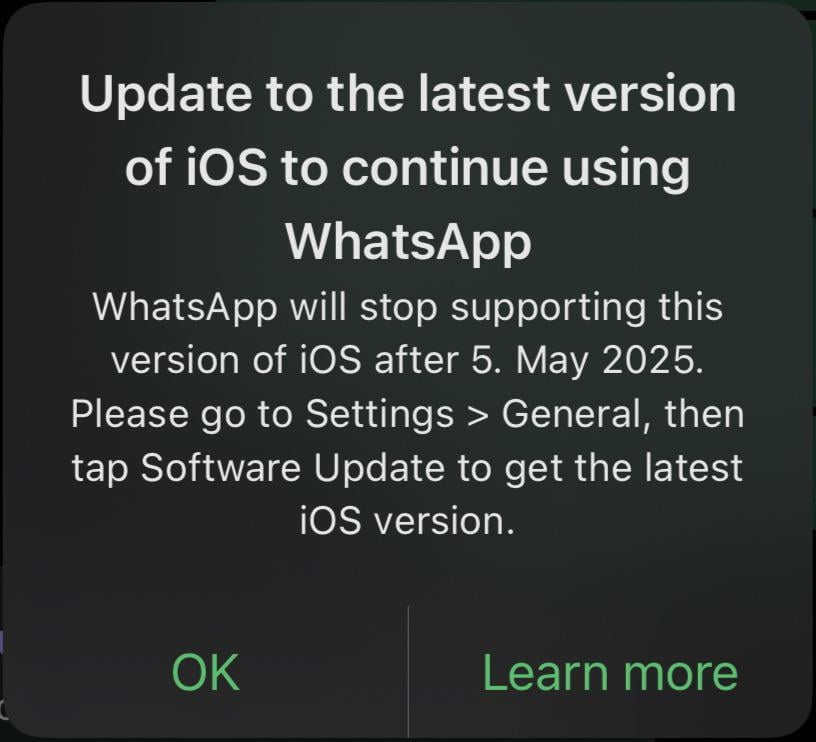
Estos cambios se implementan para garantizar la seguridad de los usuarios y permitir nuevas funcionalidades. Las versiones de software más antiguas no reciben actualizaciones de seguridad periódicas, lo que las hace más vulnerables a las amenazas. Además, las nuevas funciones requieren hardware y compatibilidad de software más avanzados. Dado que estos modelos no pueden actualizarse a la versión más reciente y carecen del hardware necesario, la aplicación ya no los admite.
Parte 2. Opciones posibles para los usuarios afectados de iPhone 6
Con el fin del soporte para estos modelos, puede esperar que WhatsApp deje de funcionar pronto en el iPhone 6. En este caso, tiene las siguientes opciones para asegurarse de que puede acceder a la aplicación de mensajería:
1. Actualizar a un modelo más nuevo de iPhone
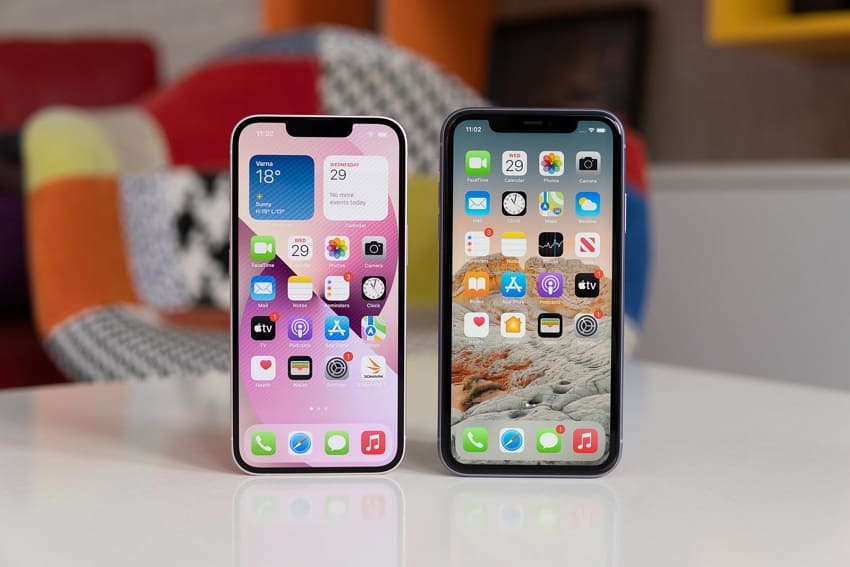
Dado que WhatsApp en el iPhone 6 Plus dejará de funcionar, la única solución sería comprar una versión más nueva. Recomendamos opciones asequibles como el iPhone SE (2022), que puede conseguir por $429. Aparte de esto, puede optar por el iPhone 11 o 13 por $499 y $599, respectivamente. Estos modelos reciben actualizaciones periódicas y continuarán soportando la aplicación durante años.
2. Cambiarte a un dispositivo Android
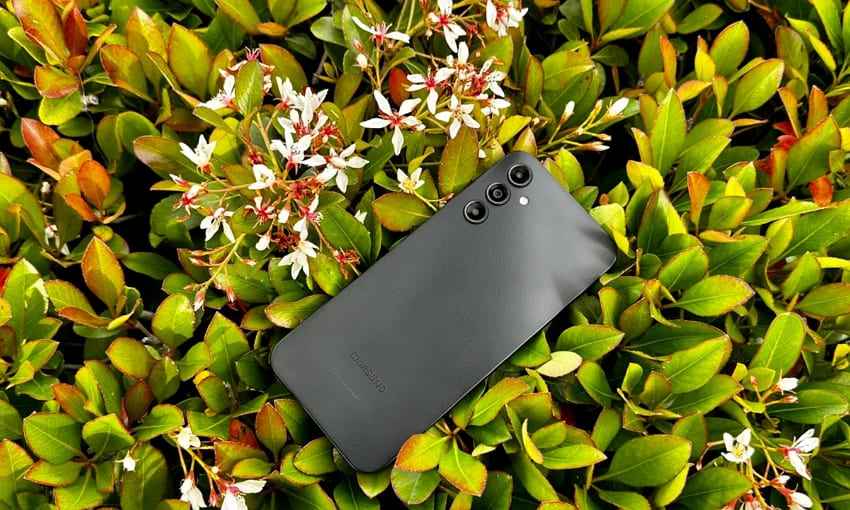
Esta es otra opción viable, ya que los teléfonos Android son relativamente más económicos y ofrecen excelentes características. Puedes optar por opciones como el Samsung Galaxy A14 por $199 o el Google Pixel 6a por $349. Estos modelos proporcionan actualizaciones de software a largo plazo y son compatibles con las versiones más recientes de la aplicación de mensajería. Por lo tanto, son una alternativa confiable cuando WhatsApp ya no funcione en el iPhone 6.
Parte 3. Preparándose para la transición: realizar copias de seguridad y transferir datos de WhatsApp
Antes de cambiar de teléfono, necesitas asegurarte de la transferencia segura de tus conversaciones. Aunque el iCloud incorporado de Apple está disponible, sigue teniendo muchas restricciones, como problemas con la velocidad de internet y limitaciones de almacenamiento. Por eso, recomendamos usar MobileTrans para hacer una copia de seguridad de tu WhatsApp en el iPhone 6 Plus. El software avanzado permite transferir datos entre dispositivos y soporta versiones antiguas del sistema, como iOS 6.
Con sus amplias funciones, puedes transferir directamente tus datos y conversaciones a otro teléfono. Además, te permite hacer una copia de seguridad de tu aplicación de mensajería localmente en una computadora. Como resultado, puedes evitar largas transferencias en la nube y mover tu WhatsApp al nuevo dispositivo de inmediato. Este software también admite la transferencia de más de dieciocho tipos de datos entre 6000 dispositivos.


Guía detallada para hacer copia de seguridad de los datos de WhatsApp con MobileTrans
Después de saber cómo esta herramienta puede ayudarte a preservar tus chats, sigue los pasos a continuación para hacer una copia de seguridad rápida de WhatsApp en iPhone 6 Plus:
Paso 1. Accede a la sección de Copia de seguridad y Restauración
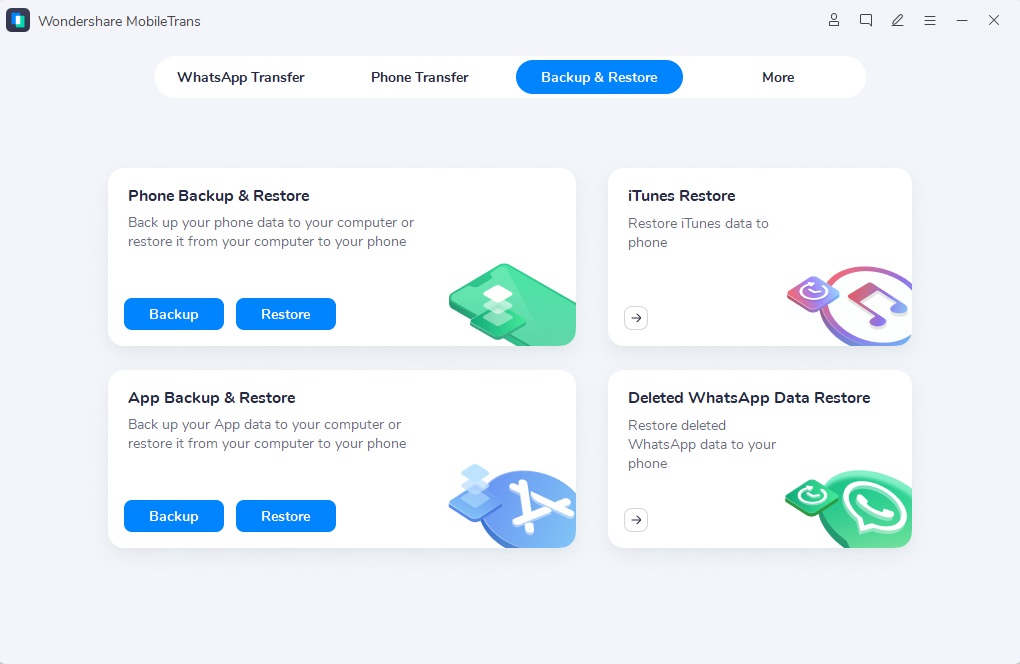
Tras completar la instalación, accede a "Aplicaciones" en la sección “Copia de seguridad y Restauración” de la herramienta. Luego, haz clic en el botón “Copia de seguridad” en la función “WhatsApp”.
Paso 2. Conecta tu teléfono y selecciona la aplicación de mensajería
Aquí, utiliza un cable USB para conectar tu teléfono al PC y elige los tipos de archivos que deseas respaldar desde tu WhatsApp.

Paso 3. Selecciona los datos de WhatsApp para iniciar la transferencia de datos
Finalmente, pulsa el botón “Iniciar” para comenzar el proceso.



Guía sencilla para transferir la copia de seguridad a un nuevo teléfono usando MobileTrans
Dado que la herramienta también admite el traslado directo de tu aplicación de mensajería al nuevo dispositivo, puedes usar esta función. Por lo tanto, sigue los pasos a continuación para mover tu WhatsApp de iPhone 6 a un teléfono más reciente:
Paso 1. Utiliza la función de Transferencia de WhatsApp
Abre este software avanzado de transferencia de datos y accede a la opción “WhatsApp” bajo la opción “Transferencia de aplicaciones” para comenzar el proceso. Después de esto, debes proceder con la opción “Transferir y fusionar” para evitar la pérdida de datos de WhatsApp.

Paso 2. Conecta tus teléfonos y comienza el proceso de transferencia
Ahora, conecta ambos teléfonos a tu computadora de escritorio y elige la dirección de transferencia correcta utilizando el botón “Invertir”. Posteriormente, pulsa el botón “Iniciar” para comenzar la migración de tus chats.

Paso 3. Completa el proceso de transferencia de WhatsApp
Una vez que la herramienta termine el procedimiento, retira los dispositivos de forma segura y verifica si las conversaciones se han transferido al nuevo teléfono.

Puedes elegir una versión móvil de la herramienta si estás transfiriendo WhatsApp de un iPhone 6/6s a un teléfono nuevo. Busca la aplicación MobileTrans en tu App Store e instálala. Así podrás iniciar una transferencia fluida de tus datos valiosos. Es compatible con iOS 6 y posteriores, incluyendo el último iOS 18.







Parte 4. Métodos alternativos para hacer copias de seguridad de los datos de WhatsApp
Aunque se recomienda altamente usar MobileTrans, también puedes utilizar otras opciones para hacer copias de seguridad de tus mensajes de WhatsApp. Como alternativa, iCloud es una buena opción, ya que es el almacenamiento en la nube predeterminado para los dispositivos Apple. Con este servicio, puedes hacer una copia de seguridad de todos tus datos de WhatsApp en iCloud y sincronizarlos con diferentes dispositivos iOS.
Por lo tanto, puedes evitar el problema de que WhatsApp no funcione en el iPhone 6 siguiendo estas instrucciones y haciendo una copia de seguridad de tus datos mediante iCloud:
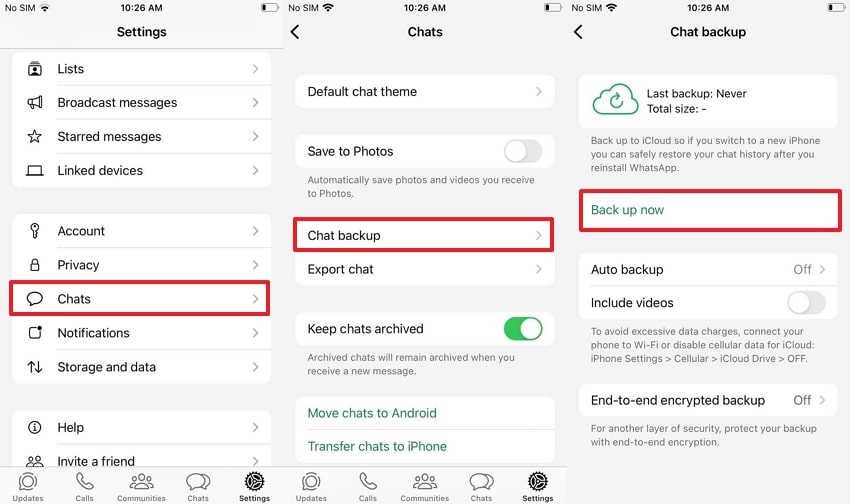
Instrucciones. Abre la aplicación de mensajería y dirígete a la sección “Configuración”. Después, pulsa la opción “Chats” y selecciona “Copia de seguridad de chats” en la nueva pantalla. Una vez hecho esto, pulsa el botón “Hacer copia ahora” para comenzar esta tarea.
Limitaciones
- Tendrás problemas al subir los datos si no tienes una conexión a Internet estable.
- Solo hay 5 GB de almacenamiento gratuito disponibles, lo que puede no ser suficiente para todos los datos.
- Los usuarios necesitan acceso al mismo ID en el nuevo dispositivo para restaurar la copia de seguridad.
Parte 5. Pasos posteriores a la transición: restaurar los datos de WhatsApp en el nuevo dispositivo
Una vez que hayas creado la copia de seguridad de tus mensajes, es momento de restaurarla en tu nuevo smartphone. Dependiendo del método que seguiste anteriormente, sigue las siguientes guías para restaurar la copia de seguridad que creaste para WhatsApp en iPhone 6 Plus:
1. Restaurar desde la copia de seguridad de MobileTrans
Además de la copia de seguridad, puedes restaurar rápidamente tus conversaciones usando esta herramienta avanzada. Para restaurar la copia de seguridad de WhatsApp de tu iPhone 6 en un nuevo dispositivo, sigue estos pasos en MobileTrans:
Paso 1. Accede a la pestaña de Copia de Seguridad y Restauración
Inicia esta herramienta útil y dirígete a la pestaña “Copia de Seguridad y Restauración”. Bajo la función “Copia de Seguridad y Restauración de Apps”, presiona el botón “Restaurar”.
Paso 2. Inicia el proceso de restauración de WhatsApp
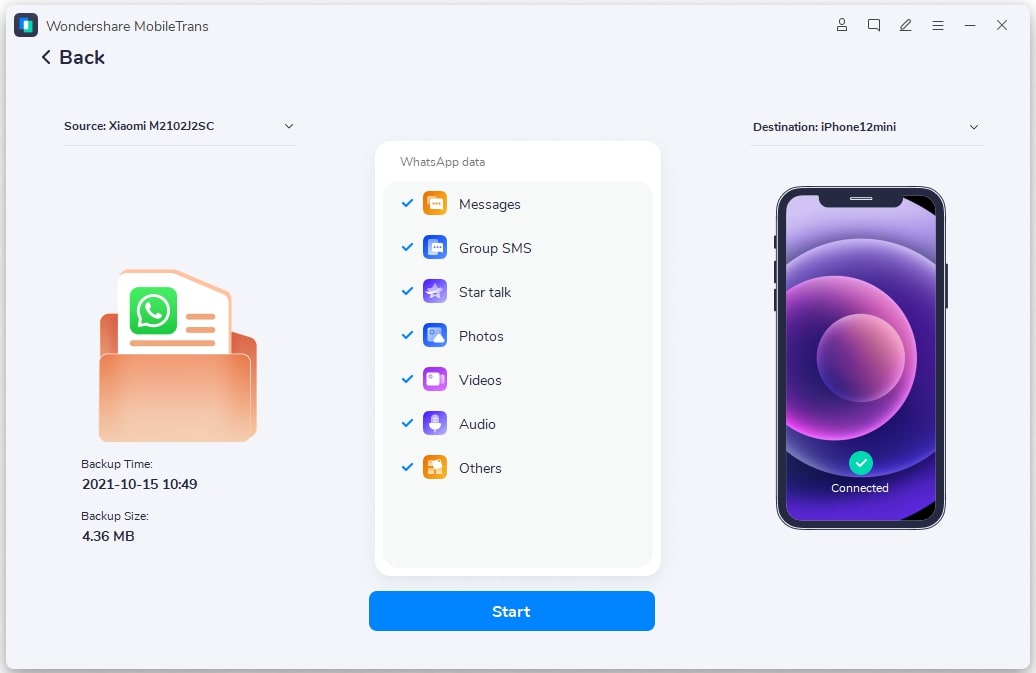
Ahora, utiliza un cable USB para conectar tu nuevo teléfono y selecciona la “Copia de Seguridad de WhatsApp” requerida. Luego, elige los tipos de datos de WhatsApp que deseas restaurar y haz clic en el botón “Iniciar” para empezar a restaurarlos.
2. Restaurar desde una copia de seguridad de iCloud
Dado que este método también se utiliza para hacer una copia de seguridad de tus datos y evitar que WhatsApp deje de funcionar en el iPhone 6, veamos cómo puede usarse para restaurar tus conversaciones. Para aprender cómo funciona este proceso de restauración, sigue las instrucciones a continuación:
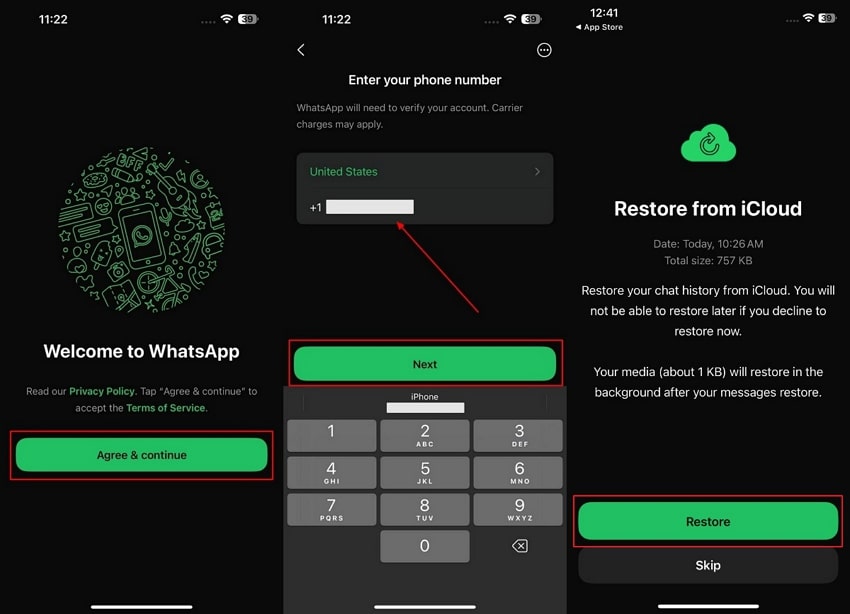
Instrucciones. Ejecuta la aplicación de mensajería en tu nuevo dispositivo iOS y pulsa el botón “Aceptar y continuar”. Luego, introduce tu número de teléfono y toca el botón “Siguiente” para recibir el código de seguridad. Después de introducir el código, pulsa el botón “Restaurar” para completar el proceso.
Conclusión
Para concluir, con el fin del soporte para versiones de sistema más antiguas, WhatsApp en iPhone 6 ya no estará accesible. Este cambio se debe a razones de seguridad y a la necesidad de un mejor hardware para soportar las funciones de la app. Debido a esta decisión, los usuarios deberán cambiar a otros dispositivos compatibles para seguir usando la aplicación de mensajería. Antes de cambiar de teléfono, deberán hacer una copia de seguridad de sus conversaciones para no perderlas.
Si bien iCloud permite esta copia de seguridad, sus limitaciones lo convierten en una opción menos preferible para los usuarios. Una mejor alternativa es usar MobileTrans, ya que permite la transferencia directa de las aplicaciones y su copia de seguridad local. Además, esta herramienta permite restaurar rápidamente los datos respaldados en diferentes dispositivos.