Centre d'aide / Guide d'utlisation/Transférer la mise en page de l'écran d'accueil entre les téléphones

Comment transférer la disposition de l'écran d'accueil Samsung ou iPhone?

mobiletrans Par Holly McQuillan, chef de produit | Mis à jour le 04 aout 2025.

Lors du transfert des données de téléphone vers un nouveau téléphone, souhaitez-vous également transférer la mise en page de l'écran d'accueil? MobileTrans peut répondre à vos besoins! Avec MobileTrans, vous pouvez facilement transférer la disposition de l'écran d'accueil de l'iPhone à Samsung, Samsung à iPhone, iPhone à iPhone ou Samsung à Samsung.

NOTE: Cette fonctionnalité est uniquement disponible sur les appareils Samsung et iPhone.


Transférer la mise en page de l'écran d'accueil sur iPhone

Étape 1. Connectez votre téléphone et démarrez MobileTrans
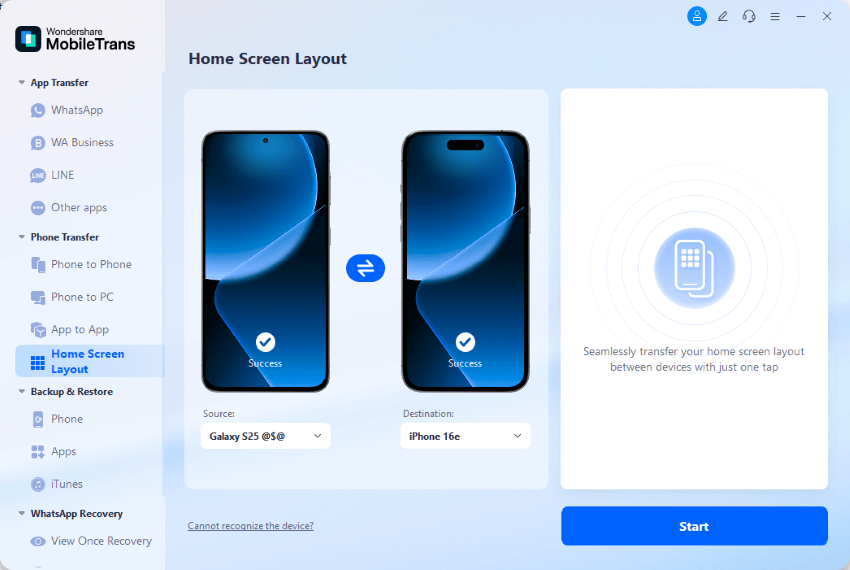
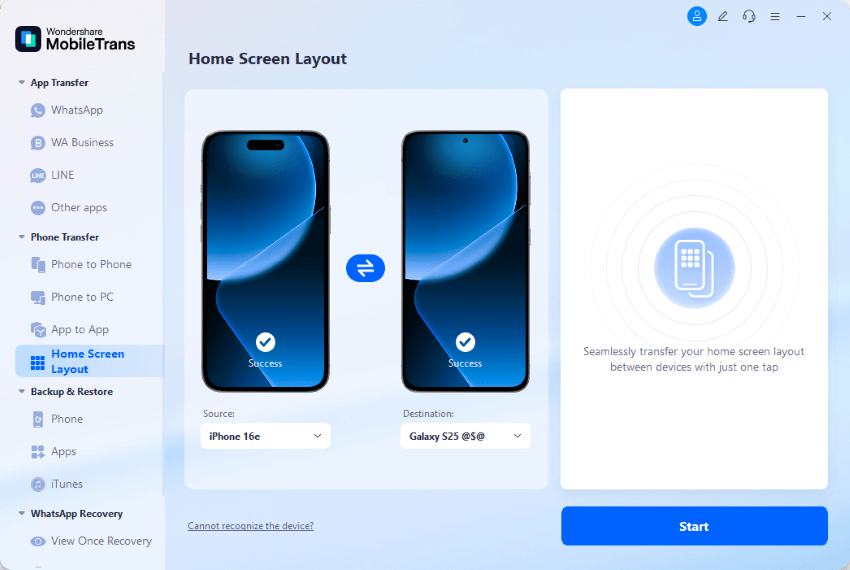
  • Tout d'abord, lancez MobileTrans et cliquez sur l'option "Disposition de l'écran d'accueil" sous la colonne "Transfert téléphonique" dans la colonne latérale gauche. Utilisez un câble pour connecter l'appareil à l'ordinateur. MobileTrans détectera automatiquement votre téléphone et l'affichera dans les blocs Source et Destination. Si vous constatez que l'orientation du téléphone n'est pas bonne, vous pouvez cliquer sur le bouton « Flip » pour basculer.
  • Cliquez sur le bouton "Démarrer" pour commencer le transfert.
  • backup whatsapp home

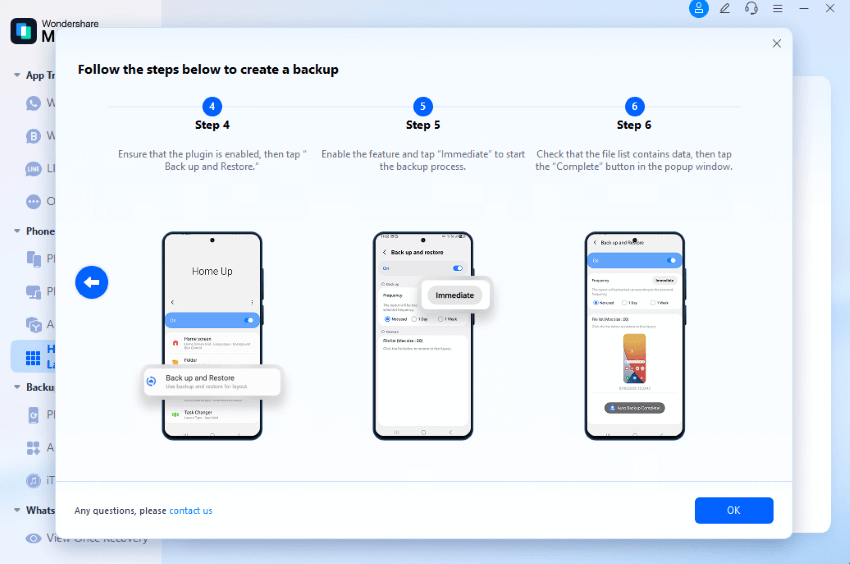
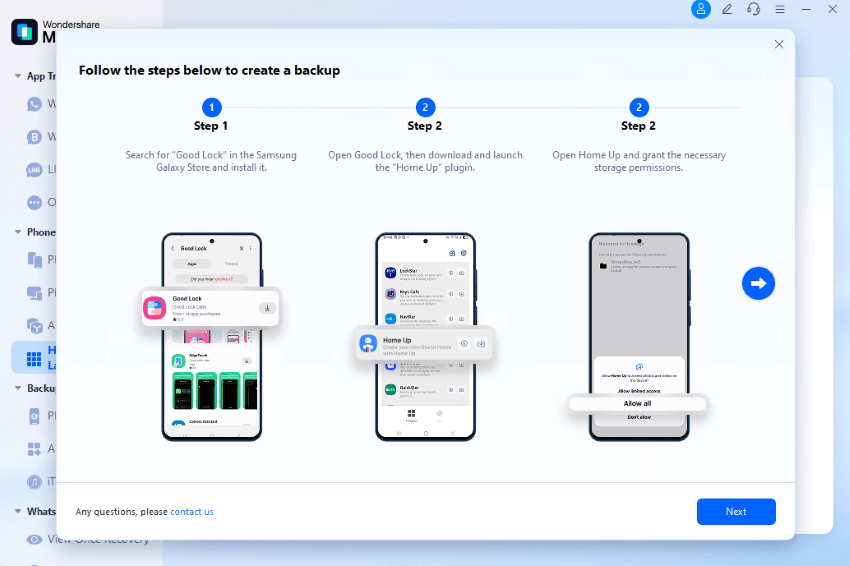
  • Si vous transférez depuis Samsung, il y aura des fenêtres contextuelles pour vous aider à sauvegarder la disposition de votre écran d'accueil d'abord. Voici un exemple:
  • backup whatsapp home

    whatsapp backup android

    Étape 2. Commencer le transfert

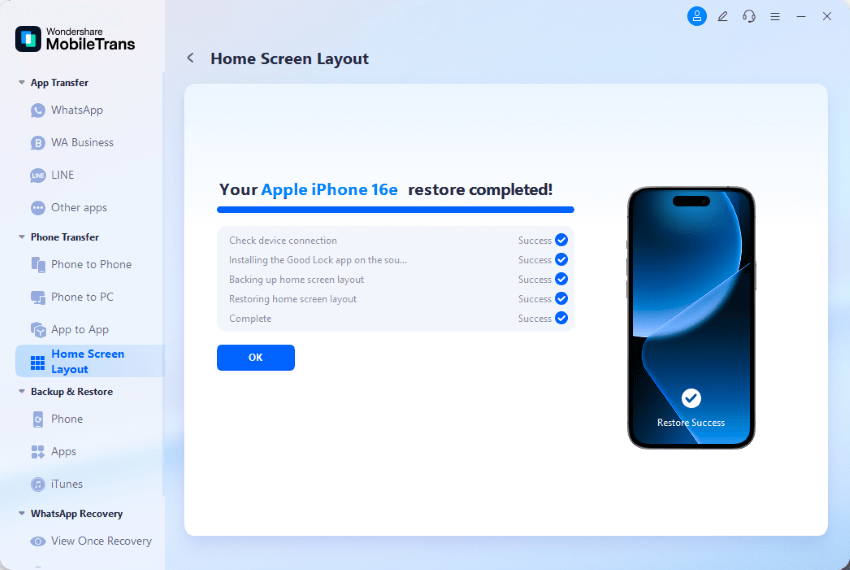
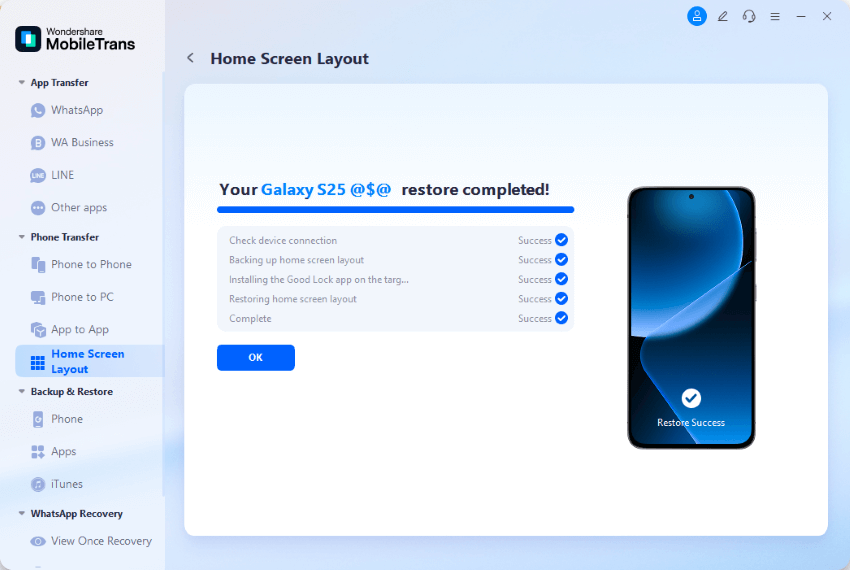
  • Veuillez garder votre téléphone connecté jusqu'à ce que vous voyez ce message de transfert terminé.
  • whatsapp backup android 2


    Transférer la mise en page de l'écran d'accueil à Samsung

    Étape 1. Connectez votre téléphone et démarrez MobileTrans
  • Lancez MobileTrans et cliquez sur l'option "Disposition de l'écran d'accueil" dans la colonne de gauche. Utilisez un câble pour connecter l'appareil à l'ordinateur. MobileTrans détectera automatiquement votre téléphone et l'affichera dans les blocs Source et Destination. Si le téléphone n'est pas orienté correctement, vous pouvez "retourner" le téléphone avec le bouton. Cliquez sur le bouton "Démarrer" pour commencer le transfert.
  • backup whatsapp home

  • Si vous transférez depuis Samsung, il y aura des fenêtres contextuelles pour vous aider à sauvegarder la disposition de votre écran d'accueil d'abord. Voici un exemple:
  • backup whatsapp home

    whatsapp backup android

    Étape 2. Restaurer la disposition de l'écran d'accueil à Samsung
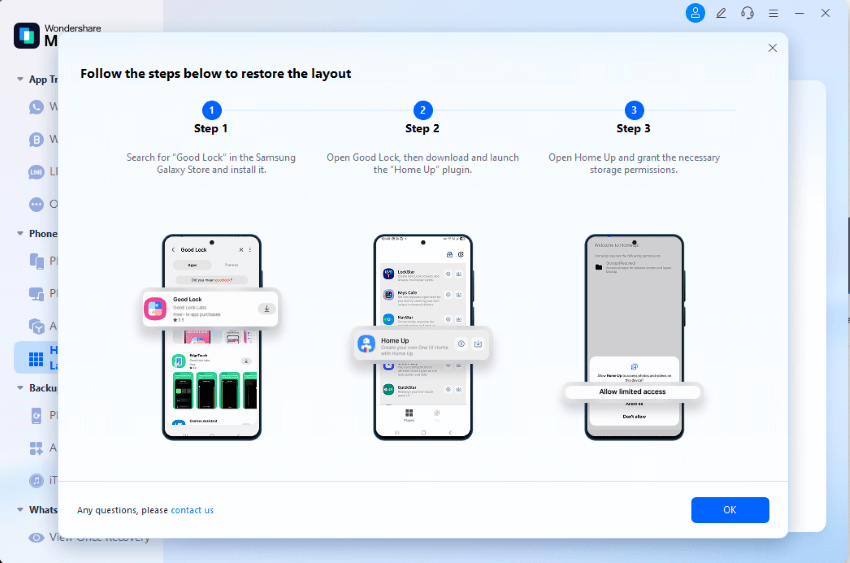
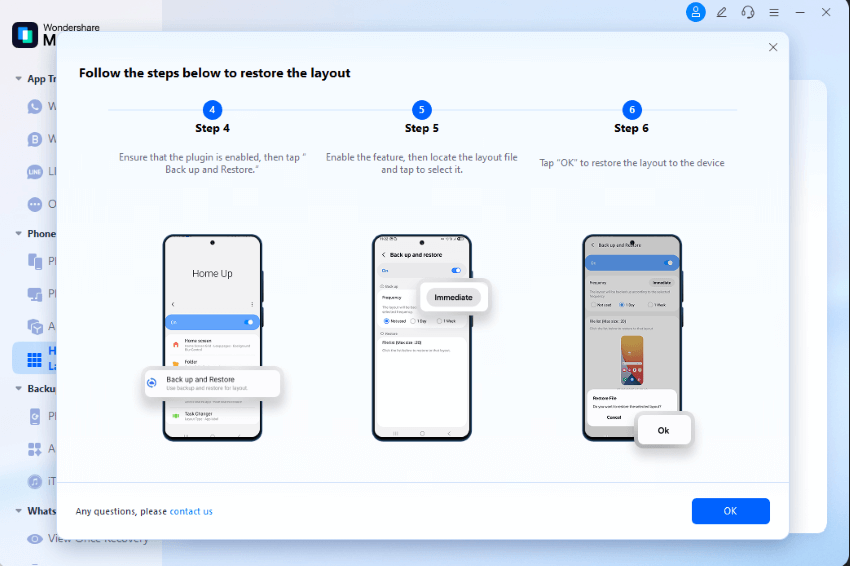
  • Sur l'appareil Samsung où vous souhaitez transférer la mise en page, le logiciel vous invite à restaurer la mise en page de l'écran d'accueil en détail. Vous pouvez voir des fenêtres pop-up semblables à ces images.
  • whatsapp backup android 4

    backup whatsapp faq

    Étape 3. Transfert terminé

  • Veuillez attendre jusqu'à ce qu'il soit terminé de transférer la disposition de l'écran d'accueil à votre appareil Samsung. Vous verrez une fenêtre comme dans l'image ci-dessous où vous pouvez déconnecter votre téléphone.
  • whatsapp backup android 2

    Cet article a-t-il été utile?

    Vous avez plus de questions? Soumettre une demande