Transférer une sauvegarde WhatsApp de Google Drive vers iPhone
Les utilisateurs Android sauvegardent leurs données WhatsApp sur Google Drive, tandis que les utilisateurs iPhone sauvegardent leurs données sur iCloud. Cependant, comme Android et iPhone sont deux plateformes distinctes, WhatsApp ne permet pas de restaurer WhatsApp/WhatsApp Business de Google Drive sur iPhone.
Mais ne vous inquiétez pas. MobileTrans peut vous aider ici. Suivez les étapes ci-dessous pour restaurer votre sauvegarde WhatsApp sur Google Drive sur votre iPhone.
 Sûr et fiable
Étape 1: Démarrez MobileTrans sur votre ordinateur. Ensuite, sélectionnez « App Transfer > WhatsApp > Google Drive Transfer ».
Étape 2: Connectez-vous à votre compte Google, qui stocke vos sauvegardes WhatsApp/WhatsApp Business.
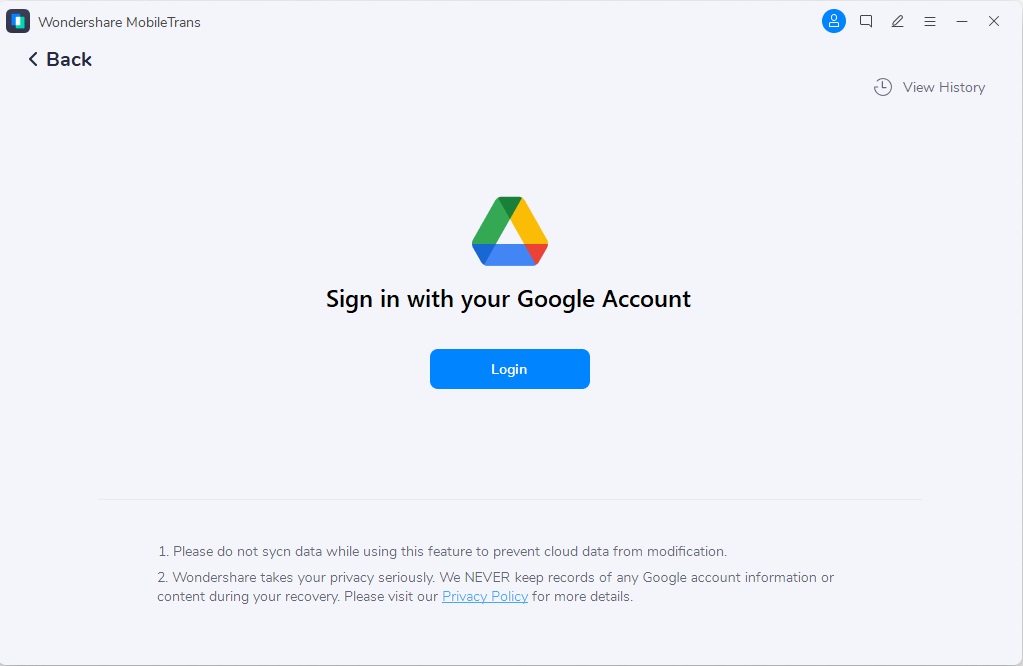
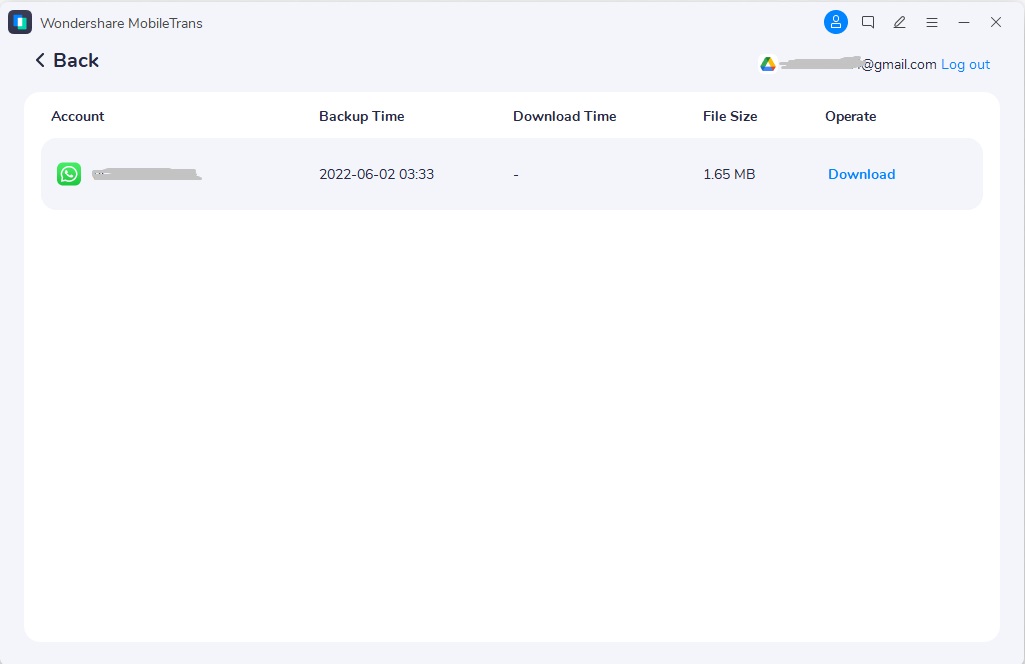
Étape 3: Sélectionnez le fichier de sauvegarde que vous souhaitez transférer sur votre iPhone et cliquez sur Télécharger.
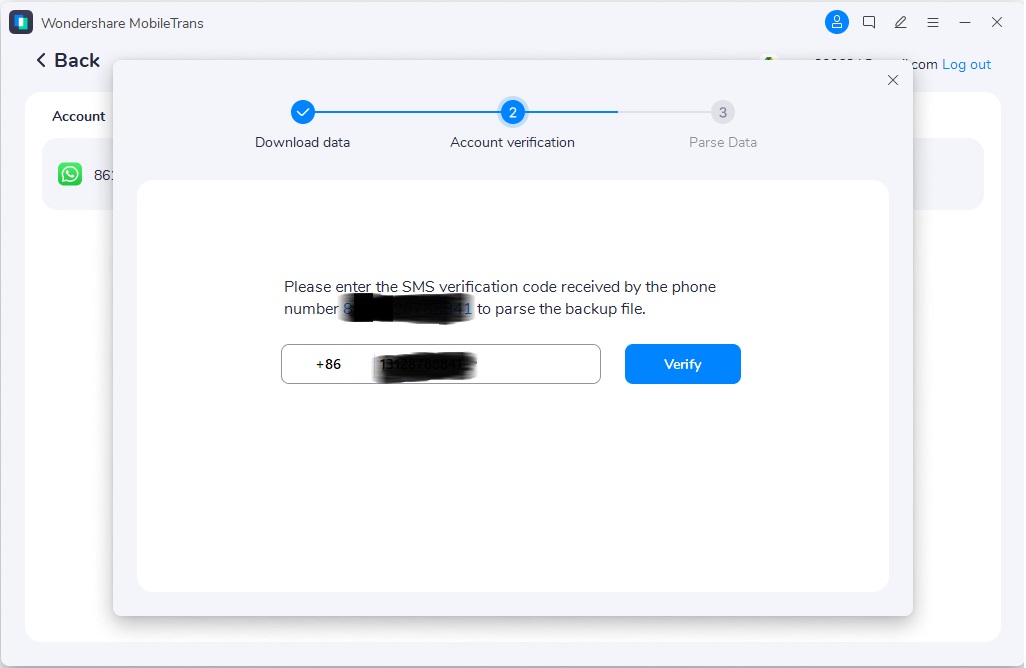
Étape 4: Vous devez vérifier votre compte Google en saisissant le code reçu.
NOTE: Si votre compte est protégé par une authentification à deux facteurs, vous devez également saisir le code PIN créé.
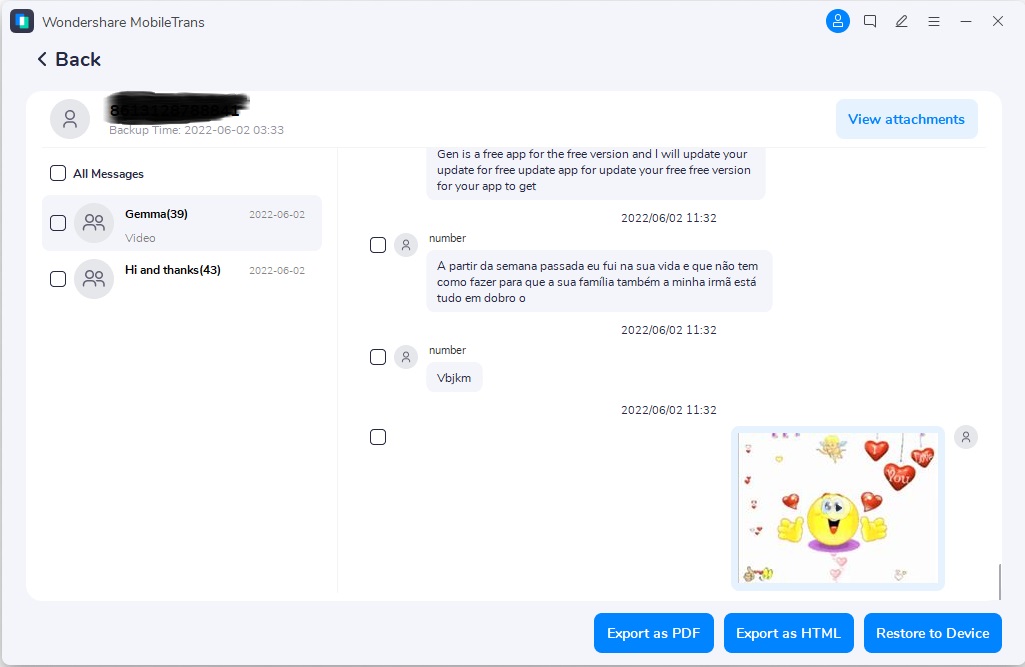
Étape 5: Maintenant que MobileTrans a analysé vos données de sauvegarde, vous pouvez continuer.

Étape 6: Consultez vos sauvegardes WhatsApp, puis cliquez sur "Restaurer à l'appareil" pour les restaurer sur votre iPhone.
Étape 7: Comme le montre l'image, vous pouvez transférer WhatsApp de Google Drive à votre iPhone sans laisser de données.
NOTE: Vous pouvez également conserver vos données WhatsApp existantes sur votre iPhone.
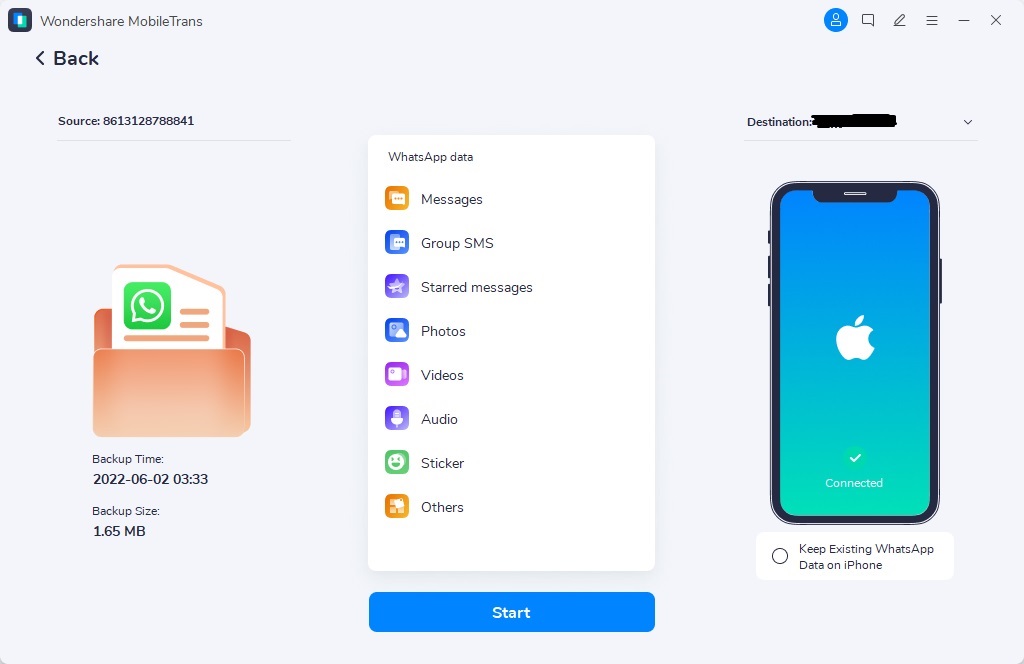
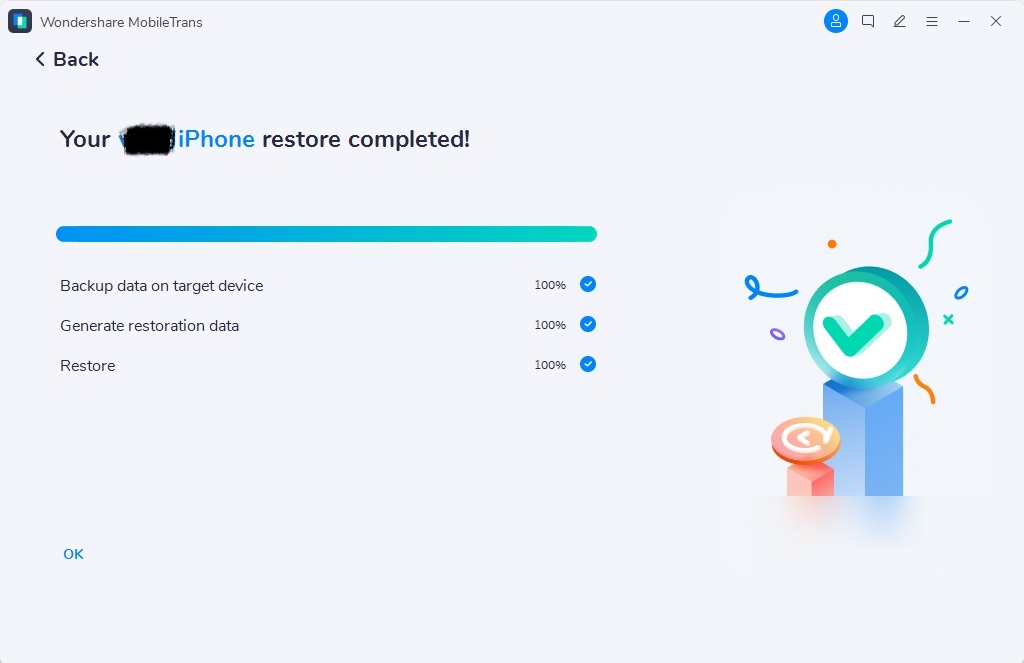
Étape 8: Maintenant, asseyez-vous et attendez que le processus soit terminé.
MobileTrans - Transfert de Téléphone
MobileTrans - Transfert WhatsApp
- Comment transférer WhatsApp entre iOS et Android ?
- Comment sauvegarder et restaurer les messages WhatsApp ?
- Comment sauvegarder et restaurer les discussions LINE sur un ordinateur ?
- Comment sauvegarder et restaurer les discussions Viber sur un ordinateur ?
- Comment sauvegarder et restaurer les discussions Kik sur un ordinateur ?
- Comment sauvegarder et restaurer les discussions WeChat sur un ordinateur ?