Der Wechsel zu einem neuen Smartphone ist aufregend, kann aber auch schnell stressig werden. Viele Nutzer setzen auf Apps, um Kontakte und andere Daten zwischen Geräten umzuziehen. Doch oft funktioniert die Übertragung nicht wie geplant. Einer der häufigsten Gründe ist, wenn die OPPO Clone Phone App nicht funktioniert und so der Datentransfer gestoppt wird. In diesem Guide zeigen wir Ihnen einfache Lösungen und schnelle Schritte, mit denen Sie jedes Problem bei der Datenübertragung stressfrei lösen.
In diesem Artikel

Teil 1. Warum OPPO App Kloner oder Phone Clone auf Ihrem Gerät fehlschlagen kann
Ein Gerätewechsel sollte unkompliziert ablaufen – manchmal streikt jedoch die App. Nachfolgend finden Sie die häufigsten Ursachen, warum der OPPO App Kloner nicht funktioniert auf Ihrem Gerät:
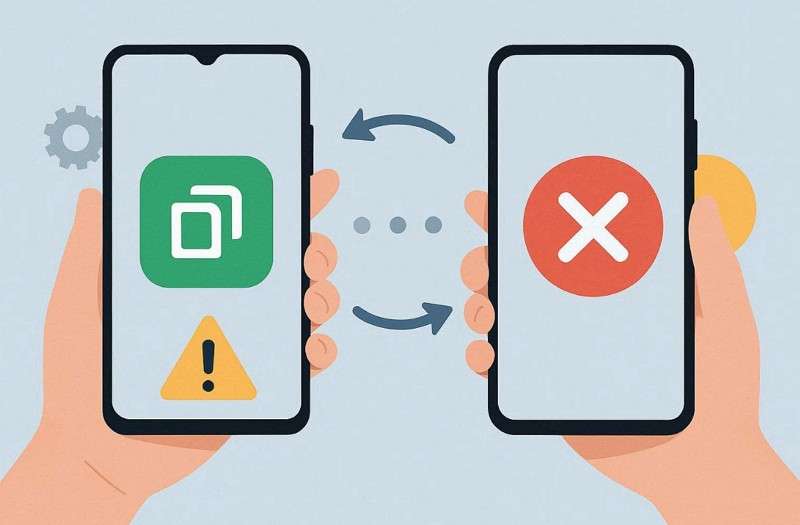
- Veraltete Software: Eine alte Systemversion auf dem Sendergerät blockiert neue Klon-Befehle. Das Empfängergerät hat vielleicht keine passende Version – die Datenpakete können dann nicht vollständig übertragen werden.
- Berechtigungen fehlen: Die App hat keinen Zugriff auf Kontakte oder Speicher, wenn die Berechtigungen eingeschränkt sind. Ohne Freigaben lassen sich weder Nachrichten noch wichtige Daten kopieren.
- Netzwerkprobleme: Eine instabile Verbindung zwischen den Geräten macht die Kommunikation unmöglich. So scheitert die Datenübertragung meist bei schlechtem Netzwerk oder unterbricht mittendrin.
- App-Fehler: Vorübergehende Bugs können den Klonvorgang einfrieren oder abstürzen lassen. Dadurch werden Dateien nicht übertragen und es treten Fehler auf.
- Kompatibilitätsproblem: Manche Handys unterstützen die App nicht, weil sie ein zu altes System nutzen. Unpassende Geräte führen zu Übertragungsfehlern und einem Abbruch.
Teil 2. 4 Tipps: So beheben Sie OPPO App Kloner-Probleme auf verschiedenen Geräten
Wenn die Klon-App streikt, sind schnelle Lösungen für einen reibungslosen Wechsel gefragt. Hier finden Sie mehrere Ansätze, um typische Probleme wie OPPO A5s App Kloner funktioniert nicht:
Tipp 1. Kompatibilität & Berechtigungen überprüfen
Vor dem Start sollten Sie sichergehen, dass beide Geräte die geforderte Systemversion der App unterstützen. Das neue Handy sollte OPPO mit ColorOS nutzen, um den Umzug unkompliziert abzuwickeln. Das alte Gerät benötigt Android 6 oder höher – möglichst ohne aktive Google Play-Dienste. Am besten läuft der Transfer mit ColorOS 6+ auf Senderseite und einer sauberen Zielversion. Prüfen Sie unbedingt die App-Berechtigungen – insbesondere für Speicher und Kontakte – auf beiden Handys. Gehen Sie so vor, um alle Berechtigungen zu erteilen:
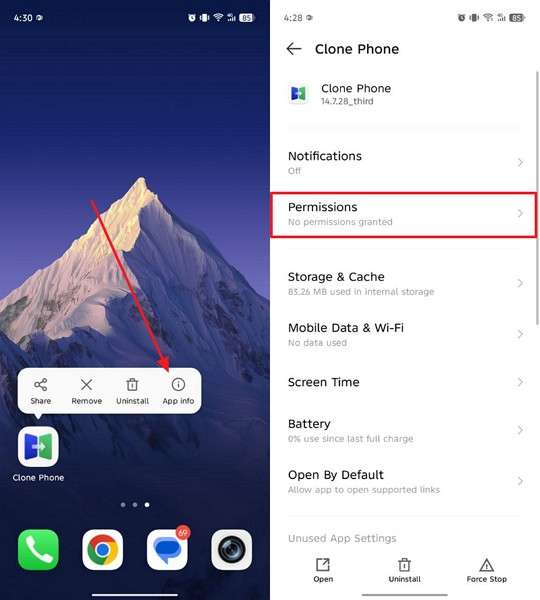
Schritt 1. Halten Sie das App-Symbol gedrückt und tippen Sie auf App-Info > Berechtigungen.
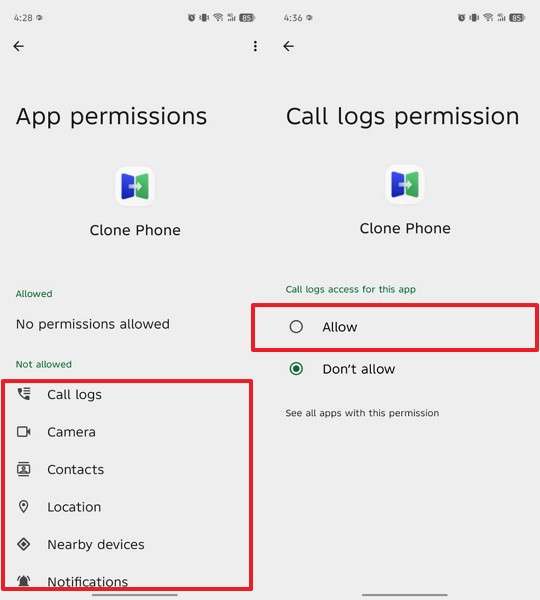
Schritt 2. Wählen Sie die gewünschte Kategorie aus und tippen Sie auf Zulassen.
Tipp 2. Verbindung und Netzwerkprobleme beheben
Achten Sie darauf, dass beide Geräte dicht beieinander liegen, um eine stabile Verbindung zu gewährleisten. Schalten Sie zudem VPNs und Werbeblocker aus, da diese den lokalen Hotspot blockieren können. Außerdem empfiehlt es sich, den Datensparmodus zu deaktivieren, um Hintergrunddaten stets verfügbar zu halten.
Halten Sie während des Transfers auch den Bildschirm aktiv und lassen Sie die Klon-App im Vordergrund laufen. So vermeiden Sie Unterbrechungen und typische Fehler – besonders, wenn die OPPO App Kloner nicht funktioniert.
Tipp 3. Neustarten, Cache leeren & neu installieren
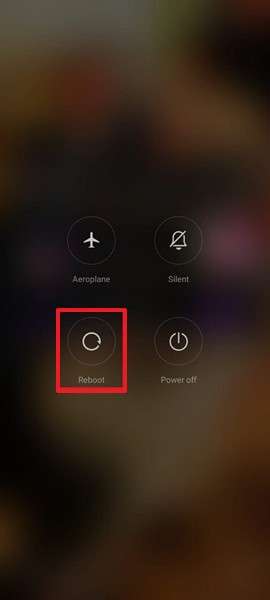
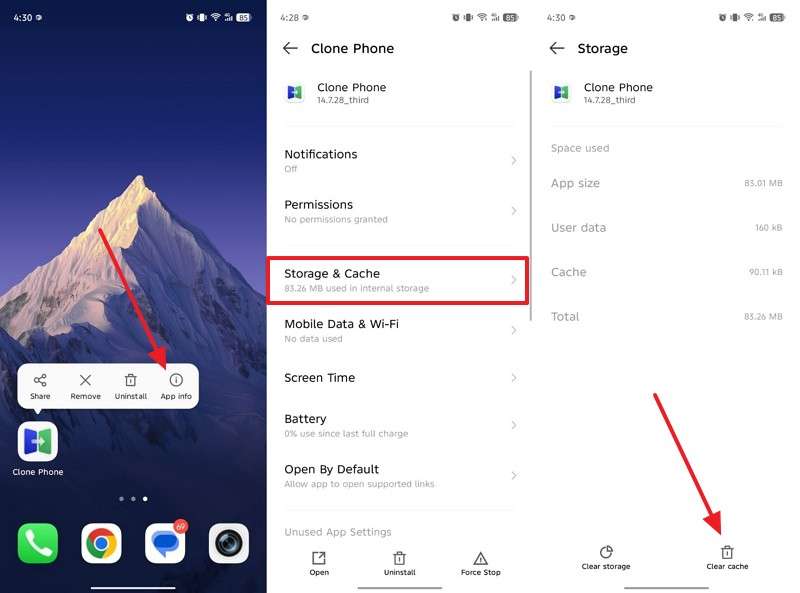
Ein Neustart behebt versteckte Fehler, die den OPPO Phone Clone beim Datentransfer blockieren. Temporäre Probleme werden so vom System entfernt. Durch das Leeren des App-Caches beseitigen Sie alte, störende Dateien und die Anwendung läuft wieder sauber. Falls das nicht hilft, installieren Sie die App neu – so erhalten Sie die aktuellsten Fehlerbehebungen und verhindern defekte Programmteile. So gehen Sie vor:
Neustart: Halten Sie die Power-Taste für 5-10 Sekunden gedrückt und wählen Sie Neustart.
Cache leeren: Öffnen Sie App-Info > Speicher & Cache, dann tippen Sie auf Cache leeren.
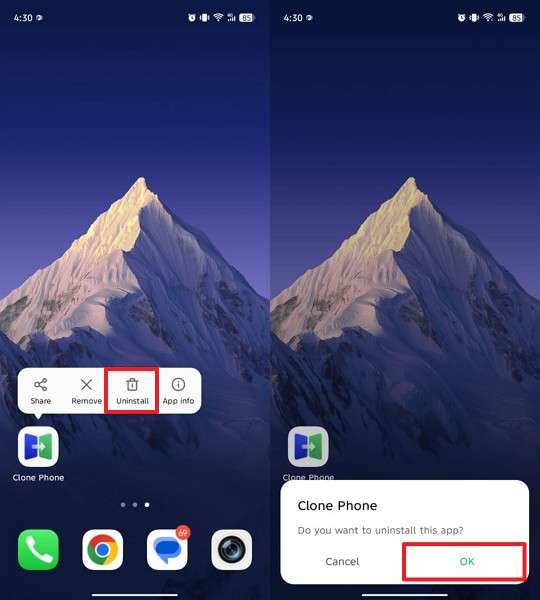
Neu installieren:
Schritt 1. Drücken Sie auf das OPPO Phone Clone App-Icon, dann auf Deinstallieren > OK.
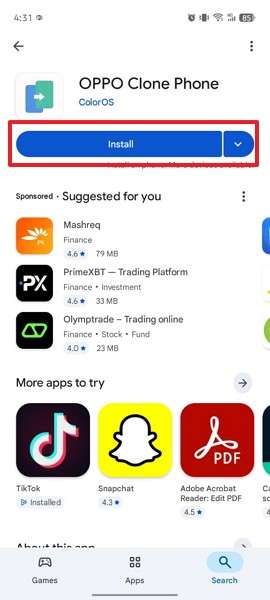
Schritt 2. Suchen Sie die App im Google Play Store > und tippen Sie auf Installieren.
Tipp 4. Stromspar- & Bildschirm-Aus-Probleme umgehen
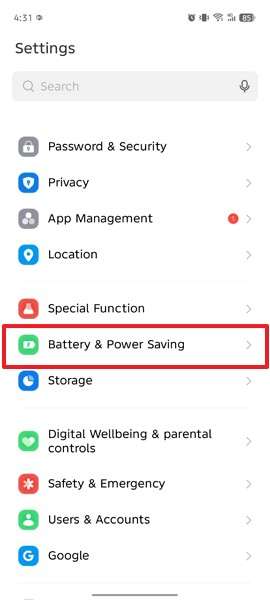
Stromsparmodi können Apps im Hintergrund einschränken und Datenübertragungen verhindern. Schalten Sie daher die Akkuschonung aus, damit die Clone-App ohne Unterbrechung arbeitet. Achten Sie außerdem darauf, dass das Display während der Datenübertragung aktiv bleibt. Gehen Sie wie folgt vor, um den Energiesparmodus zu deaktivieren:
Schritt 1. Öffnen Sie Einstellungen > Akku & Energiesparen.
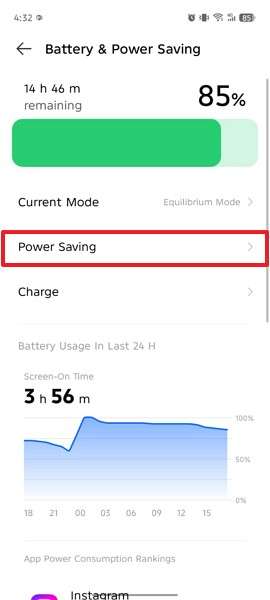
Schritt 2. Navigieren Sie zum Bereich Energiesparen weiter.
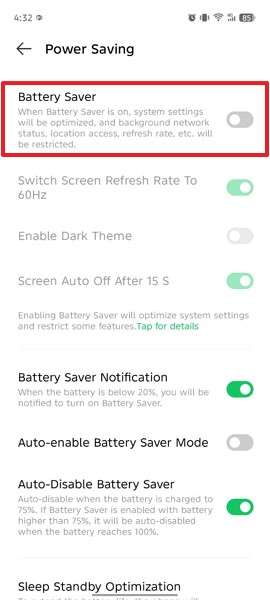
Schritt 3. Deaktivieren Sie den Schalter bei Akku sparen .
Teil 3. Besser als OPPO Clone App: Nutzen Sie MobileTrans für den Datenumzug
Der Handywechsel scheitert oft, wenn die OPPO Clone Phone App nicht funktioniertnicht funktioniert. Die Lösung: MobileTrans ist die Top-Empfehlung. Das Tool ist bis zu 96% schneller als vergleichbare Apps. Gleichzeitig sind Ihre Daten dank militärischer Verschlüsselung stets geschützt. Außerdem können Sie gezielt auswählen, welche Daten migriert werden – oder das gesamte Handy übertragen. MobileTrans bietet zudem den verlustfreien Wechsel zwischen Android und iPhone.
Wichtige Features
- Offline-Datenübertragung: Überträgt Daten ohne Internetverbindung oder Online-Konto.
- Breite Geräteunterstützung: Kompatibel mit über 6000 Android- und iOS-Geräten bekannter Hersteller.
- Schneller Video-Transfer: Bis zu 8 ganze Filme pro Stunde in bester Qualität verschieben.
- Foto-Transfer-Tempo: 6500 Fotos pro Stunde schnell & unkompliziert zwischen 2 Smartphones senden.
- App-Migration: Apps werden inklusive aller relevanten Daten migriert – kein manuelles Neuinstallieren nötig.






Teil 4. MobileTrans vs. OPPO Clone App: Der einfachste Weg zum Datenumzug
Die richtige Übertragungsoption ist entscheidend, wenn wiederholte Fehler den Handy-Start verzögern. Die folgende Tabelle zeigt, welche Lösung für Stabilität und Flexibilität sorgt:
| Feature | MobileTrans | OPPO Clone App |
| Übertragungsgeschwindigkeit | Sehr schnell dank optimiertem Paralleltransfer | Langsamer bei großen Datenmengen |
| Internet erforderlich | Kein Internet nötig | Benötigt lokalen Hotspot |
| Cross-Plattform-Unterstützung | Android zu Android, Android zu iPhone, iOS zu Android, iOS zu iOS | Vorrangig Android oder iPhone auf OPPO |
| Gerätekompatibilität | Kompatibel mit 6000+ Android & iOS-Geräten | Unterstützt vor allem andere Android-Marken |
| Selektiver Transfer | Individuelle Datenauswahl möglich | Begrenzt auswählbar |
| Übertragbare Datentypen | 18+ Typen – inklusive Apps und App-Daten | Wenige Datenkategorien |
| App-Migration | Überträgt Apps inkl. App-Daten | Apps meist Neuinstallation nötig |
| Sicherheit | Starke Verschlüsselung beim Transfer | Lokale Übertragungssicherheit |
| Stabilität | Funktioniert auch, wenn Klon-Apps versagen | Fehleranfällig & oft unterbrochen |
| Handy zu Computer | Unterstützt Handy- und Computerübertragung | Ohne Computer-Transfer |
MobileTrans überzeugt mit deutlich mehr Flexibilität und Komfort. Hier die Schritt-für-Schritt-Anleitung für MobileTrans – so gelingt der Datenumzug unkompliziert:
Schritt 1. Öffnen Sie Handy zu Handy > Verbinden Sie beide Geräte > Wählen Sie die gewünschten Daten > Tippen Sie auf Starten.

Schritt 2. Jetzt beginnt die Übertragung automatisch – den Fortschritt sehen Sie in Echtzeit.

Schritt 3. Nach Abschluss bestätigt ein Erfolgsbildschirm, dass alle gewählten Daten übertragen wurden.

Fazit
Zusammenfassend lässt sich sagen, dass Klonen fehlschlägt, wenn das OPPO-Klontelefon nicht funktioniert. Dies führt zu Zeitverschwendung und dem Risiko von Datenverlust. Daher wird der Telefonwechsel stressig, wenn die Datenübertragung fehlschlägt und Dateien hängen bleiben. Diese Anleitung erklärt die Ursachen und gibt Tipps zur Wiederherstellung einer reibungslosen Gerätekommunikation. Wenn diese native App wiederholt ausfällt, ist MobileTrans für schnelle und flexible Datenübertragungen überall unerlässlich.
FAQ
-
Warum bricht der OPPO Clone Phone Transfer unterwegs ab?
Übertragungen stoppen, wenn der Bildschirm gesperrt wird oder der Stromsparmodus Apps im Hintergrund einschränkt. Auch Anrufe oder Benachrichtigungen können die Übertragung unterbrechen. Also: Achten Sie darauf, die Geräte während des Transfers aktiv zu halten, um Unterbrechungen zu vermeiden. -
Ist ein Werksreset nötig, wenn der OPPO Clone Phone öfter fehlschlägt?
Ein Werksreset ist in der Regel nicht notwendig und sollte wirklich die letzte Option bleiben. Viele Fehler entstehen durch Einstellungen und nicht durch gravierende Systemprobleme. Probieren Sie daher immer zuerst einfache Lösungen, so sparen Sie Zeit und sichern Ihre Daten. -
Was tun, wenn der OPPO Clone Phone wiederholt nicht funktioniert?
Wiederkehrende Fehler deuten meist auf tieferliegende Kompatibilitätsprobleme hin, die stabile Transfers verhindern. In dem Fall ist MobileTrans die empfehlenswerte Alternative – für mehr Geräte- & Plattform-Kompatibilität. Damit gelingt der sichere Wechsel, auch wenn Standard-Tools ausfallen.