

Entonces, ¿acabas de borrar accidentalmente un mensaje importante de WhatsApp? ¿O tal vez alguien te envió un mensaje y luego lo eliminó rápidamente, dejándote preguntando qué decía? ¿Estás pensando "¿Cómo puedo encontrar mensajes de WhatsApp eliminados?"
¡No te preocupes, hay buenas noticias! Existen varias formas de encontrar y recuperar mensajes eliminados de WhatsApp, ya sea que estés usando un iPhone o un teléfono Android. En esta guía, te mostraremos diferentes métodos para ayudarte a recuperar esos mensajes perdidos. Cubriremos herramientas fáciles de usar, cómo revisar tus copias de seguridad e incluso algunos trucos incorporados en tu teléfono.
Así que si te has estado preguntando "¿Cómo encuentro mensajes eliminados de WhatsApp?" o "¿Cómo ver mensajes eliminados de WhatsApp?", estás en el lugar correcto.
En este artículo
Parte 1: ¿Cómo se eliminan los mensajes en WhatsApp?
Antes de explorar cómo encontrar mensajes eliminados de WhatsApp, es importante comprender las diferentes formas en que los mensajes pueden eliminarse en la plataforma. WhatsApp ofrece dos tipos principales de eliminación de mensajes:
- Eliminar para mí: Esta opción elimina el mensaje solo de tu dispositivo. Otras personas en el chat aún pueden verlo.
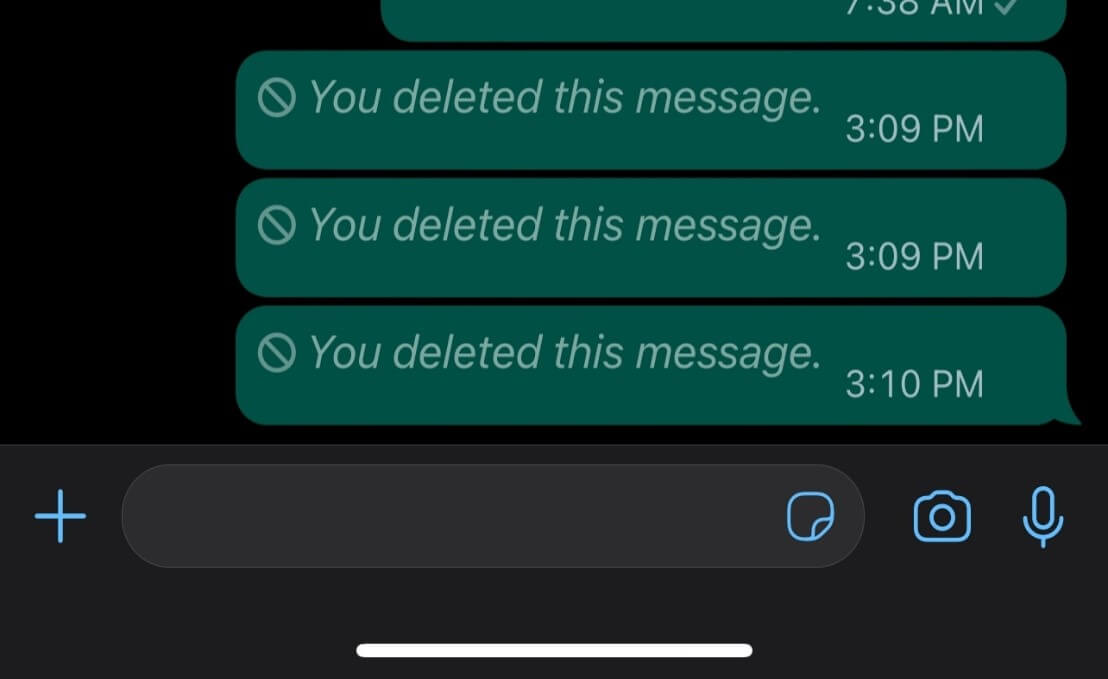
- Eliminar para todos: Esta acción elimina el mensaje para todos en el chat y muestra una nota que dice "Este mensaje fue eliminado".
Además, los mensajes pueden ser eliminados de las siguientes maneras:
- Eliminación manual por parte del usuario.
- Eliminación automática mediante la función de mensajes temporales de WhatsApp.
- Eliminación accidental al borrar el historial de chat.
- Pérdida de mensajes debido a la desinstalación de la aplicación o al restablecimiento del dispositivo.
Comprender estos métodos de eliminación es crucial al aprender cómo encontrar mensajes eliminados en WhatsApp, ya que diferentes técnicas de recuperación pueden ser más efectivas dependiendo de cómo se eliminó el mensaje.
Parte 2: ¿Cómo encuentro mensajes de WhatsApp eliminados?
Ahora que entendemos cómo se pueden eliminar los mensajes, exploremos varios métodos para abordar el problema de “cómo encontrar mensajes eliminados en WhatsApp”:
Método 1: Método recomendado: Usando MobileTrans
Para recuperar mensajes eliminados de WhatsApp, MobileTrans es una de las mejores herramientas que puedes utilizar. Este software está diseñado para recuperar y transferir datos entre teléfonos. Si buscas una forma de recuperar tus mensajes eliminados de WhatsApp, MobileTrans tiene una solución. Funciona tanto para usuarios de iPhone como de Android.
MobileTrans es excelente porque es fácil de usar y a menudo logra recuperar mensajes eliminados de WhatsApp con éxito. No solo te ayuda a encontrar mensajes perdidos; también puede restaurar otros datos de WhatsApp como fotos, vídeos y documentos.
Esto lo convierte en una herramienta muy útil para cualquiera que se haya preguntado: "¿Cómo puedo encontrar mensajes eliminados en WhatsApp?"
Características clave de MobileTrans para la recuperación de WhatsApp:
- Compatible tanto con dispositivos iPhone como Android
- Puede recuperar mensajes eliminados usando las opciones "Eliminar para mí" y "Eliminar para todos"
- Permite la recuperación selectiva de mensajes o conversaciones específicas
- Preserva la marca de tiempo original y la información del remitente de los mensajes recuperados
- Ofrece una función de vista previa para revisar los mensajes antes de la recuperación
Guía paso a paso sobre cómo usar MobileTrans tanto en iPhone como en Android

 4.6/5 Excelente
 seguro y protegido
Ahora, repasemos el proceso de utilizar MobileTrans para encontrar mensajes eliminados de WhatsApp tanto en dispositivos iPhone como Android.
Paso 1: Ve a la página oficial de MobileTrans. Instala MobileTrans en tu computadora. Inicia MobileTrans. Conecta tu iPhone o teléfono Android a la computadora. Navega a Copia de seguridad y restauración > Copia de seguridad y restauración de aplicaciones.
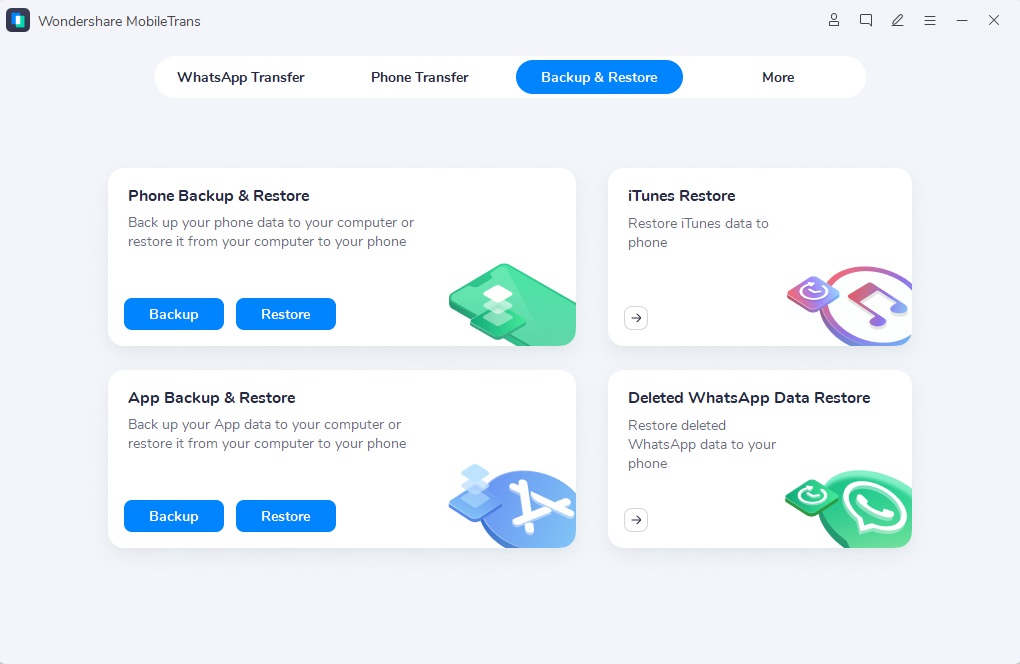
Paso 2: Selecciona “WhatsApp”.

Paso 3: Haz clic en el botón “Iniciar”. Para usuarios de iPhone, no se necesita realizar ninguna acción adicional durante el proceso de copia de seguridad.

Paso 4: Para usuarios de Android, después de hacer clic en “Iniciar”, sigue las indicaciones detalladas proporcionadas por el software. Verás ventanas emergentes que te guiarán durante el proceso. Cuando se te indique, opera en tu teléfono Android para hacer una copia de seguridad de WhatsApp en el almacenamiento local.

Paso 5: Inicia sesión en WhatsApp en el dispositivo Android y restaura los datos de WhatsApp desde el almacenamiento interno del teléfono. Mantén tu teléfono conectado durante todo el proceso de copia de seguridad. El software te notificará una vez que la copia de seguridad esté completa.

Paso 6: Localiza el registro de copia de seguridad de WhatsApp y haz clic para restaurarlo en tu teléfono. Espera a que el proceso se complete.

Paso 7: El software convertirá los datos al teléfono de destino.
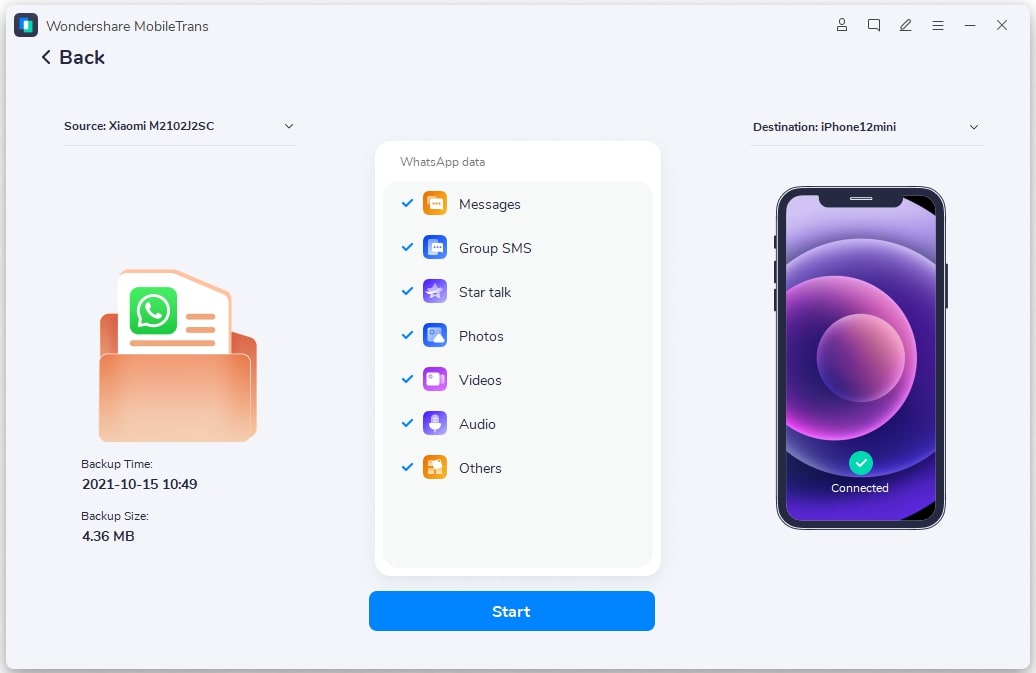
Paso 8: Verás una ventana de confirmación una vez que la restauración haya finalizado.
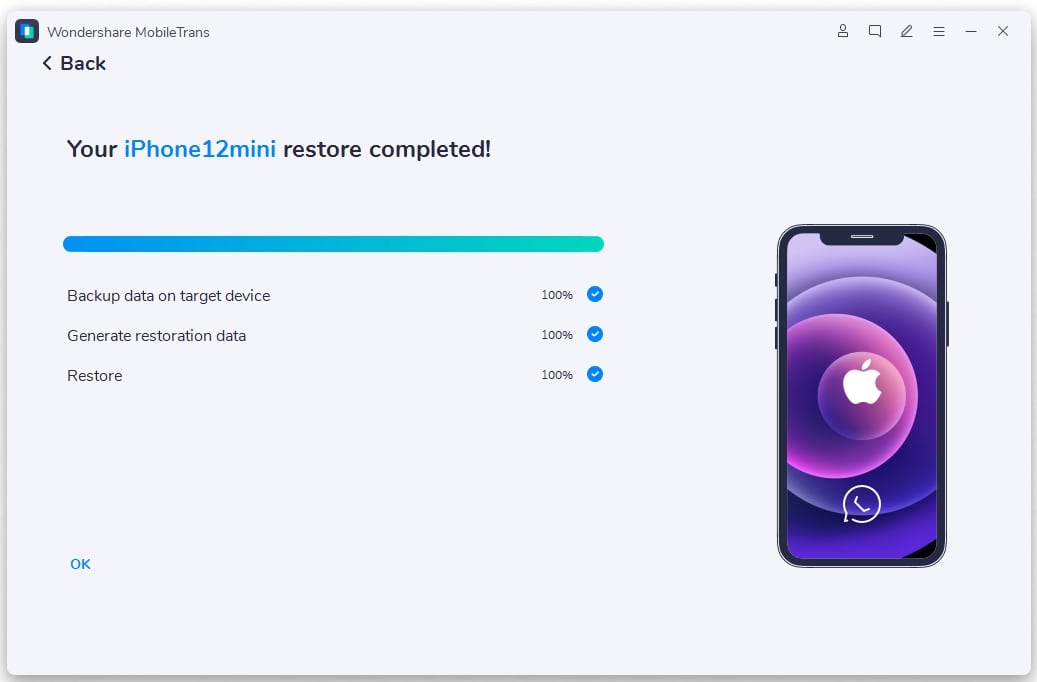
MobileTrans simplifica el proceso de cómo encontrar mensajes eliminados en WhatsApp en iPhone y Android, haciéndolo accesible incluso para quienes no son expertos en tecnología.
Método 2: Revisar la copia de seguridad de WhatsApp
¿Todavía te preguntas cómo encontrar mensajes eliminados de WhatsApp después de probar MobileTrans? Si prefieres un método que no requiera software adicional, revisar tu copia de seguridad de WhatsApp es otra opción. El proceso varía ligeramente entre dispositivos iPhone y Android, así que cubriremos ambos.
iPhone
Cómo comprobar las copias de seguridad de iCloud:
Paso 1: Abre la Configuración de iCloud en tu iPhone. Selecciona "iCloud" del menú. Toca en "Administrar almacenamiento".
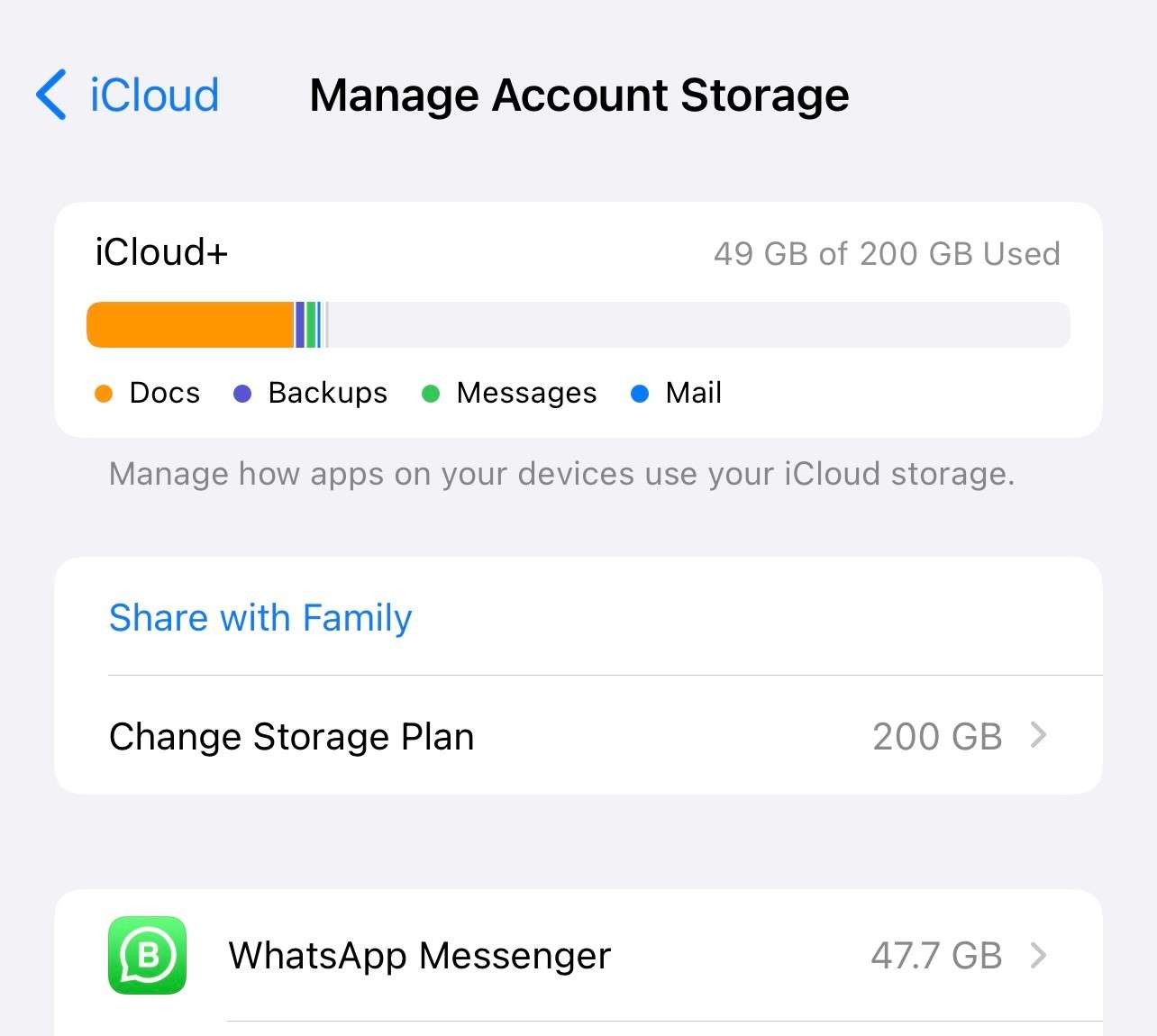
Paso 2: Busca "WhatsApp" en la lista de aplicaciones y tócala. Aquí puedes ver el tamaño y la fecha de tu última copia de seguridad de WhatsApp.
Pasos para restaurar WhatsApp desde una copia de seguridad de iCloud:
Paso 1: Desinstala WhatsApp de tu iPhone. Vuelve a instalar WhatsApp desde la App Store. Abre WhatsApp en tu teléfono. Introduce el número de tu cuenta de WhatsApp.
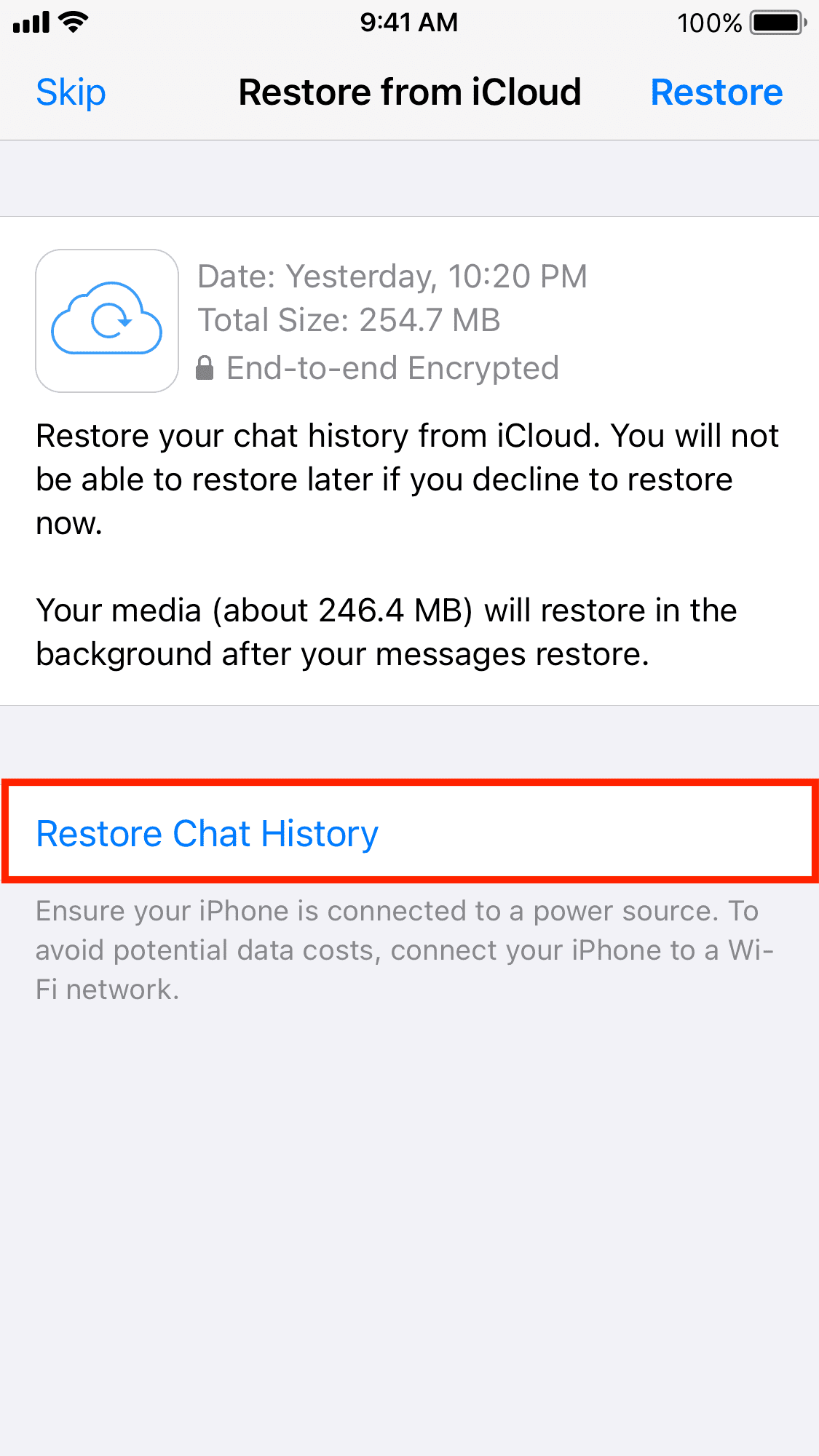
Paso 2: Cuando se te solicite, elige "Restaurar historial de chat". Espera a que se complete el proceso de restauración. Esto puede tardar un poco dependiendo del tamaño de tu copia de seguridad.
Siguiendo estos pasos, puedes recuperar potencialmente los mensajes de WhatsApp eliminados que estaban incluidos en tu última copia de seguridad de iCloud. Este método puede ser particularmente útil si estás intentando averiguar cómo encontrar mensajes eliminados en WhatsApp para iPhone.
Android
Cómo comprobar las copias de seguridad de Google Drive:
Paso 1: Abre Google Drive en tu dispositivo Android o en un navegador web. Haz clic en el ícono de menú (tres líneas horizontales) y selecciona "Copias de seguridad."
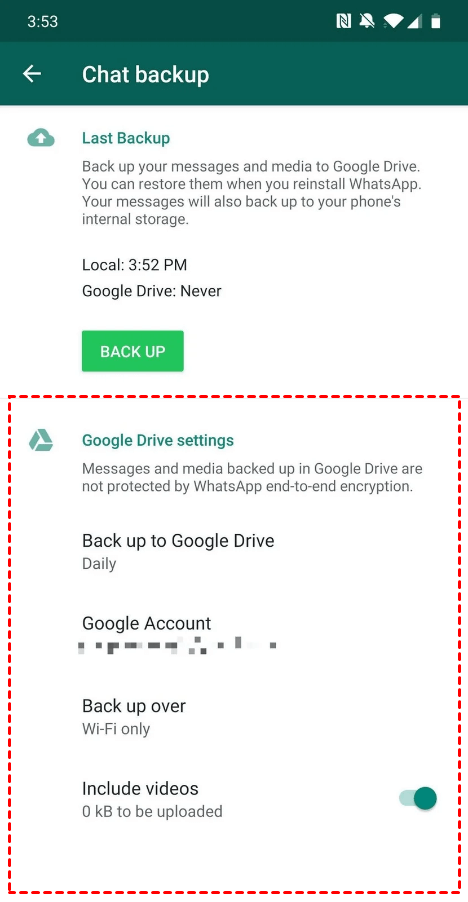
Paso 2: Busca una copia de seguridad de WhatsApp en la lista. Deberías ver la fecha de la última copia de seguridad.
Pasos para restaurar WhatsApp desde una copia de seguridad de Google Drive:
Paso 1: Desinstala y vuelve a instalar WhatsApp en tu teléfono Android. Abre WhatsApp y verifica tu número de teléfono.
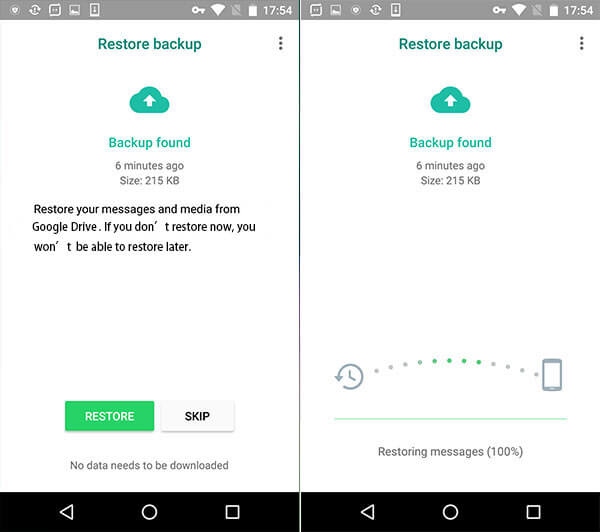
Paso 2: Cuando se te indique, pulsa "Restaurar" para recuperar tu historial de chats desde Google Drive. Después de completar la restauración, pulsa "Siguiente". Tus chats se mostrarán una vez que finalice la inicialización.
Aunque revisar las copias de seguridad puede ser una forma eficaz de recuperar mensajes eliminados, es importante tener en cuenta que este método solo funcionará para los mensajes que se incluyeron en tu última copia de seguridad. Si los mensajes se eliminaron después de la última copia de seguridad, es posible que debas probar otros métodos para encontrarlos.
Método 3: Utilizar el historial de notificaciones (solo Android)
Para los usuarios de Android que aún se preguntan "¿cómo puedo encontrar mensajes eliminados de WhatsApp?", hay otra función incorporada que podría ayudar: el Historial de Notificaciones. Esta función mantiene un registro de todas las notificaciones que has recibido, incluidas las de mensajes de WhatsApp que luego fueron eliminados.
El Historial de Notificaciones es una función disponible en dispositivos Android con Android 11 o posterior. Almacena un registro de las notificaciones de las últimas 24 horas, incluidas aquellas que hayas descartado o de aplicaciones con las que hayas interactuado. Esto puede ser muy útil para recuperar el contenido de mensajes de WhatsApp que fueron eliminados poco después de ser enviados.
Pasos para acceder y utilizar el Historial de Notificaciones para recuperar mensajes eliminados:
Paso 1: Ve a los Ajustes de tu dispositivo Android. Desplázate hacia abajo y toca en "Aplicaciones y notificaciones". Toca en "Historial de notificaciones."
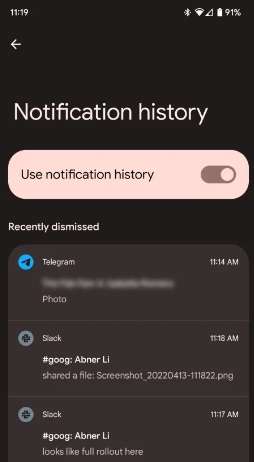
Paso 2: Activa la opción "Usar historial de notificaciones" si aún no está habilitada. Ahora verás una lista de notificaciones recientes, incluidas las de WhatsApp.
Busca notificaciones de WhatsApp que puedan contener el mensaje eliminado.
Método 4: Explorar el almacenamiento local (solo Android)
Para los usuarios de Android que aún se preguntan "WhatsApp cómo encontrar mensajes eliminados", explorar el almacenamiento local de tu dispositivo puede ser otro método eficaz. WhatsApp almacena copias de seguridad locales en tu dispositivo, que a veces pueden contener mensajes que han sido eliminados de la propia aplicación.
WhatsApp crea copias de seguridad locales de tus chats y las almacena en tu dispositivo Android. Estas copias se crean automáticamente todos los días a las 2:00 AM y se mantienen en tu teléfono hasta por siete días. Estas copias de seguridad locales son independientes de las copias de seguridad de Google Drive que mencionamos anteriormente y, a veces, pueden contener mensajes que fueron eliminados después de que se hizo la última copia de seguridad en la nube.
Pasos para localizar y restaurar copias de seguridad en el almacenamiento local:
Paso 1: Abre la aplicación Administrador de archivos de tu dispositivo. Si no tienes una, puedes descargar una desde Google Play Store. Navega hasta la carpeta de WhatsApp. La ruta normalmente es Almacenamiento interno > WhatsApp > Bases de datos.
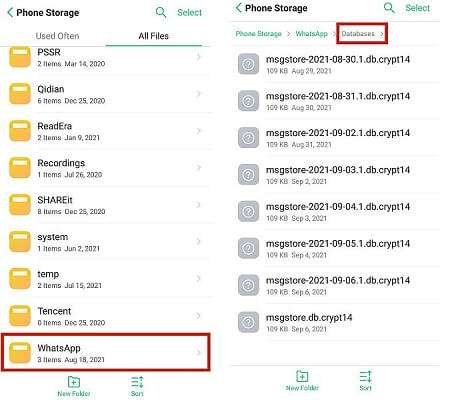
Paso 2: En esta carpeta, verás archivos con nombres como "msgstore-YYYY-MM-DD.1.db.crypt12". Estos son tus copias de seguridad locales diarias.
Paso 3: Para restaurar una copia de seguridad local:
a. Cambia el nombre del archivo más reciente (sin fecha) a "msgstore-YYYY-MM-DD.1.db.crypt12".
b. Cambia el nombre del archivo de copia de seguridad que deseas restaurar a "msgstore.db.crypt12".
Este método puede ser particularmente útil si estás tratando de encontrar mensajes eliminados de WhatsApp que se borraron después de tu última copia de seguridad en Google Drive pero dentro de los últimos siete días.
Parte 3: Consejos para la recuperación de datos de WhatsApp
A medida que hemos explorado varios métodos sobre cómo encontrar mensajes eliminados en WhatsApp, es importante tener en cuenta algunos consejos generales que pueden ayudarte en tus esfuerzos de recuperación de datos:
- Actúa rápido: Si eliminaste un mensaje por accidente, intenta recuperarlo lo antes posible. Cuanto más tiempo esperes, mayor será la probabilidad de que los datos sean sobrescritos.
- Evita usar WhatsApp: Si has perdido mensajes importantes y estás tratando de recuperarlos, evita usar WhatsApp hasta que completes el proceso de recuperación. Esto reduce el riesgo de sobrescribir los datos eliminados.
- Usa herramientas confiables: Si estás utilizando software de terceros para recuperar mensajes eliminados, asegúrate de usar herramientas de confianza como MobileTrans para evitar posibles riesgos de seguridad o una mayor pérdida de datos.
- Mantén tu dispositivo actualizado: Actualiza regularmente tanto el sistema operativo de tu dispositivo como la aplicación de WhatsApp. Las actualizaciones suelen incluir mejoras en la gestión de datos y en las funciones de recuperación.
Siguiendo estos consejos, estarás mejor preparado para manejar situaciones en las que necesites encontrar mensajes eliminados de WhatsApp.
Conclusión
En esta guía completa, hemos explorado varios métodos para ayudarte a encontrar mensajes eliminados de WhatsApp. Desde el uso de software especializado como MobileTrans hasta la revisión de copias de seguridad, el uso del historial de notificaciones y la exploración del almacenamiento local, existen varias formas de recuperar esas conversaciones importantes.
Mantén copias de seguridad periódicas y utiliza herramientas confiables para tener las mejores posibilidades de éxito al recuperar tus mensajes eliminados.