Comment transférer WhatsApp d'Android à Android ?
Passer à un nouveau téléphone Android ne devrait pas signifier perdre vos données WhatsApp importantes. Avec l'application MobileTrans, vous pouvez transférer les conversations WhatsApp, photos, vidéos, fichiers, messages vocaux, journaux d'appels et autres données d'un appareil Android à un autre en utilisant une simple connexion par QR code.
L'application MobileTrans prend également en charge le Transfert IA sur l'appareil émetteur. Avant le début du transfert, l'IA peut analyser les données WhatsApp sélectionnées, identifier les fichiers qui pourraient nécessiter votre attention et vous permettre de désélectionner les fichiers indésirables afin que seules les données que vous souhaitez soient transférées vers le nouveau téléphone.
Ce guide vous accompagnera tout au long du processus complet de transfert WhatsApp d'Android à Android, y compris comment utiliser le Transfert IA pour examiner vos données WhatsApp avant de connecter les deux appareils.
N'oubliez pas de télécharger l'application MobileTrans sur les deux appareils Android avant de suivre les étapes.



Avant de transférer les données WhatsApp entre deux téléphones Android, veuillez vous assurer que l'application MobileTrans est installée sur les deux appareils. Gardez les deux téléphones à proximité et suivez attentivement les instructions à l'écran.
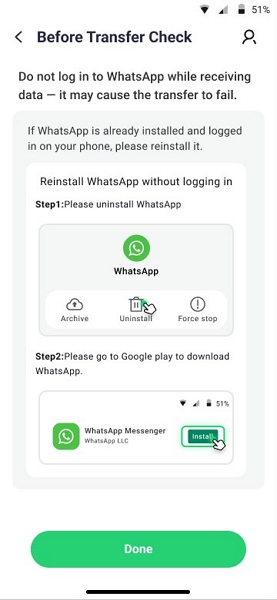
Pendant le processus, l'appareil récepteur peut avoir besoin de désinstaller et réinstaller WhatsApp. Ne vous connectez pas à WhatsApp sur l'appareil récepteur avant que le transfert ne soit terminé, car cela pourrait entraîner l'échec du transfert.
Étape 1 : Choisir le mode de Transfert de WhatsApp d'Android à Android
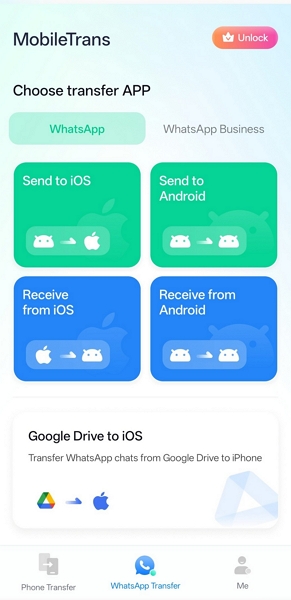
Ouvrez l'application MobileTrans sur les deux téléphones Android. Sur l'appareil émetteur, accédez à l'onglet Transfert de WhatsApp et choisissez Envoyer vers Android. Sur l'appareil récepteur, choisissez Recevoir depuis Android.
Étape 2 : Sélectionner le compte WhatsApp à transférer
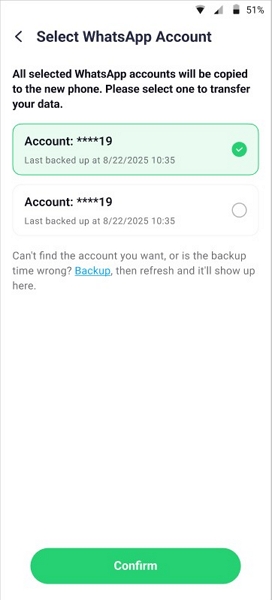
Sur l'appareil Android source, sélectionnez le compte WhatsApp que vous souhaitez transférer. L'application MobileTrans peut reconnaître les situations à compte unique et à comptes multiples. Après avoir choisi le compte, appuyez sur Confirmer. MobileTrans analysera ensuite le package de sauvegarde WhatsApp.
Étape 3 : Choisir les données WhatsApp et analyser avec l'IA
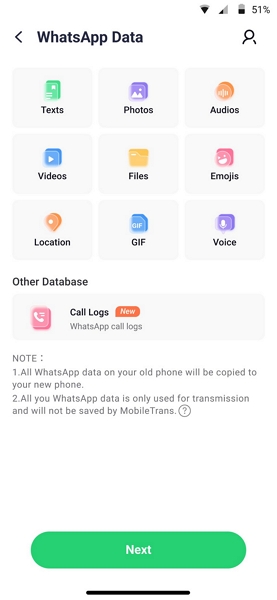
Une fois le package de sauvegarde analysé, choisissez les données WhatsApp que vous souhaitez transférer, telles que les textes, photos, audios, vidéos, fichiers, emojis, localisations, GIF, messages vocaux et journaux d'appels.
Activez le commutateur Transfert IA et appuyez sur Analyser avec l'IA. MobileTrans utilisera l'IA pour analyser les données WhatsApp sélectionnées avant le début du transfert.
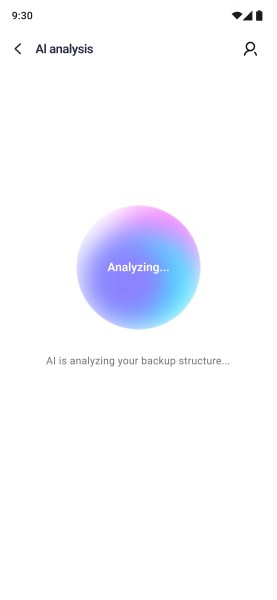
Étape 4 : Attendre l'analyse IA
MobileTrans analysera la structure de vos données WhatsApp sélectionnées. Attendez que l'analyse IA soit terminée avant de continuer.
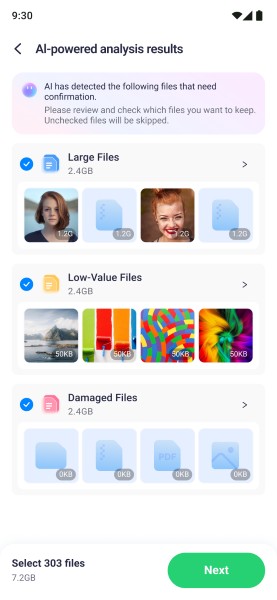
Étape 5 : Examiner les résultats de l'analyse par IA
Une fois l'analyse terminée, MobileTrans affichera les fichiers qui pourraient nécessiter votre attention. Examinez les résultats et désélectionnez les fichiers que vous ne souhaitez pas transférer. Seuls les fichiers sélectionnés seront conservés pour le transfert.
Une fois que vous avez confirmé les données que vous souhaitez conserver, appuyez sur Suivant pour continuer vers le processus de connexion des appareils.
Étape 6 : Préparer WhatsApp sur l'appareil récepteur
Sur l'appareil Android cible, suivez les instructions pour désinstaller et réinstaller WhatsApp si nécessaire. Après avoir terminé la préparation requise, appuyez sur Terminé pour continuer.
Étape 7 : Afficher le QR code sur l'appareil récepteur
Une fois l'appareil récepteur prêt, l'application MobileTrans affichera un QR code à l'écran. Gardez ce QR code affiché pour que l'appareil émetteur puisse le scanner et établir une connexion.
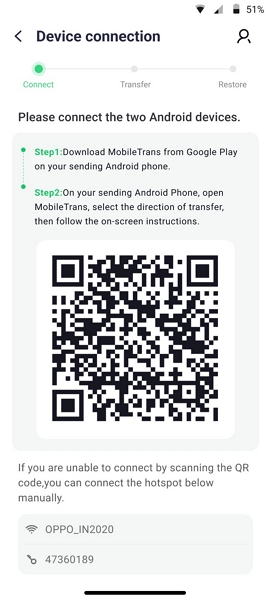
Étape 8 : Scanner le QR code avec l'appareil émetteur
Utilisez l'appareil Android émetteur pour scanner le QR code affiché sur l'appareil récepteur. Une fois les deux téléphones Android connectés avec succès, l'application MobileTrans se préparera à démarrer le transfert WhatsApp.
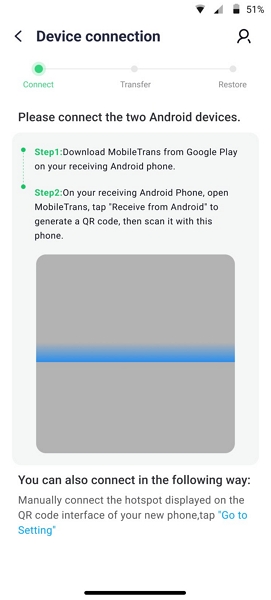
Étape 9 : Démarrer le transfert des données WhatsApp
Une fois la connexion établie, le transfert démarrera automatiquement. Vous pouvez suivre la progression du transfert à l'écran. Veuillez garder les deux appareils à proximité et éviter de fermer l'application MobileTrans pendant le processus.
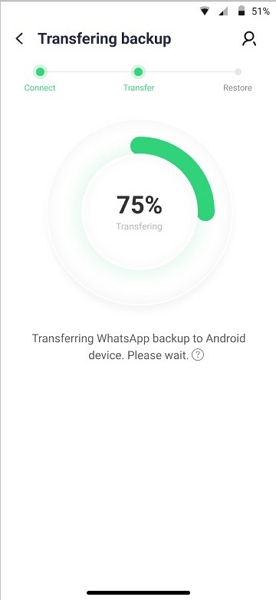
Étape 10 : Ouvrir WhatsApp et terminer la configuration
Lorsque le transfert est terminé, appuyez sur Ouvrir WhatsApp sur l'appareil récepteur. Puis connectez-vous à WhatsApp et choisissez le compte transféré pour terminer la configuration.
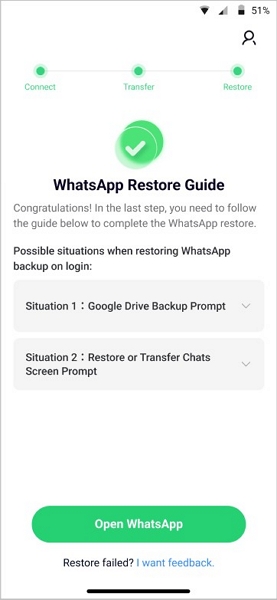
Conclusion
L'application MobileTrans rend le transfert WhatsApp d'Android à Android simple et pratique. Avec le Transfert IA, vous pouvez examiner vos données WhatsApp avant de les transférer et supprimer les fichiers dont vous ne voulez plus. Ensuite, la connexion par QR code vous permet de déplacer les conversations WhatsApp, photos, vidéos, fichiers, journaux d'appels et autres données importantes vers votre nouveau téléphone Android.
Que vous passiez à un nouveau téléphone Android ou que vous déplaciez des données WhatsApp entre des appareils Android, l'application MobileTrans vous aide à transférer les données dont vous avez besoin et à continuer à utiliser WhatsApp sur votre nouveau téléphone.
MobileTrans - Transfert de Téléphone
MobileTrans - Transfert WhatsApp
- Comment transférer WhatsApp entre iOS et Android ?
- Comment sauvegarder et restaurer les messages WhatsApp ?
- Comment sauvegarder et restaurer les discussions LINE sur un ordinateur ?
- Comment sauvegarder et restaurer les discussions Viber sur un ordinateur ?
- Comment sauvegarder et restaurer les discussions Kik sur un ordinateur ?
- Comment sauvegarder et restaurer les discussions WeChat sur un ordinateur ?