Comment transférer les données WhatsApp d'iCloud Drive vers Android/iPhone/PC
Si vous venez de changer de téléphone ou que vous souhaitez récupérer vos conversations WhatsApp depuis iCloud Drive, MobileTrans facilite la tâche. Cet outil vous permet de restaurer rapidement vos données WhatsApp sans processus compliqué. Suivez ce guide pour découvrir comment déplacer vos données WhatsApp d'iCloud Drive en toute simplicité grâce à MobileTrans.
 sécurisé & fiable
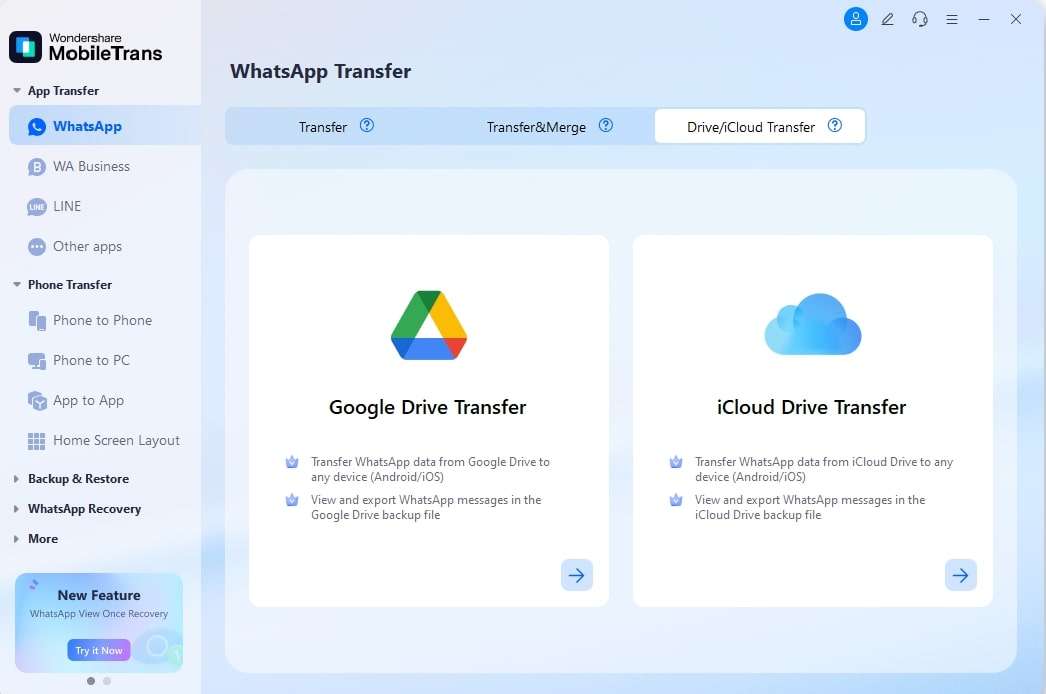
 Étape 1 : Rendez-vous dans l'onglet WhatsApp sous Transfert d'application. Puis accédez à l'onglet Transfert Drive/iCloud et cliquez sur la fonctionnalité Transfert iCloud Drive.
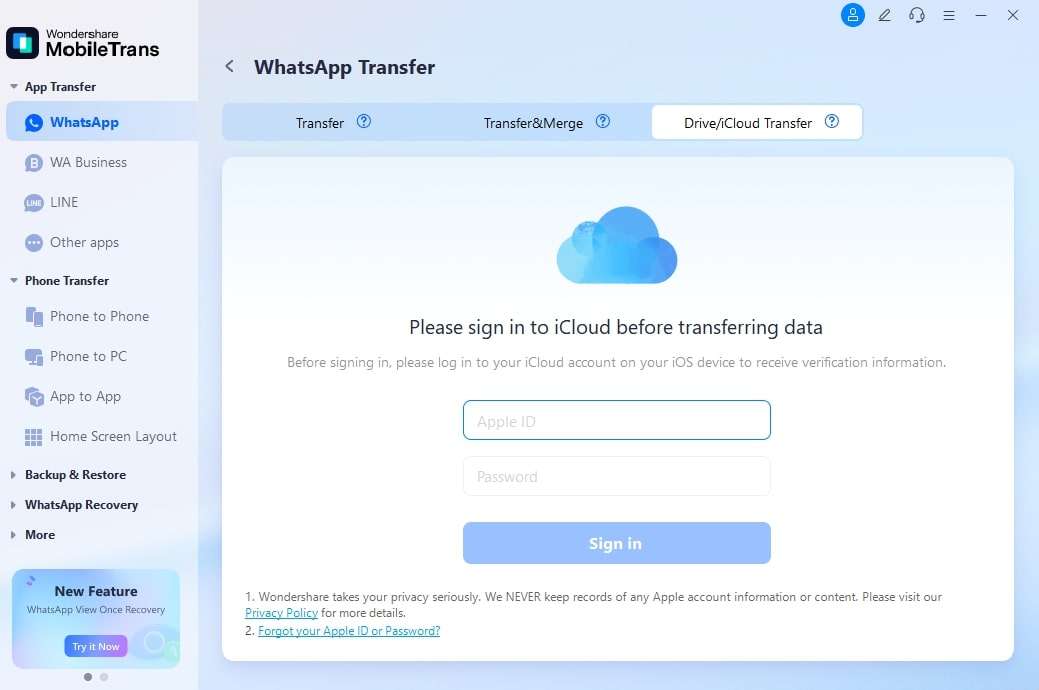
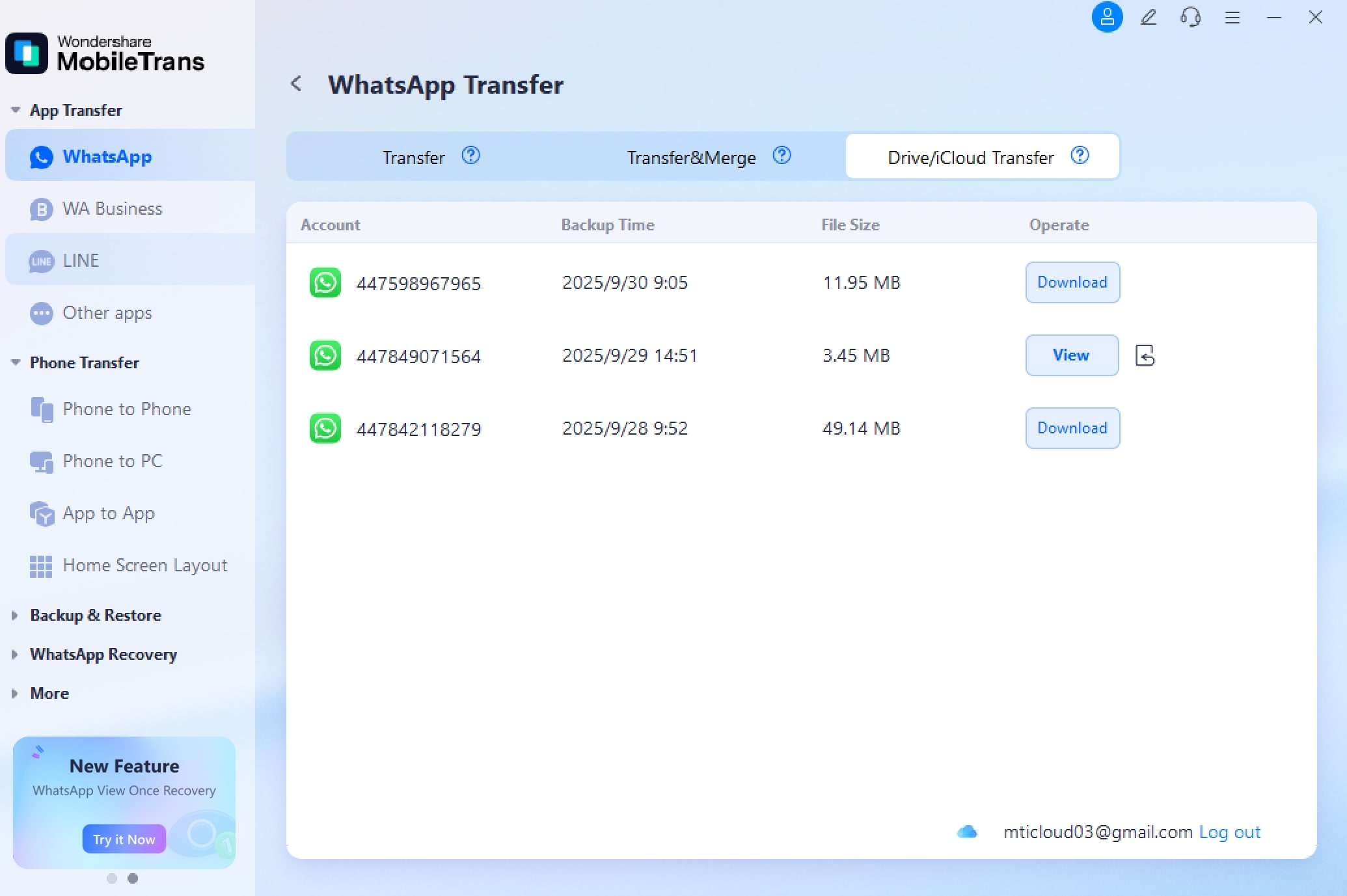
Étape 2 : Connectez-vous à votre compte iCloud pour accéder aux sauvegardes WhatsApp/WhatsApp Business.
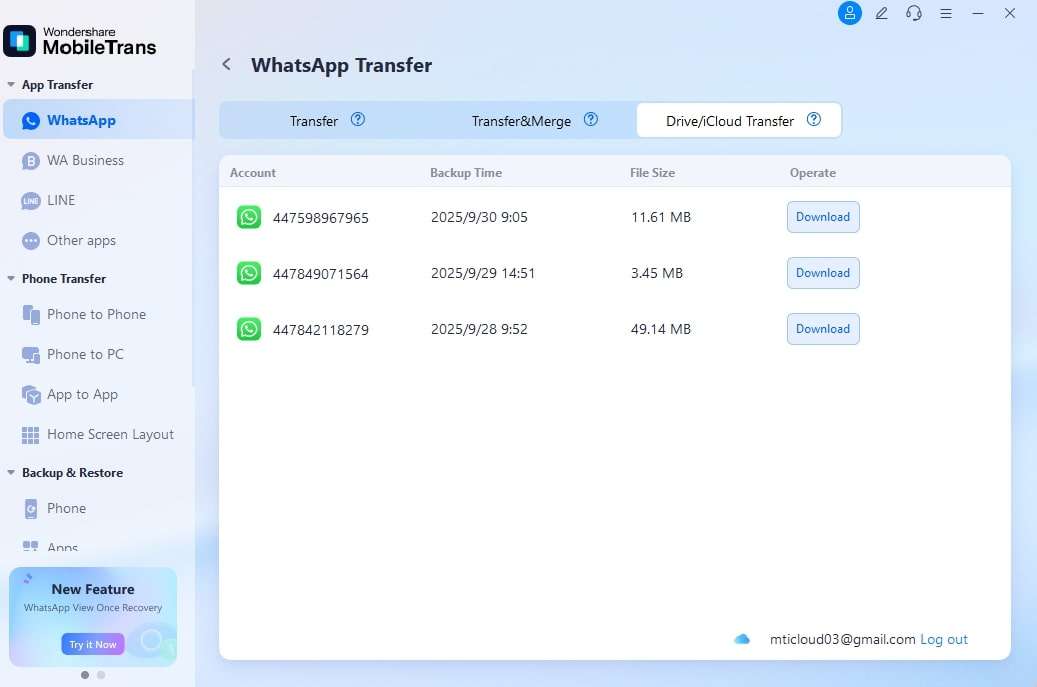
Étape 3 : Appuyez sur le bouton Télécharger après connexion pour obtenir le fichier de sauvegarde WhatsApp souhaité.
Étape 4 : Saisissez votre numéro de mobile puis cliquez sur Vérifier pour continuer.
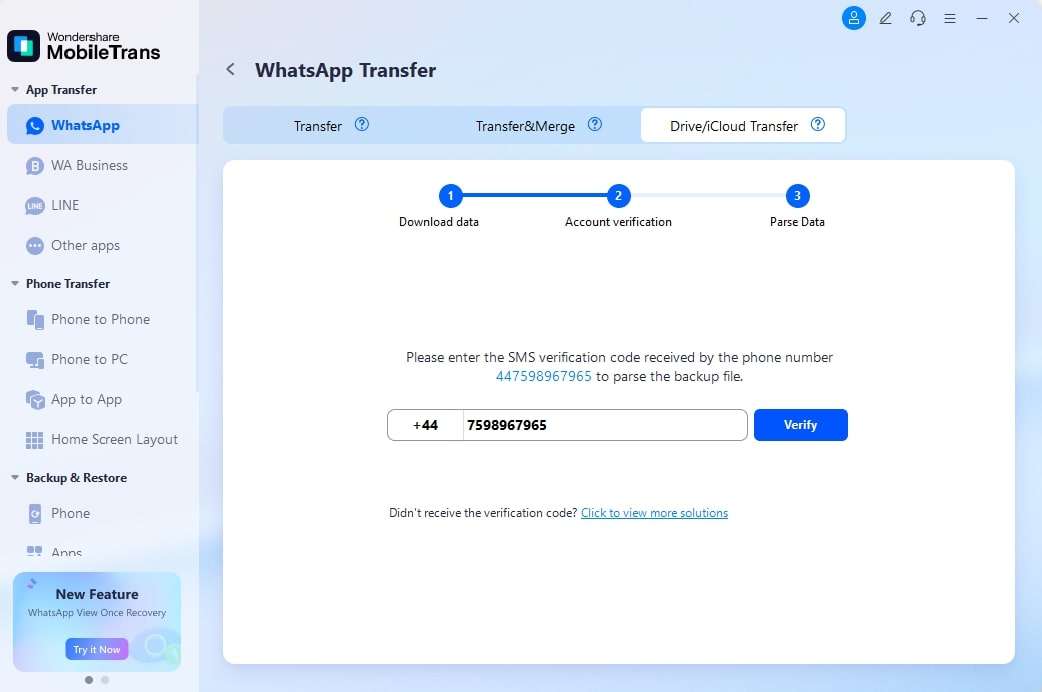
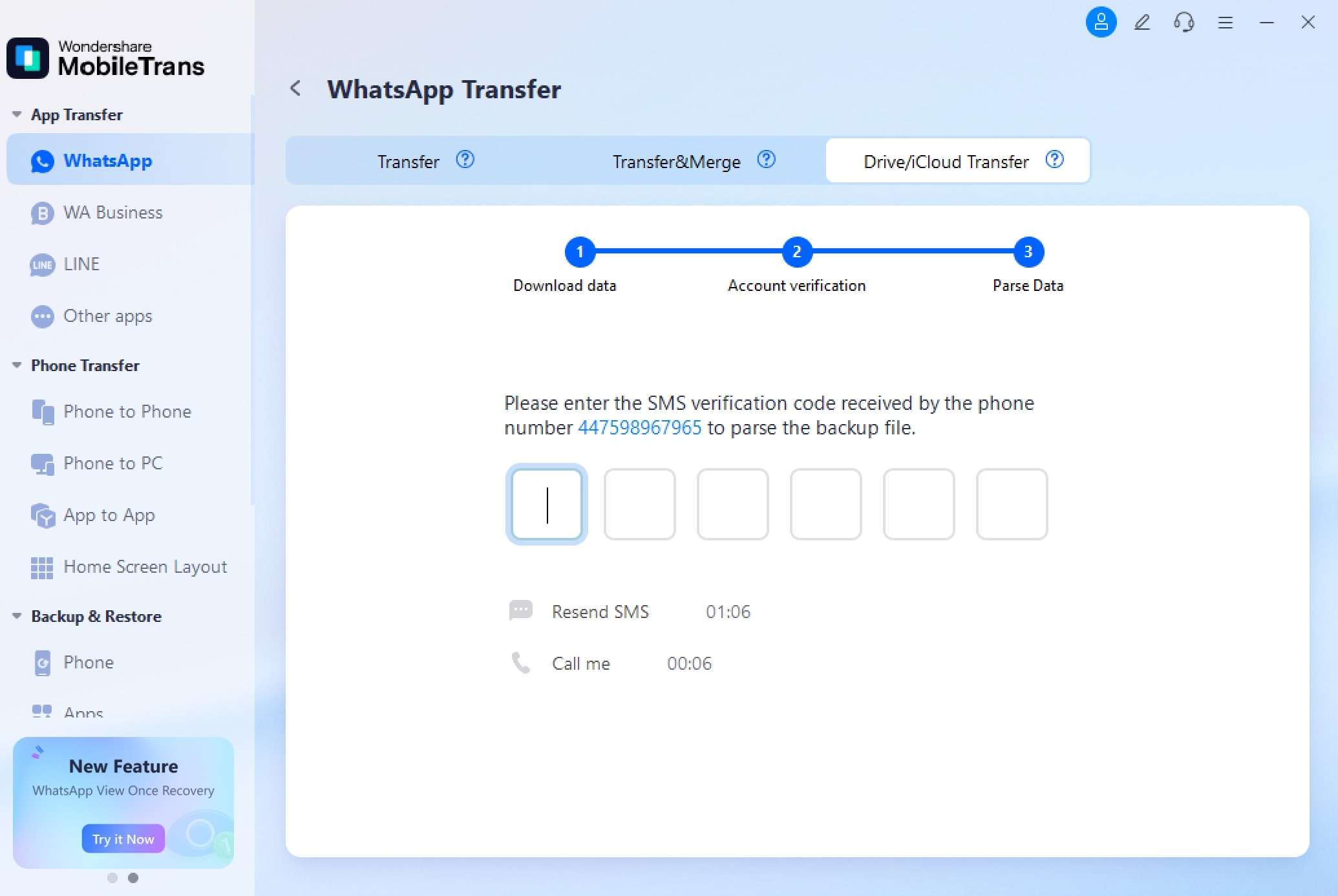
Étape 5 : Entrez le code de vérification reçu afin de confirmer votre identité.
Étape 6 : Cliquez sur Voir pour accéder aux données du fichier de sauvegarde WhatsApp.
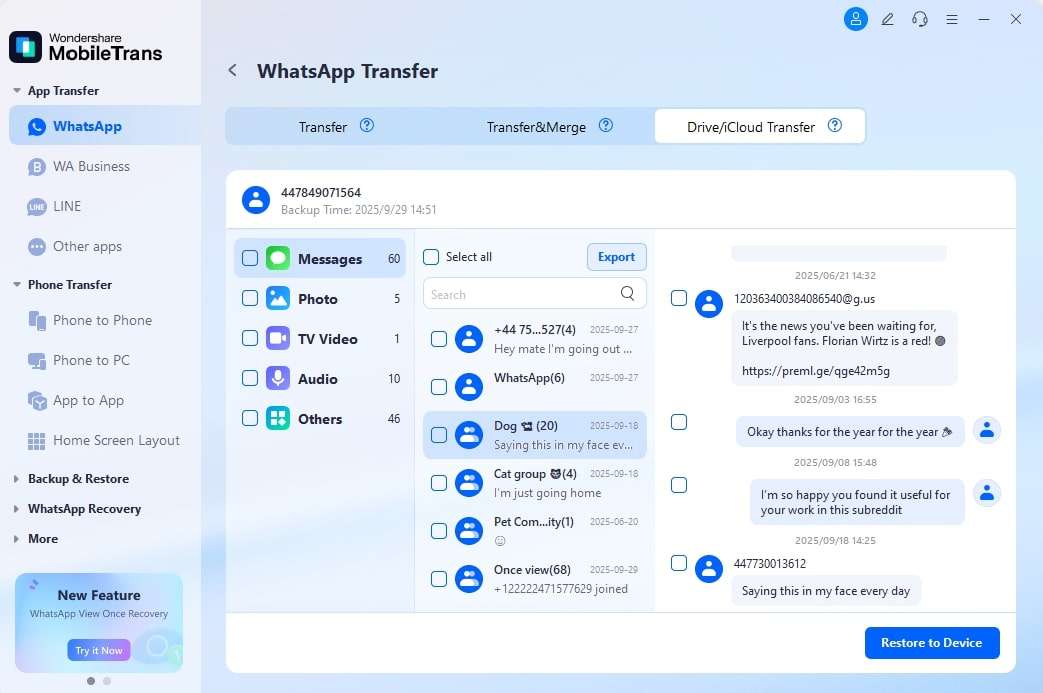
Étape 7 : Une fois le fichier ouvert, sélectionnez les données à exporter.
Étape 8 : Pour récupérer vos données WhatsApp d'iCloud sur l'ordinateur, choisissez l'emplacement de sauvegarde et cliquez sur Exporter.
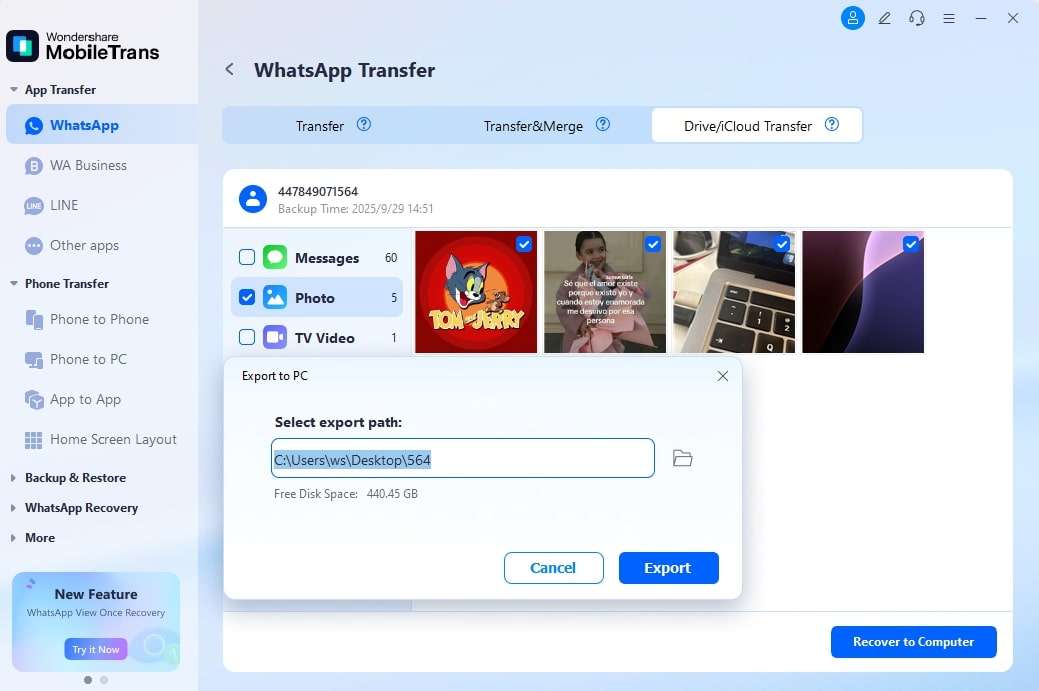
Vous pouvez également cliquer sur l'icône Dossier d'emplacement du stockage pour afficher et choisir le chemin souhaité.
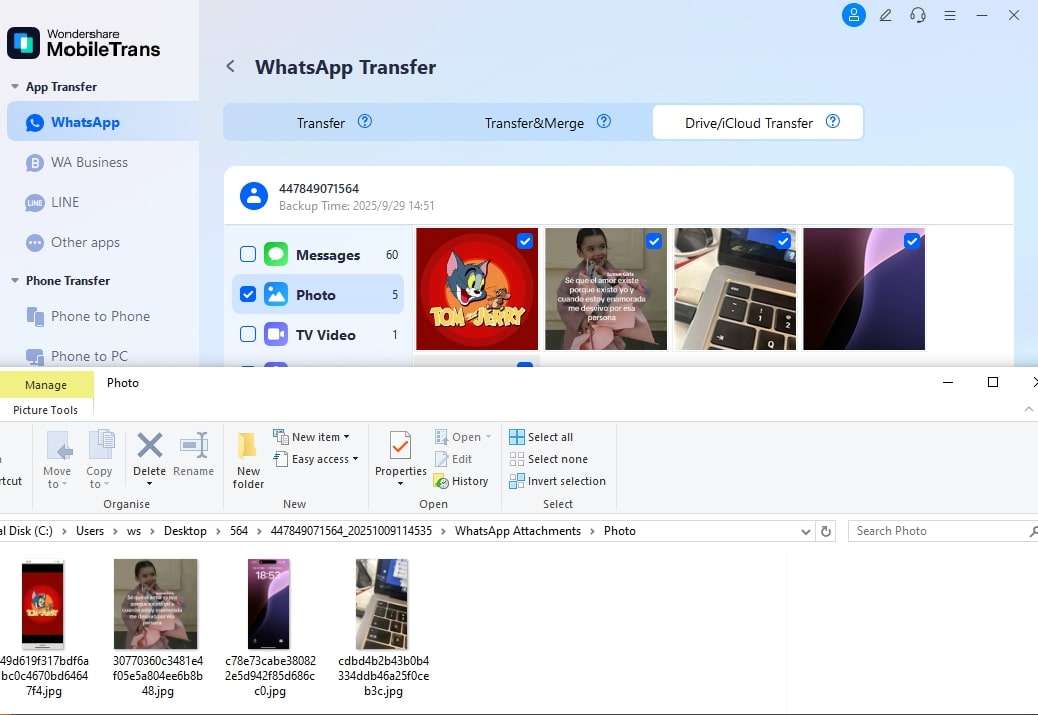
Étape 9 : Pour restaurer les données WhatsApp sur Android/iPhone, connectez votre appareil à l'ordinateur avec un câble USB compatible puis cliquez sur Restaurer sur l'appareil.
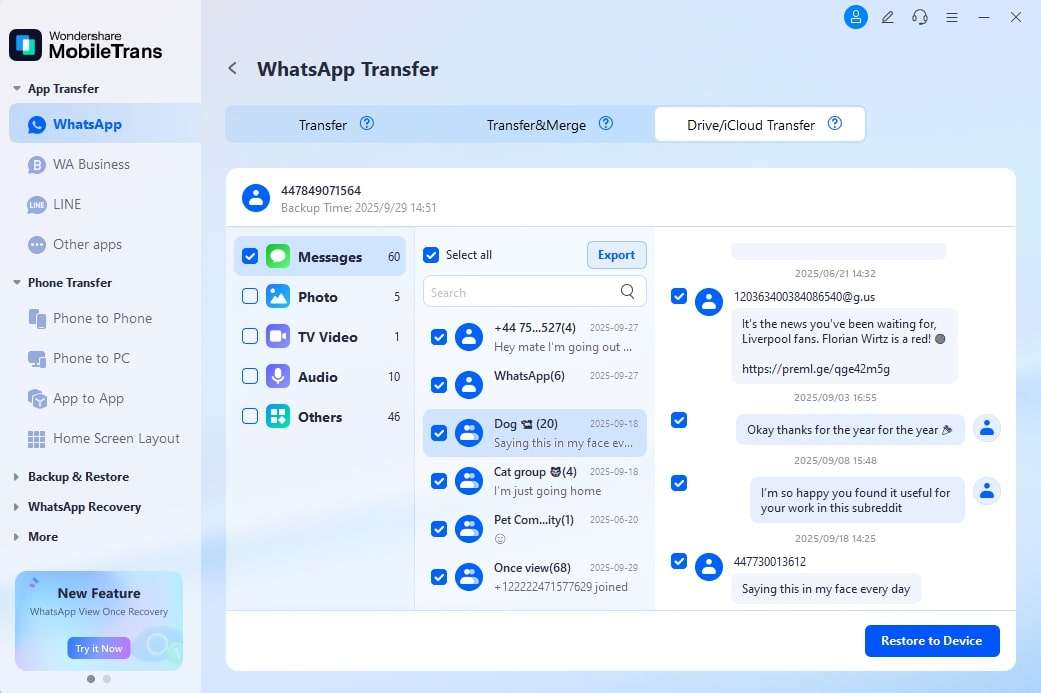
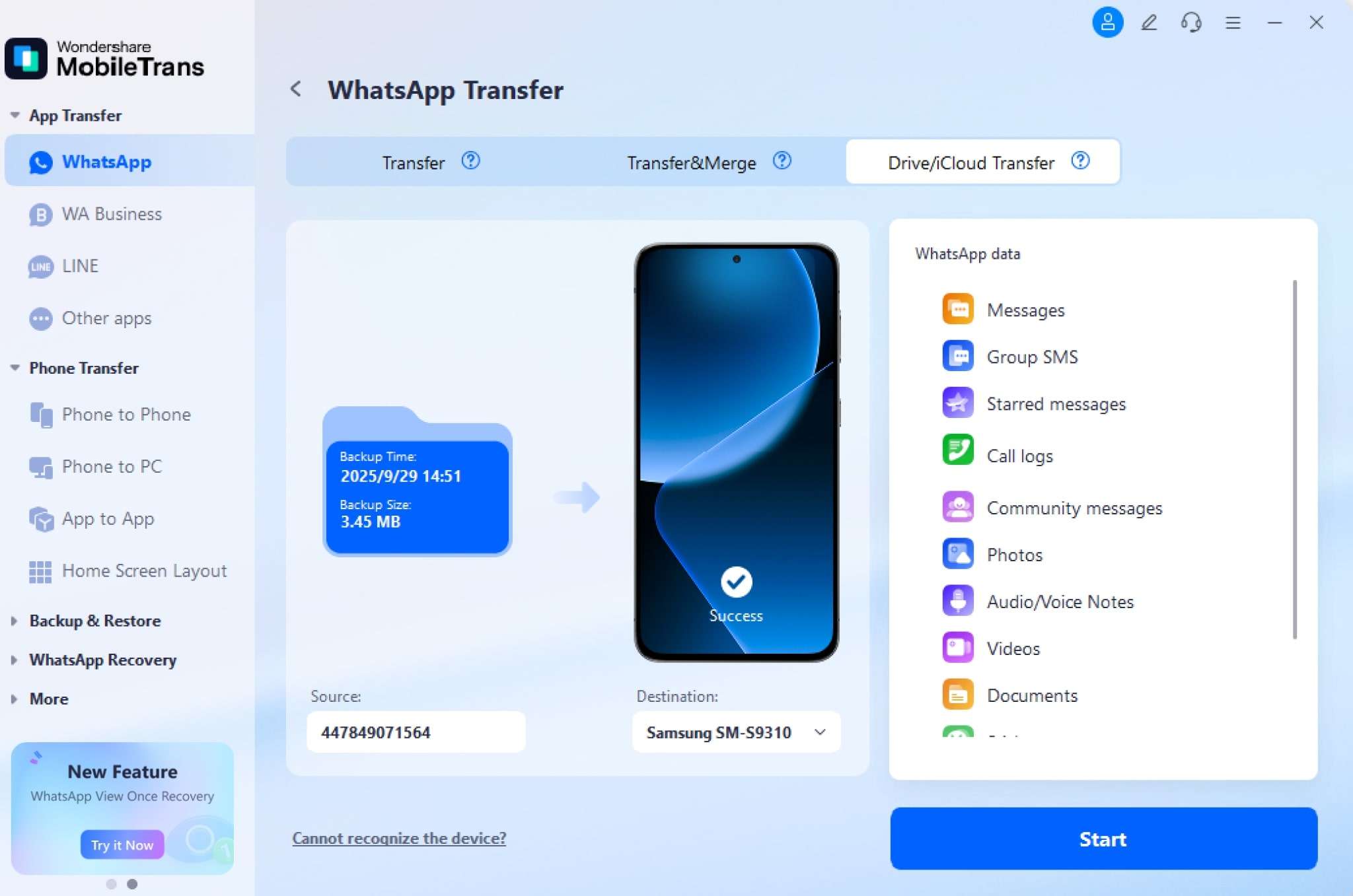
Après la détection, sélectionnez les données WhatsApp voulues et cliquez sur Démarrer pour lancer le transfert.
MobileTrans - Transfert de Téléphone
MobileTrans - Transfert WhatsApp
- Comment transférer WhatsApp entre iOS et Android ?
- Comment sauvegarder et restaurer les messages WhatsApp ?
- Comment sauvegarder et restaurer les discussions LINE sur un ordinateur ?
- Comment sauvegarder et restaurer les discussions Viber sur un ordinateur ?
- Comment sauvegarder et restaurer les discussions Kik sur un ordinateur ?
- Comment sauvegarder et restaurer les discussions WeChat sur un ordinateur ?