Dar el salto de un dispositivo Samsung a un iPhone 17 puede parecer complicado al principio, sobre todo por el temor a perder fotos, contactos u otros archivos importantes. Sin embargo, la realidad es que el proceso resulta mucho más fácil de lo que imaginas. Con las herramientas adecuadas, es posible migrar tu información de manera rápida, segura y sin dolores de cabeza.
El iPhone 17 incorpora novedades que hacen que el cambio realmente merezca la pena. Pero antes de disfrutar de sus nuevas funciones, lo fundamental es asegurarte de que tus datos viajen contigo sin problemas. En esta guía encontrarás las principales formas de transferir tu información desde un Samsung al nuevo iPhone 17. Revisaremos métodos gratuitos, opciones rápidas y soluciones recomendadas para que elijas la que mejor se adapte a ti, garantizando que ningún archivo se quede atrás.
En este artículo
Preparándose para el iPhone 17
El iPhone 17 está a punto de llegar, con un lanzamiento previsto para el otoño de 2025. Sí, lo has leído bien: Apple prepara una nueva generación que promete cámaras más avanzadas, un chip más potente y una batería de mayor duración. Estas mejoras hacen que muchos usuarios de Samsung se planteen dar el salto al ecosistema de Apple.
Sin embargo, cambiar de Samsung a iPhone 17 no deja de ser una decisión importante, y es normal preocuparse por la posible pérdida de datos en el proceso. La buena noticia es que no tienes por qué estresarte: existen métodos seguros y eficaces para transferir toda tu información. Con el procedimiento adecuado, podrás mover tus fotos, contactos y otros archivos sin complicaciones y con total confianza.
¿Cómo transferir datos de Samsung a iPhone 17?
Migrar tu información de un Samsung a un iPhone 17 no tiene por qué ser complicado. Existen cuatro métodos principales para hacerlo, todos seguros y eficaces. Algunos destacan por su rapidez, otros porque son gratuitos y algunos porque ofrecen funciones más completas.
La clave está en elegir el que mejor se adapte a tus necesidades. Ten en cuenta el tipo de datos que quieres conservar, el tiempo que dispones y tu nivel de comodidad con la tecnología. Con estos factores claros, podrás escoger el método ideal para llevarte todos tus archivos al nuevo iPhone 17 sin contratiempos.
Método 1: MobileTrans – Transferencia de teléfono a teléfono
MobileTrans es una de las herramientas más utilizadas para transferir datos entre dispositivos. Es totalmente compatible tanto con Samsung como con iPhone 17 y permite mover casi cualquier tipo de archivo. Además, destaca por su velocidad y fiabilidad, asegurando que toda tu información llegue intacta.
Este programa funciona desde el ordenador, aunque también cuenta con aplicación móvil para transferencias inalámbricas. Ya sea por cable o sin él, el proceso es sencillo y mantiene la seguridad de tus datos en todo momento.


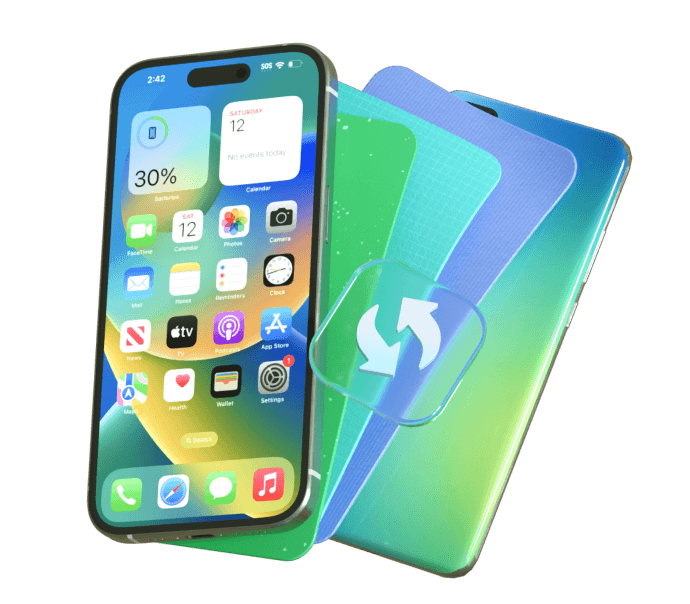




Pasos para usar MobileTrans:
Paso 1: Abre el programa en tu ordenador y selecciona la opción “Transferencia telefónica” → “De teléfono a teléfono”. Conecta tu Samsung y el iPhone 17 mediante cables USB.

Paso 2: Marca los tipos de datos que deseas transferir y haz clic en “Iniciar” para iniciar el proceso.

Paso 3: Espera a que finalice la transferencia y asegúrate de no desconectar los dispositivos hasta que todo esté completado.

Método 2: Usar la app Move to iOS
Apple creó la aplicación gratuita Move to iOS para facilitar el cambio desde Android. Con ella, puedes transferir tus datos de manera inalámbrica de un Samsung a un iPhone 17 sin necesidad de cables ni complicaciones.
Pasos para usar Move to iOS:
Paso 1: Configura tu nuevo iPhone 17 hasta llegar a la pantalla “Apps y datos”. Selecciona la opción “Mover datos desde Android”.
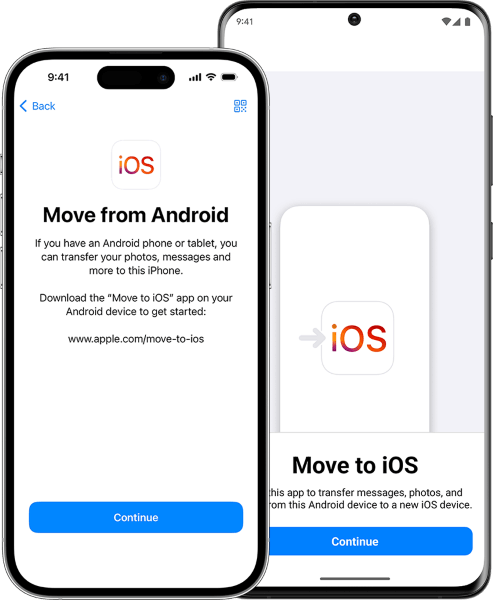
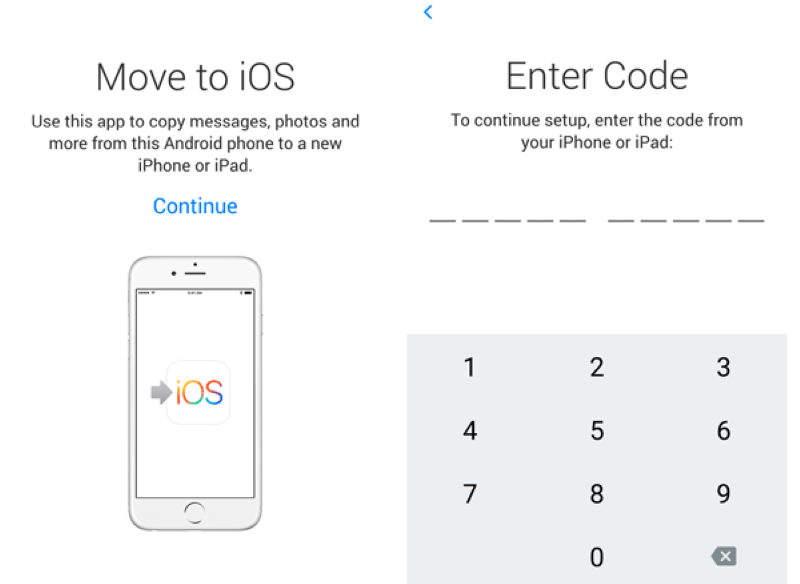
Paso 2: Descarga Move to iOS en tu Samsung, introduce el código que aparece en tu iPhone y elige los datos que quieras mover. Después, deja que la app complete la transferencia automáticamente.
Método 3: Sincronizar tus datos con Google
Los servicios de Google son compatibles tanto con Android como con iOS, lo que convierte a la sincronización en una opción práctica para migrar contactos, calendarios y más.
Pasos para sincronizar con Google:
Paso 1: En tu Samsung, ve a Configuración > Cuentas > Google.
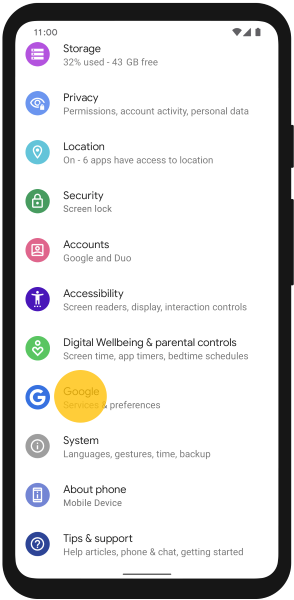
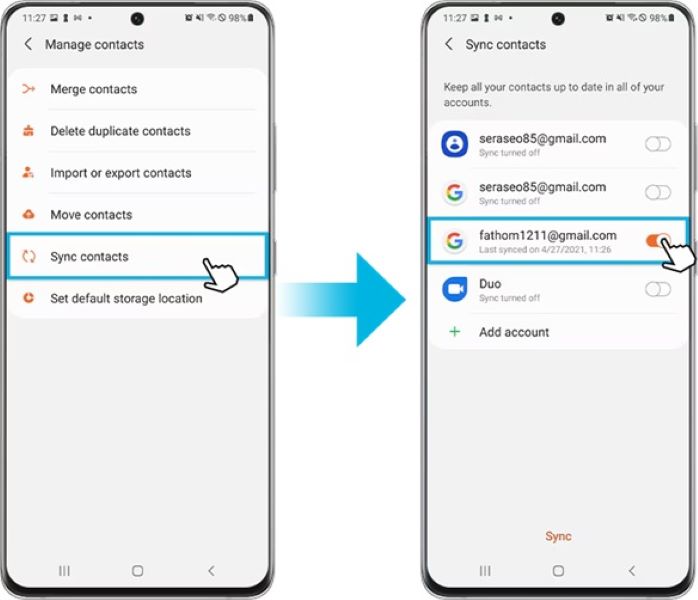
Paso 2: Activa la sincronización de contactos, calendario y otros datos, y espera a que se complete.
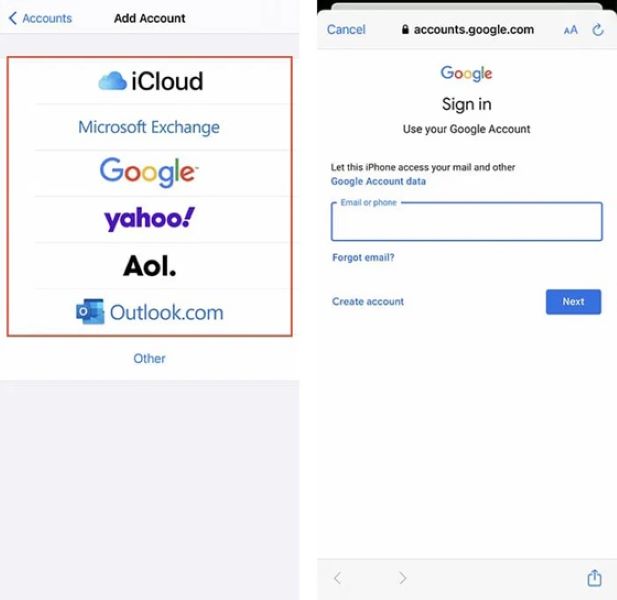
Paso 3: En tu iPhone 17, accede a Configuración > Correo > Cuentas > Agregar cuenta > Google, inicia sesión y selecciona qué datos quieres mantener sincronizados.
Método 4: Usar Google Drive o Dropbox
Las aplicaciones de almacenamiento en la nube, como Google Drive o Dropbox, son una solución sencilla para transferir fotos, documentos y otros archivos.
Pasos para usar Google Drive:
Paso 1: Descarga Google Drive en tu Samsung y sube los archivos que quieras conservar.
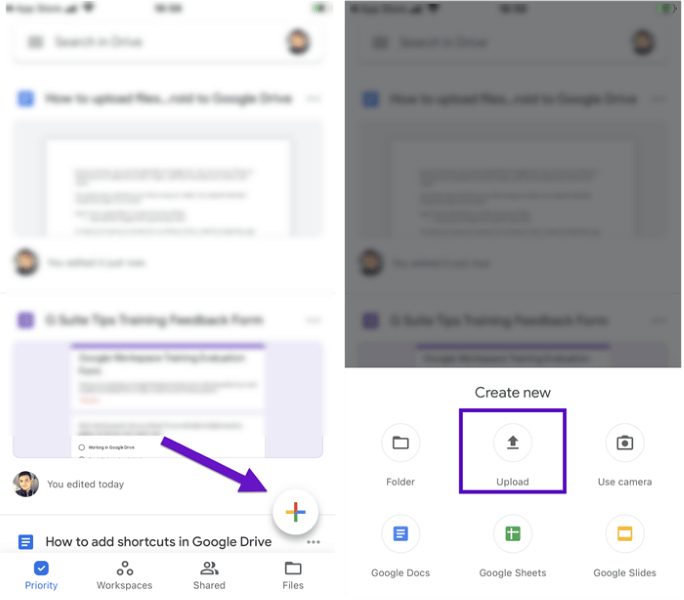
Paso 2: Instala Google Drive en tu iPhone 17, inicia sesión con la misma cuenta y descarga los archivos cuando los necesites.
¿Cuál es el mejor método para transferir datos de Samsung a un iPhone 17?
| Método | Velocidad | Costo | Tipos de datos | Facilidad de uso | Mejor para |
| MobileTrans | Muy rápido | De pago | Más de 18 tipos | Muy fácil | Transferencia completa |
| Move to iOS | Rápido | Gratis | Contactos, fotos | Fácil | Usuarios nuevos de iPhone |
| Sincronización de Google | Lento | Gratis | Contactos, Gmail | Medio | Usuarios de Google |
| Almacenamiento en la nube | Lento | Gratis/De pago | Archivos, documentos | Medio | Transferencia selectiva |
Consejos profesionales para transferir datos de Samsung a iPhone 17
- Asegura una conexión Wi-Fi estable
- Carga ambos dispositivos por completo
- Limpia tu dispositivo Samsung
- Usa herramientas de terceros como MobileTrans
- Transfiere música y tonos manualmente con iTunes
- Haz una copia de seguridad de tus datos de Samsung primero
- Transfiere los chats de WhatsApp por separado



Conclusión
Transferir datos de un Samsung a un iPhone 17 no tiene por qué ser complicado. Existen diferentes métodos, cada uno pensado para distintas necesidades: algunos más rápidos, otros totalmente gratuitos o con mayor flexibilidad. Lo importante es elegir la opción que mejor se adapte a ti y asegurarte de que toda tu información llegue de forma segura al nuevo dispositivo.
Preguntas frecuentes
Preguntas frecuentes
-
Q: Cuánto tiempo tarda la transferencia de datos?
A: Con MobileTrans, el proceso es rápido: aproximadamente 10 minutos por cada 1.000 fotos. En cambio, con Move to iOS puede variar entre 30 minutos y 2 horas, según la velocidad de tu red Wi-Fi.
-
Q: Existe riesgo de perder datos durante la transferencia?
A: No, siempre que sigas correctamente los pasos y realices una copia de seguridad previa en tu Samsung. Así te aseguras de que toda tu información quede protegida.
-
Q: Es posible transferir también las aplicaciones?
A: Solo algunas apps pueden migrarse con Move to iOS. La mayoría deberán descargarse manualmente desde la App Store en tu iPhone 17.