


Sempre que um novo contato é adicionado ao seu WhatsApp, a necessidade de proteger suas informações se torna uma etapa crucial antes da socialização. Sempre há pessoas tentando fazer capturas de tela de suas fotos e vídeos para fins prejudiciais. Então, como você pode impedir que alguém tire um instantâneo de suas informações privadas? Este artigo fornecerá um guia detalhado sobre como bloquear capturas de tela no WhatsApp.
Neste artigo
Parte 1. O WhatsApp Notifica Capturas de Tela de Bate-Papo, Foto de Perfil ou Status?
Este aplicativo de mensagens não notifica seus usuários quando alguém está fazendo capturas de tela de seu bate-papo, fotos e status. Quando você está conversando com alguém, a conversa pode conter algumas informações privadas que as pessoas podem capturar por meio de capturas de tela. Da mesma forma, seus status do WhatsApp podem incluir momentos privados que as pessoas podem gravar na tela.
Apesar da falta de recursos avançados de privacidade neste aplicativo, ele não permite que as pessoas façam capturas de tela das fotos de perfil dos usuários. Além disso, existem vários outros recursos que podem ajudá-lo a entender como impedir que outras pessoas façam capturas de tela no WhatsApp.
Parte 2. Como Monitorar a Atividade de Alguém Sem Fazer Capturas de Tela no WhatsApp?
Às vezes, você pode querer acompanhar a atividade de alguém, como quando eles estavam online ou suas últimas atualizações de status vistas. Fazer capturas de tela pode parecer fácil de lembrar, mas vem com alguns problemas. Felizmente, há uma maneira melhor de monitorar a atividade sem fazer capturas de tela: usando o aplicativo WeLastseen. Esta ferramenta possui uma interface amigável que ajuda você a ficar ciente de sua atividade online individual preferida sem problemas.
Características Inovadoras
- Alertas Instantâneos: Os usuários receberão notificações rápidas quando um contato ficar online, para que você esteja sempre ciente de sua presença sem abrir o aplicativo.
- Análise Abrangente: O aplicativo fornece informações sobre padrões de atividade online que oferecem uma visão clara de alguém ativo neste aplicativo.
- Personalização de Notificações: Esse recurso permite personalizar seus alertas para receber apenas as notificações mais relevantes no horário de sua preferência.

Guia para usar o aplicativo WeLastseen para monitorar a atividade de alguém sem fazer capturas de tela no WhatsApp
Com a ajuda das instruções a seguir, os usuários podem monitorar a atividade de alguém sem fazer capturas de tela usando o aplicativo WeLastseen.
01 de 03 Inicie o aplicativo para iniciar o processo
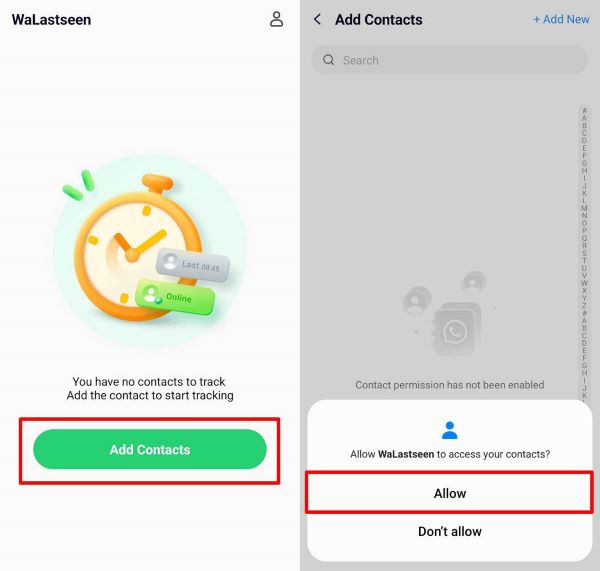
Para iniciar o processo, instale este inovador rastreador de atividades do WhatsApp no seu celular e abra-o. Depois disso, toque no botão "Adicionar Contato" e escolha a pessoa que deseja monitorar em sua lista de contatos. O aplicativo solicitará que você acesse sua lista de contatos, então você precisa clicar na opção "Permitir" para conceder permissão.
02 de 03 Inicie o Procedimento de Rastreamento Assim Que o Contato for Selecionado
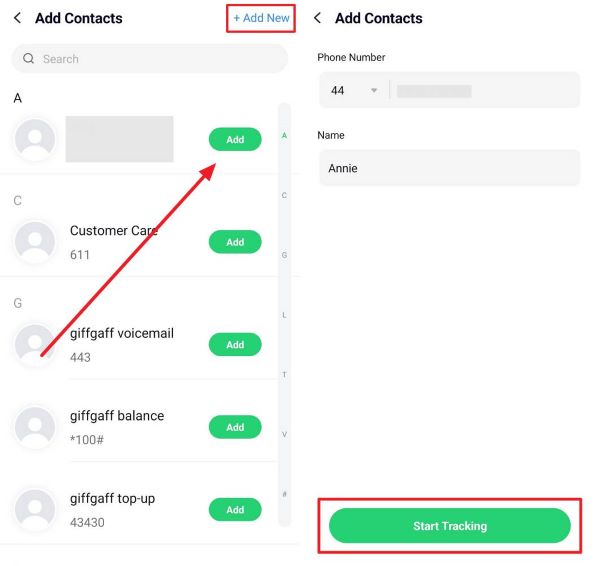
Mais tarde, escolha sua pessoa preferida na lista de contatos e toque no botão "Adicionar". Em seguida, digite o código do país e pressione o botão "Iniciar rastreamento" após acessar a tela recém-exibida.
03 de 03 Navegue até o Perfil do Indivíduo para Monitorar Sua Atividade
Posteriormente, o aplicativo monitorará continuamente a atividade online/offline do seu contato adicionado. Ao acessar o contato desejado, vá para a guia "Atividade" e verifique os detalhes da atividade online ou offline da pessoa na seção "Linha do tempo".
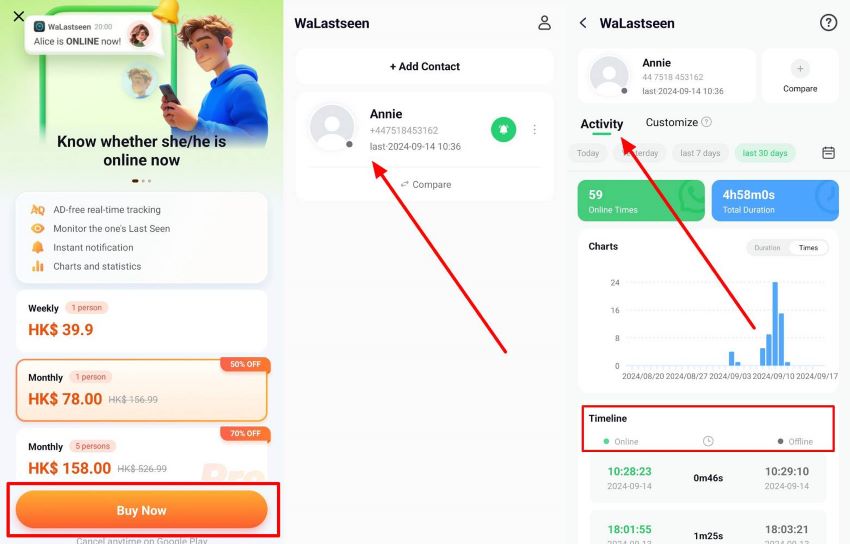
Ao acessar o contato desejado, vá para a guia "Atividade" e verifique os detalhes da atividade online ou offline da pessoa na seção "Linha do tempo".
Parte 3. Como Bloquear Capturas de Tela no WhatsApp em status, Vídeos e Fotos?
Embora este aplicativo não tenha recursos de privacidade, ele oferece vários métodos valiosos para impedir que alguém faça capturas de tela. Nesta seção, vamos ver os recursos que podem ajudá-lo a impedir que alguém faça capturas de tela no WhatsApp.
Usar o Recurso Visualização Única [Para Fotos e Vídeos]
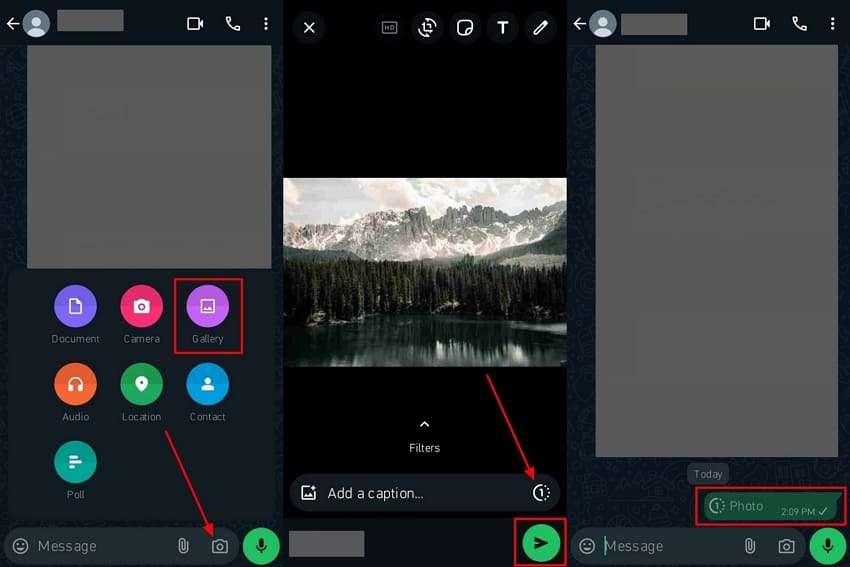
O aplicativo WhatsApp possui um recurso "Visualizar uma vez" que permite aos usuários enviar um vídeo, foto ou mensagem de voz para uma visualização única. Além disso, outros não poderão encaminhar, compartilhar e copiar o conteúdo da visualização uma vez, tornando-o um excelente recurso. Agora, vamos ver como evitar capturas de tela no WhatsApp usando esse recurso com as instruções fornecidas:
Instruções: Abra qualquer bate-papo do WhatsApp em seu dispositivo móvel, vá para a barra de mensagens inferior e pressione o ícone "Câmera". Quando um menu de baixo para cima aparecer, toque no botão "Galeria" para revelar todas as fotos do seu dispositivo. Depois de selecionar uma imagem desejada, pressione o ícone "Visualização Única" no botão "Adicionar uma legenda..." e clique no ícone "Enviar". Dessa forma, a outra pessoa só pode ver a foto ou o vídeo uma vez.
2. Definir o Status Como Privado
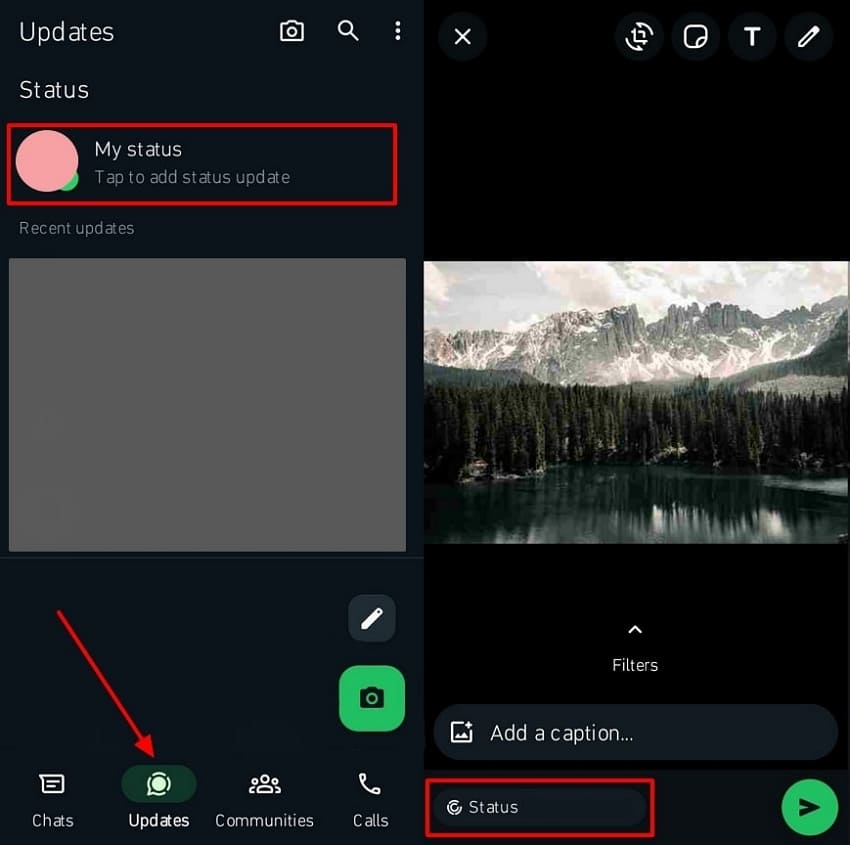
Se você valoriza sua privacidade e não quer que pessoas indesejadas façam capturas de tela do seu status, então privado-o. O WhatsApp permite que você prive seus status de vídeo, foto ou texto alterando as configurações de privacidade e permitindo que apenas um grupo de pessoas visualize seu status. Vamos mergulhar nas seguintes instruções sobre como impedir a gravação de tela no WhatsApp por meio da privacidade:
Passo 1. Acesse a interface principal desta plataforma de mensagens e vá para a seção "Atualizações" pressionando o botão relevante na barra inferior. Agora, adicione o conteúdo desejado que deseja enviar como um status da sua galeria. Depois, toque no ícone "Status" no canto inferior esquerdo para abrir um menu de baixo para cima.
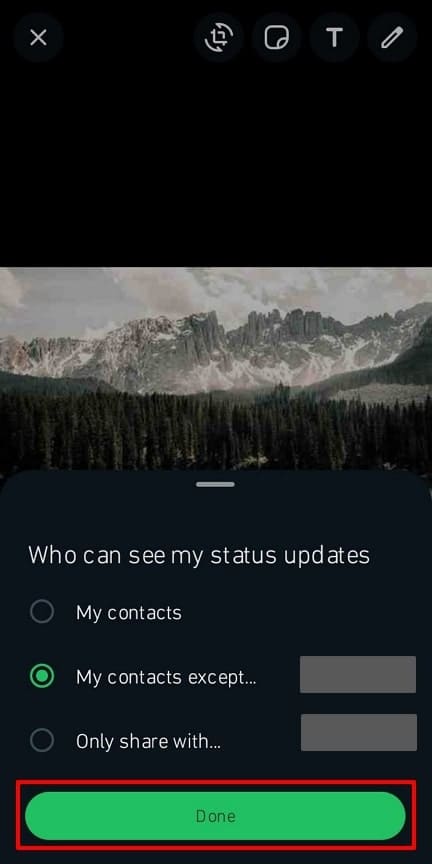
Passo 2. No menu exibido, selecione "Meus contatos, exceto..." ou "Compartilhar apenas com..." e escolha as pessoas das quais você deseja mostrar ou ocultar seu status. Quando estiver satisfeito com as alterações, toque no botão "Concluído" e carregue sua história.
3. Bloquear a Outra Pessoa
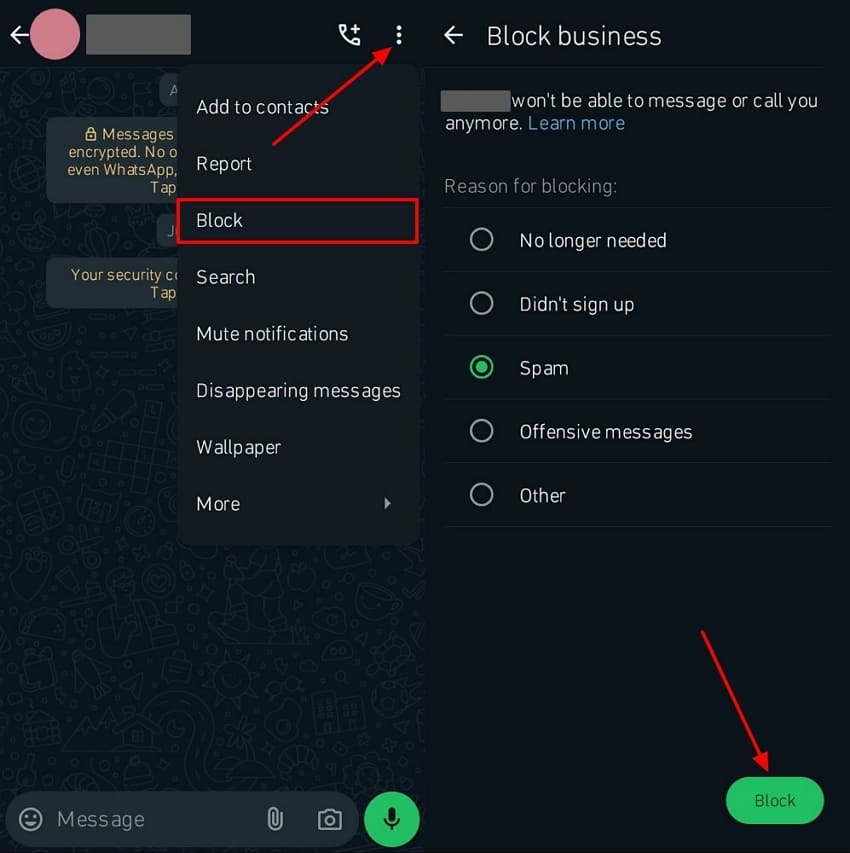
Você deseja bloquear alguém por vários motivos, como se alguém estiver enviando spam ou assediando você persistentemente neste aplicativo. Para controlar essa situação, ele permite bloquear pessoas e elas não podem ver suas fotos, vídeos, bate-papo, fotos de perfil ou qualquer outro conteúdo. Leia as instruções a seguir para saber como bloquear alguém no seu WhatsApp, especialmente se você estiver usando um Android.
Instruções: Primeiro, vá para o bate-papo da pessoa que deseja bloquear e pressione os "Três pontos verticais" no canto superior direito. Pressione a opção "Bloquear" no menu suspenso para revelar os motivos na próxima tela. Na próxima tela, marque uma das opções disponíveis antes de pressionar o botão "Bloquear" para bloquear a outra pessoa permanentemente.
Perguntas Frequentes
-
P1. Como posso proteger minha privacidade no WhatsApp se não consigo bloquear capturas de tela?
Os usuários que desejam aumentar as configurações de privacidade neste aplicativo podem se beneficiar de mais de uma maneira. O WhatsApp oferece a seus usuários um recurso Visualizar uma vez, juntamente com configurações de privacidade para seu perfil, status e seção Sobre. -
P2. O que acontece se eu tentar fazer uma captura de tela da mídia View Once?
Se você tentar fazer uma captura de tela da mídia com Visualização Única, o WhatsApp bloqueará imediatamente essa ação. Além disso, você não poderá capturar a imagem, vídeo, gravação de voz ou qualquer outro conteúdo. -
P3. Existe uma maneira de desativar as capturas de tela para todos os usuários em um bate-papo em grupo?
Não, ele não oferece um recurso para desativar capturas de tela de um bate-papo em grupo; Cada membro pode fazer capturas de tela. Se você quiser manter as coisas privadas, lembre-se do que você compartilha e publica ou use o recurso Exibir uma vez.
Conclusão
No final, aprendemos que a socialização vem com o problema de várias pessoas tentando fazer capturas de tela de suas informações privadas. Esse comportamento é perturbador, por isso exploramos várias técnicas para bloquear capturas de tela no WhatsApp para resolver essa situação. Se você deseja monitorar alguém, usar o aplicativo de rastreamento WaLasteen de forma ética pode ajudá-lo a monitorar a atividade online/offline de cada contato.


