



O WhatsApp é um dos aplicativos de mensagens mais populares do mundo, oferecendo uma variedade de recursos que melhoram a comunicação entre amigos e familiares. Um desses recursos é a atualização de status do WhatsApp, que permite aos usuários compartilhar fotos, vídeos e mensagens com seus contatos simultaneamente.
No entanto, muitos usuários encontram um problema comum sem som no status do vídeo do WhatsApp.
Neste guia, examinaremos os vários fatores que podem levar a problemas insalubres no status do WhatsApp e forneceremos uma abordagem passo a passo abrangente para resolvê-los.
Esteja você enfrentando problemas devido a configurações de dispositivo silenciadas ou formatos de áudio inadequados, este guia ensinará como corrigir o problema rapidamente.
Neste artigo
Parte 1: Por Que Meu Vídeo de Status do WhatsApp Não Tem Som?
Encontrar um vídeo do WhatsApp sem som pode ser frustrante, especialmente quando você está tentando compartilhar momentos importantes ou aproveitar as atualizações de outra pessoa. Abaixo estão alguns dos motivos pelos quais seu vídeo de status do WhatsApp não tem som:
- Seu telefone está conectado a um dispositivo Bluetooth:
Se o seu telefone estiver conectado a um dispositivo Bluetooth, como fones de ouvido ou alto-falantes sem fio, o WhatsApp poderá rotear o áudio pelo dispositivo conectado em vez do alto-falante interno do telefone. Se o dispositivo Bluetooth estiver fora de alcance, desligado ou não estiver funcionando corretamente, você pode não ouvir o som de status do vídeo do WhatsApp, mesmo que o vídeo esteja sendo reproduzido.
- O vídeo é um GIF
Se o status do vídeo do WhatsApp que você está tentando visualizar for um GIF, saiba que os GIFs no WhatsApp são silenciosos. Ao contrário dos vídeos normais, os GIFs não contêm faixas de áudio, portanto, nenhum som será reproduzido, independentemente de suas configurações.
- O WhatsApp está enfrentando um bug
Às vezes, o WhatsApp pode apresentar bugs ou falhas temporárias que afetam o funcionamento, incluindo o som dos vídeos. Esses bugs podem ocorrer após uma atualização do aplicativo, devido a conflitos de software ou devido a um problema temporário com os servidores do WhatsApp.
- Você está enfrentando um problema de hardware
Você deixou cair seu telefone ou jogou água nele recentemente? Se os alto-falantes do seu telefone estiverem com defeito ou encharcados, você não notará nenhum som no status do vídeo do WhatsApp.
Parte 2: {Bônus}: WeLastseen – Melhor Solução Para Rastrear Seus Visualizadores de Status do WhatsApp
Você está se perguntando como rastrear seus visualizadores de status do WhatsApp? Bem, o WeLastseen é um aplicativo fácil de usar e confiável que ajuda você a rastrear seus visualizadores de status do WhatsApp. Também ajuda você a conhecer seus contatos melhor do que nunca, mantendo-o conectado e informado.
Principais Recursos do Rastreador de Status Walastseen do WhatsApp
- Exibição de Dados Bem Organizada - O Walastseen aprimora a apresentação de dados no WhatsApp, exibindo informações em um formato claro, organizado e visualmente atraente. Seja compartilhando gráficos, relatórios ou estatísticas, o aplicativo garante que os dados sejam fáceis de entender e envolventes para o destinatário.
- Rastreamento de Presença Online - WeLastseen ajuda a monitorar quando um contato específico está ativo na plataforma. Ele funciona verificando constantemente o WhatsApp para ver quando um contato fica online e quando fica offline. It compiles this information into detailed logs, allowing you to track patterns of activity.
- Dados criptografados com Segurança - O WeLastseen garante que mensagens, chamadas, fotos e vídeos compartilhados entre usuários sejam totalmente protegidos por meio de criptografia.
- Confiável e Fácil de Usar - O aplicativo WeLastseen foi projetado com uma interface simples, facilitando a navegação e o uso de qualquer pessoa sem experiência anterior.
- Reveals hidden last seen - Walastseen offers features that allow users to view the 'last seen' status of others on WhatsApp.

Como rastrear seus visualizadores de status do WhatsApp usando Walastseen
Abaixo está um guia passo a passo sobre como as atualizações de status do WhatsApp podem ser rastreadas usando o Walastseen:
01de 04 Baixe e instale o aplicativo Walastseen no seu dispositivo
Abra a Google Play Store no seu telefone Android. Procure por Walastseen e toque em Instalar para baixar o aplicativo em seu telefone.
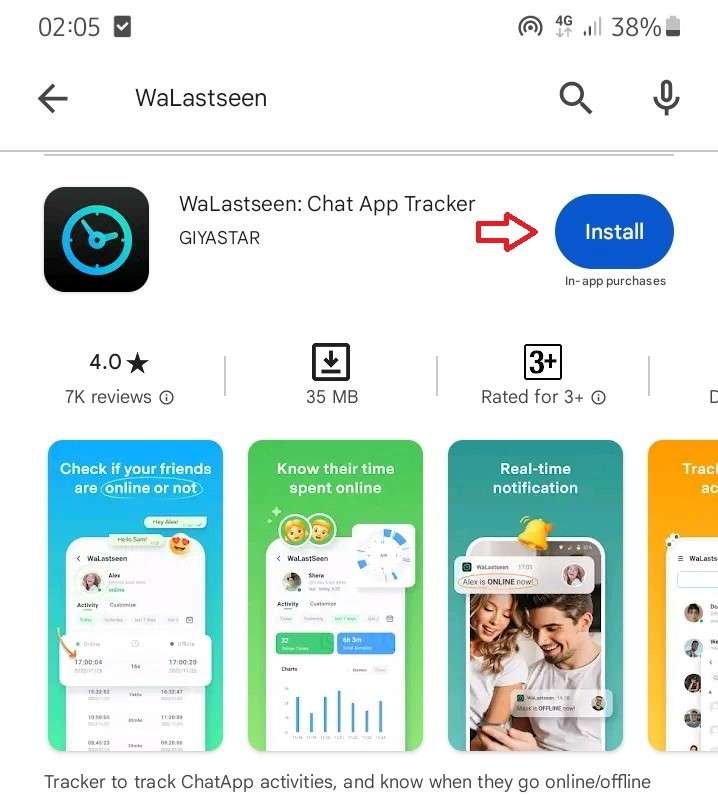
Se isso não funcionar, visite o site WeLastseen e use o código QR na página inicial para baixar o aplicativo diretamente para o seu telefone.
02de 04 Adicione Contatos em Seu Aplicativo WeLastseen
Na próxima página, toque em Adicionar Contatos na parte inferior para inserir os números que deseja monitorar. Para incluir um contato em sua lista WeLastseen, basta clicar no botão "Adicionar +" ao lado do nome dele.
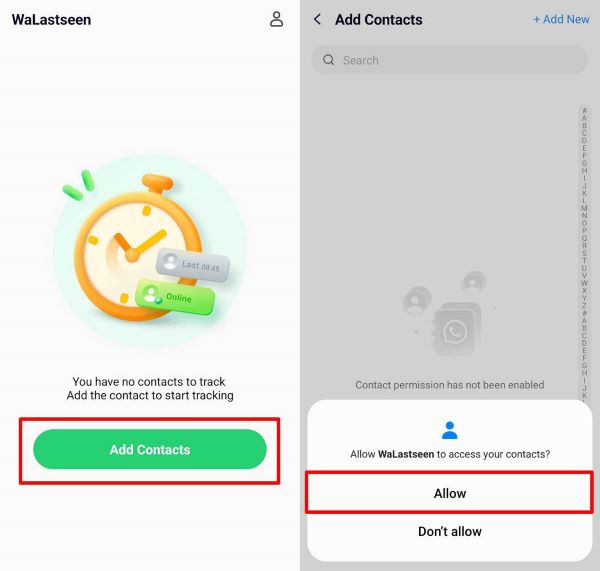
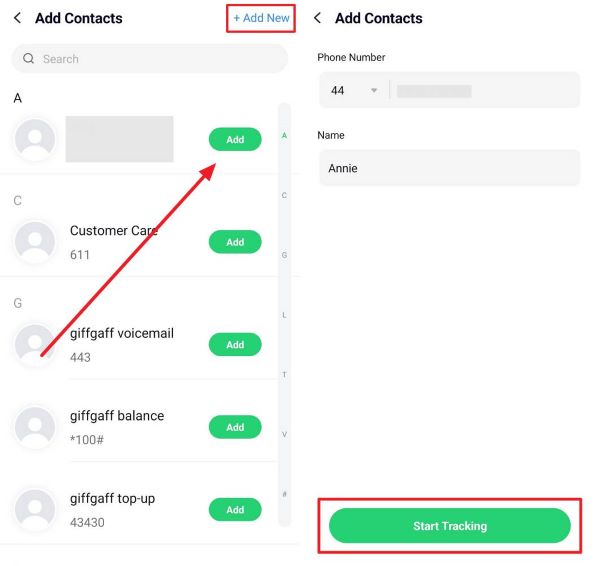
03de 04 Iniciar Rastreamento
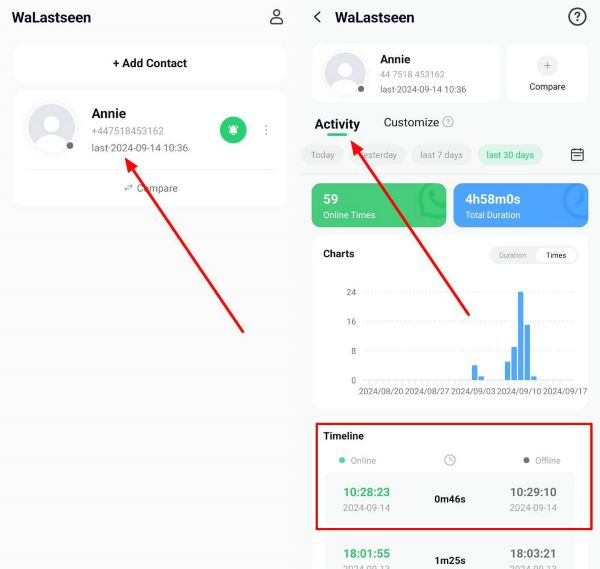
Depois de selecionar um contato, toque em Iniciar Rastreamento. O WeLastseen mostrará o status online do contato e os detalhes vistos pela última vez na tela em segundos.
Você pode rolar a página para baixo para ver detalhes adicionais sobre a atividade do WhatsApp, como padrões online diários e os horários ideais para enviar uma mensagem.
04de 04 Personalize suas notificações do WeLastseen
Com o WeLastseen, você pode decidir quando receber notificações de contatos específicos e até mesmo optar por alertas offline. Vá para o menu Configurações para ajustar suas preferências de notificação para atender às suas necessidades.
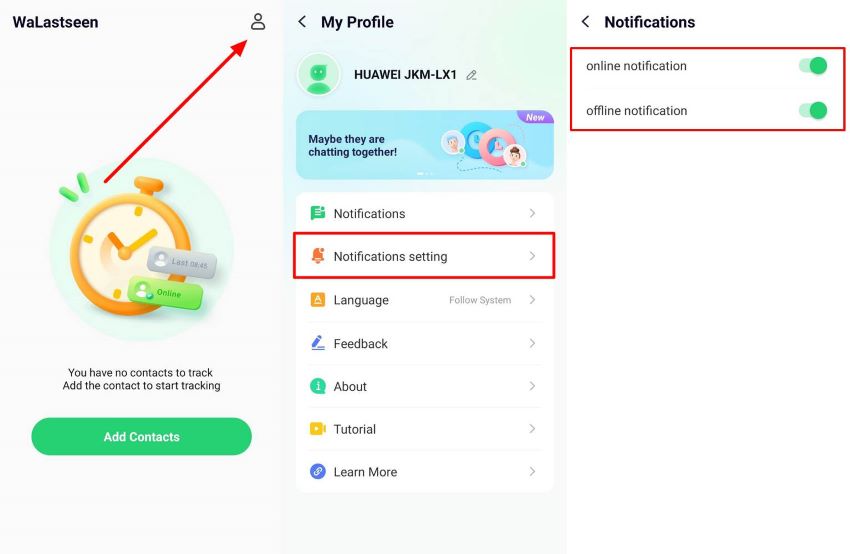
O WeLastseen oferece uma maneira simples e eficaz de se manter atualizado sobre a atividade online de seus contatos, com notificações personalizáveis para garantir que você nunca perca um status importante, com seus recursos fáceis de usar.
Parte 3. Maneiras de Corrigir o Problema de Status de Vídeo Sem Som no WhatsApp
Aqui estão alguns métodos para corrigir o vídeo de status do WhatsApp sem som:
Método 1: Ative o Áudio no Status do WhatsApp Antes de Fazer o Upload
Ao selecionar um vídeo, verifique as configurações de áudio e confirme se a opção de som está ativada. Isso ajudará a garantir que seu vídeo seja reproduzido com áudio depois de carregado." Clique no ícone Alto-falante na parte superior da tela de visualização da atualização de status para ativar ou desativar o áudio.
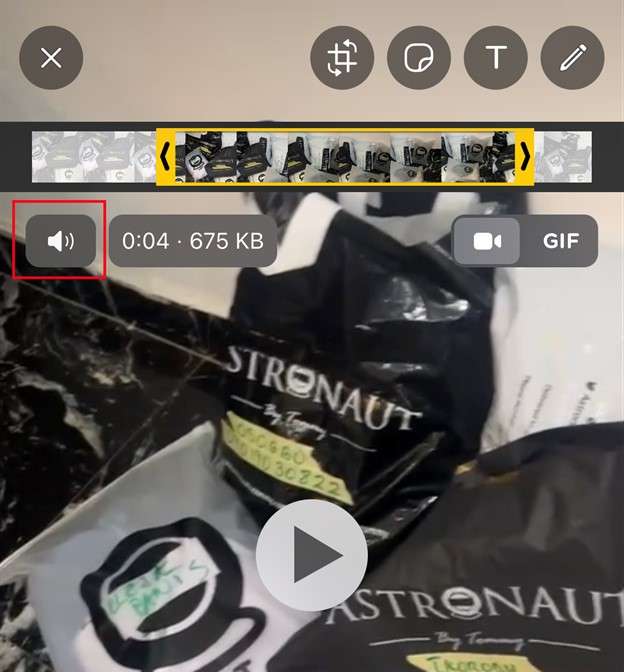
Método 2: Remova o Vídeo do Modo GIF
Another way to fix Whatsapp video status with no sound is to ensure that the video is not in GIF mode. Se o vídeo foi salvo ou carregado por engano como um GIF, ele não terá áudio. Verifique o canto direito da tela de visualização da atualização de status. Você deve ver um ícone GIF/Cam. Toque no ícone para escolher entre vídeo ou GIF.
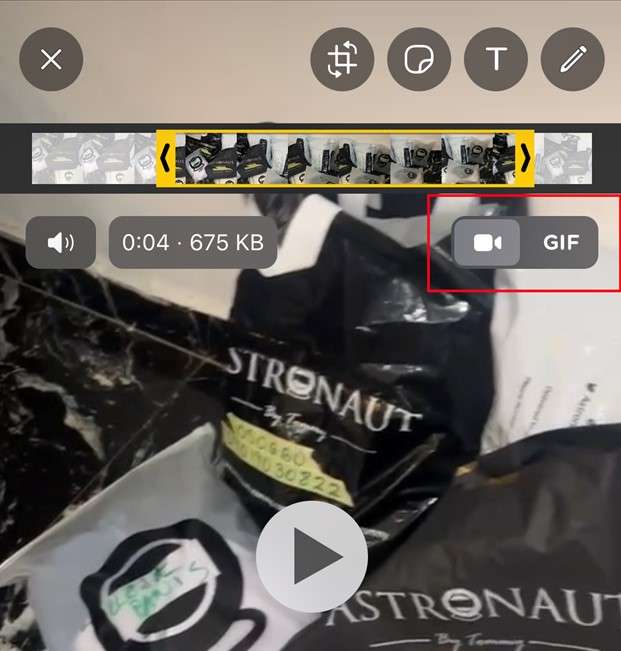
Método 3: Desative o Modo Silencioso/Não Perturbe no Seu Dispositivo
Another solution is to disable Silent or Do Not Disturb mode on your device. Quando você ativa o DND, seu dispositivo silencia automaticamente todos os sons de notificação, incluindo o status do vídeo do WhatsApp e as chamadas recebidas.
Para garantir que você ouça o áudio, verifique as configurações do dispositivo e desative esses modos antes de reproduzir o vídeo.
Método 4: Reinicie ou Reinstale o WhatsApp
Outra opção é reiniciar ou reinstalar o WhatsApp. Reiniciar o aplicativo pode ajudar a eliminar quaisquer falhas temporárias que possam estar causando o problema de som. Se o problema persistir, desinstalar e reinstalar o WhatsApp pode resolver problemas de software mais profundos, mas certifique-se de fazer backup de seus dados em seu PC com antecedência para evitar a perda de mensagens importantes.
Perguntas Frequentes
-
Aqui estão as respostas para as perguntas frequentes sobre vídeos de status do WhatsApp sem som:
-
P1. Por que meu WhatsApp não tem som?
Existem várias razões pelas quais o WhatsApp pode não ter som. O volume de mídia do seu dispositivo pode estar baixo ou mudo, ou você pode estar conectado a um dispositivo Bluetooth. Além disso, se o vídeo for um GIF, ele não terá som. Outras possibilidades incluem bugs no aplicativo, software desatualizado ou configurações de áudio incorretas. -
P2. Como posso acessar as configurações de som do WhatsApp?
O WhatsApp não possui configurações de som específicas dedicadas exclusivamente ao áudio. No entanto, você pode acessar as configurações gerais de notificação acessando Configurações-Notificações no aplicativo. Aqui, você pode gerenciar sons de notificação para mensagens e chamadas. Para ajustar o volume da mídia, você precisará usar os controles de volume do seu dispositivo durante a reprodução de uma mensagem de vídeo ou áudio. -
P3. Como garantir que meus vídeos de status do WhatsApp tenham a melhor qualidade de som?
Para garantir que seus vídeos de status do WhatsApp tenham a melhor qualidade de som, siga estas dicas: Primeiro, grave ou envie vídeos em um formato compatível, garantindo que o áudio original seja claro. Evite compactar muito o vídeo, pois isso pode prejudicar a qualidade do som. Além disso, verifique se o microfone está funcionando corretamente durante a gravação e certifique-se de que o volume de mídia do dispositivo esteja definido para um nível apropriado antes de enviar o vídeo.
Conclusão
Nenhum som no status de vídeo do WhatsApp pode resultar de problemas como configurações de dispositivo silenciadas, conexões Bluetooth ou formatos incorretos. Você pode resolver esse problema com eficiência seguindo as etapas descritas - verificar os níveis de volume, garantir que o vídeo não seja um GIF e reiniciar ou reinstalar o aplicativo - você pode resolver esse problema com eficiência. Para aprimorar ainda mais a experiência do WhatsApp, considere usar o aplicativo WeLastseen. Essa ferramenta útil permite que você rastreie os visualizadores de seus status do WhatsApp, garantindo que você fique conectado com seu público. Divirta-se compartilhando suas atualizações com som e aproveite ao máximo sua experiência no WhatsApp!


