


O WhatsApp está lançando um novo recurso empolgante que pode revolucionar a conexão. Imagine poder mencionar seus contatos diretamente em suas atualizações de status, assim como marcar amigos no Instagram e no Facebook. Essa mudança pequena, mas impactante, tornará mais fácil chamar a atenção de amigos ou familiares e mantê-los atualizados.
Seja anunciando um evento ou fornecendo uma atualização rápida, esse recurso adicionará um toque mais personalizado às suas atualizações. Será um recurso benéfico para os usuários, pois garante que suas atualizações cheguem às pessoas certas. Como dica bônus, exploraremos como mencionar alguém ao criar um status para ajudá-lo a ficar mais conectado do que nunca.
Neste artigo
Parte 1. Como Mencionar Alguém ao Criar um Status no WhatsApp
Ao discutir a necessidade desse próximo recurso, vamos ver como esse recurso funcionará em diferentes sistemas operacionais. Os usuários podem aplicar esse recurso de "Menção de status" apenas ao enviar fotos ou vídeos como status.
Portanto, você não pode marcar um usuário ao adicionar um status de áudio ou texto. Por meio das etapas a seguir, entender como mencionar alguém no status do WhatsApp em diferentes dispositivos ajudará você a navegar por essa funcionalidade.
1. Para Android
Como usuário de um dispositivo Android, você pode atualizar seu status do WhatsApp e adicionar menções para garantir que o contato desejado veja o status antes do prazo de 24 horas. Explore os passos abaixo para começar a enviar status no Android e aprender a mencionar seus amigos:
Passo 1. Localize e pressione o ícone do WhatsApp no seu dispositivo para abrir o aplicativo. Na tela principal, entre na guia "Atualizações" na barra de navegação inferior. A partir daqui, toque na sua foto de perfil com o botão verde "+" para começar a postar seu status.

Passo 2. Agora, você pode tirar uma "Foto" ou "Vídeo" ao vivo de acordo com sua vontade. Como alternativa, pressione o ícone "Galeria" para fazer upload de multimídia da "Galeria" do seu dispositivo.

Passo 3. Quando terminar de cortar e editar o status que você está tentando enviar, clique na caixa de texto "Adicionar uma legenda". Dentro desta caixa, toque no ícone "@" no canto inferior direito e clique em "OK" para sair da tela seguinte. Agora, selecione o contato que deseja mencionar na lista e pressione o botão "Marque". Isso informará ao contato marcado que ele foi mencionado em seu status

2. Para iOS
Ao adicionar status em um dispositivo iOS, você pode inserir menções para garantir que seu contato favorito perceba antes que o status desapareça. Siga os passos abaixo para começar a criar status e descobrir como usar o recurso de menção de status do WhatsApp por meio de um dispositivo iPhone:
Passo 1. Abra o aplicativo WhatsApp, vá para a guia "Atualizações" no canto inferior esquerdo e toque em "Meu status" ao lado do ícone do seu perfil para adicionar o status.

Passo 2. Em seguida, use a lente da câmera do WhatsApp para capturar uma foto ou vídeo. Como alternativa, importe uma imagem ou vídeo através do ícone "Galeria", pois você adicionará mídia no status.

Passo 3. Por fim, à medida que você carrega o status, a caixa de texto da legenda terá um sinal "@" que representa o recurso de marcação. Usando esse ícone, escolha alguém da sua lista de contatos e testemunhe-o sendo marcado em seu status para visualização imediata.

Parte 2. Dica Profissional: Como Obter uma Comparação Detalhada da Atividade de Alguém no WhatsApp
Depois de examinar as etapas sobre como usar as menções de status do WhatsApp em diferentes dispositivos, vamos mergulhar no uso do rastreamento da atividade do WhatsApp do seu contato. Para isso, a melhor ferramenta é o aplicativo WeLastseen, que permite acompanhar todas as atividades de seus contatos no WhatsApp. Você pode verificar o tempo que seu ente querido passou online em dias diferentes para evitar perturbá-lo.
Principais Características
- Melhor Oportunidade de Fala: Os usuários têm a facilidade de identificar o status visto pela última vez de um usuário para que saibam o melhor momento para falar com ele.
- Probabilidade de Conexão de Conversa: WeLastseen compara a sobreposição de tempo online de quaisquer dois usuários do WhatsApp para entender a conexão de bate-papo entre os dois.
- Detectar Visto Oculto Pela Última Vez: Você pode ver os status ocultos online e offline de seus contatos e obter uma representação de dados de suas atividades.

Instruções Mais Fáceis Para Comparar Dois Contatos Entre Si Usando o WeLastseen
Para entender como estudar a atividade online de seus contatos, consulte o guia simplificado abaixo que discute como o WeLastseen funciona:
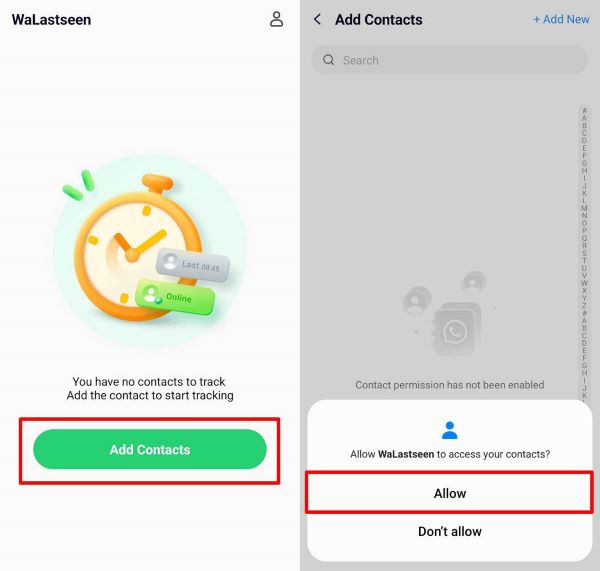
01de 04 Baixe o Aplicativo WeLastseen e Vá Para a Tela Principal
Primeiro, instale o aplicativo WeLastseen na Play Store ou no site oficial. Na tela principal, toque na guia "Adicionar contatos" e pressione "Permitir" para dar a este aplicativo permissão para acessar seus contatos.
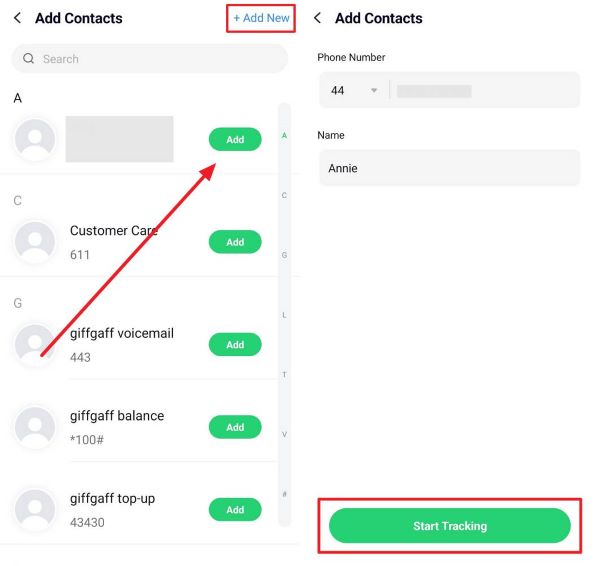
02de 04 Adicione um Novo Contato e Comece a Rastrear Sua Disponibilidade
Agora, escolha um contato da lista existente e clique no botão "Adicionar". Se você estiver adicionando um novo contato, basta tocar no botão "Adicionar Novo" para preencher o novo número. Ao adicionar o código do país, pressione "Iniciar rastreamento" para adicionar o contato selecionado à lista de rastreamento.
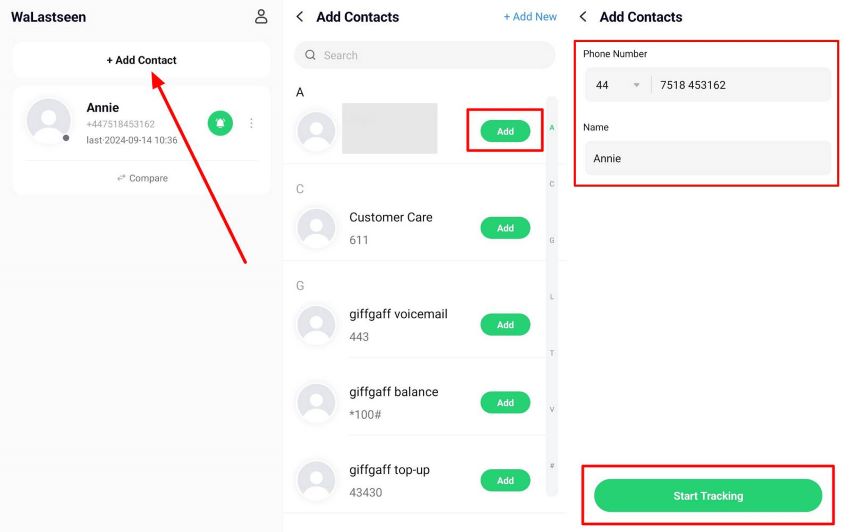
03de 04 Adicione Outro Contato para Comparar a Disponibilidade
Depois de adicionar um contato à lista de rastreamento, adicione outro tocando no botão "+Adicionar Contato" na interface principal. Agora, use "Adicionar" na frente do contato desejado e, em seguida, clique no botão "Iniciar rastreamento" novamente para adicionar o segundo contato à lista.
04de 04 Comece Uma Comparação Entre os Dois Contatos
Quando os dois contatos são adicionados ao rastreador, você deve pressionar o botão "Comparar" na tela principal do aplicativo. Em seguida, selecione os contatos do WhatsApp desejados e toque em "OK" no menu inferior para permitir que o aplicativo forneça uma representação detalhada da atividade do WhatsApp de ambos os usuários.
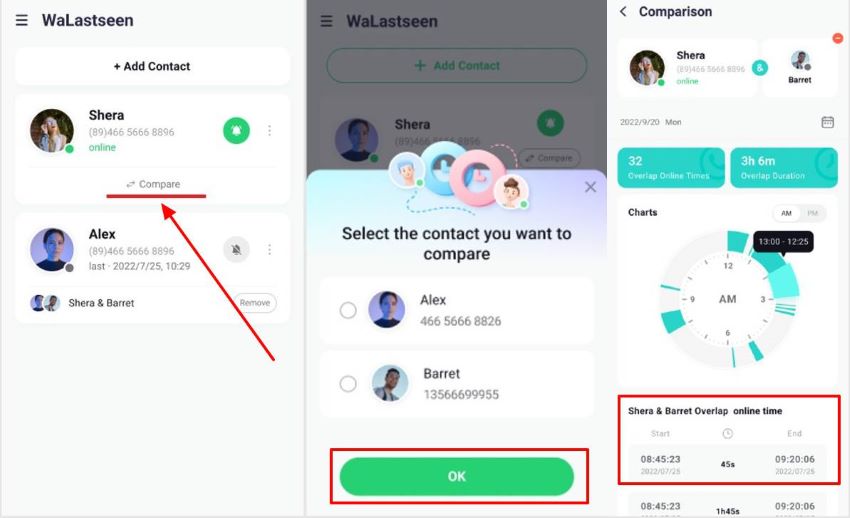
A partir desta seção, podemos identificar que o WeLastseen é um aplicativo móvel avançado que permite aos usuários rastrear e manter contato com seus entes queridos. Baixe este aplicativo hoje e siga este artigo para saber como comparar a atividade de dois contatos.
Parte 3. Dicas Úteis Sobre Como Enviar uma História Atraente e Interativa do WhatsApp
Depois de aprender a mencionar alguém ao criar um status, vamos falar sobre as práticas recomendadas ao adicionar um status para um melhor envolvimento com seus contatos.
- Use Recursos Visuais de Alta Qualidade: sempre adicione imagens ou vídeos de alta resolução para chamar a atenção do seu público. Uma história visualmente atraente tem mais chances de obter respostas e reações de seus contatos.
- Inclua Legendas ou Sobreposições de Texto: adicionar legendas ou texto relevante pode dar contexto à sua história e torná-la mais significativa. Destaque os pontos-chave ou adicione uma frase de chamariz para impulsionar a interação.

- Adicione Adesivos, Emojis e GIFs: Torne sua história mais animada incorporando adesivos, emojis ou GIFs que se alinhem com sua mensagem. Ao fazer isso, você pode adicionar personalidade e transmitir emoções de forma mais eficaz por meio de uma atualização de status.

- Use Menções e Links: Mencione contatos específicos ou adicione links para direcionar a atenção das pessoas para o que você deseja que elas vejam. Isso garante um melhor alcance e aumenta o engajamento com sua história.

- Utilize Filtros de Forma Criativa: O WhatsApp oferece uma variedade de filtros que podem fazer sua história se destacar. Use-os com moderação para aprimorar seu conteúdo, tornando-o visualmente atraente sem ser opressor.

Perguntas Frequentes
-
P1. A pessoa mencionada receberá uma notificação?
Quando você menciona alguém em seu status do WhatsApp, essa pessoa recebe uma notificação, tornando mais fácil para ela perceber sua atualização de status. -
P2. E se eu mencionar alguém que não tem meu número salvo?
Se a pessoa não tiver seu número salvo em seus contatos, ela pode não ver sua menção, a menos que seu status esteja definido para mostrar todos os contatos. -
P3. O WeLastseen pode rastrear o status online mesmo que um contato tenha desativado o visto pela última vez?
Sim. O WeLastseen pode monitorar quando um contato está online, mesmo que seu "Visto pela última vez" esteja oculto.
Conclusão
Para resumir, discutimos como funciona o novo recurso integrado de como mencionar alguém ao criar um status no WhatsApp. Mergulhe neste guia para acompanhar como diferentes sistemas operacionais funcionarão com as novas atualizações. Também investigamos a ferramenta de terceiros WeLastseen e como ela nos permite ficar conectados em momentos apropriados com nossos amigos e familiares.


