


O WhatsApp introduziu o recurso Visualização Única para melhorar a privacidade e a segurança do usuário no aplicativo, mas o recurso bloqueia capturas de tela e gravação de tela. Isso faz com que muitas pessoas perguntem "É possível capturar uma foto do Visualização Única no WhatsApp?
Infelizmente, o WhatsApp não permite que você faça uma captura de tela ou grave uma foto ou vídeo de Visualização Única. Você também não pode compartilhar ou encaminhar uma visualização do WhatsApp uma vez. No entanto, existem métodos gratuitos que você pode usar para fazer capturas de tela das fotos de Visualização Única do WhatsApp.
Neste artigo, mostrarei como capturar uma foto de Visualização Única no WhatsApp usando aplicativos gratuitos.
Neste artigo
Parte 1: É possível fazer Uma Captura de Tela na Visualização Única no WhatsApp
Você Não Pode Capturar Uma Foto ou Vídeo De Visualização Única no WhatsApp. Você receberá uma notificação de "Captura de Tela Bloqueada" se tentar capturar uma foto de visualização única. Isso ocorre porque as políticas de privacidade do WhatsApp não permitem que você compartilhe ou crie cópias de mídia que você recebe no modo Visualizar uma vez.
O WhatsApp integrou o recurso Visualização Única em seu aplicativo em 2021 para que os usuários possam se sentir mais confiantes em compartilhar fotos confidenciais e outras mídias no aplicativo. Quando alguém lhe envia uma foto Visualização Única, você só pode abrir a impressora uma vez e, depois de fechá-la, a imagem desaparece para sempre.
A maioria das pessoas envia uma opção Visualização Única ao compartilhar fotos que contêm informações confidenciais, como dados bancários e fotos particulares. Como tal, é importante saber o melhor momento para enviar uma Visualização Única no WhatsApp, para que você não incomode a outra pessoa ou envie uma foto sensível quando ela não estiver pronta para recebê-la.
Parte 2: Saiba Quando Enviar Uma Foto de Visualização Única no WhatsApp Via WeLastseen
Quer saber o melhor horário para enviar uma foto Visualização Única no WhatsApp? Então teste o WeLastseen.
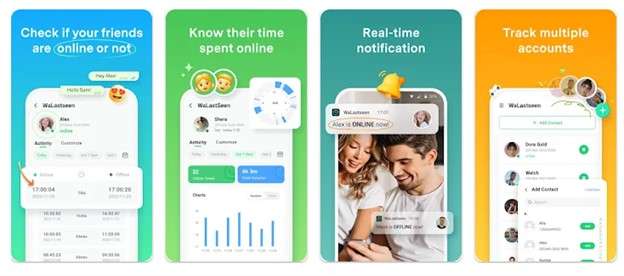
WeLastseen é uma ferramenta amigável e eficaz que torna o uso do WhatsApp muito mais fácil. Com o WeLastseen, você pode acompanhar o status online de qualquer um dos seus contatos do WhatsApp para saber quando o usuário está online e disponível para receber uma foto de Visualização Única.
recursos do waLastseen
- Verificar Visto Oculto Pela Última Vez - WeLastseen mostra o status da última visualização de qualquer contato, mesmo que ele o oculte por meio das configurações de privacidade do WhatsApp.
- Definir Notificações Personalizadas - O WeLastseen permite que você defina notificações personalizadas para contatos específicos e você pode escolher se deseja receber notificações online ou offline.
- Escolha Quando Rastrear - Com o WeLastseen, você pode escolher qual data e hora rastrear sem interromper suas notificações de agendamento.
- Segurança Robusta e Privacidade de Dados - WeLastseen oferece segurança de nível militar e privacidade de dados para garantir que somente você possa acessar seus dados.
- Anonimato do Usuário - WeLastseen mantém você anônimo. Ninguém saberá que você os está rastreando.
- Design Amigável - WeLastseen oferece consultas de período multidimensionais e várias formas de representação de dados, incluindo relógios, gráficos de barras e gráficos, para que você possa encontrar facilmente as informações de que precisa.

Guia Passo a Passo Sobre Como Usar o WeLastseen
01de 04 Instale o WeLastseen no Seu Telefone
Procure o aplicativo "WeLastseen" na Google Play Store e toque em Instalar.
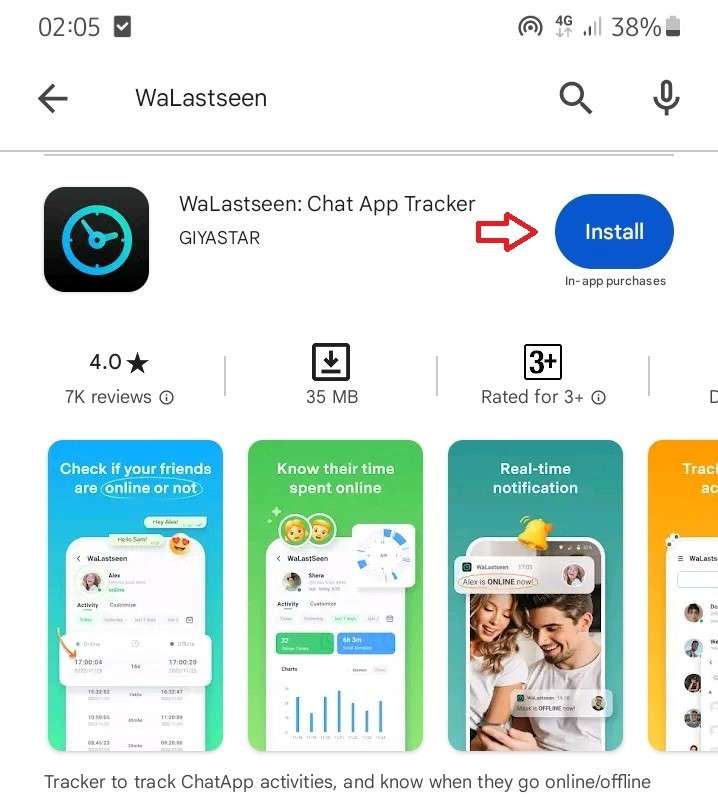
Se isso não funcionar, acesse o site WeLastseen e escaneie o código QR na página inicial para obter o aplicativo diretamente no seu telefone.
02de 04 Adicione Seu Contato de destino
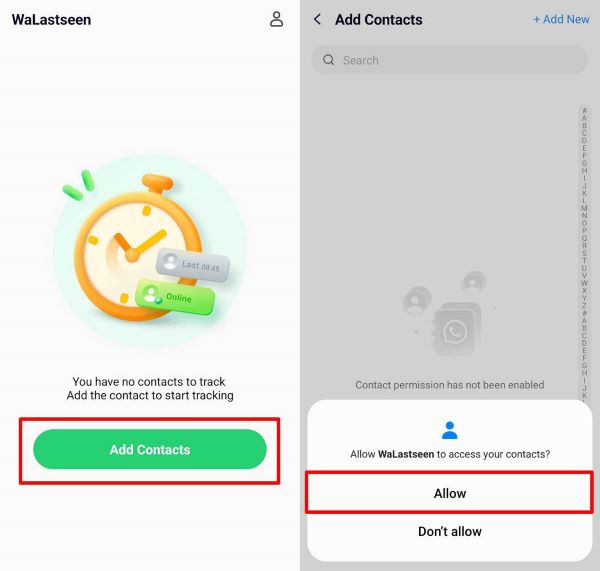
Em seguida, clique em "Adicionar Contato" na parte inferior da tela e para quem você deseja enviar uma foto do seu WhatsApp Você pode adicionar mais de um contato do WhatsApp ao WeLastseen se desejar verificar vários números.
03de 04 Encontre o Melhor Momento Para Enviar Uma Foto de Visualização Única
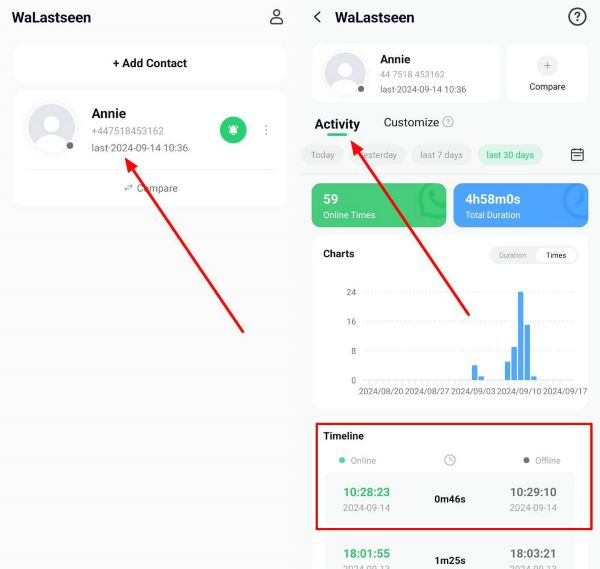
O WeLastseen pode analisar a atividade do WhatsApp do seu contato-alvo por vários dias. O aplicativo agora usa os dados coletados para fornecer informações abrangentes sobre o status on-line sobre a última visualização, para que você possa determinar o melhor momento para enviar uma foto de Visualização Única.
Dessa forma, você não precisa incomodá-los com mensagens desnecessárias ou ficar impaciente se não obtiver uma resposta.
04de 04 Personalize Suas Notificações do WeLastseen
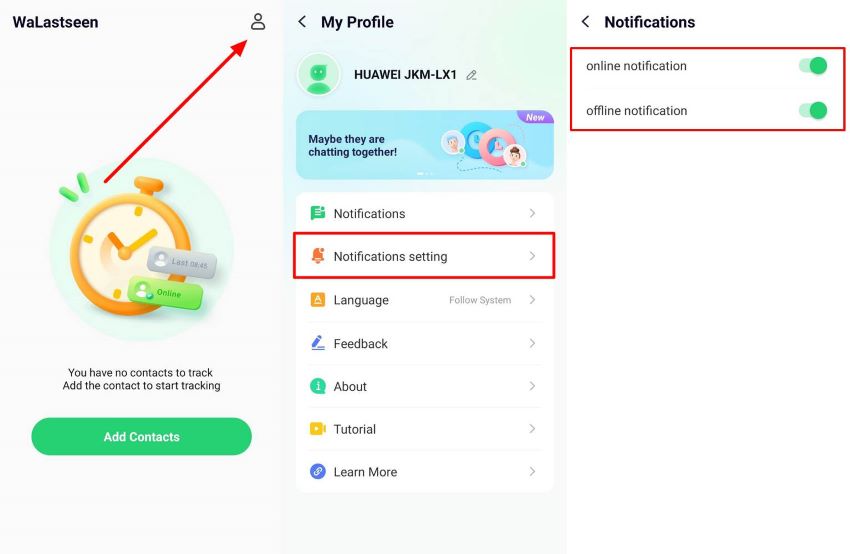
O WeLastseen fornece uma experiência de usuário totalmente personalizável para que você possa definir notificações personalizadas para contatos específicos. O WeLastseen irá notificá-lo quando eles estiverem online, ativos ou offline. Você também pode optar por reativar as notificações online ou offline.
Graças aos recursos impressionantes e ao design amigável do WeLastseen, agora você pode desfrutar de mais privacidade e segurança no WhatsApp. Encontre o melhor horário para enviar Visualização Única no WhatsApp, conheça o tempo gasto online e conheça seus contatos melhor do que nunca.
Parte 3: Como Capturar Uma Foto de Visualização Única do WhatsApp : Os 3 Principais Métodos
Embora o WhatsApp não permita que você faça capturas de tela da mídia View Once no aplicativo, existem métodos gratuitos e dicas rápidas que você pode usar para solucionar esse problema.
Método 1: Faça Uma Captura de Tela Com Outro Dispositivo
Você pode fazer capturas de tela da foto de Visualização Única usando a câmera de outro dispositivo, como seu celular, filmadora ou computador. Dessa forma, você terá uma cópia da foto ou vídeo salva separadamente.
No entanto, você deve saber que o WhatsApp desaprova isso, e fazer capturas de tela de uma foto View Once com outro dispositivo viola a privacidade do remetente. Como tal, use esse método apenas quando tiver um motivo justo para fazê-lo, como obter provas de um erro ou hack.
Método 2: Tire Fotos do Deu PC via WhatsApp Web
O WhatsApp Web é a versão para computador do aplicativo móvel que permite sincronizar sua conta do WhatsApp com o PC e responder a mensagens sem usar o telefone. Ao fazer login no WhatsApp Web no seu PC, você pode tirar instantâneos rápidos das fotos do Modo Exibir uma vez antes que elas desapareçam para sempre.
No entanto, você deve saber que o WhatsApp removeu a capacidade de enviar ou abrir fotos no WhatsApp web, então você deve adicionar uma extensão do Chrome ao seu navegador para permitir que você ignore a criptografia do WhatsApp. Novamente, use esse método apenas quando necessário. Siga o guia abaixo:
01de 04 Faça Login no WhatsApp Web
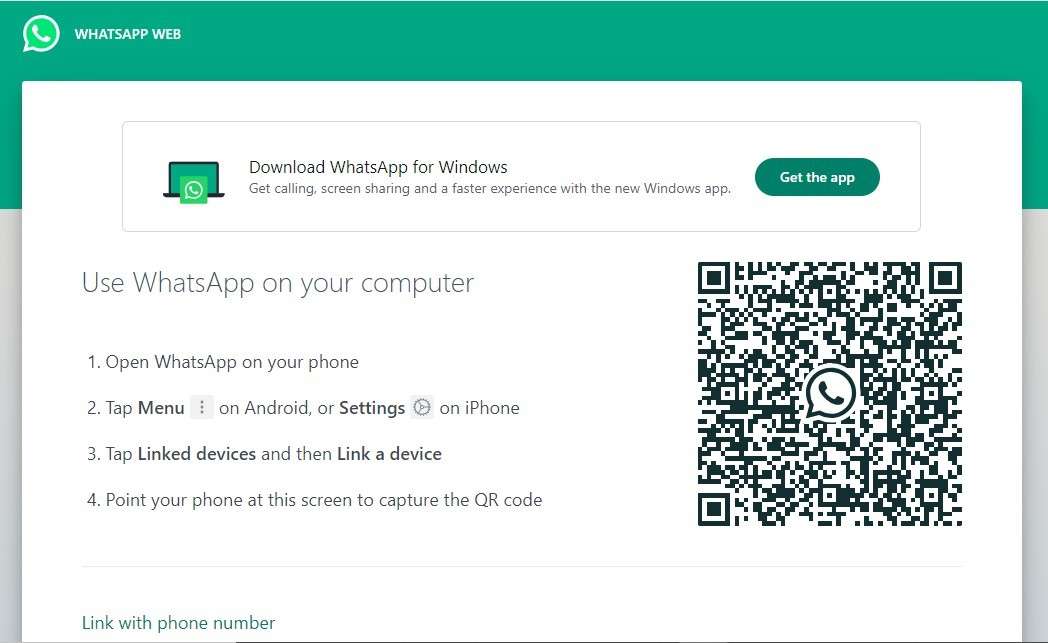
Abra o Google Chrome no seu laptop e vá para o WhatsApp web. Faça login digitalizando o código QR na tela com a câmera do telefone e siga as instruções na tela para vincular seus dispositivos.
02de 04Abra a Conversa com Visualização Única
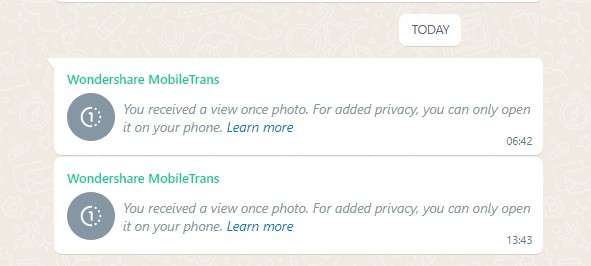
Em seguida, pesquise ou clique no contato que enviou uma visualização única para acessar o bate-papo em seu laptop. Por padrão, o WhatsApp enviará uma notificação de que "Ver uma vez as fotos só podem ser abertas no seu telefone para privacidade do endereço'"
03de 04 Instale a Extensão Ignorar Foto de Visualização Única do Chrome
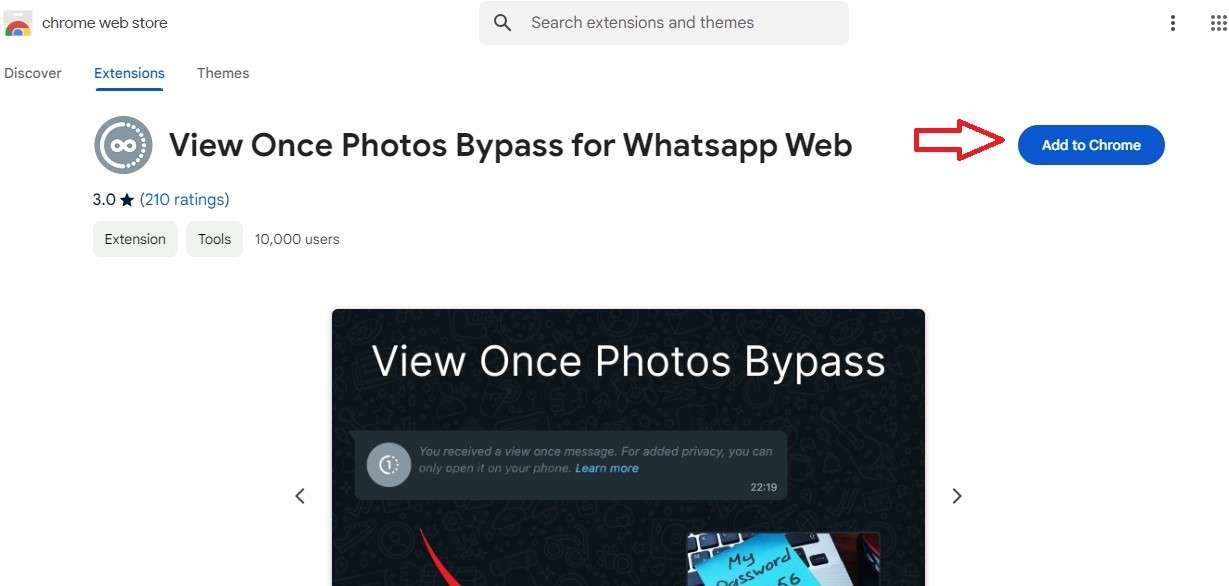
Vá para Ignorar Foto de Visualização Única no Google Chrome e clique em Adicionar ao Chrome. Depois que a extensão for ativada, volte ao WhatsApp e abra o bate-papo que contém a foto View Once.
04de 04Tire Fotos
Com o Ignorar Foto de Visualização Única ativado, você pode abrir a mídia View Once em seu laptop. Depois, segure a tecla "Windows" + tecla "Shift" e "S". Em seguida, use o mouse e o clicker para fazer capturas de tela de qualquer área selecionada na tela do computador. você pode salvar o instantâneo em seu pc.
Método 3: Compartilhar Tela Via Zoom
Você sabia que pode compartilhar sua tela durante uma videochamada no Zoom? Você pode usar esse recurso para fazer capturas de tela de Visualização Única do WhatsApp, se necessário.
Siga os passos abaixo:
01de 02Inicie Uma Videoconferência no Xoom
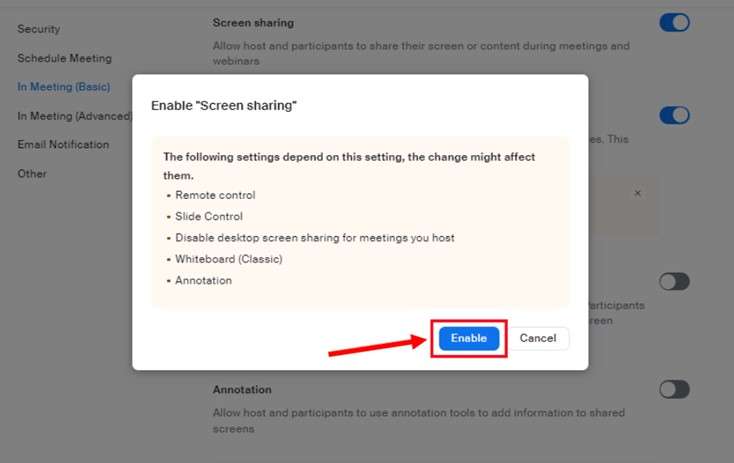
Depois de receber a foto View Once no WhatsApp, não a abra. Em vez disso, vá para o Zoom e inicie uma videoconferência com seu outro dispositivo ou amigo. No encontro de vídeo, clique em opções e escolha Compartilhar Tela. A outra pessoa pode ver o que você vê atualmente na tela.
02de 02 Faça Capturas de Tela de Visualização Única do WhatsApp
Em seguida, vá para o WhatsApp e abra a foto Visualização Única enquanto a outra pessoa na chamada faz uma captura de tela da sua tela enquanto você abre a mídia. Você também pode gravar a tela se a mídia Visualização Única for um vídeo.
Lembre-se de que acessar a Visualização Única do WhatsApp em outro dispositivo viola a privacidade e a segurança do usuário no aplicativo, portanto, faça isso apenas quando tiver um motivo válido para fazê-lo.
Perguntas Frequentes
-
O WhatsApp envia uma notificação quando faço uma captura de tela de Visualização Única?
Não, o WhatsApp não notifica o remetente quando você faz uma captura de tela. Em vez disso, ele apenas mostra a captura de tela das notificações bloqueadas. Depois que um contato envia uma visualização única no WhatsApp, ele só é notificado quando você recebe a visualização única e a abre. O WhatsApp não envia nenhuma outra notificação depois disso, e o remetente também não pode acessar a imagem depois que ela for enviada. -
É possível salvar uma Visualização Única do WhatsApp no seu telefone?
É possível salvar o Visualização Única do WhatsApp no seu telefone usando diferentes métodos. Por exemplo, você pode usar seu telefone Android para acessar o cache do WhatsApp e salvar mídia criptografada em seu telefone. Você também pode usar aplicativos de gravação e espelhamento de tela para salvar Visualização Única do WhatsApp no seu telefone. -
Quanto tempo antes que as fotos do Visualização Única desapareçam no WhatsApp?
As fotos de Visualização Única desaparecem imediatamente após você abri-las no WhatsApp. Depois de enviar uma Visualização única, você não poderá mais acessá-la, mas verá um ícone Visualização Única no bate-papo até que o destinatário a abra. Depois, desaparece para sempre. No entanto, as fotos de Visualização Única podem ser armazenadas nos servidores do WhatsApp por algumas semanas após o envio. Além disso, o WhatsApp pode restaurar uma foto de visualização única se o destinatário denunciar você ou a mídia.
Conclusão
Em resumo, o de Visualização Única do WhatsApp melhora a segurança e a privacidade do usuário no aplicativo, mas também limita as capturas de tela e a gravação de tela. Se você precisar fazer uma captura de tela de Visualização Única do WhatsApp, poderá usar os métodos revelados neste guia. Lembre-se de que compartilhar fotos de Visualização Única do WhatsApp com outras pessoas viola a privacidade do usuário do seu contato.
Como as fotos do View Once contêm dados confidenciais e privados, você deve usar o WeLastseen para encontrar o melhor momento para enviar o View Once sem se colocar em risco ou incomodar o destinatário.


