


Hoje em dia, compartilhar conteúdo envolvente online tornou-se uma parte essencial da atividade diária de todos. Por meio dessa ação, os usuários se expressam compartilhando diferentes vídeos de plataformas como o YouTube sobre seu status. Há uma vasta coleção de conteúdo disponível no YouTube, e poder publicá-lo diretamente no status do WhatsApp melhora nossa forma de engajamento.
Em vez de criar seus vídeos, você pode compartilhar instantaneamente o conteúdo do YouTube como status do WhatsApp para facilitar o compartilhamento de conteúdo. Agora, se você não sabe como definir o status do vídeo do WhatsApp no YouTube, fornecemos um guia passo a passo completo.
Neste artigo
Parte 1. Maneiras de Explorar Como Definir o Status do Vídeo do WhatsApp no YouTube
Você está procurando compartilhar algum conteúdo motivacional ou emocional do YouTube no WhatsApp? Muitos usuários não têm uma visão clara de como fazer upload de vídeos do YouTube no status do WhatsApp. Não há necessidade de se preocupar, pois oferecemos dois métodos simples que podem ajudá-lo a enviar um vídeo do YouTube para o WhatsApp.
1. Adicionar o Link do Vídeo do YouTube
Os usuários podem adicionar links de vídeo do YouTube aos seus status do WhatsApp para se comunicar e interagir com outras pessoas sem problemas. Simplesmente incorporando o link ao status do WhatsApp, você pode compartilhar qualquer tipo de conteúdo do YouTube, como músicas, tutoriais e muito mais. Agora, siga estes passos e saiba como enviar vídeos do YouTube para o status do WhatsApp:
Passo 1. Abra um conteúdo visual adequado no YouTube e pressione o botão "Compartilhar" abaixo do vídeo. Quando um menu "Compartilhar" de baixo para cima aparecer, toque no ícone "WhatsApp", que o levará diretamente à tela "Status" do WhatsApp.

Passo 2. Agora, pressione a opção "Meu Status" e vá para a próxima tela tocando no botão de seta. Na tela de status, a miniatura e o link do vídeo do YouTube serão exibidos. Depois, clique no ícone "Enviar" para adicionar o vídeo do YouTube ao seu status do WhatsApp.

2. Baixe e Envie o Vídeo do YouTube
Se você não deseja enviar o link do vídeo do YouTube e deseja fazer algumas alterações no vídeo, a solução mais fácil é baixá-lo primeiro. Para isso, savefrom.net é um excelente downloader de vídeo online que permite baixar qualquer vídeo de diferentes plataformas, como YouTube, Instagram e muito mais. Um Portanto, siga as etapas fornecidas para aprender como baixar vídeos do YouTube e definir como status do WhatsApp:
Passo 1. Depois de abrir o vídeo do YouTube, toque no ícone "Copiar link" para salvar o link do vídeo. Agora, vá para savefrom.net, cole o link do vídeo e pressione o ícone "Download" ao lado da caixa de link. Depois disso, uma pequena caixa de download aparecerá abaixo do vídeo do YouTube, onde você deve definir a qualidade do vídeo e tocar em "Download" para iniciar o download.

Passo 2. Depois de baixar o vídeo do YouTube, vá para o WhatsApp no seu telefone. Acesse a guia "Atualizações" na barra de menu inferior da interface principal. Na seção "Status", toque no ícone "Meu Status". Adicione um vídeo da sua galeria e pressione o ícone de seta "Enviar" para enviar o vídeo do YouTube para o status do WhatsApp.

Parte 2. Dica Bônus: O Rastreador de WhatsApp Mais Avançado para Monitorar Atividades Online e Offline
Quando você aprender como definir o status do vídeo do WhatsApp no YouTube, você quer saber quem primeiro fica online para verificá-lo. É aí que o WeLastseen pode ajudá-lo a acompanhar a atividade online/offline de seus contatos. Além disso, você recebe notificações instantâneas sempre que alguém que você conhece está online a qualquer momento.
Principais Características
- Representação Detalhada de Dados: Com esta ferramenta, você pode obter várias formas de representação de dados, incluindo gráficos de relógio e barras, de sua pessoa de interesse no WhatsApp.
- Compare a Probabilidade de Conversa: WeLastseen permite comparar o tempo de atividade online/offline sobreposto de quaisquer dois usuários do WhatsApp.
- Notificações Personalizáveis: Os usuários podem personalizar suas notificações em tempo real ativando ou desativando notificações online e offline de contatos por meio das configurações.
- Mantendo o Controle Sobre Vários Contatos: você pode adicionar vários contatos de uma só vez e acompanhar cada uma de suas atividades online por meio desta ferramenta.

Guia simples sobre como acompanhar a atividade online/offline do WhatsApp Contact
A ferramenta WeLastseen é perfeita para monitorar perfeitamente um ou mais contatos, pois usa um mecanismo de análise profunda com controle de segurança robusto. Portanto, vamos ver como essa ferramenta pode ajudá-lo a monitorar a atividade do contato desejado e visto pela última vez com as etapas a seguir.
01de 04 Dê Acessibilidade de Contato ao Aplicativo WeLastseen
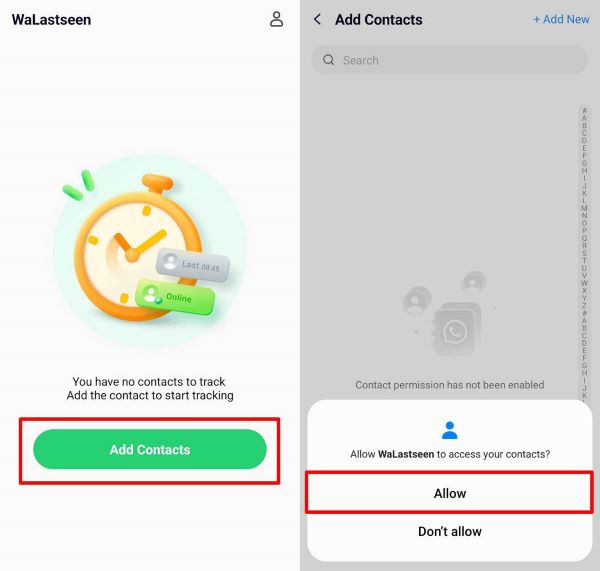
Acesse a Play Store, instale o aplicativo WeLastseen em seu dispositivo móvel e toque duas vezes em seu ícone para acessar a interface. A partir daqui, pressione o botão "Adicionar Contatos" e, quando um pequeno menu de permissão de baixo para cima aparecer, toque em "Permitir" para dar acesso total aos seus contatos.
02de 04 Inicie o Rastreamento Adicionando o Contato Desejado
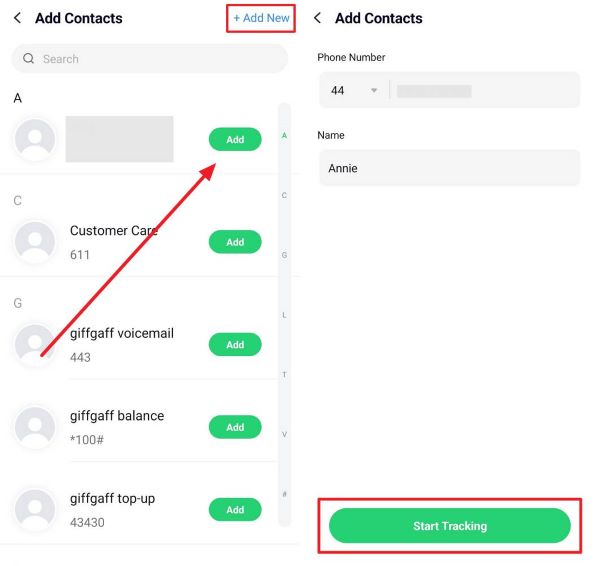
Quando todos os contatos forem exibidos, escolha um contato que deseja acompanhar pressionando o botão "Adicionar" ao lado dele. Assim que o contato abrir em outra tela, inicie o processo de rastreamento tocando no botão "Iniciar rastreamento".
03de 04 Acesse a Aba Atividade do Contato
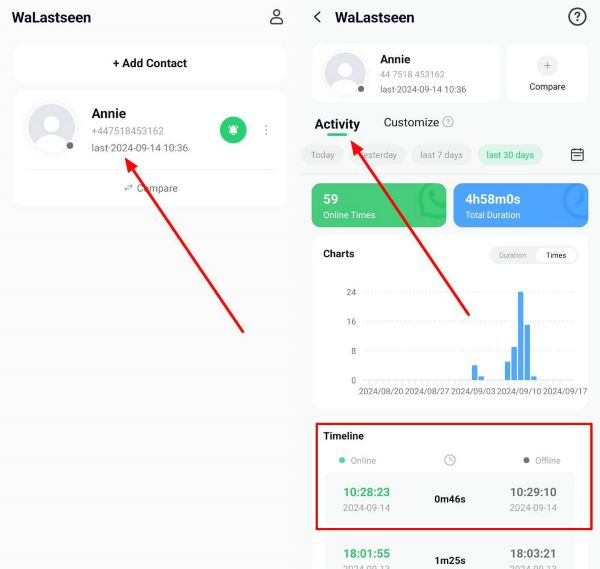
Depois disso, o aplicativo continuará monitorando todas as atividades do contato adicionado e fornecerá representações completas de dados na seção da linha do tempo. Para visualizar esta seção, pressione o contato adicionado e acesse a guia "Atividade" para obter um gráfico detalhado da linha do tempo e a duração de sua atividade online/offline.
04de 04 Receba Notificações Instantâneas Personalizando-As
Depois que os contatos forem adicionados a este aplicativo, toque no ícone "Perfil" no canto superior direito da primeira tela da interface. Na tela "Meu Perfil", pressione a opção "Configuração de notificação" e ative as duas opções de notificação disponíveis.
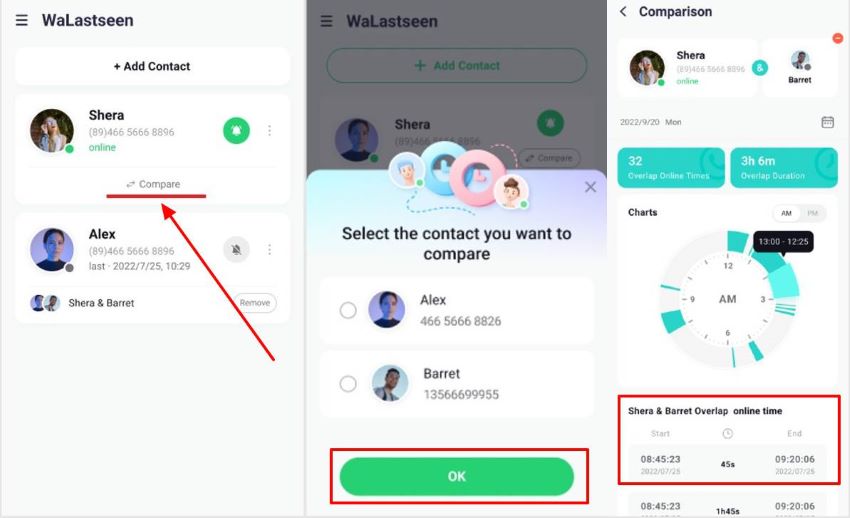
Esta parte prova que as pessoas podem confiar no kit de ferramentas WeLastseen para ficar de olho em seus contatos preferidos. É uma ferramenta de monitoramento completa com criptografia de segurança robusta de nível militar que protege sua identidade e informações confidenciais.
Parte 3. Solução de Problemas ao Adicionar Vídeo do YouTube Como Status do WhatsApp
Quando você está compartilhando conteúdo de vídeo do YouTube em seu status do WhatsApp, há momentos em que você enfrenta pequenos inconvenientes. Algumas das soluções de problemas são fornecidas abaixo para que você tenha uma ideia melhor do que pode fazer com que o vídeo não seja carregado.
- Erro de Link de Vídeo: Às vezes, ao enviar um link de vídeo do YT em um status do WhatsApp, ele pode exibir um erro. Portanto, você precisa garantir que copiou o link corretamente antes de colar.
- Vídeo do YouTube Desatualizado: Os links do YouTube podem mudar se reenviarem o vídeo, fazendo com que o que você copiou anteriormente não funcione mais. Para evitar esse problema, sempre verifique se você está usando o link mais atualizado ao compartilhar um vídeo do YouTube em seu status do WhatsApp.
- Disponibilidade do Vídeo: Se você não conseguir adicionar um link de vídeo ao seu status, isso pode sugerir que o vídeo foi removido ou ficou privado no YouTube. Você pode confirmar sua disponibilidade pesquisando o vídeo novamente.
- Arquivo de Vídeo Corrompido: Às vezes, o próprio vídeo baixado é corrompido ou distorcido visualmente, o que exibe um erro quando você tenta carregá-lo. Nesse caso, você deve baixar novamente o vídeo encontrando-o no YouTube.
Perguntas Frequentes
-
P1. Posso postar um vídeo do YouTube por mais de 60 segundos como um status do WhatsApp? para baixar novamente o vídeo encontrando-o no YouTube.
A versão atualizada do WhatsApp permite apenas um limite de vídeo de 60 segundos, e você não pode exceder esse limite. Você pode tentar dividir o vídeo em partes separadas e publicá-las consecutivamente como diferentes status do WhatsApp. -
P2. É legal baixar e compartilhar vídeos do YouTube no WhatsApp?
Existem vários termos e condições em um vídeo do YouTube e há reclamações pesadas por violar qualquer um deles. Portanto, sempre verifique o vídeo com o criador e peça permissão antes de enviá-lo no status do WhatsApp. -
P3. O que devo fazer se o WhatsApp travar ao tentar enviar um vídeo do YouTube como status?
Os usuários podem utilizar vários métodos se o WhatsApp congelar ao tentar enviar um vídeo do YouTube como status. Você pode tentar reiniciar o aplicativo WhatsApp em seu telefone, verificar se o vídeo é muito grande para carregar ou limpar o cache do WhatsApp.
Conclusão
Em conclusão, a necessidade das pessoas de compartilhar conteúdo de vídeo do YouTube com outras pessoas tornou-se parte de como funciona a socialização. É por isso que este artigo forneceu vários métodos sobre como definir o status do vídeo do WhatsApp no YouTube. Além disso, você pode usar a ferramenta de rastreamento WeLastseen para acompanhar a atividade online/offline de alguém com o sistema de notificação instantânea.


