



Postar vídeos no seu status do WhatsApp é uma ótima maneira de manter seus contatos entretidos e informados sobre os últimos desenvolvimentos em sua vida ou negócio. Também é uma excelente maneira de manter contato com seus contatos, construir relacionamentos sociais e expressar suas opiniões sobre tópicos importantes.
No entanto, muitos usuários do WhatsApp perguntam como enviar um vídeo para seu status do WhatsApp e que tipos de vídeos eles podem enviar.
O WhatsApp permite que você publique vídeos nos formatos MKV, MOV, MP4, 3GP e mpeg4. Até recentemente, os usuários só podiam fazer upload de vídeos de 30 segundos no status do WhatsApp, mas agora você pode postar vídeos de até um minuto. É muito fácil enviar um vídeo no seu status do WhatsApp, e este artigo mostra como postar vídeos longos no status do WhatsApp sem perder qualidade.
Neste artigo
Parte 1: Como Postar um Vídeo no Status do WhatsApp
Aqui estão dois métodos fáceis de postar vídeos no status do WhatsApp facilmente:
Método 1: Postar Um Vídeo no Status do WhatsApp Usando o Aplicativo Móvel
Siga os passos abaixo para enviar um vídeo no seu status do WhatsApp.
Guia Passo a Passo Sobre Como Postar Um Vídeo no Status Do WhatsApp Por Meio do Aplicativo Móvel
01de 05 Inicie o Aplicativo Móvel do WhatsApp
Conecte seu telefone à internet e inicie o aplicativo móvel WhatsApp.
02de 05 Toque no Ícone Atualização de Status
O ícone de atualização de status está no canto inferior esquerdo da tela para dispositivos iOS e no canto inferior direito da tela para dispositivos Android.


03de 05 Toque no ícone Câmera na tela e selecione Vídeo
Por padrão, o WhatsApp iniciará a câmera do seu telefone, para que você possa gravar um vídeo para enviar. Se você não quiser gravar um novo vídeo, clique no ícone Fotos no lado esquerdo da tela para selecionar e postar um dos vídeos que já estão no seu telefone.
04de 05 Adicione Legenda e Filtro ao seu vídeo
O WhatsApp permite que você adicione uma legenda, adesivo, texto e filtro ao seu vídeo antes de enviá-lo. Você pode inserir sua legenda no campo de texto na tela. Para adicionar um filtro ao seu vídeo, deslize de baixo para cima na tela e escolha seu filtro preferido.

05de 05 Publique o Vídeo no Seu Status do WhatsApp
Por fim, toque em Enviar para postar o vídeo selecionado no seu status do WhatsApp.
O Que Você Deve Saber Antes de Postar Um Vídeo de Status do WhatsApp Por Meio do Aplicativo Móvel
- O status do vídeo do WhatsApp tem um limite de tempo de 60 segundos - Se você enviar um vídeo com mais de 60 segundos de duração, o WhatsApp cortará o vídeo para caber dentro do limite de tempo.
- Para postar um vídeo com mais de 1 minuto no seu status do WhatsApp, você deve dividir o vídeo em diferentes partes, cada uma cabendo no período de 60 segundos. Quando o primeiro vídeo termina, a segunda parte continua de onde a primeira parou. Dessa forma, você pode enviar vídeos longos em bits sem afetar a experiência de visualização.
- A melhor dimensão de tamanho para uma atualização de status de vídeo do WhatsApp é uma proporção de 4:3 e uma resolução de imagem de 1080 x 1920 pixels. O limite de tamanho do arquivo é de 16 MB por vídeo para o status do WhatsApp, mas você pode compartilhar vídeos de até 100 MB em bate-papos.
Método 2: Postando Um Vídeo no Status do WhatsApp Usando o WhatsApp Web
Você sabia que também pode postar um vídeo no seu status do WhatsApp via WhatsApp web? Siga os passos abaixo:
Guia passo a passo sobre como fazer upload de um vídeo no status do WhatsApp via WhatsApp Web:
01de 03 Vincule Seu Computador ao WhatsApp
Abra o navegador da web em seu computador e digite "web.whatsapp.com" no campo de pesquisa. Em seguida, siga as instruções na tela para escanear o código QR e vincular seu PC à sua conta do WhatsApp.

02de 03 Clique em Atualizações
Clique no ícone Atualização de Status no canto superior esquerdo da tela. Em seguida, clique no ícone "Mais" e escolha Fotos e Vídeos para enviar um vídeo em seu status.

03de 03 Escolha um Vídeo para Enviar
Vá para Vídeos e selecione o vídeo que deseja enviar ou pesquise o nome do vídeo usando o campo de pesquisa abaixo da tela.

Adicione uma legenda e filtre ao seu vídeo, se desejar, e clique em Enviar. O WhatsApp Web enviará instantaneamente o vídeo selecionado para o seu status do WhatsApp.
O que você deve saber antes de postar um vídeo de status do WhatsApp via WhatsApp Web
- O WhatsApp Web permite que você defina a velocidade de reprodução de seus vídeos. Você também pode usar o modo Picture in Picture, que permite assistir ao vídeo enquanto usa outros aplicativos no computador.
- Os uploads de vídeo para o status do WhatsApp via WhatsApp web têm um limite de tamanho de 10 MB, portanto, você não pode enviar vídeos com mais de 10 MB.
- Os vídeos podem ser carregados no modo paisagem, pois você está postando do seu computador e dispositivos móveis como seu telefone Android usam o modo retrato, portanto, isso pode afetar a experiência de visualização.
{Bônus}: WeLastseen - Acompanhe o Status do WhatsApp Online Facilmente
Gostaria de saber quando seus contatos estão online e disponíveis para conversar? Em seguida, acompanhe seu status online usando o aplicativo WeLastseen.
WeLastseen é uma ferramenta de rastreamento do WhatsApp fácil de usar e poderosa que notifica quando seus contatos estão online e ativos no aplicativo.
Principais Recursos do WeLastseen
- Rastreamento de Status Online: WeLastseen pode rastrear o status online e a última vez visto de qualquer contato em qualquer lugar.
- Opções Totalmente Personalizáveis: WeLastseen coloca o poder em suas mãos, permitindo que você escolha quem rastrear e qual hora e data rastrear. Você também pode personalizar suas notificações no aplicativo para contatos específicos.
- Criptografia de Ponta a Ponta: WeLastseen fornece criptografia de ponta a ponta para todos os dados do usuário e segurança de nível militar para proteger sua conta do WhatsApp contra golpistas.
- Design Amigável: O aplicativo WeLastseen é fácil de usar e você pode acessar qualquer uma de suas funções com apenas alguns cliques.
- Mostra Visto Pela Última Vez Oculto - Suspeita que alguém está escondendo seu último visto e status online de você? WeLastseen mostra o último visto oculto para qualquer contato.

Como Rastrear o Status Online do WhatsApp com WeLastseen
Siga as etapas abaixo para saber como rastrear o status online e visto pela última vez com WeLastseen:
01de 04 Instale o Aplicativo WeLastseen
Acesse a Google Play Store em seu dispositivo Android e procure por "WeLastseen". Em seguida, clique em Instalar. Você também pode acessar o WeLastseen para escanear o código QR na página inicial para obter o aplicativo diretamente.

02de 04 Adicionar Contatos de Destino ao WeLastseen
Em seguida, você deve adicionar seus contatos-alvo ao WeLastseen. Clique em Adicionar Contato na parte inferior da tela e escolha quais dos seus contatos do WhatsApp você deseja adicionar e rastrear.
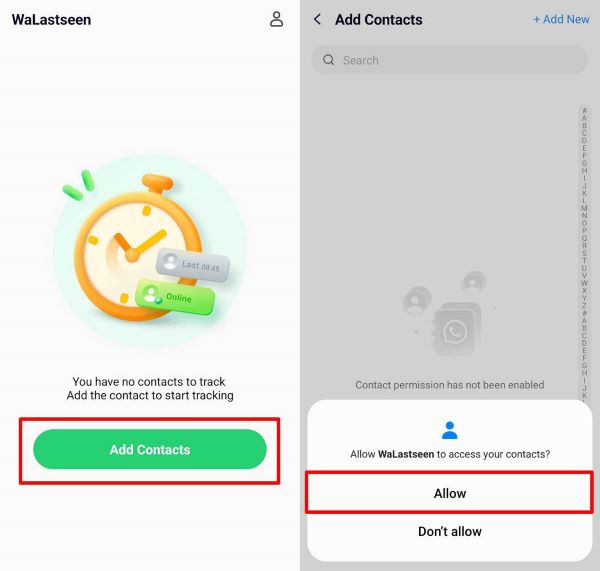
03de 04 Iniciar Rastreamento
Depois de selecionar um contato, clique em Iniciar Rastreamento. O WeLastseen exibirá o status online e as informações vistas pela última vez do contato alvo na tela em segundos.
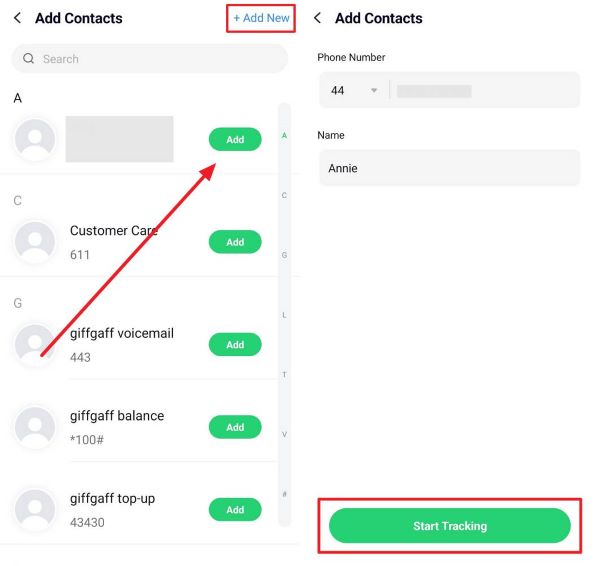
04de 04 Personalizar WeLastseen
Você deve personalizar o WeLastseen usando a opção Configurações no aplicativo. Você também pode configurar o WeLastseen para enviar notificações sempre que seu contato de destino estiver online ou sempre que postar um vídeo sobre seu status.
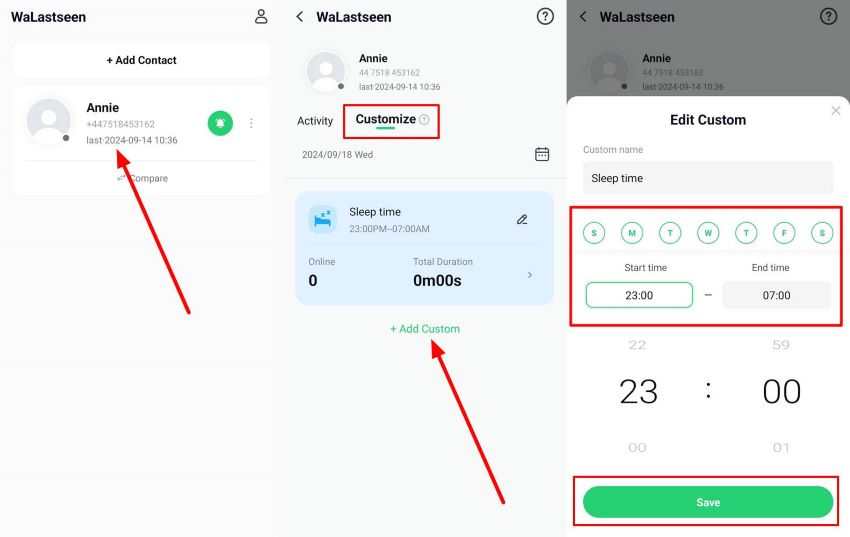
Você pode até usar o recurso WeLastseen Chat Probability para comparar os dados de uso do WhatsApp de dois contatos para ver a probabilidade de uma conversa entre eles.
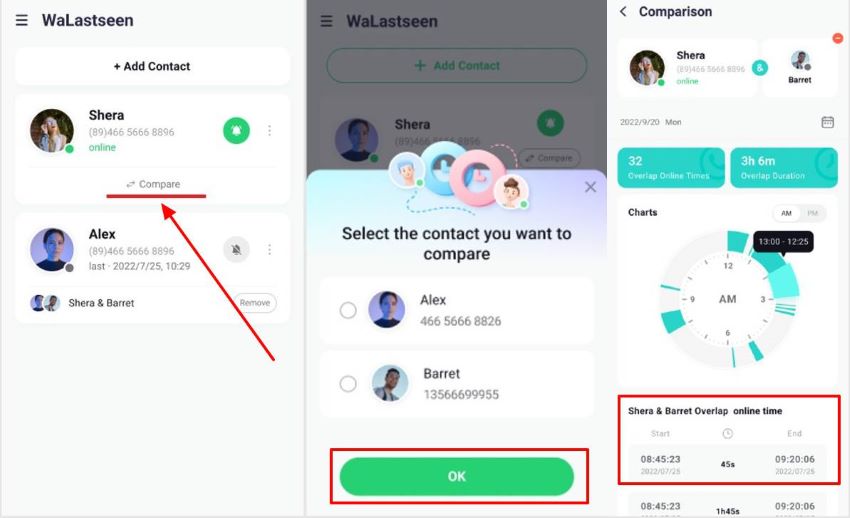
Graças à rápida navegação no aplicativo e aos recursos avançados do WeLastseen, agora você pode ficar conectado e informado sobre as atividades mais recentes do WhatsApp de seus entes queridos. Você também pode usar o aplicativo para encontrar oportunidades de falar, saber o tempo gasto online e receber notificações instantâneas quando seus amigos fizerem logon.
Parte 3: Solução de Problemas Comuns Com a Postagem de Vídeos no Status do WhatsApp
Aqui estão os problemas comuns que os usuários do WhatsApp encontram ao postar vídeos no status do WhatsApp:
- A qualidade do vídeo é ruim ou o vídeo não é nítido.
- O vídeo não está sendo carregado no status do WhatsApp.
- Limite de tamanho excedido.
- Falha no upload do vídeo.
- Formato de vídeo não suportado.
- Os contatos não podem ver meu vídeo no status do WhatsApp.
- O WhatsApp continua fechando depois de clicar em enviar.
Como Solucionar Problemas com a Postagem de Vídeos no Status do WhatsApp
- Se o upload do vídeo falhar, a qualidade for ruim ou o vídeo não estiver carregando, é provável que sua conexão de rede esteja ruim. Conecte-se a uma rede ber WiFi e veja se o problema foi resolvido.
- Se você vir o aviso de limite de tamanho excedido ao tentar enviar um status do WhatsApp, isso significa que seu vídeo é maior que o limite de tamanho do status do WhatsApp. Você deve cortar o vídeo ou reduzi-lo.
- Se você vir o aviso de formato de vídeo não suportado, significa que você está tentando enviar um vídeo que não está em um formato aceito para o status do WhatsApp. O WhatsApp suporta vídeos nos formatos MP4, AVI, 3GP e MKV, então converta seu vídeo para um dos formatos aceitos.
- Se seus contatos do WhatsApp não conseguirem ver um vídeo que você carregou em seu status, verifique suas configurações de privacidade no WhatsApp. Você pode ter impedido acidentalmente seus contatos de ver seu status do WhatsApp.
- Se o WhatsApp continuar fechando depois de clicar em enviar, é provável que você esteja usando uma versão desatualizada do WhatsApp. Atualize seu WhatsApp para a versão mais recente para corrigir o problema.
Você ainda está enfrentando problemas ao enviar vídeos do WhatsApp em seu status? Aqui estão outras dicas de solução de problemas para tentar:
- Reinicie seu telefone.
- Reinstale o WhatsApp.
- Verifique os servidores do WhatsApp, talvez haja um tempo de inatividade.
- Carregue outro vídeo
- Limpe o cache do WhatsApp no seu telefone.
Parte 4: Perguntas Frequentes
-
Qual é a duração máxima do vídeo para atualizações de status do WhatsApp?
A nova duração máxima do vídeo para o status do WhatsApp é de 60 segundos. Costumava ser de 30 segundos, mas o WhatsApp atualizou o recurso para atender às solicitações dos usuários. -
Posso postar a mesma atualização de status no celular e no WhatsApp web?
Você pode postar o mesmo vídeo no celular e no WhatsApp Web. No entanto, a qualidade da imagem e os tempos de carregamento podem ser diferentes porque as atualizações de status no aplicativo móvel são mais claras, maiores e têm tempos de carregamento mais rápidos do que as atualizações no WhatsApp Web. -
Como posso garantir que meu vídeo mantenha a qualidade quando postado no status do WhatsApp?
Você sempre pode enviar vídeos quando sua rede estiver b. Por padrão, o WhatsApp reduz a resolução da imagem de vídeos grandes quando a rede está lenta. Além disso, não publique vídeos que excedam o limite de tamanho e certifique-se de postar vídeos de alta qualidade no formato aceito.
Conclusão
Em resumo, postar um vídeo no seu status do WhatsApp é simples. Basta abrir o WhatsApp > Status > Enviar um vídeo. Contanto que você siga as etapas corretas e envie vídeos dentro do tamanho e limite de tempo aceitos, não deverá ter problemas para enviar vídeos em seu status do WhatsApp.
Please always make sure to upload engaging and high-quality videos on your status because such videos attract the most attention and engagement. Lembre-se de que alguns usuários podem ocultar suas confirmações de leitura, então você não pode saber se eles visualizam seu vídeo ou não. Para conhecer todos que visualizam sua atualização de vídeo sobre seu status, baixe e use o WeLastseen.


