

Es ist sehr üblich, versehentlich eine WhatsApp-Audiodatei oder eine Sprachnachricht zu löschen – entweder während des Anhörens oder unmittelbar nach dem Erhalt. Wenn Sie eine WhatsApp-Sprachnachricht nicht finden können oder eine gelöschte WhatsApp-Sprachnotiz aus Ihrem Chat wiederherstellen möchten, sind Sie hier genau richtig, denn dieser Leitfaden stellt mehrere schnelle und einfache Methoden vor, um gelöschte Audiodateien aus WhatsApp wiederherzustellen.
In diesem Artikel
Kann man gelöschte WhatsApp-Audio wiederherstellen?
Solange Sie über ein aktuelles WhatsApp-Backup verfügen, können Sie gelöschte WhatsApp-Audiodateien oder Sprachnotizen wiederherstellen, selbst wenn die Audio-Datei dauerhaft von Ihrem Handy gelöscht wurde. Sie müssen lediglich das aktuelle WhatsApp-Backup auf Ihrem Telefon wiederherstellen und die gelöschte Audiodatei wird auf Ihrem Handy wiederhergestellt.
Wenn Sie ein Android-Gerät verwenden, sichert WhatsApp Ihr Chatprotokoll und Ihre Daten regelmäßig im internen Speicher Ihres Geräts oder lokal, falls Sie kein Backup auf Google Drive aktiviert haben. Wenn Sie also versehentlich eine Audionachricht löschen, können Sie die gelöschte WhatsApp-Audiodatei aus dem lokalen Backup Ihres Geräts wiederherstellen.
Sie fragen sich vielleicht, wie man gelöschte WhatsApp-Sprachnachrichten ohne Backup wiederherstellen kann. Die einzige Möglichkeit besteht darin, den Absender zu bitten, Ihnen die WhatsApp-Sprachnachricht erneut zu schicken. Wenn Sie eine WhatsApp-Audiodatei löschen, ohne einen Sicherungsordner auf dem Telefon oder einem Cloud-Server zu haben, in dem diese Datei gespeichert ist, gibt es keine Möglichkeit, die Audiodatei wiederherzustellen.
Wie kann man gelöschte Audio aus WhatsApp wiederherstellen (Android & iOS)
Die folgenden Methoden zur Wiederherstellung von WhatsApp-Audiodateien sind einfach zu verwenden und können Ihnen dabei helfen, dauerhaft gelöschte Audiodateien aus WhatsApp in kürzester Zeit wiederherzustellen.
So stellen Sie gelöschte WhatsApp-Audiodateien mit MobileTrans wieder her
Wondershare MobileTrans ist ein benutzerfreundliches und effizientes Tool, mit dem Sie dauerhaft gelöschte WhatsApp-Daten auf Ihrem Android-Telefon wiederherstellen können, einschließlich Textnachrichten, Chatverläufen, Fotos, Videos und Audionachrichten.
MobileTrans funktioniert mit allen WhatsApp-Versionen, einschließlich WhatsApp Business und GB WhatsApp, und bietet eine 100%ige Erfolgsquote bei der Wiederherstellung von WhatsApp-Daten ohne Datenverlust.
Wondershare MobileTrans
Gelöschte WhatsApp-Daten einfach wiederherstellen
- • Kein Datenverlust. Keine Datenlecks.
- • WhatsApp-Daten ohne Backup wiederherstellen.
- • Kompatibel mit Tausenden von Gerätetypen unter Android und iOS.
Laden Sie MobileTrans WhatsApp Wiederherstellungstool auf Ihrem PC herunter und folgen Sie diesen Schritten, um gelöschte WhatsApp Audio wiederherzustellen:
- Starten Sie das MobileTrans-Tool aus dem Downloads-Ordner Ihres PCs und verbinden Sie Ihr Telefon über ein USB-Kabel mit dem Computer.
- Wenn Sie Ihre WhatsApp-Daten bisher noch nicht gesichert haben, klicken Sie im MobileTrans-Dashboard auf den Modus „Sichern und Wiederherstellen“ und wählen Sie „Wiederherstellung gelöschter WhatsApp-Daten“.

- Öffne WhatsApp auf deinem Android-Handy. Gehe zu Einstellungen > Chats > Chat-Backup. Deaktiviere dann das automatische Backup auf Google Drive.
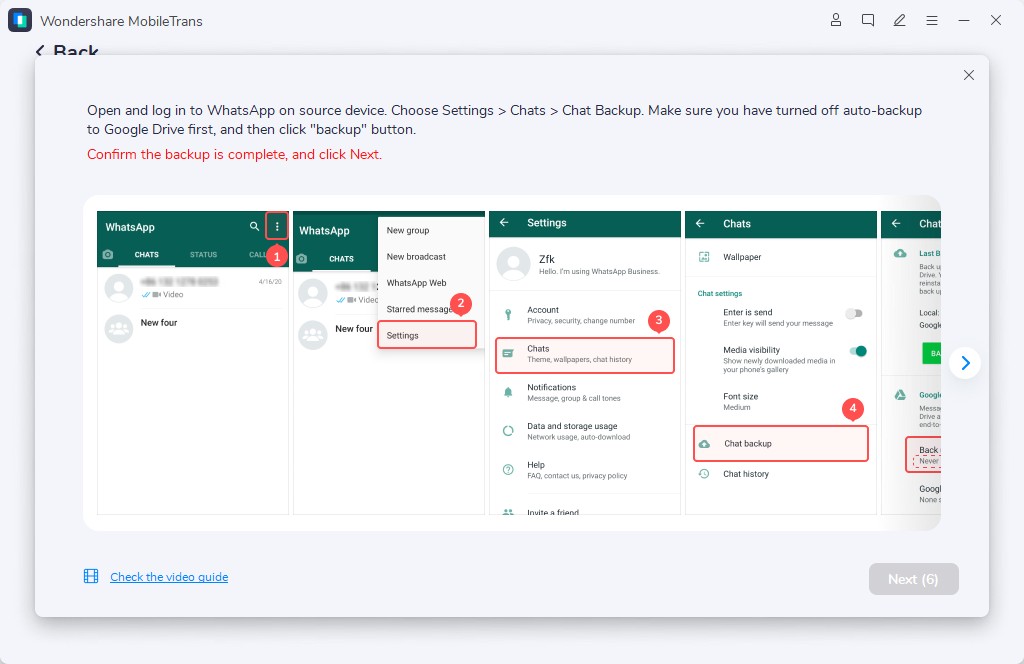
- Als nächstes klicke auf Sichern. Da du das automatische Backup auf Drive deaktiviert hast, sichert WhatsApp deine Telefondaten stattdessen im lokalen Speicher deines Geräts.
- Sobald das Backup abgeschlossen ist, installiere WhatsApp auf deinem Telefon neu und folge den Anweisungen auf dem Bildschirm, um WhatsApp Zugriff auf die Dateien und Medien auf deinem Gerät zu erlauben.
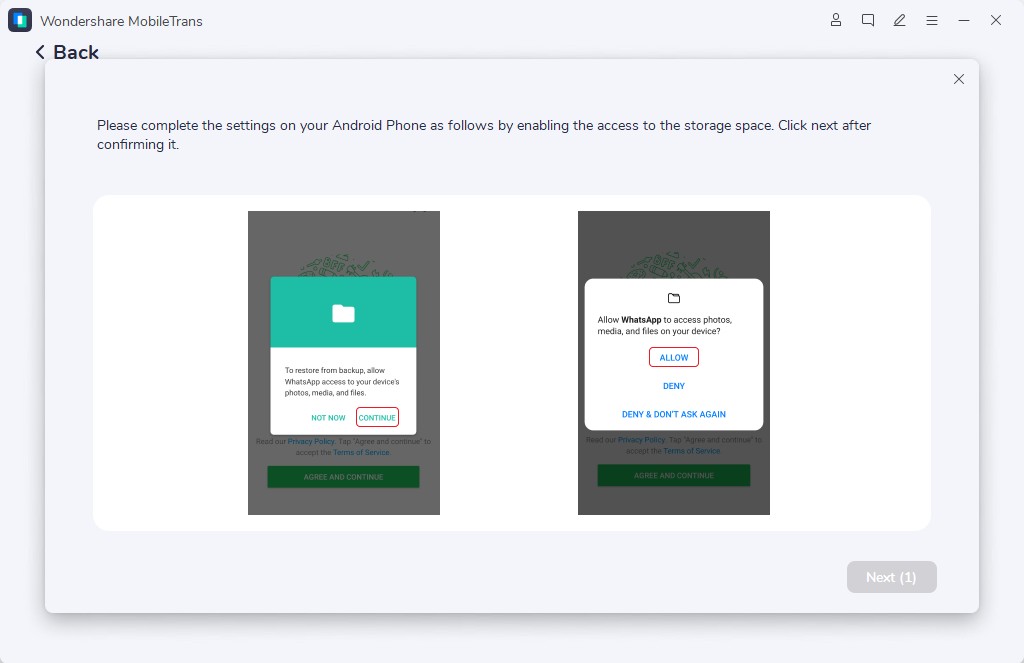
- Melden Sie sich in Ihrem WhatsApp-Konto an und stellen Sie alle Sicherungsdateien auf Ihrem Gerät wieder her. Klicken Sie anschließend auf „Weiter“. Das Tool erkennt sofort alle gelöschten WhatsApp-Daten auf Ihrem Gerät.
- Wählen Sie die gelöschten WhatsApp-Audiodateien aus und klicken Sie auf „Auf dem Gerät wiederherstellen“.
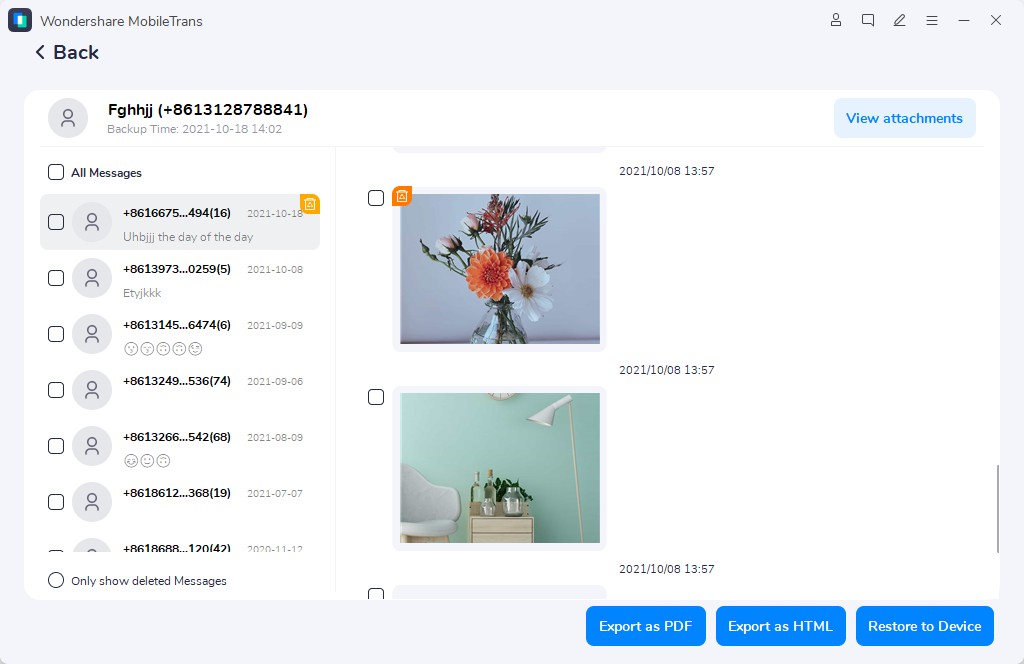
Warten Sie, bis der Wiederherstellungsprozess abgeschlossen ist. Trennen Sie dann das Telefon und finden Sie das gelöschte WhatsApp-Audio im Speicher des Geräts.
 SICHERHEIT UND
Abrufen von gelöschten WhatsApp-Audios aus lokalen Backups (Android)
Die nächste Methode gilt strikt für Android-Benutzer, denn WhatsApp sichert Ihre Daten auf Ihrem lokalen Android-Backup, auch wenn Sie das automatische Backup auf Google Drive nicht aktivieren. Um gelöschte WhatsApp-Audios abzurufen, müssen Sie also nur die neueste WhatsApp-Sicherung von Ihrem lokalen Speicher oder SD-Karte wiederherstellen.

- Öffne Meine Dateien or Dateimanagerauf Ihrem Android-Telefon und navigieren Sie zu WhatsApp.
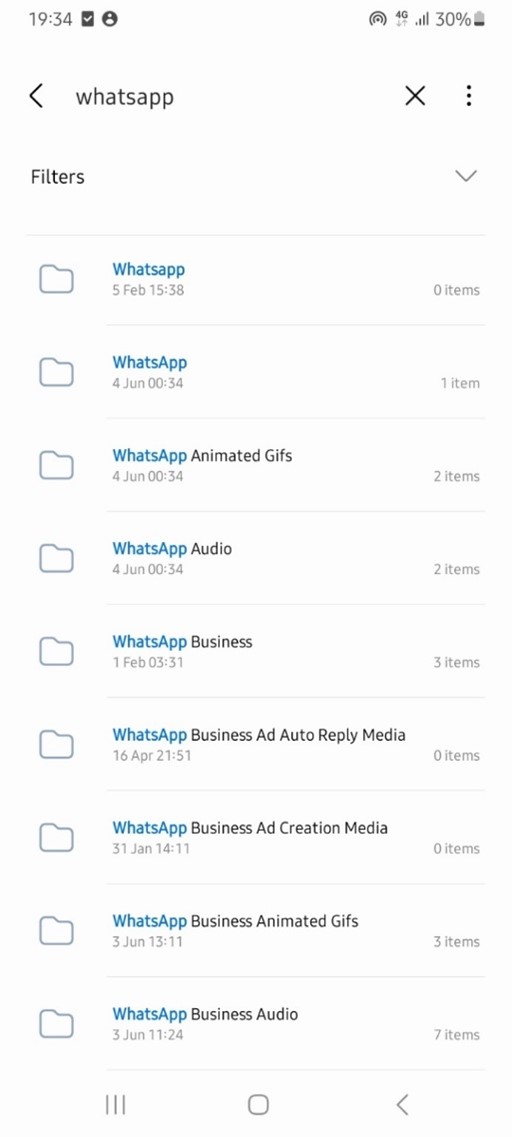
- Öffnen Sie den Datenbank Ordner, um die WhatsApp-Backup-Dateien anzuzeigen. Die Backup-Ordner sollten mit Datumsangaben versehen sein, die das Erstellungsdatum des Backups anzeigen. Wählen Sie das aktuellste Backup aus und benennen Sie den Ordner um.
- Wenn Sie die Sicherungsdatei umbenennen, wird das Wiederherstellen erleichtert. Wenn zum Beispiel der Name der Sicherungsdatei „msgstore-YYYY-MM-DD.1.db.crypt14“ lautet, ändern Sie ihn in „msgstore.db.crypt14“.
- Deinstallieren Sie nun WhatsApp und installieren Sie es erneut WhatsApp auf Ihrem Telefon aus dem Google Play Store. Schließen Sie die Ersteinrichtung ab und verifizieren Sie Ihre Telefonnummer.
- Wenn Sie zum Bildschirm Backup wiederherstellen gelangen, klicken Sie auf Wiederherstellen.WhatsApp erkennt automatisch die Sicherungsdateien aus dem lokalen Speicher Ihres Geräts und stellt alle gesicherten Daten auf Ihrem Telefon wieder her.
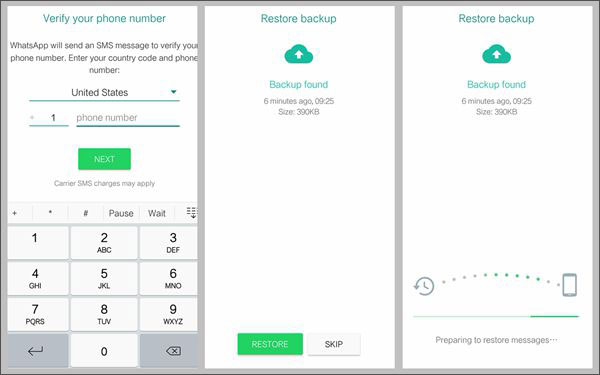
Sobald die Wiederherstellung abgeschlossen ist, starten Sie WhatsApp und Sie sollten alle gelöschten Texte und Audionachrichten in den Chats sehen.
Tipp: Sie können Ihr WhatsApp-Backup von seinem ursprünglichen Speicherort in einen separaten Ordner auf Ihrem Telefon verschieben. So können Sie, wenn WhatsApp die Daten im lokalen Backup Ihres Geräts überschreibt, weiterhin auf die ursprünglichen Daten zugreifen und diese vom neuen Backup-Speicherort auf Ihr Telefon wiederherstellen, auch nach 7 Tagen.
Gelöschte Audiodateien von WhatsApp über Google Drive wiederherstellen (Android)
Wenn Sie WhatsApp erlaubt haben, Ihre Daten in Google Drive zu sichern, können Sie die gelöschten Audiodateien aus Ihrem Google Drive-Backup wiederherstellen. WhatsApp sichert Ihre Daten nicht automatisch in Google Drive, wie es dies im lokalen Speicher tut.
Sie müssen WhatsApp-Backups für Google Drive autorisieren, das Google-Konto zum Sichern auswählen und die Häufigkeit der Backups festlegen.
- Öffne Öffnen Sie Google Drive auf Ihrem Android-Telefon und klicken Sie auf Menü > Backups. Überprüfen Sie die Backup-Ordner in der Liste auf WhatsApp-Backups.
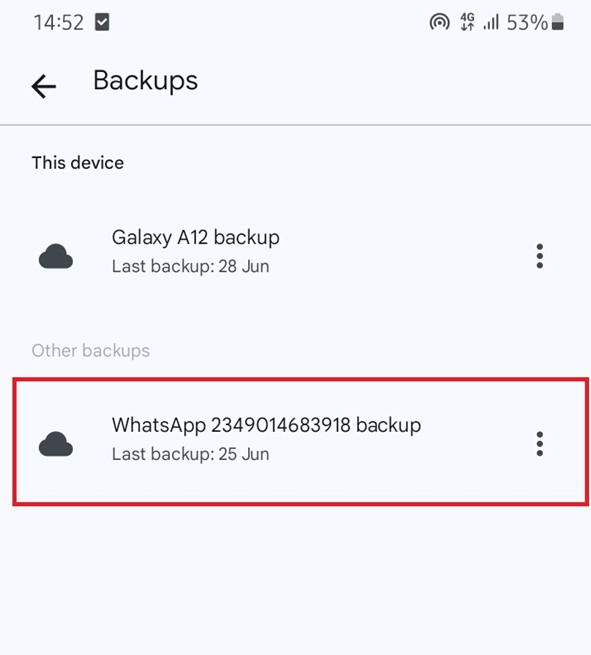
Wenn Sie einen aktuellen WhatsApp-Backup-Ordner finden, befolgen Sie die unten stehenden Schritte, um die gelöschten WhatsApp-Audiodateien von Ihrem Telefon wiederherzustellen.
- Deinstallieren Sie WhatsApp und installieren Sie die App erneut aus dem Google Play Store.
- Führen Sie den WhatsApp-Verifizierungsprozess durch, bis Sie zum Daten wiederherstellen Bildschirm gelangen. Stellen Sie sicher, dass Sie mit derselben Telefonnummer und demselben Google-Konto angemeldet sind, mit denen Sie das Backup erstellt haben.
- WhatsApp fragt Sie, ob Sie das aktuellste WhatsApp-Backup von Google Drive wiederherstellen möchten. Klicken Sie auf Wiederherstellen und folgen Sie den Anweisungen auf dem Bildschirm, um das Backup auf Ihr Telefon wiederherzustellen.
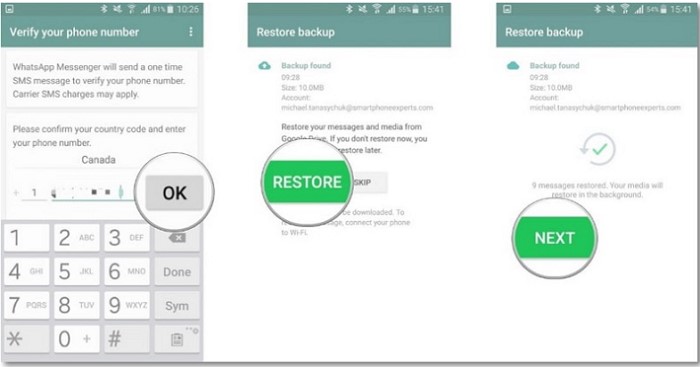
- Sobald das WhatsApp Backup von Google Drive wiederhergestellt wurde, öffnen Sie WhatsApp und suchen Sie die gelöschte WhatsApp-Audiodatei.
So stellen Sie gelöschte Audiodateien von WhatsApp über iCloud wieder her (iPhone)
Für iPhone-Nutzer ist der Standard-Backup-Speicherort für WhatsApp-Daten iCloud. Wenn Sie also versehentlich eine WhatsApp-Audiodatei löschen, können Sie die gelöschte WhatsApp-Audionachricht aus Ihrem iCloud-Backup wiederherstellen.
Sie sollten jedoch wissen, dass das WhatsApp-Backup in iCloud nicht automatisch erfolgt. Wenn Sie diese Funktion nicht aktiviert hatten, bevor Sie die WhatsApp-Audiodatei gelöscht haben, können Sie die gelöschte Sprachnachricht nicht wiederherstellen, da kein WhatsApp-Backup in iCloud vorhanden ist, aus dem die gelöschte Audiodatei wiederhergestellt werden kann.
- Deinstallieren und installieren Sie WhatsApp die App erneut aus dem App Store.
- Führen Sie den ersten Verifizierungsprozess mit Ihrer registrierten Telefonnummer und dem an diese Nummer gesendeten Verifizierungscode durch. Stellen Sie außerdem sicher, dass Sie sich mit derselben iCloud/Apple-ID und Telefonnummer anmelden, mit der Sie zuvor das WhatsApp-Backup erstellt haben.
- Sobald Sie den Bildschirm „Daten wiederherstellen“ erreichen, werden Sie aufgefordert, Ihren Chatverlauf aus iCloud wiederherzustellen. Klicken Sie auf „Chatverlauf wiederherstellen“ und folgen Sie den Anweisungen auf dem Bildschirm, um den Vorgang abzuschließen.
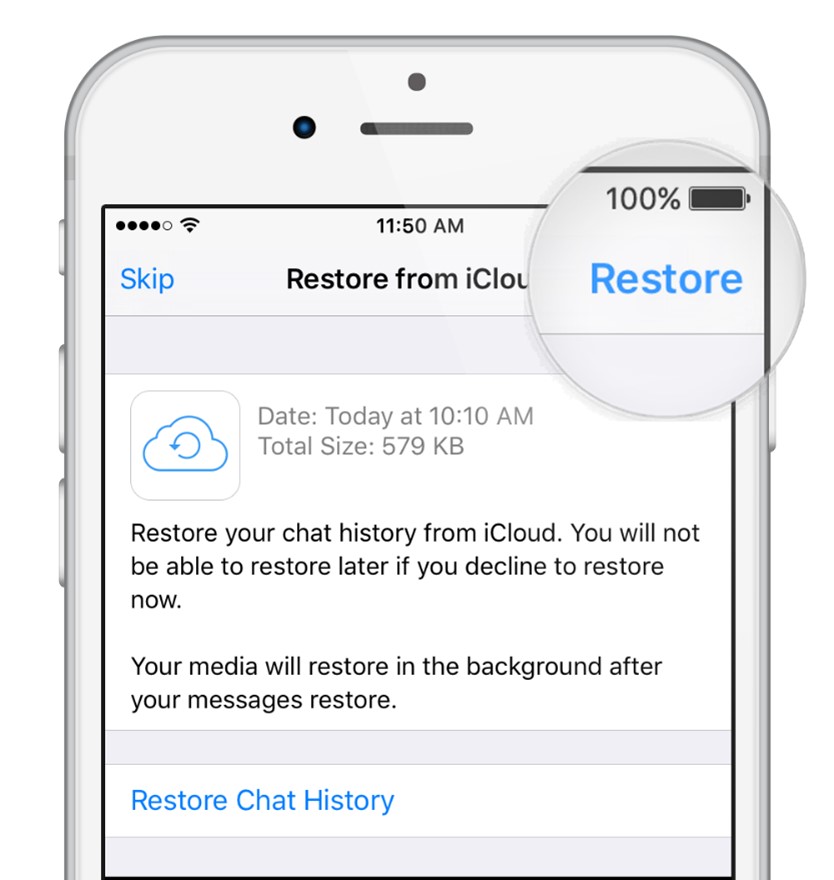
- Schließen Sie die Einrichtung von WhatsApp ab, und Sie sollten die gelöschten Audios sowie andere Nachrichten in Ihrem WhatsApp-Chatverlauf finden.
Wiederherstellung von WhatsApp-Audios über iTunes-Backup (iPhone)
iTunes ist eine weitere sichere Möglichkeit für iOS-Nutzer, Daten im Falle einer versehentlichen Löschung oder einer Störung der App zu sichern und wiederherzustellen. Wenn Sie ein WhatsApp-Backup haben, das die gelöschten Audiodateien in iTunes enthält, können Sie die gelöschten WhatsApp-Audios über eine iTunes-Wiederherstellung zurückholen.
Sie sollten jedoch wissen, dass iTunes-Wiederherstellung stellt nicht nur Ihr WhatsApp-Backup wieder her. Stattdessen wird bei iTunes das vollständige Backup Ihres iPhones wiederhergestellt, einschließlich WhatsApp, Fotos, Musik und App-Daten.
Das bedeutet, dass Sie Ihr gesamtes Gerät löschen und das Backup aus iTunes wiederherstellen müssen. Wenn Ihnen die gelöschten WhatsApp-Audios den Aufwand wert sind, folgen Sie den untenstehenden Schritten zur WhatsApp-Audio-Wiederherstellung über iTunes:
- Starten Sie die neueste Version von iTunes auf Ihrem Windows-PC oder Mac-Computer und verbinden Sie Ihr iPhone mit dem PC über ein USB-Kabel.
- iTunes erkennt Ihr Gerät sofort. Klicken Sie auf Ihr iPhone Symbol im iTunes-Fenster und wählen Sie Backup wiederherstellen.
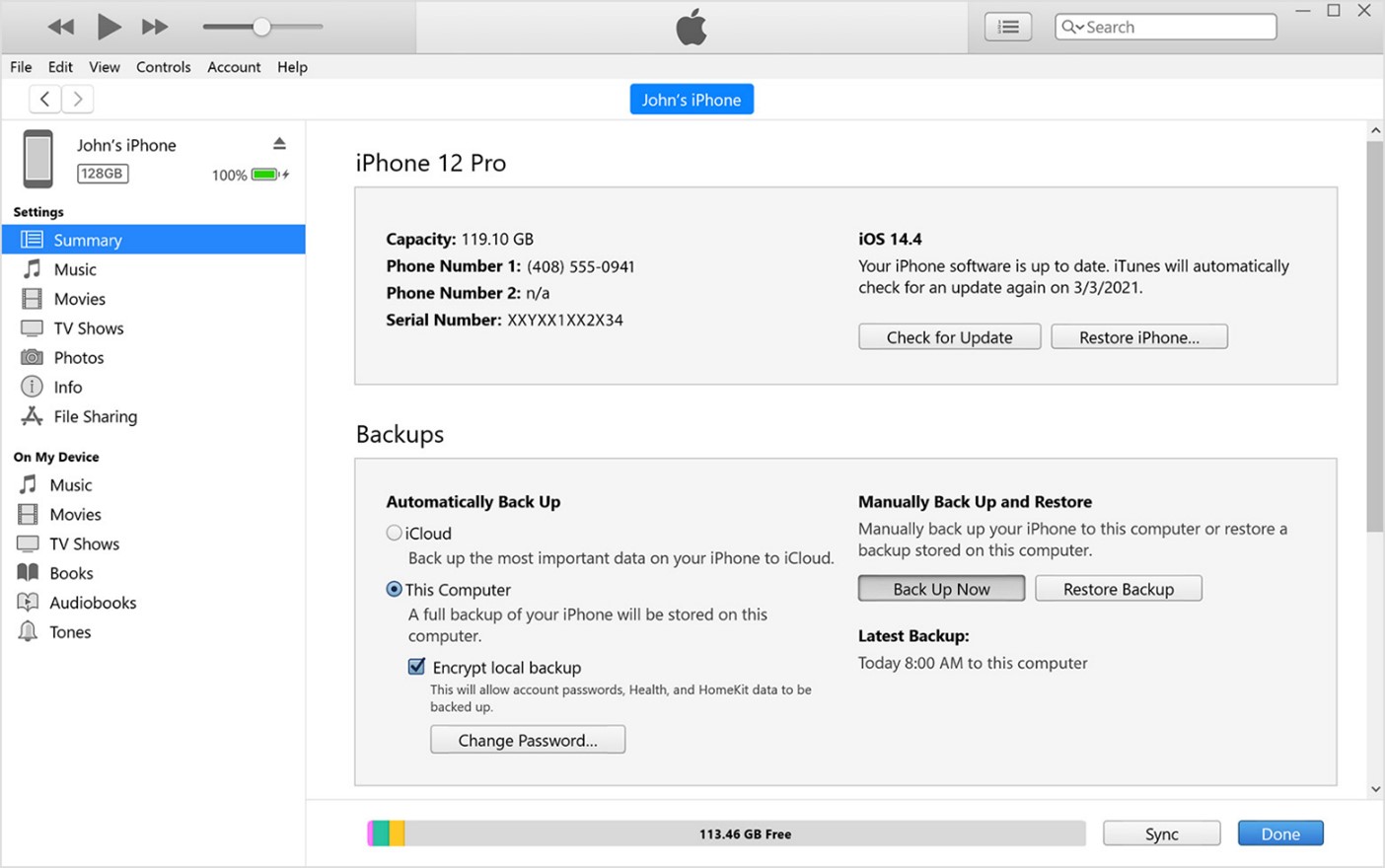
- Wählen Sie die aktuellste Sicherungsdatei zur Wiederherstellung aus und folgen Sie den Anweisungen auf dem Bildschirm, um den Vorgang abzuschließen.
Nach Abschluss der Wiederherstellung aktualisiert iTunes auch Ihre Geräte-iOS auf die neueste Version. Trennen Sie Ihr iPhone vom Computer und starten Sie WhatsApp, um die gelöschte Audionachricht zu finden.
So stellen Sie gelöschte WhatsApp-Audios mit Wondershare Recoverit (SD-Karte) wieder her
Haben Sie Ihr WhatsApp-Backup auf einer SD-Karte gespeichert? Dann können Sie die gelöschten WhatsApp-Audio-Dateien von der SD-Karte mit Wondershare Recoverit, einem sicheren und fortschrittlichen Audio-Wiederherstellungstool, wiederherstellen.
Wondershare Recoverit ist mit allen SD-Karten kompatibel und kann gelöschte WhatsApp-Audiodateien wiederherstellen, unabhängig davon, ob das Audioformat MP3, MP4, WAV oder ein anderes ist.
Befolgen Sie diese Schritte, um gelöschte WhatsApp-Audiodateien von der SD-Karte wiederherzustellen:
- Entfernen Sie die SD-Karte aus Ihrem Telefon und verbinden Sie sie mit Ihrem Computer über einen integrierten Kartenleser oder einen externen USB-Kartenleser.
- Start Wondershare Recoverit Werkzeug und warten Sie, bis Ihre SD-Karte erkannt wurde.
- Wählen Sie die SD-Karte im Externen Geräte Tab aus und warten Sie, bis Recoverit die SD-Karte gründlich scannt.

- Nach Abschluss des Scans zeigt das Tool die Inhalte der SD-Karte in den entsprechenden Kategorien an. Klicken Sie in der linken Seitenleiste auf „Audio“ und hören Sie sich die Audiodateien an, bis Sie die gelöschte WhatsApp-Audiodatei gefunden haben.

- Speichern Sie die gelöschten WhatsApp-Audiodateien auf Ihrem Computer. Senden Sie die Dateien anschließend von Ihrem PC auf Ihr Smartphone.
Wiederherstellen Sie gelöschte WhatsApp-Audiodaten mit Dr.Fone (Android und iPhone)
Immer noch können Sie Ihr gelöschtes WhatsApp-Audio nicht finden? Versuchen Dr. Fone, ein benutzerfreundliches und effizientes WhatsApp-Datenwiederherstellungstool, das es Benutzern ermöglicht, Sicherungen von verschiedenen Speicherorten wiederherzustellen, darunter Google Drive, iCloud, iTunes und lokalen Speicher.
Laden Sie Wondershare Dr.Fone auf Ihren Computer herunter. Befolgen Sie dann diese Schritte, um gelöschte WhatsApp-Audiodaten mit dem Dr.Fone-Wiederherstellungstool wiederherzustellen:
- Starten Sie Wondershare Dr.Fone auf Ihrem PC und wählen Sie Toolbox im linken Panel aus.
- Klicken Sie auf Datenwiederherstellung und verbinden Sie Ihr Telefon mit dem Computer. Wählen Sie anschließend Ihr Telefonmodell aus, entweder Android oder iOS.

- Wählen Sie den Datentyp aus, den Sie wiederherstellen möchten. Wählen Sie hier „WhatsApp & Anhänge“ aus und klicken Sie unten rechts auf dem Bildschirm auf „Scan starten“.

- Dr. Fone führt einen eingehenden Scan Ihres Geräts durch, um gelöschte WhatsApp-Daten zu finden. Sobald der Scan abgeschlossen ist, durchsuchen Sie die gescannten Daten und finden Sie das gelöschte WhatsApp-Audio.
- Wählen Sie entweder „Auf dem Telefon wiederherstellen“ oder „Auf dem PC wiederherstellen“, um Ihre gelöschten WhatsApp-Audiodateien zurückzuerhalten.
Tipps zum Schutz wichtiger WhatsApp-Audiodateien
Sie werden überrascht sein zu erfahren, dass Tausende von WhatsApp-Benutzern jeden Tag wichtige WhatsApp-Audio- und Textnachrichten verlieren. Um Ihr WhatsApp Audio vor dauerhaftem Verlust oder versehentlichem Löschen zu schützen, sollten Sie diese professionellen Tipps befolgen:
- WhatsApp-Audiodateien regelmäßig auf dem PC sichern
Das Sichern von WhatsApp-Daten auf dem PC stellt sicher, dass Ihre Daten jederzeit verfügbar sind, und Ihre Sicherung ist auf Ihrem PC sicherer als auf jedem Cloud-Server.
- Mehr als einen Sicherungsort erhalten
Sie können Ihre WhatsApp-Audiodateien auf Ihrem PC, Google Drive/iCloud und sogar auf externen Speichergeräten wie einer SD-Karte oder einer Festplatte sichern. Sie können nie zu viele Backups haben und auf diese Weise haben Sie bei einem Verlust einer Audiodatei verschiedene Methoden, sie wiederherzustellen.
- Automatische Sicherung in WhatsApp aktivieren
Sie können die automatische Sicherung täglich, wöchentlich oder monatlich in WhatsApp auf Ihre Google-Drive- oder iCloud-Konten einrichten.
- Chats sperren, die wichtige Audiodateien enthalten
WhatsApp-Chat-Sperrfunktion ermöglicht es den Nutzern, einzelne Chats zu sperren, sodass niemand ohne das autorisierte Passwort, den Fingerabdruck oder die Face ID auf eine Nachricht oder Audiodatei der Unterhaltung zugreifen oder sie versehentlich löschen kann. Das hilft, wenn Sie Ihr Handy an Kinder geben, um ein versehentliches Löschen wichtiger Audionachrichten zu verhindern.
Abschließende Worte
Zusammenfassend lässt sich sagen, dass es sehr häufig vorkommt, WhatsApp-Daten wie Audionachrichten oder Sprachnotizen zu löschen, und viele WhatsApp-Nutzer auf der ganzen Welt stoßen täglich auf dieses Problem. Zum Glück kennst du jetzt mehrere Möglichkeiten, eine gelöschte Audionachricht von WhatsApp wiederherzustellen. Wenn du also eine Audionachricht nicht finden kannst oder vermutest, dass sie versehentlich gelöscht wurde, kannst du sie jederzeit selbst wiederherstellen.
Du solltest daran denken, dass du zum Wiederherstellen von WhatsApp-Daten oder Audiodateien ein vorhandenes Backup benötigst, das die Originaldatei enthält. Erstelle daher immer regelmäßig ein Backup deiner WhatsApp-Daten.
FAQ
-
Kann man gelöschte Audio-Dateien von WhatsApp ohne Backup wiederherstellen?
Ohne Backup kannst du gelöschte Audiodateien auf WhatsApp nicht wiederherstellen. Die einzige Möglichkeit, eine Audionachricht nach dem Löschen zurückzubekommen, besteht darin, den Absender zu bitten, sie dir erneut zu senden. Du benötigst eine Art Backup – entweder ein lokales Backup oder ein Online-Backup – um eine gelöschte Audiodatei bei WhatsApp wiederherzustellen. -
Wie kann man dauerhaft gelöschte Audiodateien auf WhatsApp wiederherstellen?
Du kannst dauerhaft gelöschte Audiodateien von WhatsApp über dein lokales Backup auf deinem Android-Handy wiederherstellen. Wenn du einen anderen Backup-Ordner hast, der das Originalaudio vor dem Löschen enthält, kannst du die Audiodatei auch aus solchen Ordnern zurückholen, selbst nachdem du die Datei dauerhaft von deinem Handy gelöscht hast.