Wie kann ich gelöschte Nachrichten auf WhatsApp lesen?

Written By Axel Nash |


Die Funktion „Löschen für alle“ von WhatsApp ermöglicht es Benutzern, Nachrichten zu löschen, nachdem sie gesendet wurden. Viele Nutzer sind jedoch neugierig Wie man diese gelöschten Nachrichten abruft und lesen kann. In diesem Leitfaden werden wir verschiedene Möglichkeiten untersuchen, gelöschte Nachrichten auf WhatsApp wiederherzustellen, unabhängig davon, ob Sie Android oder iPhone verwenden.
Mobile Übertragung-Lesen Sie WhatsApp-Nachrichten mit Backup löschen
Wiederherstellen von WhatsApp-Nachrichten auf dem PC, um gelöschte WhatsApp-Bilder und Nachrichten zu lesen. Übertragen Sie WhatsApp einfach zwischen verschiedenen Mobiltelefonen.
 SICHERHEIT UND
🛑Teil 1: Verständnis der WhatsApp-Funktion "Für alle löschen"
WhatsApp hat die Funktion "Für alle löschen" eingeführt, um Nutzern das Entfernen von Nachrichten aus sowohl dem Chat des Absenders als auch des Empfängers zu ermöglichen. Dies kann bei Tippfehlern, falschen Empfängern oder versehentlichen Nachrichten nützlich sein. Die Nachricht wird jedoch durch Folgendes ersetzt:
"Diese Nachricht wurde gelöscht."
Obwohl die Nachricht aus dem Chat verschwindet, kann sie dennoch über den Benachrichtigungsverlauf, Backups oder Drittanbieter-Apps zugänglich sein.
🤔Teil 2: Können Sie gelöschte Nachrichten auf WhatsApp wiederherstellen?
Ja, Sie können gelöschte WhatsApp-Nachrichten wiederherstellen mit:
- ✅ Benachrichtigungsverlauf (für Android-Nutzer)
- ✅ Drittanbieter-Wiederherstellungs-Apps
- ✅ Wiederherstellung von WhatsApp-Backups
- ✅ WhatsApp Web-Cache (in begrenzten Fällen)
Allerdings funktionieren manche Methoden nur unter bestimmten Bedingungen. Lassen Sie uns jede Methode im Detail ansehen.
Recommended reading: Möchten Sie Ihre wertvollen Erinnerungen nicht verlieren? Erfahren Sie Wie man alte WhatsApp-Nachrichten erhält hier!
📱 Teil 3: Lesen Löschen von WhatsApp-Nachrichten mit Benachrichtigungsverlauf (Android)
Android-Benutzer können Gelöschte WhatsApp-Nachrichten wiederherstellen durch die integrierte Benachrichtigungsverlaufsfunktion.
Schritte zum Aktivieren und Verwenden des Benachrichtigungsverlaufs:
1 ️Gehen Sie auf Ihrem Android-Telefon zu „Einstellungen“.
2 ️Wählen Sie „Apps und Benachrichtigungen“ (oder auf einigen Geräten nur „Benachrichtigungen“).
3 ️Klicken Sie auf „Benachrichtigungsverlauf“.
4 ️Wenn der Benachrichtigungsverlauf deaktiviert ist, schalten Sie ihn ein.
5 Sobald aktiviert, werden alle Benachrichtigungen, einschließlich gelöschter WhatsApp-Nachrichten, gespeichert.
6 Wenn eine Nachricht gelöscht wird, öffne den Benachrichtigungsverlauf, um die ursprüngliche Nachricht anzuzeigen.

⚠️ Einschränkungen:
- Funktioniert nur, wenn Benachrichtigungen vor dem Löschen empfangen wurden.
- Es können nur Textnachrichten wiederhergestellt werden (Mediendateien wie Bilder oder Videos sind nicht wiederherstellbar).
- Nur verfügbar auf Android 11 und neuer.
🔍Teil 4: Gelöschte WhatsApp-Nachrichten mit Drittanbieter-Apps lesen
Mehrere Drittanbieter-Apps können Benachrichtigungen speichern und helfenGelöschte WhatsApp-Nachrichten wiederherstellen.
Beste Apps zum Lesen gelöschter WhatsApp-Nachrichten:
| App-Name | Funktionen | Verfügbarkeit | |
|---|---|---|---|
| 1 | Notisave | Speichert alle Benachrichtigungen, einschließlich gelöschter WhatsApp-Nachrichten. | Android |
| 2 | WA Gelöschte Nachrichten Wiederherstellung | Stellt gelöschte Nachrichten und Medien wieder her. | Android |
| 3 | Benachrichtigungsverlauf Protokoll | Speichert alle Benachrichtigungen und ermöglicht die Wiederherstellung von Nachrichten. | Android |
So verwenden Sie diese Apps:
1️⃣ Laden Sie eine der oben genannten Apps aus dem Google Play Store herunter und installieren Sie sie.

2️⃣ Erteilen Sie die notwendigen Berechtigungen (wie z. B. Benachrichtigungszugriff).
3️⃣ Die App speichert nun WhatsApp-Benachrichtigungen, einschließlich gelöschter Nachrichten.
4️⃣ Wenn eine Nachricht gelöscht wurde, öffnen Sie die App, um sie anzuzeigen.

⚠️ Einschränkungen:
- Diese Apps müssen installiert sein, bevor die Nachricht gelöscht wird, damit sie funktionieren.
- Datenschutzbedenken: Diese Apps sammeln und speichern Ihre Benachrichtigungen.
Bonus: Überwachen Sie den WhatsApp-Online-Status mit WaLastseen
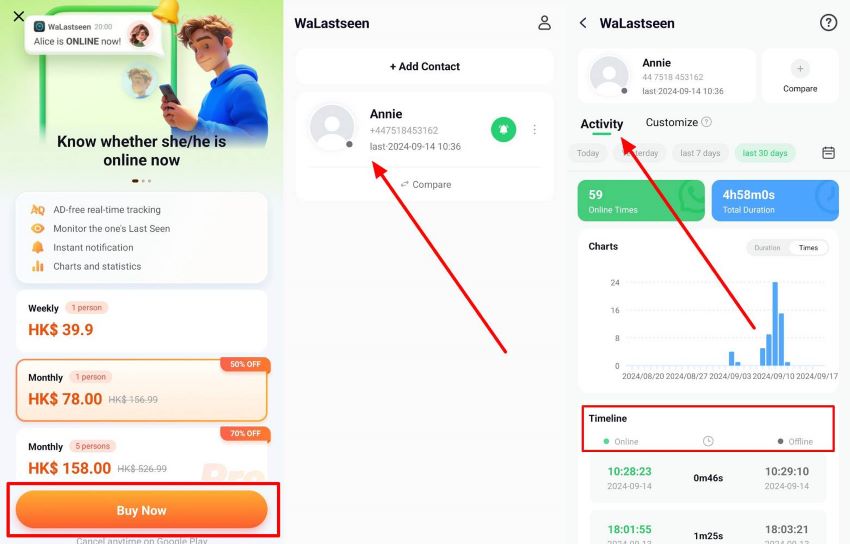
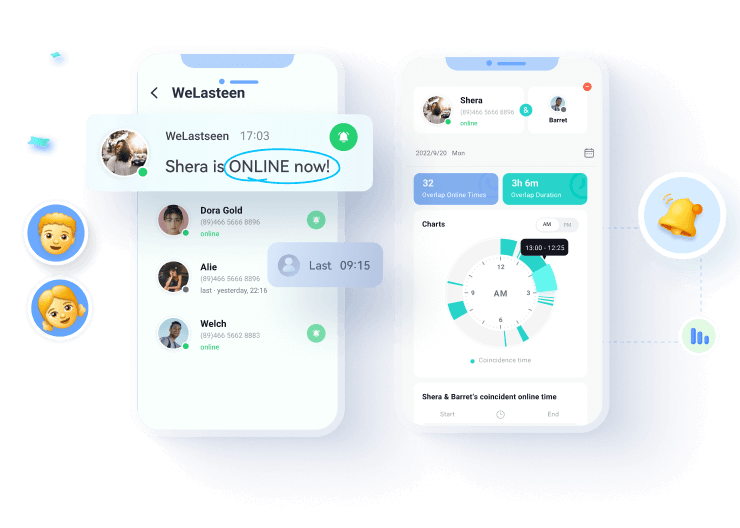
Ist Ihnen aufgefallen, dass Ihr Partner sich anders verhält und plötzlich mehr Zeit auf WhatsApp verbringt? Bevor Sie voreilige Schlüsse ziehen, probieren Sie WaLastseen, einen Online-Aktivitäts-Tracker. Selbst wenn Ihr Ehepartner seinen Status verbirgt, können Sie immer noch Zeit und Datum sehen, wann er oder sie auf WhatsApp online war. Mit diesem Tool können Sie den Zeitverlauf der Aktivitäten Ihres Partners überwachen.
Weitere Hauptfunktionen
- Offline-/Online-Benachrichtigungen: Die App sendet sofortige Benachrichtigungen, sobald ein Kontakt online oder offline geht. Diese Funktion hilft den Benutzern, Aktivitäten in Echtzeit zu verfolgen, ohne die App ständig überprüfen zu müssen.
- Detaillierte Berichte: Das Tool bietet eine Historie der Online-Präsenz eines Kontakts, einschließlich Zeitstempel, wann sie aktiv waren. Mit dieser Funktion können Benutzer Verhaltensänderungen im Laufe der Zeit analysieren.
- WhatsApp Tracker anpassen: Mit dieser Funktion können Benutzer eine benutzerdefinierte Zeit-Tabelle für ihre Kontakte festlegen. Sie können eine Tabelle anpassen und sicherstellen, dass der Tracker die Online-Verfügbarkeit zu diesen bestimmten Zeiten analysiert.
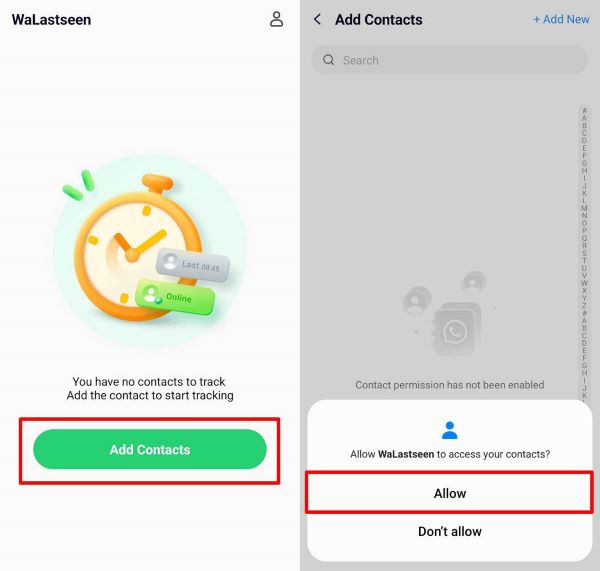
Schritt 1. Installieren Sie die WaLastseen Mobile App und erteilen Sie die Berechtigungen


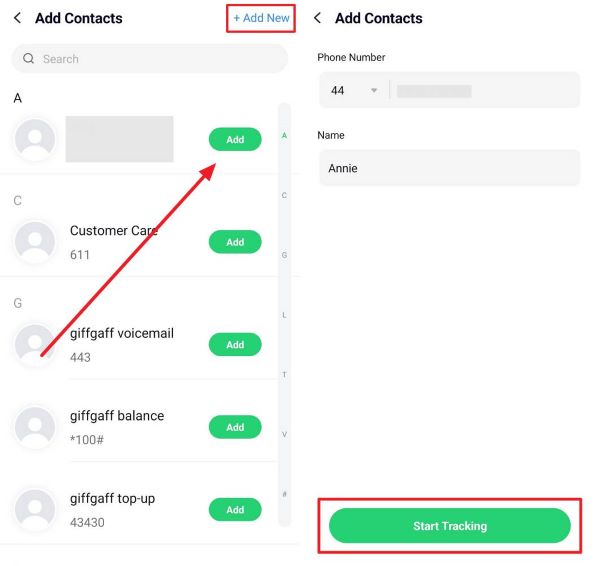
Schritt 2. Wählen Sie die Zielkontakte aus und wählen Sie Ihren Ländercode
Schritt 3. Kaufen Sie den Abonnementplan, um den Tracking-Prozess fortzusetzen
📂Teil 5: Gelöschte WhatsApp-Nachrichten durch Wiederherstellung aus einem Backup lesen
Wenn Sie WhatsApp-Backups aktiviert haben, können Sie ein vorheriges Backup wiederherstellen, um gelöschte Nachrichten zu retten.
So stellen Sie gelöschte WhatsApp-Nachrichten über ein Backup wieder her:
📌 Für Android-Nutzer:
1️⃣ Deinstallieren Sie WhatsApp.
2️⃣ Installieren Sie WhatsApp erneut über den Google Play Store.
3️⃣ Melden Sie sich mit Ihrer Telefonnummer an.
4️⃣ WhatsApp erkennt verfügbare Backups von Google Drive.
5️⃣ Klicken Sie auf „Wiederherstellen“, um gelöschte Nachrichten abzurufen.
📌 Für iPhone-Nutzer:
1️⃣ Deinstallieren Sie WhatsApp.
2️⃣ Installieren Sie WhatsApp erneut aus dem App Store.
3️⃣ Melden Sie sich mit derselben Telefonnummer an.
4️⃣ Wenn Sie dazu aufgefordert werden, tippen Sie auf „Chatverlauf wiederherstellen“ aus iCloud.
⚠️ Einschränkungen:
- Sie müssen die Backup-Funktion aktiviert haben, bevor die Nachricht gelöscht wurde.
- Nur Nachrichten, die vor dem Löschen gesichert wurden, können wiederhergestellt werden.
- Mediendateien werden möglicherweise nicht wiederhergestellt, wenn sie nicht im Backup enthalten sind.
💻Teil 6: Gelöschte WhatsApp-Nachrichten mit WhatsApp Web lesen
Wenn Sie WhatsApp Web verwenden, können einige gelöschte Nachrichten auf Ihrem Computer weiterhin sichtbar sein.
Schritte zum Überprüfen gelöschter Nachrichten in WhatsApp Web:
1️⃣ Öffnen Sie WhatsApp Web in Ihrem Browser.
2️⃣ Navigieren Sie zu dem Chat, in dem die Nachricht gelöscht wurde.
3️⃣ Wenn die Nachricht nach Beginn der Websitzung gelöscht wurde, ist sie möglicherweise noch im Browser sichtbar.
⚠️ Einschränkung:
- Funktioniert nur, wenn die Websitzung aktiv war, als die Nachricht empfangen wurde.
😊Bonustipp: Wie man gelöschte Nachrichten auf WhatsApp ohne Backup wiederherstellen kann
Eine weitere sehr einfache Möglichkeit, gelöschte Nachrichten auf WhatsApp wiederherzustellen ist die Nutzung von MobileTrans - WhatsApp Transfer. Diese Drittanbieter-Lösung ermöglicht es Nutzern, ganz einfach Nachrichten aus einem Backup wiederherstellen. Dies ist eine ideale Lösung, wenn Sie Ihre Nachrichten einzeln wiederherstellen möchten und nicht das gesamte Backup wiederherstellen möchten. MobileTrans verfügt über eine neue WhatsApp-Nachrichtenwiederherstellungsfunktion, die den Prozess sehr einfach macht; Folgen Sie diesen einfachen Schritten;
MobileTrans-Sicherung und Wiederherstellung
Wiederherstellen Sie gelöschte WhatsApp/WhatsApp Business/GB WhatsApp Nachrichten ohne Sicherung auf Android!
- • Sichern und Wiederherstellen von Daten auf Ihrem Gerät auf Ihrem Computer mit einem Klick.
- • Stellen Sie einfach Fotos, Videos, Kalender, Kontakte, Nachrichten und Musik von iTunes auf iPhone/iPad wieder her.
- • Die Fertigstellung dauert weniger als 10 Minuten.

 4.5/5 Ausgezeichnete
 100% sicher | Werbefrei | Keine Malware
oder Probieren Sie unsere MobileTrans-App auf dem Handy aus >>>


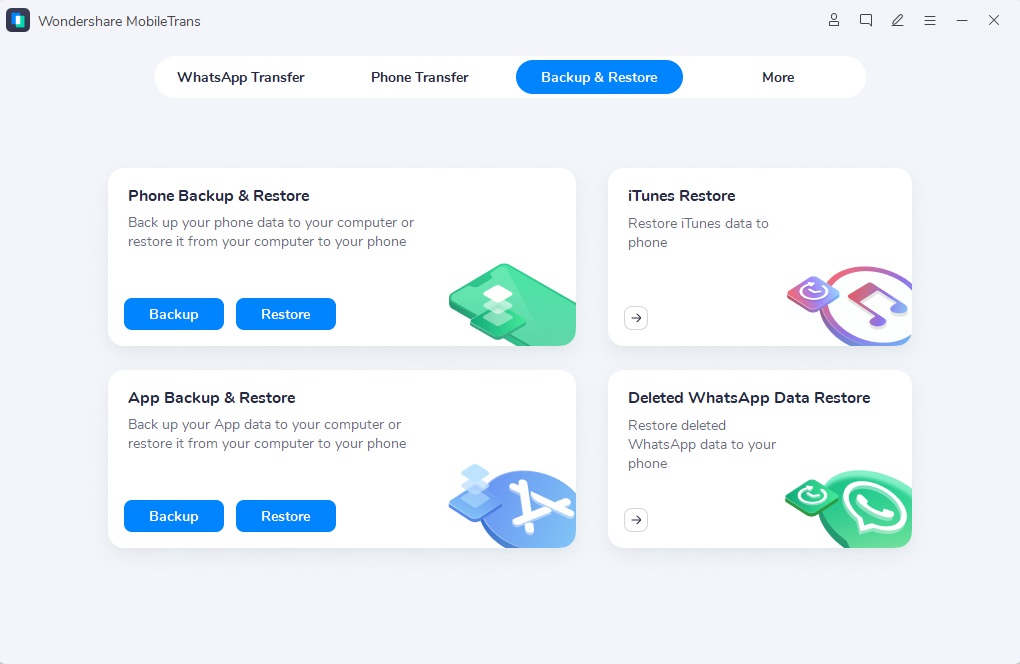
Schritt 1:Laden Sie MobileTrans herunter und installieren Sie es auf Ihrem Computer. Sobald die Installation abgeschlossen ist, starten Sie das Programm und klicken Sie im Hauptfenster auf "Sichern und Wiederherstellen"
Schritt 2:Klicken Sie im nächsten Fenster auf "Gelöschte WhatsApp Daten Wiederherstellen" und wählen Sie "Wiederherstellen".
Schritt 3:Sie sollten im nächsten Fenster eine Liste der Backups sehen. Wählen Sie das Backup aus, das die Nachrichten enthält, die Sie wiederherstellen möchten, und klicken Sie auf Weiter.

Schritt 4:Wählen Sie schließlich die Nachrichten aus, die Sie wiederherstellen möchten, und wählen Sie dann "Zu Computer wiederherstellen". Derzeit kann dieser Vorgang nur Nachrichten auf den Computer wiederherstellen. "Restore to Device" wird bald verfügbar sein.

Häufig gestellte Fragen
1. Kann ich gelöschte WhatsApp-Nachrichten ohne Backup wiederherstellen?
Ja, Sie können gelöschte Nachrichten mit Benachrichtigungsverlauf (Android) oder Anwendungen von Drittanbietern wiederherstellen. Diese Methoden funktionieren jedoch nur, wenn eine Benachrichtigung vor der Löschung erhalten wird.
2. Kann ich gelöschte WhatsApp-Nachrichten auf dem iPhone wiederherstellen?
iPhones unterstützen keinen Benachrichtigungsverlauf, daher können Sie gelöschte Nachrichten nur aus einem iCloud-Backup wiederherstellen.
3. Benachrichtigt WhatsApp Nutzer, wenn ich gelöschte Nachrichten lese?
Nein, WhatsApp informiert Nutzer nicht, wenn Sie deren gelöschte Nachrichten wiederherstellen und lesen.
Fazit
Das Wiederherstellen gelöschter WhatsApp-Nachrichten ist mithilfe des Benachrichtigungsverlaufs, von Drittanbieter-Apps oder Backups möglich. Während Android-Nutzer mehr Optionen haben, müssen sich iPhone-Nutzer auf iCloud-Backups verlassen.
Wenn Sie verhindern möchten, dass Nachrichten verloren gehen, aktivieren Sie am besten automatische Backups in den WhatsApp-Einstellungen.
oder Probieren Sie unsere MobileTrans-App auf dem Handy aus >>>
New Trendings

Top Stories
All Categories




Axel Nash
staff Editor