


In letzter Zeit sind WhatsApp-Konto- und Datenverluste weit verbreitet. Ja, dies passiert den Menschen meist durch WhatsApp-Hacks oder das versehentliche Löschen ihres WhatsApp-Kontos. Unabhängig davon, wie Sie Ihr WhatsApp-Konto verloren haben, wissen wir, wie enttäuschend es ist, in einer solchen Situation zu sein.
Nun, das mag unglaublich klingen, aber tatsächlich kann ein verlorenes WhatsApp-Konto wiederhergestellt werden. Es spielt keine Rolle, wie Sie es verloren haben – es gibt mehrere Methoden, um ein verlorenes WhatsApp-Konto und dessen Daten ohne Kompromisse zurückzubekommen.
Lesen Sie diesen Artikel, um einfache Lösungen zu erfahren, wie Sie eine einfache WhatsApp-Konto-Wiederherstellung in nur wenigen Klicks durchführen können.

Teil 1: Wie kann man ein gelöschtes WhatsApp-Konto wiederherstellen?
Wir haben die einfachsten Lösungen zur Wiederherstellung eines gelöschten WhatsApp-Kontos erklärt, die perfekt funktionieren, und Sie benötigen kein technisches Wissen, um diese Methoden anzuwenden. Aber bevor wir weitermachen, eine schnelle Frage, die die meisten Leute stellen: „Ist das Löschen von WhatsApp das gleiche wie die Deaktivierung des WhatsApp-Kontos?“
Nun, das Löschen eines WhatsApp-Kontos bedeutet, dass alle Ihre WhatsApp-Nachrichten und anderen Daten vom WhatsApp-Server entfernt werden. Sobald Sie ein WhatsApp-Konto löschen, verlieren Sie Ihre WhatsApp-Chats sowie das Backup auf Google Drive oder iCloud. Außerdem verlassen Sie alle Ihre WhatsApp-Gruppen. Es ist unmöglich, sie wiederherzustellen.
Das Deaktivieren eines WhatsApp-Kontos hingegen löscht Ihr WhatsApp-Konto nicht. Ihr Chatverlauf mit Freunden und Familie bleibt erhalten, Sie können weiterhin neue Nachrichten empfangen, aber Sie können sie nicht lesen, da Sie die App von Ihrem Telefon entfernt haben.
Methode 1: Gelöschtes WhatsApp-Konto wiederherstellen
Die Wiederherstellung eines gelöschten WhatsApp-Kontos ist ziemlich einfach. Sie müssen lediglich Ihr WhatsApp-Konto mit derselben Handynummer erneut registrieren. Aber sehen wir uns zuerst an, wie Sie Ihr WhatsApp-Konto löschen;
- Schritt 1: Öffnen Sie WhatsApp und gehen Sie zu den Einstellungen.
- Schritt 2: Tippen Sie auf Konto und wählen Sie 'Konto löschen'
- Schritt 3: Geben Sie als Nächstes Ihre WhatsApp-Nummer im internationalen Format ein und tippen Sie dann auf „Mein Konto löschen“.
- Schritt 4:Wählen Sie den Grund aus, warum Sie Ihr WhatsApp-Konto löschen möchten, und tippen Sie dann auf „Mein Konto löschen“, um den Vorgang abzuschließen.
Hinweis:Obwohl es 90 Tage dauert, bis nach der Löschung alle Daten aus Ihrem Konto entfernt sind, können Sie nach dem Löschen des Kontos nicht mehr auf Nachrichten, Backups und mehr zugreifen.
Die folgenden Schritte veranschaulichen den Prozess zur nahtlosen Wiederherstellung gelöschter WhatsApp-Konten.
- Schritt 1:Installieren Sie die WhatsApp-Anwendung auf Ihrem Mobilgerät erneut.
- Schritt 2: Starten Sie die WhatsApp-Anwendung und registrieren Sie dann Ihr Konto erneut mit Ihrer Mobilnummer.
- Schritt 3: Ein sechsstelliger Code wird an Ihre Nummer gesendet, um das WhatsApp-Konto zu aktivieren.

- Schritt 4:Jetzt erhalten Sie sofort Zugriff auf Ihr gelöschtes WhatsApp-Konto. Sie können beginnen, sich mit Ihren Kontakten zu verbinden.
Methode 2: Deaktiviertes WhatsApp-Konto wiederherstellen
Um ein WhatsApp-Konto zu deaktivieren, müssen Sie lediglich die WhatsApp-Anwendung von Ihrem Gerät deinstallieren. Der Vorgang wird unten erklärt:
Für Android:
- Schritt 1:Öffnen Sie die Einstellungen auf Ihrem Android-Telefon > wählen Sie Apps & Benachrichtigungen.
- Schritt 2:Suchen Sie WhatsApp und klicken Sie dann auf 'Deinstallieren', um es zu löschen.
Für iPhone:
- Wenn Sie ein iPhone verwenden, halten Sie einfach die WhatsApp-Anwendung auf dem Startbildschirm gedrückt. Tippen Sie dann in der angezeigten Liste auf „App löschen“.
- Bestätigen Sie die Deinstallation, indem Sie im Popup erneut auf „Löschen“ tippen.
Wenn Sie Ihr WhatsApp-Konto deaktiviert haben, können Sie es dennoch wiederherstellen, indem Sie WhatsApp auf Ihrem Gerät neu installieren. Melden Sie sich dann bei Ihrem Konto an.
Die Schritte zum Ausführen der Wiederherstellung eines deaktivierten Kontos sind unten aufgeführt:
- Schritt 1: Installieren Sie die WhatsApp-Anwendung auf Ihrem Gerät neu.
- Schritt 2: Melden Sie sich mit Ihrer Nummer bei Ihrem WhatsApp-Konto an. Verifizieren Sie dann die Nummer.
- Schritt 3: Stellen Sie jetzt das Backup wieder her, wenn Sie zur Seite für die Datenwiederherstellung gelangen.

- Schritt 4: Tippen Sie danach auf „Weiter“ und folgen Sie den Anweisungen auf dem Bildschirm, um den Vorgang abzuschließen.

 100% sicher | Werbefrei | Keine Malware
oder Probieren Sie unsere MobileTrans-App auf dem Handy aus >>>


Teil 2: Wie kann ich mein WhatsApp-Konto wiederherstellen – Telefon verloren/gestohlen?
Wenn Ihr Telefon verloren gegangen oder gestohlen wurde und Sie Ihr WhatsApp-Konto wiederherstellen möchten, ist es am besten, Ihr Konto zuerst auf dem verlorenen/gestohlenen Telefon zu deaktivieren. Reaktivieren Sie dann Ihr WhatsApp-Konto, indem Sie eine neue SIM-Karte mit derselben Nummer verwenden und Ihre WhatsApp-Daten wiederherstellen (Sie müssen die Daten innerhalb von 30 Tagen wiederherstellen).
Sehen wir uns an, wie man ein WhatsApp-Konto auf einem verlorenen oder gestohlenen Handy deaktiviert, bevor wir Ihnen zeigen, wie Sie Ihr WhatsApp-Konto wieder aktivieren können.
So deaktivieren Sie das WhatsApp-Konto
- Sie müssen Ihre SIM-Karte zuerst sperren, um Ihr WhatsApp-Konto auf einem verlorenen oder gestohlenen Handy zu deaktivieren. Dazu müssen Sie Kontakt mit Ihrem Mobilfunkanbieter aufnehmen, um die Karte zu sperren. Dadurch ist es unmöglich, das betroffene WhatsApp-Konto auf dem gestohlenen Handy zu verifizieren, da die Mobilnummer keine Anrufe oder SMS mehr empfangen kann.
- Eine weitere Möglichkeit, ein WhatsApp-Konto zu deaktivieren, besteht darin, den WhatsApp-Support zu kontaktieren. Sie können dies per E-Mail tun. Geben Sie im Text der Nachricht die Phrase „Verloren/Gestohlen: Bitte deaktivieren Sie mein Konto“ sowie Ihre Telefonnummer im vollständigen internationalen Format an.
WhatsApp-Konto auf verlorenem/gestohlenem Handy wiederherstellen
- Schritt 1:Zuerst müssen Sie eine neue SIM-Karte mit derselben Mobilnummer besorgen, die im deaktivierten WhatsApp-Konto verwendet wurde. Ihr Mobilfunkanbieter kann Ihnen dabei helfen.
- Schritt 2: Sobald Sie Ihre Nummer auf einer neuen SIM-Karte reaktiviert haben, installieren Sie WhatsApp auf Ihrem Handy und melden Sie sich mit dieser Nummer an.

- Schritt 3: Stellen Sie Ihre Sicherungskopien wieder her, und Sie können auf Ihre WhatsApp-Nachrichten zugreifen. Sie können sofort mit dem Chatten beginnen und die WhatsApp-Statusmeldungen Ihrer Freunde ansehen.
Hinweis:Sie müssen Ihr WhatsApp-Konto innerhalb von 30 Tagen aktivieren, um auf Ihre WhatsApp-Daten einschließlich WhatsApp-Gruppen zugreifen zu können. Andernfalls werden Ihre Daten dauerhaft aus dem WhatsApp-Backup-Speicher gelöscht.
Teil 3: Machen Sie die Wiederherstellung des WhatsApp-Kontos einfacher: Sichern Sie zuerst Ihr WhatsApp
Da das Löschen eines WhatsApp-Kontos auch Ihre Backups auf Google Drive und iCloud entfernt, empfehlen wir Ihnen, zunächst mit MobileTrans ein WhatsApp-Backup zu erstellen, falls Sie es sich später anders überlegen.
MobileTrans ist ein kostenloses Datenverwaltungs-Tool, das es Benutzern ermöglicht, Datensicherung, Übertragung und Wiederherstellung auf über 6000 Mobilgeräten einschließlich Android und iPhones durchzuführen. Außerdem unterstützt MobileTrans auch die Übertragung von WhatsApp-Daten von Handy zu Handy – und das Fantastische ist, dass das Tool all dies schneller und effizienter erledigt.
MobileTrans - Wiederherstellen
Einfaches Backup auf PC und die beste Möglichkeit, iTunes-Backups mit nur einem Klick wiederherzustellen!
- • Sichern Sie WhatsApp-Daten kostenlos auf Windows-PC oder Mac
- • Exportieren Sie Ihre WhatsApp-Nachrichten als PDF-/HTML-Datei auf Ihren Computer.
- • Unterstützt die Übertragung von WhatsApp-Daten von einem Telefon zum anderen problemlos
- • Einfach zu bedienen, selbst für technisch weniger versierte Benutzer
- • Unterstützt die neuesten Android- und iOS-Versionen

 4.5/5 Ausgezeichnet
oder Probieren Sie unsere MobileTrans-App auf dem Handy aus >>>
So sichern Sie Ihre WhatsApp-Kontodaten mit MobileTrans
- Schritt 1:Gehen Sie zur offiziellen Website von MobileTrans und installieren Sie die Software auf Ihrem Mac/Windows-Computer. Schließen Sie Ihr Telefon dann an Ihren Computer an.
- Schritt 2: Starten Sie die MobileTrans Software auf Ihrem Computer > Klicken Sie von der Hauptschnittstelle auf die Option "Sicherung und Wiederherstellung" > Navigieren Sie zu "Anwendungssicherung und Wiederherstellung" und klicken Sie auf "Sichern".
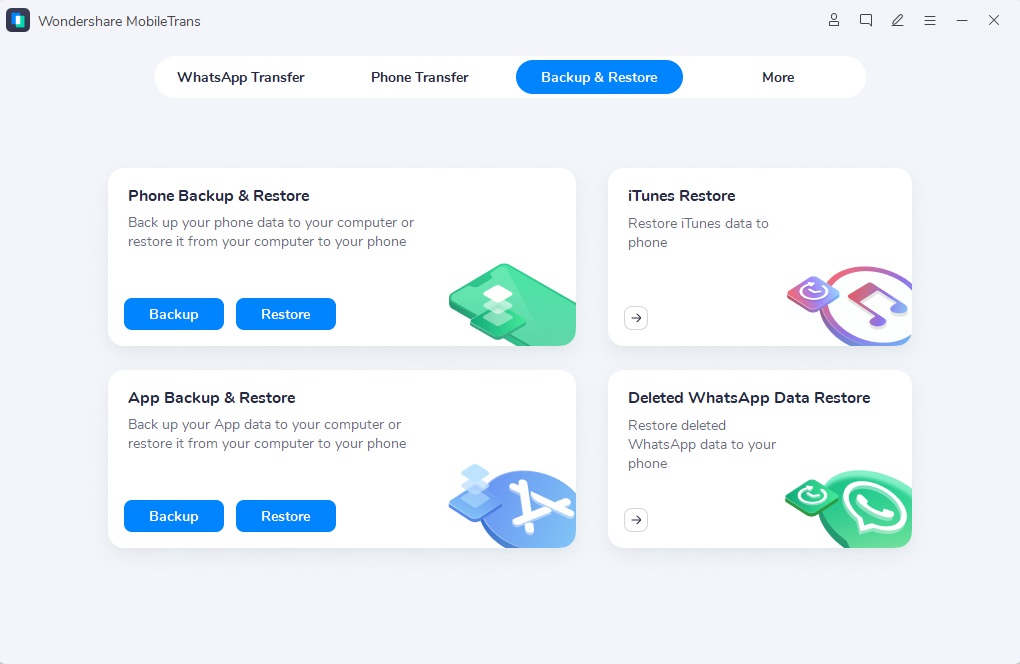
- Schritt 3: Auf Ihrem PC-Bildschirm wird eine Liste der Anwendungen angezeigt, mit denen Sie MobileTrans Ihre Daten sichern können. Wählen Sie einfach WhatsApp.

- Schritt 4: Bitte aktivieren Sie das Kontrollkästchen daneben, um die Datenkategorie auszuwählen, die Sie auf WhatsApp sichern möchten. Klicken Sie dann auf die Schaltfläche Start, um die Sicherungsdatenoperation zu starten.

- Schritt 5:Nachdem MobileTrans die Sicherung Ihrer WhatsApp-Daten abgeschlossen hat, trennen Sie Ihr Telefon vom PC.

MobileTrans ist ein perfektes Datensicherungs-, Übertragungs- und Wiederherstellungstool, auf das sich jeder Benutzer verlassen kann, um seine WhatsApp-Daten zu verwalten. Sie müssen nicht einmal ein technischer Guru sein, um dieses Tool zu benutzen.
Schlussfolgerungen
Die Wiederherstellung eines verlorenen WhatsApp-Kontos sollte keine stressige Aufgabe sein. Dieser Leitfaden deckt die Wiederherstellung von WhatsApp-Daten Lösungen, die für jeden nützlich sein können, dessen WhatsApp-Konto gelöscht, gehackt oder deaktiviert wurde.
Um einen vollständigen Datenverlust nach dem Verlust deines WhatsApp-Kontos zu vermeiden, empfehlen wir außerdem, MobileTrans zu verwenden, um deine WhatsApp-Daten zunächst auf dem Computer zu sichern. So kannst du deine Chats, Videos und andere Daten schnell wiederherstellen, nachdem dein WhatsApp-Konto gelöscht wurde.
oder Probieren Sie unsere MobileTrans-App auf dem Handy aus >>>
New Trendings

Top Stories
All Categories










Axel Nash
staff Editor