
WhatsApp wiederherstellen
- Stellen Sie gelöschte WhatsApp-Daten auf Android mit wenigen Klicks wieder her.
- WhatsApp direkt von Google Drive auf dem iPhone wiederherstellen.
- Stellen Sie gezielt bestimmte Nachrichten oder ganze Konversationen wieder her.
- Stellen Sie Ihre WhatsApp-Sicherungsdateien auf dem neuen Telefon wieder her.
Wie man gelöschte WhatsApp-Nachrichten ohne Backup wiederherstellt

Written By Axel Nash |


Anfrage:"Ich habe einige Nachrichten aus einem Chat gelöscht, aber versehentlich auf die Option 'Chat löschen' statt 'Nachrichten löschen' geklickt. Ich habe vergessen, die Nachrichten vorher zu sichern, also sind alle, einschließlich wichtiger Texte, verschwunden. Kann ichgelöschte WhatsApp-Nachrichten ohne Backup wiederherstellen?"
Tatsächlich gibt es verfügbare Tools und Schritte, die Sie befolgen können, umdie Wiederherstellung von WhatsApp-Chats ohne Backupzu bewältigen. Lassen Sie uns diese Optionen ausführlich in diesem Leitfaden besprechen.
Empfohlene Lektüre: Wie man WhatsApp-Nachrichten nach einem Telefonwechsel wiederherstellt? Lesen Sie weiter und erfahren Sie mehr!
 SICHERHEIT UND
Teil 1: Wie man gelöschte WhatsApp-Nachrichten auf Android wiederherstellt
WhatsApp bietet zwei Hauptmethoden für Backups an:
Automatische Backups: Standardmäßig plant WhatsApp automatische Backups auf Cloud-Dienste wie Google Drive (Android) oder iCloud (iOS). Diese Backups erfolgen täglich, wöchentlich oder monatlich, je nach Benutzereinstellungen.
Manuelle Backups: Benutzer können jederzeit manuelle Backups über die WhatsApp-Einstellungen starten, um sicherzustellen, dass aktuelle Chats und Medien erhalten bleiben.
Backups werden typischerweise gespeichert in: Android-Geräte: Lokaler Speicher oder SD-Karten sowie Google Drive. iOS-Geräte: iCloud-Speicher.
Herausforderungen der Wiederherstellung ohne Backup: Nachrichten ohne Backups wiederherzustellen, stellt Herausforderungen dar: Datenüberschreibung: Neue Daten können gelöschte Nachrichten überschreiben, was die Wiederherstellung erschwert. Keine Garantie: Der Erfolg der Wiederherstellung hängt von der Gerätenutzung und der seit dem Löschen vergangenen Zeit ab.
Methode 1: Wie man gelöschte WhatsApp-Nachrichten auf Android ohne Sicherung wiederherstellt
Im Zusammenhang mit wie man gelöschte WhatsApp-Nachrichten ohne Backup auf Android wiederherstellt, gibt es die weit verbreitete Annahme, dass dies nicht möglich ist. Zum Glück stimmt das nicht. Sie können Wiederherstellungssoftware für WhatsApp und das lokale Backup verwenden, um alle gelöschten Nachrichten oder gelöschte WhatsApp-Chats wiederherzustellen. Sie können auch MobileTrans nutzen, um gelöschte WhatsApp-Business-Nachrichten wiederherzustellen or gelöschte Fotos von WhatsApp wiederherstellen.
Eine hochwertige Software, die dies ermöglicht, ist MobileTrans – eine umfassende Plattform, die viele Vorteile bietet, darunter die Wiederherstellung von WhatsApp-Daten. Denken Sie daran, dass Sie gelöschte Daten durch das Wiederherstellen von Backup-Dateien zurückbekommen können.
Die Vorteile der WhatsApp-Datenwiederherstellung stehen derzeit Nutzern von Android-Geräten zur Verfügung. Nutzer können WhatsApp-Chats ohne Backup wiederherstellen ohne Datenverlust oder Einschränkungen hinsichtlich des Typs der wiederherstellbaren Daten. Mit anderen Worten: Sie können gelöschte Nachrichten aus Unterhaltungen mit wenigen Klicks zurückholen, einschließlich der gelöschten Mediendateien.
Wondershare MobileTrans
- • Unterstützt das Wiederherstellen gelöschter WhatsApp-Nachrichten, Fotos, Videos und sogar Sticker auf Android.
- • Kann auch gelöschtes GB WhatsApp und WhatsApp Business auf Android wiederherstellen.
- • Stellen Sie Ihre WhatsApp-Nachrichten sicher wieder her, um Ihre wertvollen Erinnerungen zurückzufinden.
- • Sichert WhatsApp-Daten kostenlos auf dem Computer.

 4.5/5 Ausgezeichnet
Wie kann man mit MobileTrans WhatsApp-Nachrichten ohne Backup wiederherstellen?
Schritt 1:Starten Sie MobileTrans auf Ihrem Computer und gehen Sie zu Sicherungs- und Wiederherstellungsoptionen > Wiederherstellung gelöschter WhatsApp-Daten.

Schritt 2: Verbinden Sie Ihr Android mit dem Computer, öffnen Sie Ihre WhatsApp-App und folgen Sie den Anweisungen auf dem Bildschirm auf Ihrem Android-Gerät.
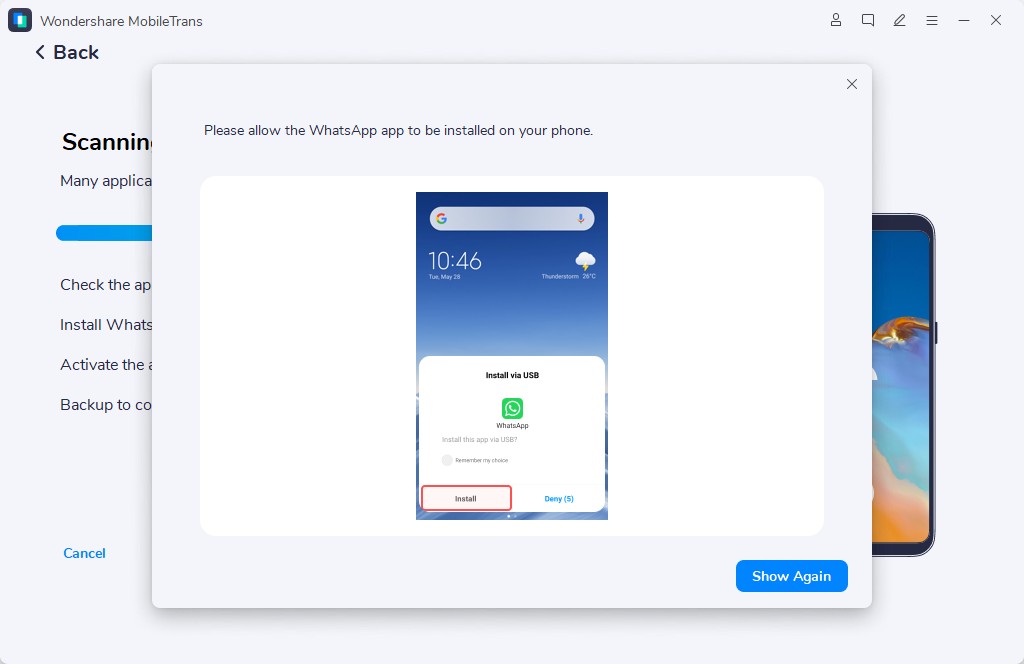
Schritt 3: Ermöglicht die Installation von WhatsApp auf dem Smartphone.
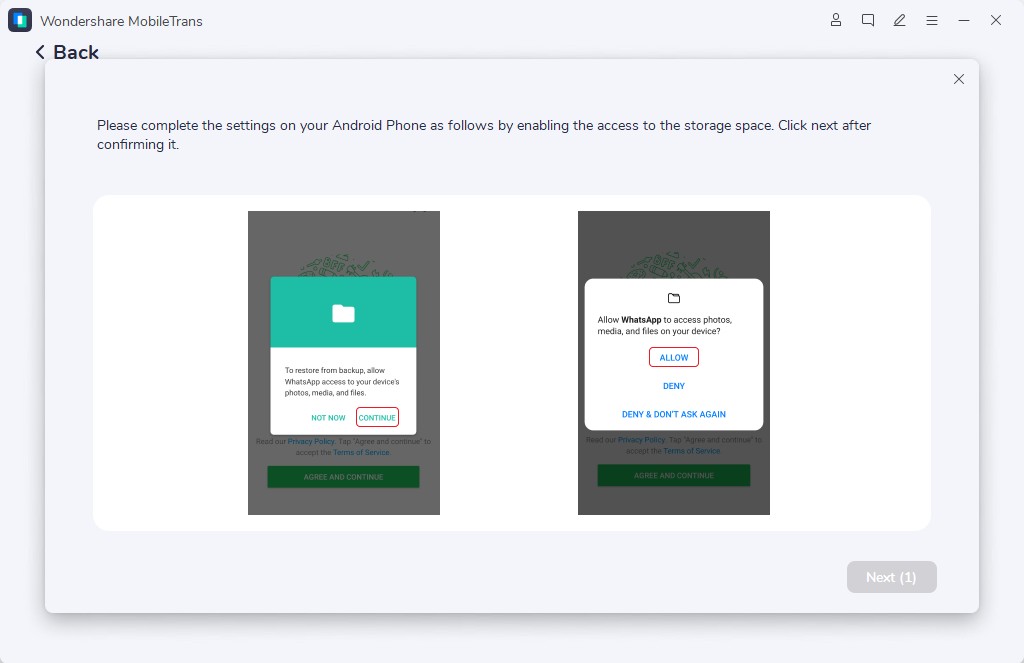
Schritt 4:Ermöglicht den Zugriff auf die installierte WhatsApp-App für verfügbare Dateien, Medien und Fotos.
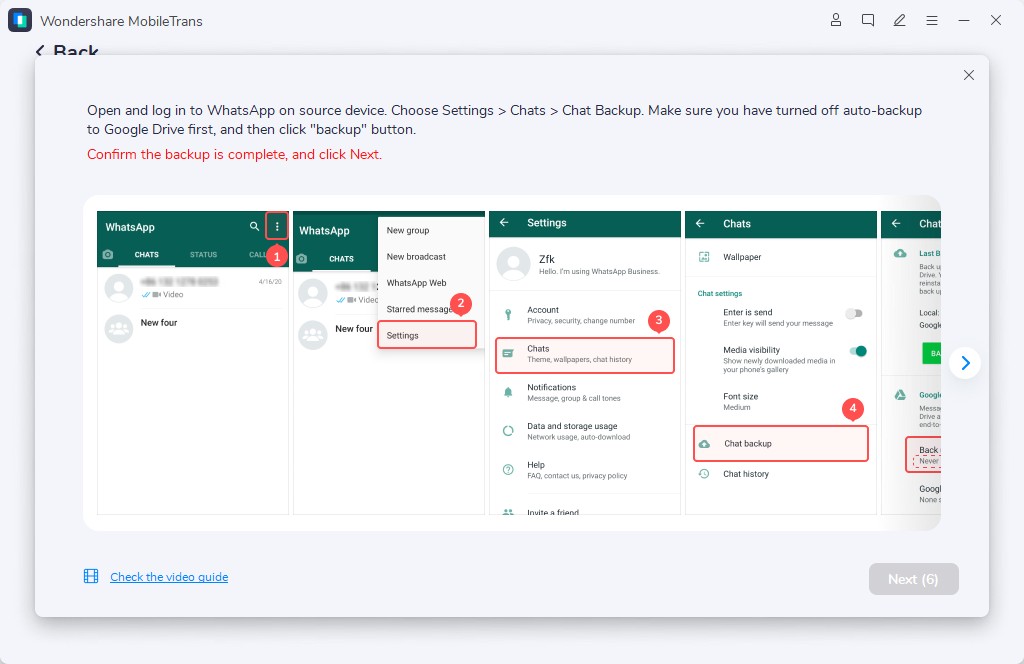
Schritt 5: Melden Sie sich bei Ihrem WhatsApp-Konto an und stellen Sie alle Sicherungsdateien auf Ihrem Gerät wieder her. Drücken Sie die Taste Weiter.
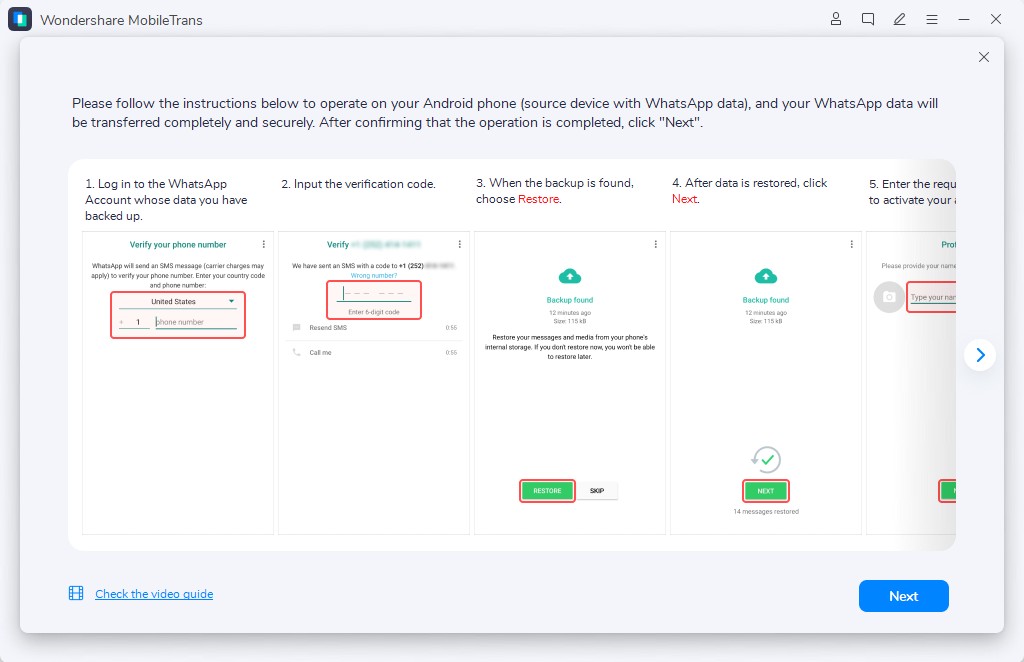
Schritt 6:Die Software findet alle gelöschten Nachrichten. Wählen Sie diejenigen aus, die Sie wiederherstellen möchten, und drücken Sie die Schaltfläche „Auf Gerät wiederherstellen“.
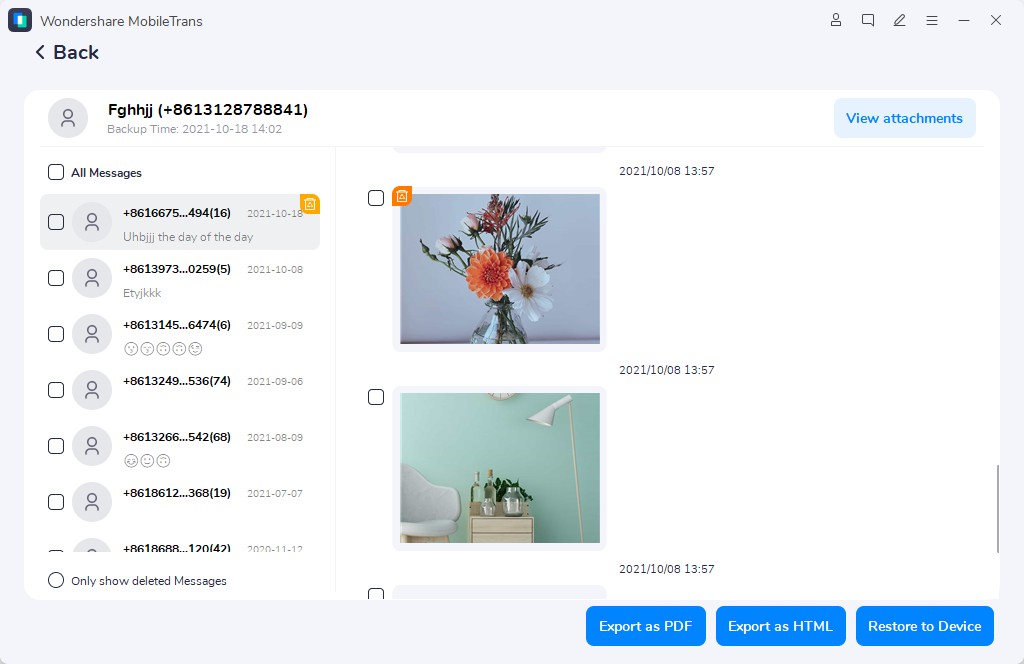
Redaktionsurteil: Aus Sicht der Benutzerfreundlichkeit und reibungslosen Funktionen bei der Wiederherstellung von WhatsApp-Nachrichten ist MobileTrans eine lohnende Wahl, um gelöschte WhatsApp-Chats wiederherzustellen. Sie können damit viele Datentypen abrufen, sogar aus alten Chats – probieren Sie es auf jeden Fall einmal aus.
Methode 2: Wie man gelöschte WhatsApp-Nachrichten ohne Sicherung über die lokale Datenbank wiederherstellt
WhatsApp erstellt automatisch Backups auf Ihrem Android-Telefon, wenn Sie das WhatsApp-Backup auf Google Drive nicht aktiviert haben.
In der Regel sind die Daten im Abschnitt sdcard/WhatsApp/Databases auf Android-Geräten verfügbar, da die meisten Nutzer die externe SD-Karte als primären Speicherort nutzen. Andernfalls wird es im Hauptspeicher abgelegt, also im internen Speicher. Beachten Sie, dass das lokale Backup gelöschter Nachrichten nur sieben Tage lang bleibt. Verwenden Sie diesen Trick also innerhalb dieses Zeitraums.
Wie stellt man WhatsApp-Nachrichten über die lokale Datenbank wieder her?
Schritt 1:Wählen Sie die Sicherungsdatei aus, die Sie wiederherstellen möchten, und benennen Sie sie von msgstore-YYYY-MM-DD.1.db.crypt14 in msgstore.db.crypt14 um.
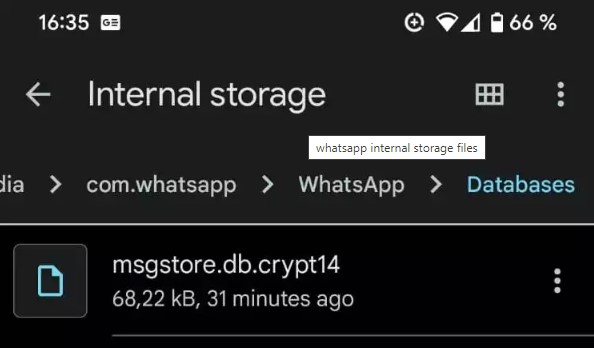
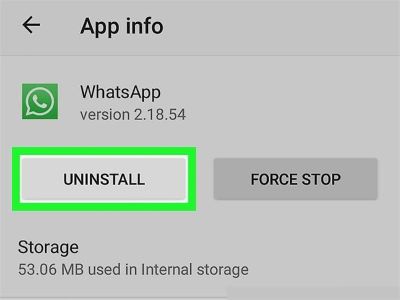
Schritt 2: Deinstallieren Sie die WhatsApp-App von Ihrem Telefon.
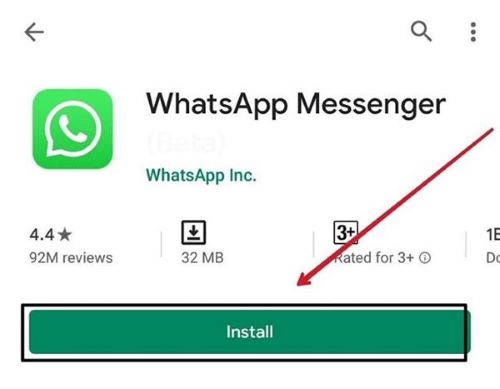
Schritt 3: Gehen Sie zum Google Play Store und laden Sie die neue Version der App herunter.
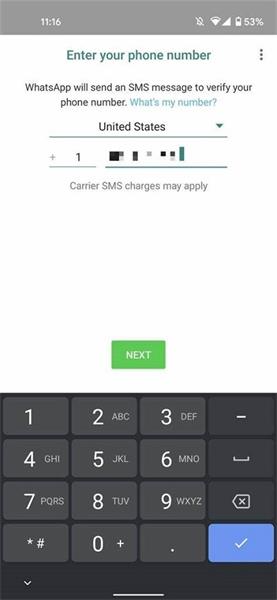
Schritt 4: Öffnen Sie dann die installierte App. Fügen Sie Ihre Daten hinzu, wie die Telefonnummer und den Namen.
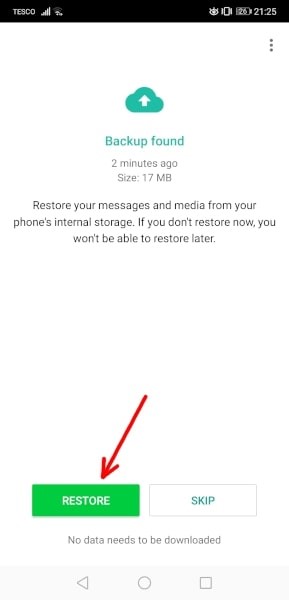
Schritt 5: Während der Installation sehen Sie auf dem nächsten Bildschirm eine Aufforderung, ob Sie die gesicherten Chats von Ihrem Telefon wiederherstellen möchten. Drücken Sie auf die Schaltfläche „Wiederherstellen“, um zu bestätigen – der Wiederherstellungsprozess beginnt.
Schritt 6: Nachdem die Sequenz vollständig abgeschlossen ist, folgen Sie den Anweisungen auf dem Bildschirm, um den gesamten Installationsprozess abzuschließen. Sie erfahren, wie Sie gelöschte WhatsApp-Chats wiederherstellen können.
Methode 3: Wie man gelöschte Nachrichten auf WhatsApp Android mit Google Drive wiederherstellt
Um gelöschte Nachrichten auf WhatsApp für Android mithilfe von Google Drive wiederherzustellen, können Sie die folgenden Schritte ausführen:
1. Sichern Sie zunächst WhatsApp von Android auf Google Drive. Tippen Sie auf die drei Punkte oben rechts in WhatsApp und wählen Sie Einstellungen. Wählen Sie dann Chat-Backup.
2. Deinstallieren Sie WhatsApp von Ihrem Android-Telefon.
3. Installieren Sie WhatsApp erneut aus dem Google Play Store und verifizieren Sie Ihre Telefonnummer.
4. Wenn Sie dazu aufgefordert werden, tippen Sie auf „Wiederherstellen“, um Ihren Chatverlauf von Google Drive wiederherzustellen.
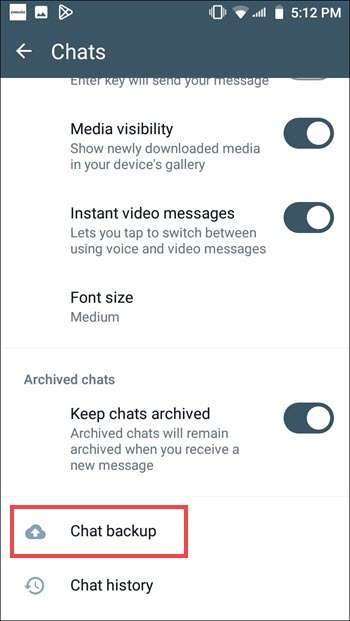
Bitte beachten Sie, dass Sie, um Ihre Nachrichten von Google Drive wiederherzustellen, zuvor die Option „Auf Google Drive sichern“ in den WhatsApp-Einstellungen aktiviert haben müssen. Stellen Sie außerdem sicher, dass Sie dieselbe Telefonnummer und dasselbe Google-Konto verwenden, die für die Erstellung des Backups verwendet wurden.
Teil 1: Wie man WhatsApp-Chats ohne Backup auf dem iPhone wiederherstellt
Methode 1: Wie man WhatsApp-Chats ohne Backup auf iPhone kostenlos wiederherstellt
Ähnlich wie bei der Android-Version können Nutzer gelöschte WhatsApp-Nachrichten ohne Backup wiederherstellen auf iOS-Geräten. Dafür ist ein zuverlässiges Drittanbieter-Wiederherstellungstool notwendig, um gelöschte Nachrichten aus WhatsApp-Chats abzurufen, da keine lokalen Backups möglich sind. In diesem Zusammenhang ist Enigma Recovery erwähnenswert.
Diese App ist hilfreich, um viele Arten von Daten schnell von iPhone- und iPad-Geräten wiederherzustellen, nachdem Sie sie mit Ihrem PC verbunden haben. Die Software selbst ist über Mac/Windows mit jedem Browser zugänglich. Sie kann Daten aus iCloud-Backup-Dateien und direkt aus WhatsApp wiederherstellen.
Wie stellt man gelöschte WhatsApp-Nachrichten über Enigma Recovery wieder her?
Schritt 1: Laden Sie das Enigma Recovery-Tool auf Ihren PC herunter und installieren Sie es.
Schritt 2: Starten Sie die Software und klicken Sie auf „Von meinem iOS-Gerät wiederherstellen“. Die Seite „Gerät verbinden“ wird angezeigt. Verwenden Sie Ihr iPhone-USB-Kabel, um Ihr Telefon mit dem PC zu verbinden.
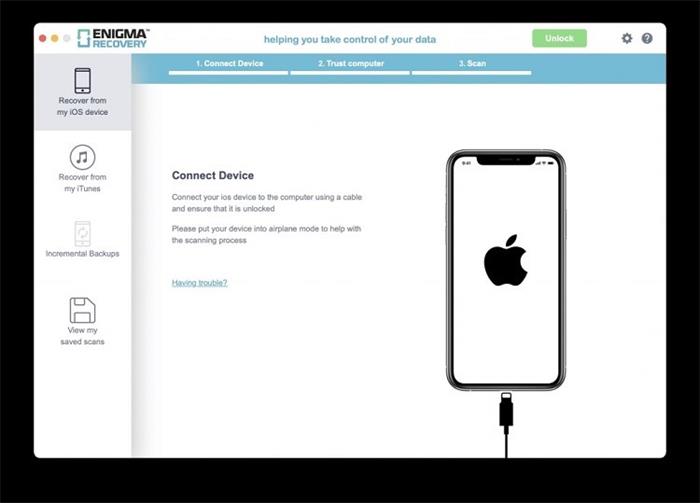
Schritt 3: Die Software analysiert das Instrument gründlich. Wenn die Liste der Datentypen angezeigt wird, tippen Sie auf WhatsApp. Klicken Sie dann unten auf die Option Scan starten.
Schritt 4: Enigma Recovery braucht Zeit, um die Datensicherung abzuschließen.
Schritt 5: Klicken Sie auf das Symbol „Daten anzeigen“ in der Eingabeaufforderung zum Abschluss des Scans.
Schritt 6: Wählen Sie die Nachrichten/Chats aus, die Sie abrufen möchten, und drücken Sie "Exportieren und Wiederherstellen".
Vorteile:
- Es stellt verschiedene Arten von gelöschten Daten wieder her.
- Es funktioniert mit verschiedenen iOS-Geräteversionen.
Nachteile:
- Sie müssen auf einen teureren Plan aktualisieren, um alle gelöschten Nachrichten wiederherzustellen.
- Der Nachrichtenwiederherstellungsprozess dauert lange.
Methode 2: Wie man WhatsApp-Chats ohne Sicherung auf iPhone von Dr.Fone wiederherstellt
Um gelöschte WhatsApp-Nachrichten mit Dr.Fone wiederherzustellen, können Sie folgende Schritte befolgen:
Schritt 1: Laden Sie Dr.Fone auf Ihren Computer herunter und installieren Sie es.
Schritt 2: Verbinden Sie Ihr Telefon über ein USB-Kabel mit Ihrem Computer.
Schritt 3: Starten Sie Dr.Fone undFahren Sie fort vonToolbox > Datenwiederherstellung, um das spezielle Tool zu starten.
Schritt 4: Fahren Sie fort mit der Auswahl vonWhatsApp-Daten wiederherstellen auf dem nächsten Bildschirm, um die aktuellen und gelöschten WhatsApp-Inhalte wiederherzustellen.
Schritt 5: Während Sie zum nächsten Bildschirm fortschreiten, wird dort der Fortschritt der gesamten Sicherung angezeigt. Sie können auf Abbrechen klicken, um den Vorgang bei Bedarf zu schließen.
Schritt 6: Wählen Sie die Daten aus, die Sie wiederherstellen möchten, und tippen Sie weiterhin auf die Wiederherstellen Schaltfläche. Wenn ein Popup-Fenster auf dem Bildschirm erscheint, legen Sie den Speicherort fest und klicken Sie auf Exportieren.
Teil 3: Wie man eine gelöschte WhatsApp-Nachricht eines Kontakts wiederherstellt
Um gelöschte WhatsApp-Nachrichten eines Kontakts wiederherzustellen, können Sie folgende Schritte ausführen:
Schritt 1: Deinstallieren Sie WhatsApp von Ihrem Telefon.
Schritt 2: Installieren Sie WhatsApp erneut und verifizieren Sie Ihre Telefonnummer.
Schritt 3: Während des Verifizierungsprozesses werden Sie aufgefordert, Ihren Chatverlauf wiederherzustellen. Tippen Sie auf „Wiederherstellen“, um Ihre gelöschten Nachrichten wiederherzustellen.
Schritt 4: Sobald der Wiederherstellungsprozess abgeschlossen ist, öffnen Sie WhatsApp und gehen Sie zum Chat des Kontakts, dessen Nachrichten Sie wiederherstellen möchten.
Schritt 5: Scrollen Sie nach oben, um die wiederhergestellten Nachrichten anzuzeigen.
Hinweis:Bitte beachten Sie, dass mit dieser Methode nur Nachrichten wiederhergestellt werden, die vor ihrer Löschung gesichert wurden. Wenn die Nachrichten nicht gesichert wurden, können sie nicht wiederhergestellt werden.
Teil 4: FAQ
1. Wie kann ich kürzlich gelöschte Nachrichten auf WhatsApp wiederherstellen?
Nachdem Sie auf „Für mich löschen“ getippt haben, haben Sie 5 Sekunden Zeit, den Vorgang rückgängig zu machen, falls Sie Ihre Meinung ändern. Um die Nachricht sofort wiederherzustellen, tippen Sie einfach auf die Schaltfläche „Rückgängig“. Die Nachricht wird dauerhaft gelöscht, wenn Sie „Rückgängig“ nicht drücken.
2. Wie kann ich das WhatsApp-Backup von Google Drive auf das iPhone wiederherstellen?
Sie können WhatsApp-Nachrichten schnell wiederherstellen,die ohne Backup gelöscht wurdenoder über Google Drive auf Android-Telefonen. Auf iOS-Telefone jedoch nicht direkt. Sie können sich für MobileTrans entscheiden, da esWhatsApp-Backups von Google Drive auf das iPhone wiederherstellen kann..
3. Was sollten Sie tun, bevor Sie WhatsApp-Nachrichten löschen?
Bevor Sie WhatsApp-Nachrichten löschen, sollten Sie Folgendes beachten:
- Sichern Sie Ihre WhatsApp-Nachrichten: Es ist ratsam, vor dem Löschen ein Backup Ihrer WhatsApp-Nachrichten zu erstellen, besonders, wenn Sie einen Nachweis behalten möchten. Sie können Ihre Chats sichern, indem Sie zu WhatsApp-Einstellungen > Chats > Chat-Backup gehen und die Backup-Option wählen, die Ihren Bedürfnissen entspricht (z. B. iCloud für iPhone oder Google Drive für Android).
- Speichern Sie wichtige Informationen: Wenn Sie wichtige Nachrichten oder Mediendateien in den Unterhaltungen haben, speichern oder laden Sie diese vor dem Löschen herunter. Nach dem Löschen können Sie diese nur wiederherstellen, wenn Sie ein Backup haben.
- Kontakte ggf. informieren: Wenn die zu löschenden Nachrichten wichtige Informationen oder Gespräche mit anderen Personen enthalten, informieren Sie diese am besten vorab oder finden Sie einen anderen Weg, die Informationen zugänglich zu halten.
- Vor dem Löschen doppelt prüfen: Überprüfen Sie die Nachrichten, die Sie löschen möchten, sorgfältig und stellen Sie sicher, dass Sie nichts entfernen, das Sie später noch brauchen könnten. Nach dem Löschen ist eine Wiederherstellung oft nicht mehr möglich.
Wenn Sie diese Schritte berücksichtigen, können Sie sicherstellen, dass Sie ein Backup Ihrer WhatsApp-Nachrichten haben, wichtige Informationen speichern und beim Löschen von Nachrichten selbstbewusst vorgehen.
Fazit
Bezüglich wie man gelöschte WhatsApp-Nachrichten ohne Backup wiederherstelltkönnen Sie dies manuell über das lokale Backup tun oder Software wie Enigma Recovery für iOS-Geräte oder MobileTrans für Android verwenden. Befolgen Sie die Schritte für jede Lösung genau, um den Vorgang sicher und schnell abzuschließen.
New Trendings

Top Stories
All Categories










Axel Nash
staff Editor