WhatsApp-Cache auf Android und iPhone löschen: Eine ausführliche Anleitung

Written By Axel Nash |


Mobiltelefone haben nur begrenzten Speicher, und wenn eine App wie WhatsApp zu viel Platz einnimmt, kann ihr Cache die Leistung beeinflussen. Sie fragen sich vielleicht, ob das Entfernen des WhatsApp-Caches sicher ist. Die Antwort ist in den meisten Fällen ja. Die Methoden zum Löschen des Caches unterscheiden sich je nach Betriebssystem Ihres Geräts.
Um mehr über den WhatsApp-Cache und wie man den WhatsApp-Cache löscht zu erfahren, bleiben Sie bei diesem Artikel. Wir werden Ihnen außerdem ein großartiges Tool für WhatsApp-Backups empfehlen.


Teil 1: Was ist WhatsApp-Cache
Der Cache ist eine Art Speicher, der temporäre Daten speichert, damit Ihre Apps schneller laden und funktionieren können. Ähnlich speichert auch der WhatsApp-Cache einige temporäre Daten, die es ihm ermöglichen, Chats, Profilbilder und Vorschaubilder schneller zu laden. Dadurch bietet WhatsApp eine schnellere und flüssigere Nutzererfahrung, da nicht alles von Grund auf neu geladen werden muss.
Wenn der WhatsApp-Cache jedoch zu groß wird, wirkt sich dies auf die Leistung von WhatsApp und des Telefons aus, da es für jede App einen begrenzten Cache-Speicher gibt. In solchen Situationen ist es wichtig,den WhatsApp-Cache zu leeren.
Teil 2: WhatsApp-Cache auf Android löschen
Wenn Sie ein Android-Nutzer sind, ist das Leeren des WhatsApp-Caches relativ einfach. Es gibt folgende zwei Methoden, die verwendet werden können fürdas Leeren des WhatsApp-Caches.
Methode 1: Cache in WhatsApp leeren
Es ist möglich, den WhatsApp-Cache direkt auf Android-Geräten über WhatsApp zu leeren. Befolgen Sie diese Schritte, um den WhatsApp-Cache zu löschen:
Schritt 1:Navigieren Sie auf Ihrem Android-Telefon zu WhatsApp und halten Sie das WhatsApp-Symbol gedrückt. Sobald das Popup-Menü angezeigt wird, wählen Sie das Symbol "App Information" oder "(i)" aus.

Schritt 2:Wählen Sie in den Anwendungsinformationen "Speicher und Cache" aus, wo Sie die Cache-Größe sehen können. Als nächstes klicken Sie auf die Option "Cache/Daten löschen", um den WhatsApp-Cache zu löschen.

Methode 2: Löschen Sie den WhatsApp-Cache über Android-Einstellungen
Ein anderer WegSo löschen Sie den WhatsApp-Cache auf AndroidLöschen Sie es einfach aus den Einstellungen. Sie können den WhatsApp-Cache über die Einstellungen löschen, indem Sie die folgenden Schritte folgen:
Schritt 1:Öffnen Sie „Einstellungen“ auf Ihrem Android-Gerät und wählen Sie „Apps“ aus. Danach gehen Sie in die Option "Apps verwalten" und Sie können alle Apps sehen, die auf Ihrem Telefon installiert sind. Suchen Sie nun nach WhatsApp aus der Liste und wählen Sie es aus.

Schritt 2:Hier sehen Sie das Menü "App Information", über das Sie "Speicher und Caching" auswählen müssen. Sie müssen die Option "Cache/Daten löschen" wählen, um den WhatsApp-Cache von Ihrem Telefon zu löschen.

Anmerkung:Sie können diese genauen Schritte verwenden, um den Cache jeder Android-App zu leeren oder zu überprüfen.
Teil 3: WhatsApp-Cache auf dem iPhone löschen
So leeren Sie den WhatsApp-Cache auf dem iPhone ohne WhatsApp-Daten zu löschen? Wenn WhatsApp zu viel Speicherplatz auf Ihrem iPhone belegt, bleibt Ihnen nur die Option, WhatsApp zu löschen und neu zu installieren. Die Schritte zum Löschen und erneuten Installieren von WhatsApp auf dem iPhone sind unten aufgeführt:
Schritt 1: Navigieren Sie auf Ihrem iPhone zu WhatsApp und halten Sie die App gedrückt, bis das Pop-up-Menü erscheint. Wählen Sie „App entfernen“ und bestätigen Sie anschließend mit „App löschen“.

Schritt 2: Nachdem WhatsApp nun entfernt wurde, gehen Sie zum App Store und suchen Sie nach WhatsApp. Sobald Sie es gefunden haben, installieren Sie es erneut auf Ihrem iPhone und richten Sie es mit dem WhatsApp-Backup ein.

Anmerkung:Da Sie WhatsApp löschen müssen, um den Cache auf Ihrem iPhone zu leeren, ist es am besten, vorher ein WhatsApp-Backup zu erstellen, um Ihre WhatsApp-Daten später wiederherstellen zu können.
Teil 4: WhatsApp sichern, bevor Sie den Cache auf dem iPhone leeren [Kostenlos]
Die Notwendigkeit, WhatsApp auf dem iPhone zu löschen, um den Cache zu entfernen, bedeutet, dass Sie ein WhatsApp-Backup erstellen müssen, wie wir oben erwähnt haben. Sie haben jedoch möglicherweise keinen freien Speicherplatz in iCloud für das Backup. In diesem Fall empfehlen wir die Verwendung von Wondershare MobileTrans für das WhatsApp-Backup.
MobileTrans – Das beste WhatsApp-Backup-Tool
Wondershare MobileTrans ist ein hervorragendes Tool, um WhatsApp-Backups auf Ihrem Computer zu erstellen und sie dann auf Ihrem Telefon wiederherzustellen.
MobileTrans-Sicherung und Wiederherstellung
- • Sichern und Wiederherstellen von Daten auf Ihrem Gerät auf Ihrem Computer mit einem Klick.
- • Stellen Sie einfach Fotos, Videos, Kalender, Kontakte, Nachrichten und Musik von iTunes auf iPhone/iPad wieder her.
- • Die Fertigstellung dauert weniger als 10 Minuten.
- • Unterstützt das neueste iPhone OS und Android OS.

 4.5/5 Ausgezeichnete
Sie können alle Arten von WhatsApp-Daten wie Chats, Gruppenchats, Fotos, Dokumente usw. sichern. Sie können auch alle gelöschten WhatsApp-Daten mit MobileTrans wiederherstellen, und seine WhatsApp-Backup-Funktion ist völlig kostenlos. Die Schritte zum Erstellen eines WhatsApp-Backups auf Ihrem iPhone mit MobileTrans sind wie folgt:
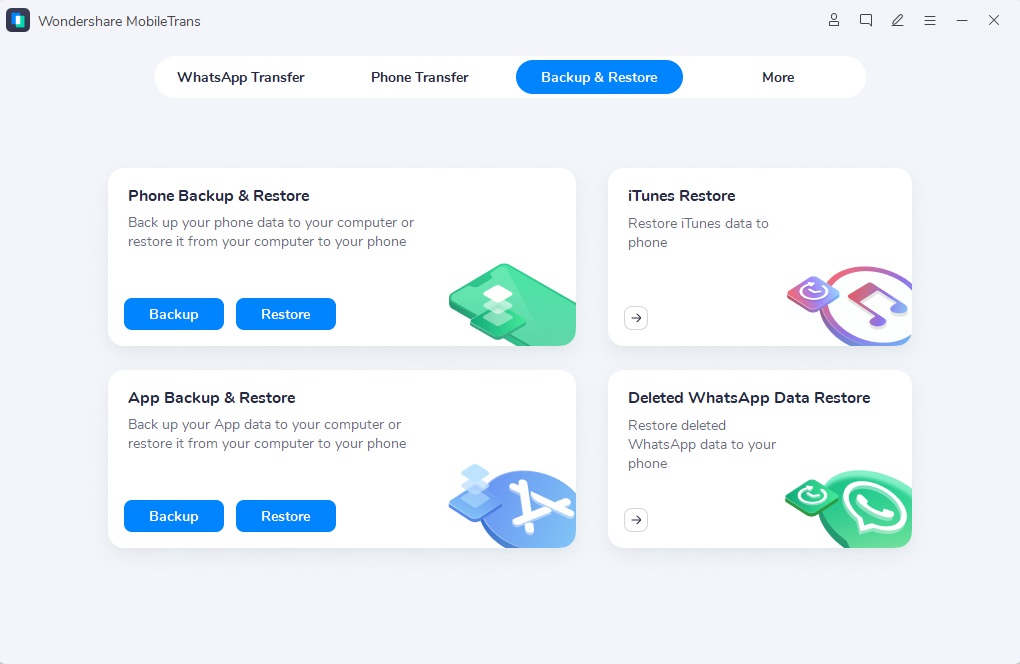
Schritt 1: Wählen Sie Sicherung und Wiederherstellung von MobileTrans aus
Nachdem Sie MobileTrans auf Ihrem Computer gestartet haben, müssen Sie zur Registerkarte "Sicherung und Wiederherstellung" navigieren. Verbinden Sie nun Ihr iPhone mit Ihrem Computer und wählen Sie "Backup" aus dem Abschnitt "App Backup & Wiederherstellung".
Schritt 2: Wählen Sie WhatsApp-Daten aus, um ein WhatsApp-Backup zu erstellen
Wählen Sie unter App-Sicherung und -Wiederherstellung WhatsApp aus. Jetzt sehen Sie eine Aufforderung, die Sie auffordert, die Daten auszuwählen, die Sie sichern möchten. Wählen Sie die Daten nach Ihren Bedürfnissen aus und drücken Sie "Start".

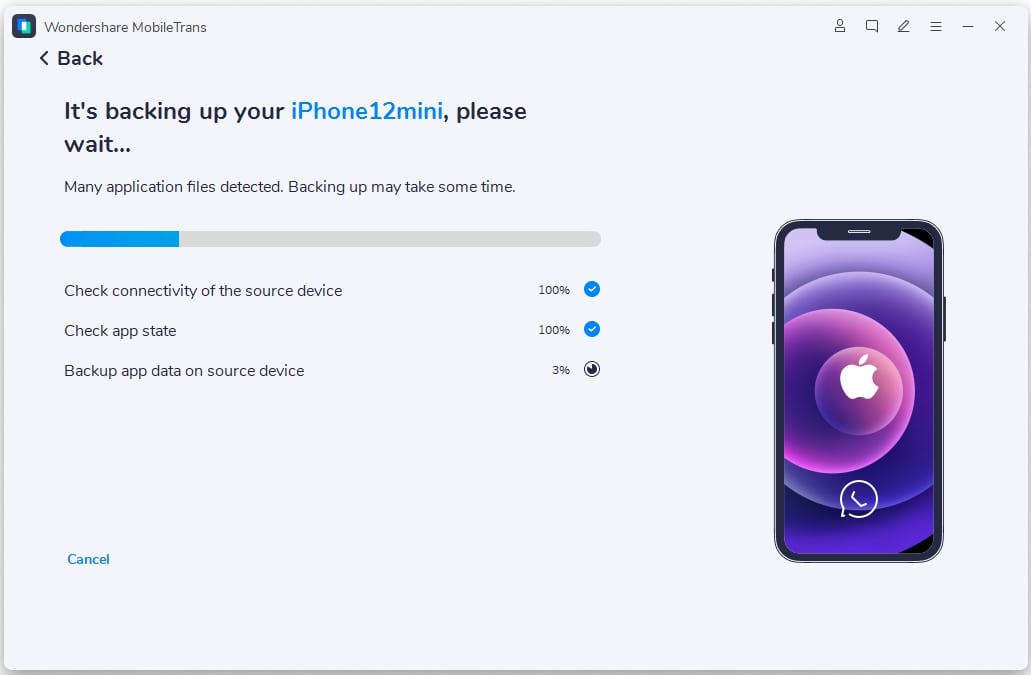
Schritt 3: Schließen Sie den WhatsApp-Sicherungsprozess ab
Warten Sie nun, bis der Backup-Prozess abgeschlossen ist. Nachdem Sie ein WhatsApp-Backup erstellt haben, können Sie WhatsApp auf Ihrem iPhone zu löschenWhatsApp-Cache löschen.
Teil 5: Was passiert nach dem Leeren des WhatsApp-Caches
Wie bereits erwähnt, ist eine große Menge an WhatsApp Cache ein Problem für Ihr Telefon, da es sich auf die Leistung von WhatsApp und Ihrem Telefon auswirkt. Sie können den WhatsApp-Cache löschen, ohne sich Sorgen um Datenverlust machen zu müssen, da es sich nicht auf WhatsApp-Chats, Medien oder andere Daten auswirkt. Die wichtigsten Vorteile des Löschens des WhatsApp-Caches sind wie folgt:
- Es wird Speicherplatz in Ihrem Telefon frei, indem Sie temporäre Dateien löschen.
- Sie können es auch verwenden, um WhatsApp zu beheben, wenn es immer wieder abstürzt oder einstürzt.
- Nach dem Löschen des WhatsApp-Caches wird WhatsApp relativ schneller, da es auf die Standardeinstellungen zurückkehrt.
Letzte Gedanken
Der begrenzte Speicherplatz des Telefons kann dem riesigen WhatsApp-Cache nicht standhalten, ganz zu schweigen davon, dass es WhatsApp und die Leistung des Telefons verschlechtern kann. Deshalb solltest du lernenSo löschen Sie den Cache auf WhatsAppAuf deinem Handy. Für das iPhone ist es am besten,Wondershare MobileTransZögern Sie nicht, wenn Sie Ihren WhatsApp-Cache löschen müssen.
MobileTrans-Sichern Sie Ihre Handy-Daten auf Ihren PC mit einem Klick
Sichern Sie schnell und einfach alles auf Ihrem Telefon auf Ihrem PC. Sie können Ihr Backup jederzeit auf jedes iOS/Android-Gerät wiederherstellen.
 Sicher und zuverlässig
New Trendings

Top Stories
All Categories










Axel Nash
chief Editor