
HEIC-Konverter
- Konvertieren Sie mehrere HEIC-Fotos mit nur wenigen Klicks in das JPG-Format.
- Mit der Stapelkonvertierungsfunktion können Sie mehrere Fotos gleichzeitig konvertieren und so Zeit und Mühe sparen.
- Bewahren Sie während des Konvertierungsvorgangs die Originalqualität Ihrer Fotos.
- Dank der benutzerfreundlichen Oberfläche ist der Konvertierungsprozess auch für Anfänger schnell und problemlos.



Frage: „Nachdem ich die Dateien meines iPhones auf meinen Computer übertragen habe, lassen sich viele Bilder nicht öffnen, da sie im HEIC-Format vorliegen. Gibt es einen HEIC-Viewer?“
Fragen dieser Art, die das Anzeigen von HEIC-Bildern betreffen, tauchen in Diskussionsforen oft auf, da es Probleme mit der Kompatibilität gibt. HEIC wurde von Apple seit iOS 11 übernommen und ist heute mit den neuesten Apple-Geräten kompatibel. Es gestaltet sich allerdings schwierig, HEIC-Dateien anzuzeigen oder zu öffnen, wenn man ältere MacOS- und Windows-Plattformen verwendet. Für genau diesen Zweck ist ein HEIC-Datei-Viewer erforderlich.
Wenn Sie nach den besten HEIC-Bildbetrachtern suchen, keine Sorge! Diese Liste stellt Ihnen viele Optionen vor.
Recommended reading: Warum lässt sich die HEIC-Datei auf dem iPhone nicht öffnen? Erfahren Sie, wie Sie das Problem beheben!

 SICHERHEIT UND
2 Beste Online-HEIC-Viewer auf allen Geräten
VielerHEIC BildbetrachterPlattformübergreifende Unterstützung, d. h. für Windows-, Android-, Mac- und iPhone-Geräte. Hier sind die besten, die es wert sind, zu versuchen.
1. Google Fotos
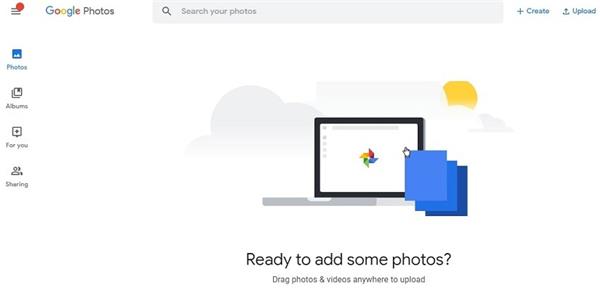
Wenn Sie sich fragenwie Sie HEIC-Fotos anzeigen könnenauf jedem Gerät oder jeder Plattform, ermöglicht Google Fotos diesen Vorteil. Sie können diese cloudbasierte Plattform nutzen, um Bilder von Ihrem iPhone zu sichern und sie auf jedem Gerät anzusehen. Außerdem funktioniert sie alsHEIC-zu-JPG-Konverter.
Vorteile:
- HEIC-Dateien ansehen Bilder auf Desktops anzeigen, ohne dass eine Konvertierung erforderlich ist.
- Dateien auf jedem Handy zum Ansehen öffnen.
- HEIC-Fotos beim Herunterladen konvertieren.
- Verschiedene Dateien in der Cloud speichern.
Nachteile:
- Unmöglich, auf Dateien in Gebieten mit schwachem Netzwerk zuzugreifen.
- HEIC-Fotos können nur einzeln verarbeitet werden.
- Begrenzter kostenloser Speicherplatz.
2. Dropbox
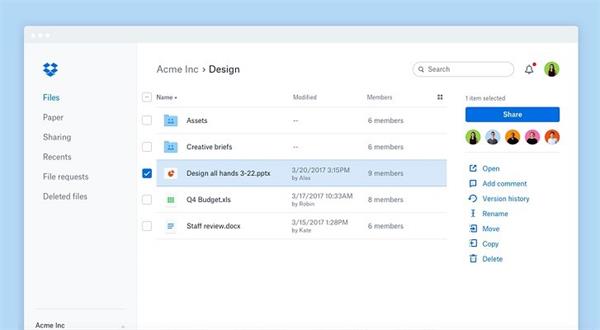
Dropbox funktioniert als hochwertiger HEIC-Dateibetrachter, der auf verschiedenen Gerätetypen zugänglich ist. Zum Beispiel können Sie die HEIC-Fotos von Ihrem iPhone hochladen und dann auf anderen Plattformen wie Mac oder Windows darauf zugreifen und sie anzeigen.
Außerdem können Nutzer die HEIC-Bilder einfach im JPG-Format herunterladen, da diese Umwandlung unterstützt wird.
Vorteile:
- Betrachten Sie HEIC auf jedem Desktop- oder Mobilgerät.
- HEIC-Bilder einfach ins JPG-Format umwandeln.
Nachteile:
- Konvertieren Sie jeweils nur ein HEIC-Foto.
- 2 GB kostenloser Speicherplatz.
4 Beste kostenlose HEIC-Viewer für Windows
Es gibt einige Software für Windows-Benutzer, wenn Sie nach einem hochwertigen HEIC-Viewer für Windows 10 suchen. Hier sind die vier besten Empfehlungen.
MobileTrans – HEIC-Konverter
Konvertieren Sie HEIC-Dateien schnell und ohne Qualitätsverlust in JPG unter Windows
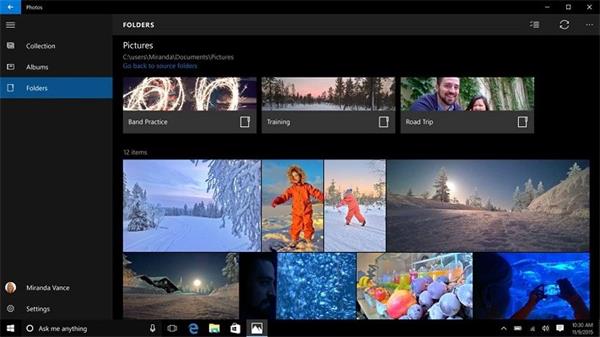
1. Microsoft Fotos-App
Microsoft Fotos ist die Standard-Fotoverwaltungs-App unter Windows 10/11. Nach der Installation der HEIF-Bilderweiterungen können Sie HEIC-Fotos anzeigen und bearbeiten. Die Erweiterung kostet 0,99 $.
Außerdem können Sie den Multi-View-Modus ausprobieren, um auf Bilder in einer Filmstreifen-Ansicht zuzugreifen.
Vorteile:
- HEIC-Bilder anzeigen und bearbeiten.
- HEIC-Bilder im Vollbild- und Miniaturmodus anzeigen.
Nachteile:
- App-Abstürze sind gelegentlich möglich.
- Erweiterungen werden zuerst installiert.
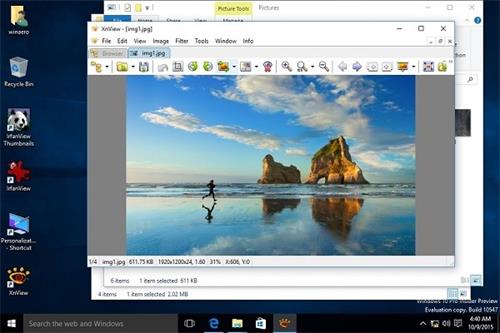
2. XnView
XnView ist ein kostenloses Programm, das in der Lage ist, verschiedene Bildformate zu öffnen und zu bearbeiten, einschließlich HEIC, Kamera-RAW, OpenEXR, DNG und weiteren. XnView unterstützt im Gegensatz zu Microsoft Fotos fast alle Windows-Versionen.
Vorteile:
- Unterstützt verschiedene Formate: HEIC, Kamera-RAW, OpenEXR, DNG, PNG und mehr.
- HEIC-Bilder einfach anzeigen und skalieren.
- Bilder vergrößern, ohne die Qualität zu beeinträchtigen.
Nachteile:
- Nur für Windows-Benutzer verfügbar.
- Unterstützt nur grundlegende Bearbeitungen.
3. HEIF-Dienstprogramm
Windows-Benutzer können mit diesem PC-basierten HEIC-Player Bilder in verschiedenen Formaten anzeigen und sogar kleinere Bearbeitungen durchführen. Die Benutzeroberfläche des Tools ist einfach zu bedienen, und Sie können zwischen verschiedenen Ansichtsmodi wählen.

Vorteile:
- Drehen, spiegeln, zuschneiden usw. der HEIC-Bilder mit diesem HEIC-Bildbetrachter für Windows 10.
- Mehrere Anzeigemodi stehen zur Verfügung.
- Zeigen Sie die HEIC-Bilder ganz einfach als Miniaturansichten an.
Nachteile:
- Veraltete Benutzeroberfläche.
- Seit langer Zeit nicht aktualisiert.
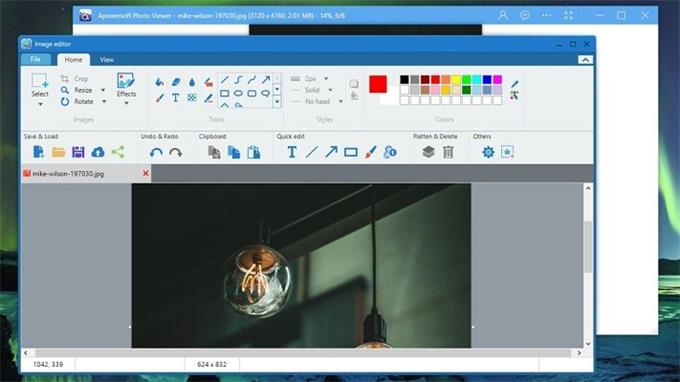
4. Apowersoft Photo Viewer
Die Photo Viewer-Software von Apowersoft ist ein leistungsfähiger HEIC-Betrachter für Windows 10 und andere Geräte, die verschiedene Formate wie HEIC, BMP, PNG und JPG unterstützen. Sie können auf der Plattform einfach auf die Bilder zugreifen und Stapelverarbeitung sowie Bearbeitungen durchführen.
Vorteile:
- Unterstützt das Anzeigen von Fotos in verschiedenen Formaten wie HEIC.
- Stapelverarbeitung wird unterstützt.
Nachteile:
- Es sind keine dynamischen Fotobearbeitungsfunktionen verfügbar.
4 Beste HEIC-Datei-Viewer für Mac
Im Folgenden sind die besten Mac-basierten Softwareoptionen aufgeführt, umHEIC-Dateien anzusehen.
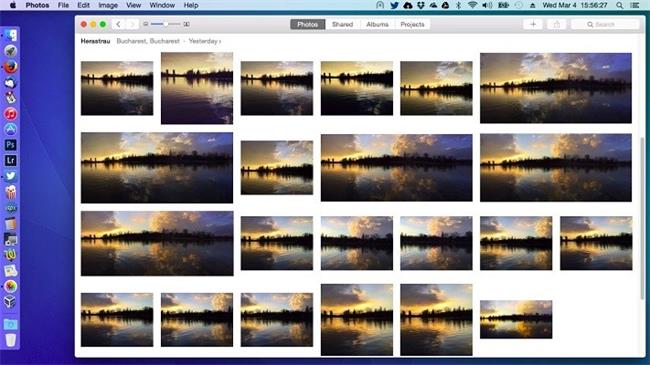
1. Fotos-App
Diese App ist direkt auf Mac-Geräten verfügbar und bietet Apple-Nutzern den Zugang zu ihren organisierten Bildern in der Fotobibliothek. Darüber hinaus gibt es intelligente Alben mit KI-Unterstützung, wie zum Beispiel Sammlungen basierend auf Gesichtserkennung, thematische Foto-Gruppierungen usw.
Sie unterstützt viele Bildformate, einschließlich der iOS-orientierten HEIC-Bilder, und erlaubt integrierte Bearbeitungsfunktionen.
Vorteile:
- Fügen Sie vorgefertigte Filter und Anpassungen wie Überlagerungen, Weißabgleich usw. beim Betrachten der Bilder hinzu.
- Kostenloser 5-GB-Speicherplatz zum Speichern und Anzeigen mehrerer HEIC-Bilder.
- Einfaches Synchronisieren und Teilen über verschiedene Geräte/Plattformen hinweg.
Nachteile:
- Sie ist hauptsächlich für macOS- oder iOS-Nutzer vorgesehen.
- Nur für das Ansehen von HEIC-Dateien unter macOS 10.13 oder höher verfügbar.
2. Vorschau-App
Diese HEIC-Fotobetrachter ist eine integrierte App auf Mac-Geräten, mit der Nutzer Bilder und PDFs anzeigen können. Man muss mit der rechten Maustaste auf eine Datei klicken und "Vorschau" wählen, um eine Vollbildansicht zu erhalten, auch für HEIC-Fotos. Die verfügbaren Bearbeitungsfunktionen sind auf Standardniveau zum Zuschneiden oder Drehen der Datei.
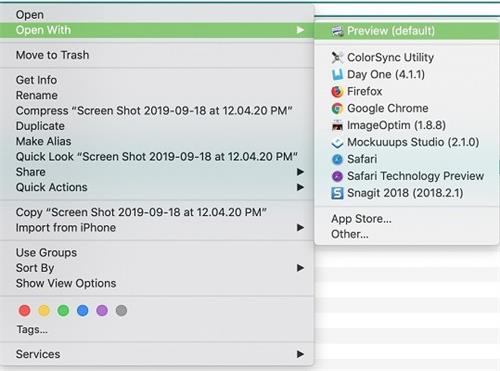
Vorteile:
- Unterstützt verschiedene Dateiformate, darunter HEIC, OpenEXR, PNG, PDF, JPEG-2000, JPEG und TIFF.
- Keine separate Installation erforderlich.
- Bilder können in der App bearbeitet werden, nachdem Sie sie zum Anzeigen vollständig geöffnet haben.
- HEIC-Fotos konvertieren.
Nachteile:
- Sie können Bilder nicht einfach vergrößern.
- Es ist nicht einfach, mehrere HEIC-Fotos zu konvertieren.
- HEIC-Fotos können auf macOS-Versionen vor 10.13 nicht angezeigt werden.
3. Phiewer
Dieser HEIC-Bildbetrachter ermöglicht das rasche Anzeigen von Bildern im Vollbildmodus sowie das zügige Bearbeiten vorhandener Dateien. Die Umschaltfunktion kann genutzt werden, um zu navigieren sowie Videos abzuspielen oder zu pausieren. Die App unterstützt zahlreiche Dateiformate und bietet Benutzern die Möglichkeit, diese im Diashow-Modus anzusehen.
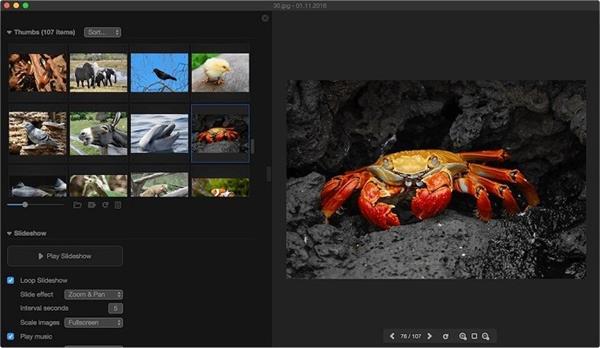
Vorteile:
- Bilder einfach im Diashow-Modus ansehen.
- Verwenden Sie dies als HEIC-Bildbetrachter-Decoder um EXIF-Daten anzuzeigen.
Nachteile:
- Nur begrenzte moderne Filter und Funktionen verfügbar.
- Für erweiterte Tools ist ein Upgrade auf eine teurere Version erforderlich.
- Sowohl auf älteren als auch auf neuen macOS-Versionen verfügbar.
4. Pixelmator
Mit Pixelmator können Fotos, einschließlich HEIC-Bildern, einfach verbessert, bearbeitet und organisiert werden.
Es bietet zudem KI-gestützte Funktionen und die Möglichkeit, während der Bearbeitung den Hintergrund zu eliminieren. Text und andere Elemente können von Nutzern problemlos hinzugefügt werden, und die Dateien lassen sich neben der Verbesserung der Fotoqualität auch mit anderen Nutzern teilen.
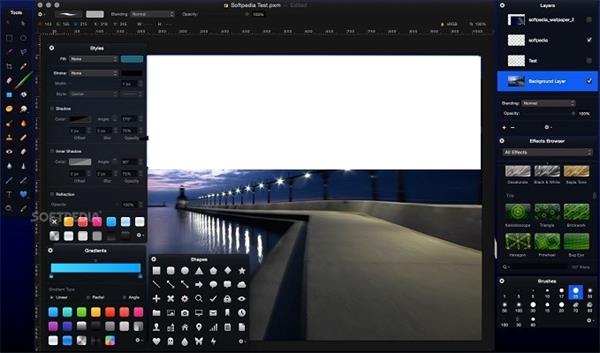
Vorteile:
- Sehen Sie sich Bilder im Vollbildmodus an und bearbeiten Sie sie mit voreingestellten Werkzeugen.
- Ziehen Sie Ebenendateien wie PXM, PXD, SVG und PSD und legen Sie sie in ein Dokument ab, um sie auf anderen Geräten anzuzeigen.
- Konvertieren Sie HEIC-Dateien in PNG-Bilder, sodass diese auf verschiedenen Betriebssystemen angezeigt werden können.
Nachteile:
- Nur kompatibel mit macOS 10.15 Catalina und neueren Modellen.
- Dies ist eine kostenpflichtige App.
Bonus: Konvertieren Sie HEIC in JPG in Stapeln mit den besten Tools
To HEIC-Dateien unter Windows anzeigen, die meisten dieser Softwaretypen sind hilfreich, aber nicht alle erlauben einen HEIC-Konverter. Dafür können Sie versuchen MobileTransstattdessen.
Die Software ist bekannt als ein Datenübertragungstool, mit dem Daten zwischen verschiedenen Geräten übertragen werden können. Neben dem Übertragen von iPhone-basierten HEIC-Bildern auf andere Geräte können Sie auch das HEIC Converter-Tool verwenden, um HEIC in JPG zu konvertieren. Der Prozess erfordert nur wenige Schritte und ermöglicht es den Nutzern, bis zu 100 Dateien gleichzeitig in einem Durchgang zu konvertieren.
MobileTrans – HEIC-Konverter
Konvertieren Sie HEIC-Fotos mit wenigen Klicks ins JPG-Format!
- • Greifen Sie überall auf Ihre HEIC-Fotos zu, indem Sie sie ins JPG-Format umwandeln.
- • Konvertieren Sie mehrere HEIC-Fotos gleichzeitig ins JPG-Format.
- • Es verfügt über eine Benutzeroberfläche, die einfach und intuitiv zu bedienen ist.
- • Kostenlos nutzbar.

 4.5/5 Ausgezeichnet
Wie konvertiere ich HEIC in JPG mit MobileTrans?
Schritt 1: Starten Sie die MobileTrans Software unter Windows.
Schritt 2: Klicken Sie auf Weitere Werkzeuge > Wählen Sie die Registerkarte HEIC-Konverter.
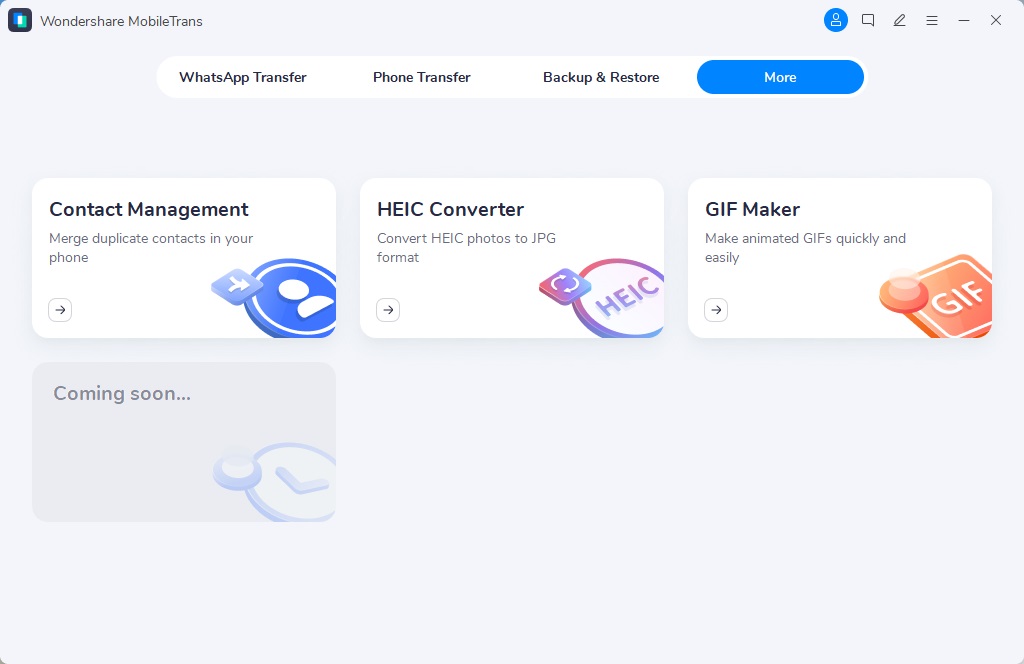
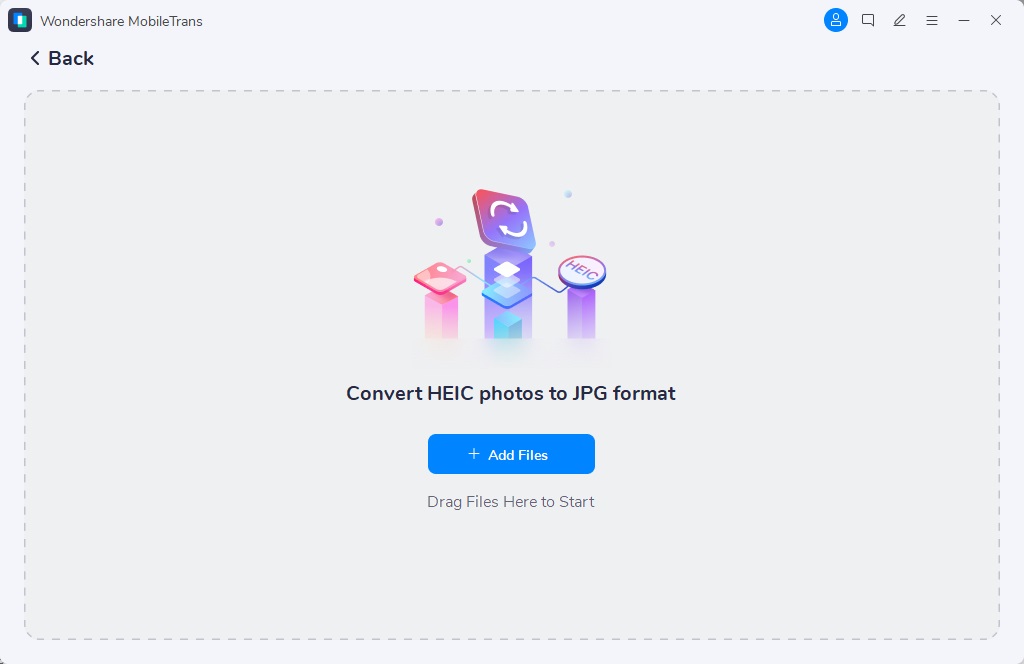
Schritt 3: Klicken Sie auf das Symbol Datei hinzufügen und wählen Sie Ihre HEIC-Fotos von Ihrem Gerät aus. Sie können die Datei auch in den Editor ziehen und legen.
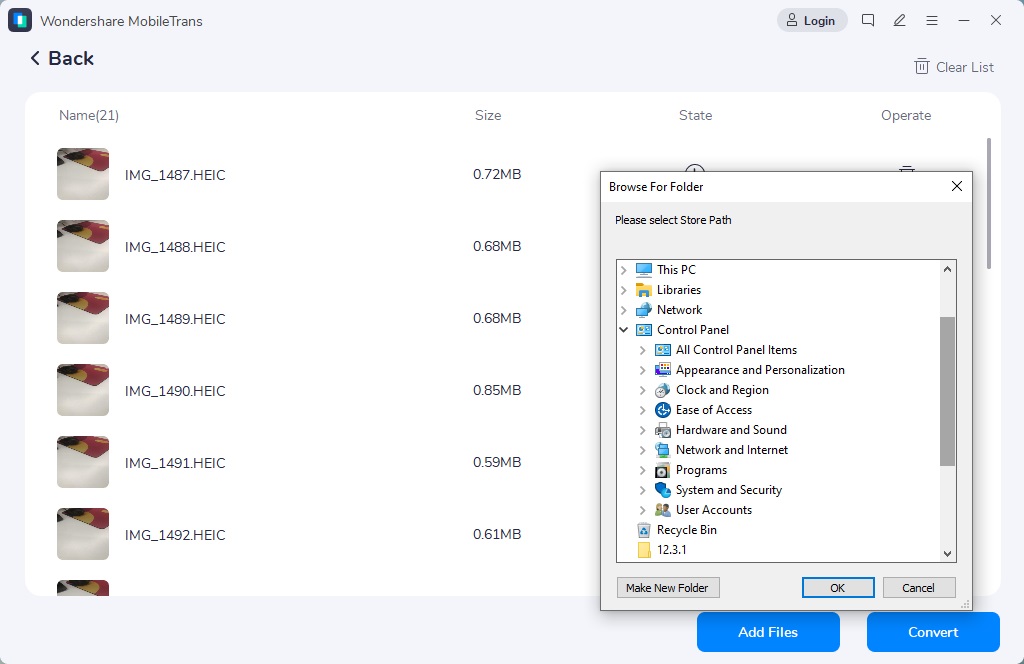
Schritt 4: Klicken Sie auf die Konvertierungsoption und wählen Sie den Speicherort der Fotos aus. Drücken Sie die OK-Taste.
Wenn Sie also nach dem besten und einfachsten Werkzeug suchen, um Ihre HEIC-Bilder zu konvertieren, ist MobileTrans definitiv einen Versuch wert!
Abschließende Bemerkungen
Es gibt zahlreiche Softwareoptionen, sowohl plattformübergreifende wie Google Fotos als auch native Anwendungen wie die Microsoft Fotos-App (Windows) und die Vorschau-App (Mac). Zudem besteht die Möglichkeit, eine effiziente Software wie MobileTrans herunterzuladen und zu nutzen, um eine Umwandlung in JPG vorzunehmen und dadurch das Teilen über verschiedene Geräte und Plattformen zu ermöglichen.
New Trendings

Top Stories
All Categories










Bastian Günter
chief Editor