Telegram-Sticker zu WhatsApp übertragen – eine ausführliche Anleitung

Written By Axel Nash |


Um ehrlich zu sein, sind Sticker in letzter Zeit zu einem wichtigen Bestandteil von Chats geworden.
Heutzutage nutzen viele von uns Sticker, um wilde Ausdrücke zu machen und Chats in verschiedenen Social-Media-Apps wie WhatsApp und Telegram aufzupeppen. Wenn Sie also Telegram-Sticker auf WhatsApp übertragen möchten, gibt es gute Nachrichten: Sie können die Aufgabe erledigen, ohne fortgeschrittene Kenntnisse zu benötigen.
Alles, was Sie tun müssen, ist, die in dieser Anleitung beschriebenen einfachen Schritte zu befolgen, um reibungslos vorzugehen.
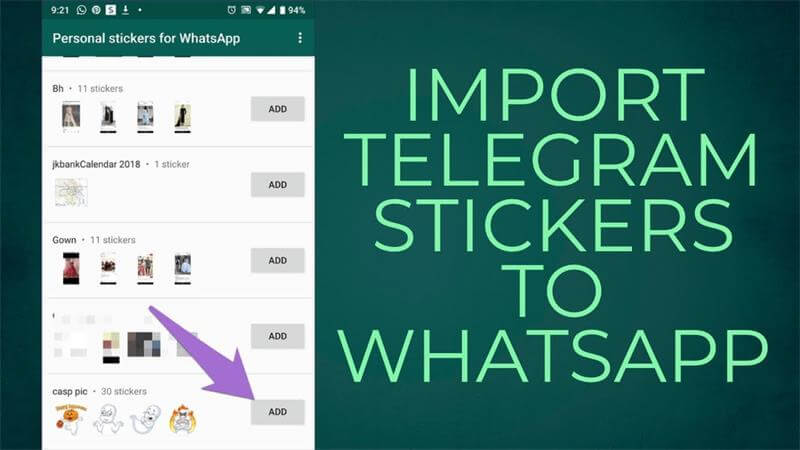
Teil 1: Ist es möglich, Sticker von Telegram auf WhatsApp zu übertragen?
Ja, Sie können Sticker von Telegram auf WhatsApp übertragen.
Dank Telegram können Nutzer ihre Sticker und gesamte Stickerpakete herunterladen. Allerdings benötigen Sie dafür eine Drittanbieter-App, und die Schritte sind ziemlich verwirrend.
Um Ihnen zu helfen, haben wir die Schritt-für-Schritt-Anleitung kurz erklärt, damit Sie die Aufgabe schnell und einfach erledigen können. Lesen Sie weiter;
Teil 2: Telegram-Sticker auf WhatsApp übertragen [Schritt-für-Schritt-Anleitung]
Der Prozess, Telegram-Sticker auf WhatsApp zu übertragen, umfasst nur vier Phasen. Zuerst müssen Sie den Sticker-Pack-Link in Telegram kopieren, dann die Sticker über den Sticker Download Bot herunterladen, die heruntergeladene ZIP-Datei extrahieren und die Telegram-Sticker übertragen. Die einzelnen Schritte sind wie folgt:
Schritt 1: Sticker-Pack-Link in Telegram kopieren
Im ersten Schritt müssen Sie den Sticker-Pack-Link in Telegram kopieren, um ihn als ZIP-Datei herunterzuladen. Das Vorgehen ist bei Android und iPhone gleich. Sie müssen Folgendes tun:
- Öffnen Sie Telegram auf Ihrem Android- oder iOS-Gerät und tippen Sie auf das Drei-Strich-Symbol oben links. Wählen Sie dann Einstellungen.
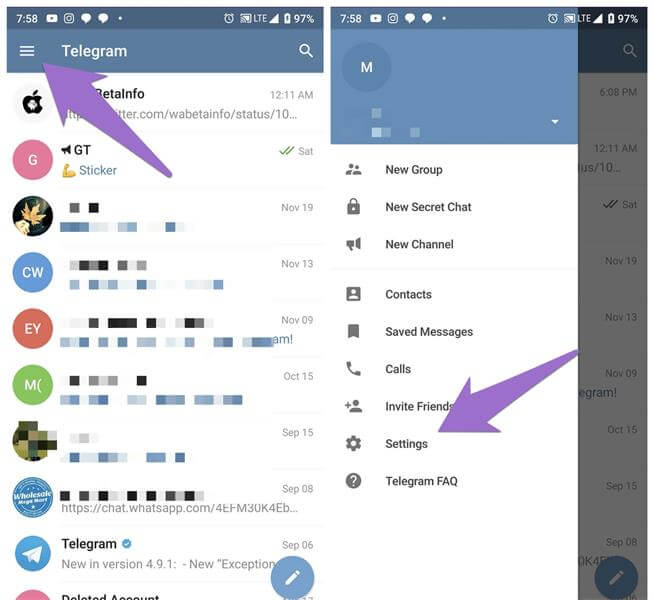
- Scrollen Sie nach unten und wählen Sie Sticker und Masken aus.

- Eine Liste Ihrer Sticker-Packs wird auf dem Bildschirm angezeigt. Tippen Sie auf das Drei-Punkte-Symbol neben dem gewünschten Sticker-Pack und wählen Sie Link kopieren.

Schritt 2: Telegram-Sticker über Sticker Downloader Bot herunterladen
Im nächsten Schritt laden Sie Ihre Telegram-Sticker als ZIP-Datei über den Sticker Downloader Bot in Telegram mit dem kopierten Link herunter.
- Tippen Sie in der Telegram-App auf das Suchsymbol und geben Sie StickerDownloadBot ein. Tippen Sie dann auf das oberste Suchergebnis.

- Tippen Sie auf dem neuen Bildschirm auf Einstellungen in den angezeigten Optionen. Dadurch sendet der Bot Ihnen eine Nachricht mit der Aufforderung, das Format für die Sticker-Ausgabe auszuwählen. Wählen Sie anschließend Nur Webp aus den Optionen.
Hinweis:Wenn die Option "Einstellungen" nicht angezeigt wird, tippe sie einfach ein.

- Füge den zuvor kopierten Sticker-Link in den Chat-Thread ein. Dadurch erhältst du eine Nachricht, dass du eine ZIP-Datei mit allen Stickern des Pakets bekommst.

- Sobald der Bot dir die ZIP-Datei schickt, lade sie herunter und speichere sie auf deinem Handy.

Schritt 3: Heruntergeladene ZIP-Datei entpacken
Im nächsten Schritt musst du die Sticker aus der heruntergeladenen ZIP-Datei extrahieren. Der Vorgang variiert jedoch je nach verwendetem Gerät.
Android-Nutzer benötigen eine Dateimanager-App wie ES Explorer, um die ZIP-Datei zu entpacken. Deine Sticker von Telegram werden in einem Ordner unter "Telegram Documents" gespeichert, und du musst sie in deinen "Bilder"-Ordner verschieben.
iPhone-Nutzer müssen die Sticker nach dem Extrahieren des ZIP-Inhalts in die "Aufnahmen" (Camera Roll) speichern.
Schritt 4: Telegram-Sticker auf WhatsApp übertragen
Abschließend musst du die aus der ZIP-Datei extrahierten Telegram-Sticker zu WhatsApp übertragen. Dafür benötigst du ein Hilfsprogramm wie Sticker.ly.
So funktioniert es:
- Laden Sie Sticker.ly auf Ihr Android- oder iPhone-Gerät aus dem App Store bzw. dem Google Play Store herunter.
- Öffnen Sie die installierte App und tippen Sie auf das Plus-Symbol unten auf dem Bildschirm. Wählen Sie dann „Normal“ aus und erlauben Sie der App den Zugriff auf Ihre Fotos.

- Wählen Sie die Sticker aus, die Sie in Ihren Fotos gespeichert haben. Sie können mehrere Sticker gleichzeitig auswählen, indem Sie „Mehrere“ antippen. Danach tippen Sie oben rechts auf „Weiter“.

- Fügen Sie auf der neuen Seite Tags für Ihre Sticker hinzu. Speichern Sie dann oben rechts.
- Tippen Sie auf „Neues Paket“ auf dem neuen Bildschirm. Geben Sie einen bevorzugten Namen für das Stickerpaket ein, das Sie erstellen. Aktivieren Sie dann bei Bedarf den Schalter neben „Privates Paket“.

- Klicken Sie auf „Erstellen“, um fortzufahren.
- Tippen Sie abschließend auf „Zu WhatsApp hinzufügen“ und wählen Sie „Speichern“, um den Vorgang abzuschließen.

Sie haben die Telegram-Sticker erfolgreich zu WhatsApp übertragen!
Bonus: WhatsApp-Sticker von Android auf das iPhone übertragen
Die obigen Schritte sollten Ihnen helfen, Sticker von Telegram zu WhatsApp zu übertragen. Aber was, wenn Sie WhatsApp-Sticker von Android auf das iPhone übertragen möchten? Hier kommt fortschrittliche Software wie MobileTrans ins Spiel.
Mit MobileTrans können Sie effizient verschiedene WhatsApp-Daten, darunter Videos, Fotos, Sticker usw., zwischen mehr als 6000 Mobiltelefonen, einschließlich Android und iPhone, übertragen.
MobileTrans – WhatsApp-Übertragung
Übertragen Sie WhatsApp-Sticker mit nur wenigen Klicks von Handy zu Handy!
- • Übertragen Sie WhatsApp-Sticker direkt von Android auf iPhone.
- • Ermöglicht die WhatsApp-Übertragung von Android zu Android, Android zu iPhone, iPhone zu iPhone und iPhone zu Android.
- • Das Zusammenführen von Chats stellt sicher, dass Ihre Unterhaltungen plattformübergreifend vollständig und konsistent bleiben.
- • Unterstützt über 6000 Arten von Mobilgeräten, einschließlich Android und iPhone.
- • Exportieren Sie WhatsApp-Chats mit nur wenigen Klicks als PDF oder HTML.

 4.5/5 Ausgezeichnete
Schlussbemerkungen
Die obige Anleitung erläutert die einfachen Schritte, um telegram-Aufkleber effizient auf WhatsApp zu übertragen. Sie müssen sicherstellen, dass jeder Schritt richtig durchgeführt wird.
Wenn die Umstände es Ihnen jedoch erlauben, Aufkleber, die Sie von Telegram auf WhatsApp gesendet haben, auf ein anderes Handy zu übertragen, z.Mobile ÜbertragungKann nützlich sein und perfekt bedient werden.
Mobile Übertragung-Übertragen von WhatsApp zwischen iOS und Android
Übertragen Sie WhatsApp einfach zwischen verschiedenen Mobiltelefonen. Ein-Klick-Lösung zum Sichern von WhatsApp-Chats auf iOS/Android-Geräten.
 Sicher und zuverlässig
New Trendings

Top Stories
All Categories










Axel Nash
staff Editor