Wie behebt man das Problem, dass WhatsApp auf dem iPhone und Android keine Fotos sendet?

Written By Bastian Günter |


Wir wissen aber, dass es nicht immer reibungslos funktioniert und WhatsApp möglicherweise keine Fotos sendet. Das kann ärgerlich sein, und Sie möchten sicher herausfinden, warum das passiert. Es kann den Spaß an WhatsApp trüben. Falls Sie Probleme beim Senden von Fotos über WhatsApp haben, erklären wir Ihnen die Ursachen und wie Sie diese selbst beheben können.
Teil 1: 7 Gründe und Reparaturen, warum WhatsApp keine Bilder von iPhone und Android senden kann
Tipp #1: Mobilfunknetz nicht verfügbar?
Wenn Sie keine Fotos auf Whatsapp senden können, ist das erste, was Sie überprüfen sollten, Ihre Verbindung zum Mobilfunknetz. Es kann ein Problem mit Ihrem Mobilnetz haben und Sie müssen es ausschalten und einschalten, um dieses Problem zu beheben. Sie können die Schritte befolgen.
- Schritt 1: Gehen Sie zu "Einstellungen", gehen Sie zu "Wi-Fi" und schalten Sie es aus. Danach können Sie zurück zu "Mobilfunknetz" oder "Mobilfunknetz" gehen und es ausschalten.
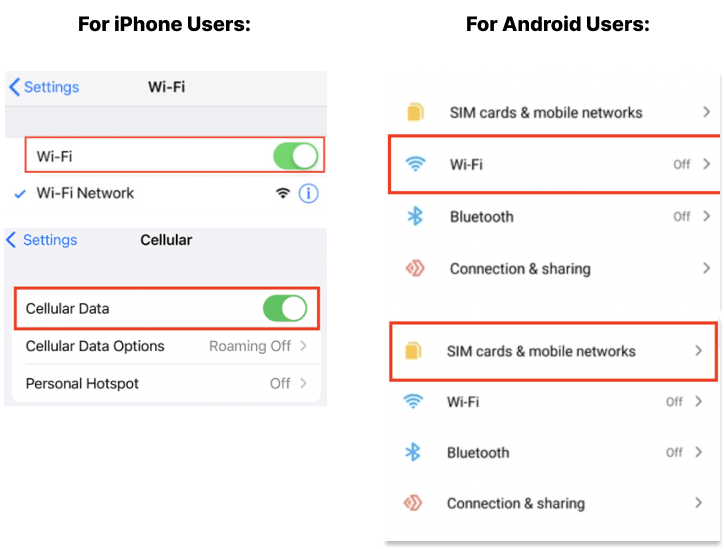
- Schritt 2: Nachdem Sie Ihr WLAN und Ihr Mobilfunknetz ausgeschaltet haben, können Sie Ihr Telefon jetzt in den "Flugzeugmodus" versetzen und ein paar Sekunden warten, bevor es ausgeschaltet wird.

- Schritt 3: Schließlich können Sie Ihr "Wi-Fi" und "Mobilfunk"/"Mobilfunknetz" wieder einschalten.
Tipp #2: Starten Sie Ihr Telefon neu
Eine weitere schnelle Lösung für alle kleinen Probleme besteht darin, Ihr Telefon neu zu starten. Sie können Ihr Telefon neu starten, indem Sie die "Power"-Taste gedrückt halten und auf" Neustart "tippen. Sie können dies ausprobieren und sehen, ob dies das Problem beim Senden von Fotos auf Whatsapp löst.
Tipp #3: Aktualisieren Sie die Whatsapp-App
Der grund, warum sie mit diesem problem konfrontiert sein könnten, ist, dass ihre Whatsapp-app nicht auf dem neuesten stand ist. Stellen Sie sicher, dass Ihr Whatsapp auf die neueste Version aktualisiert ist, die Sie über den "App Store" oder "Play Store" Ihres Telefons finden können. Wenn Sie ein Update benötigen, aktualisieren Sie es unbedingt und versuchen Sie es erneut, das Foto auf Whatsapp zu senden.
Tipp #4: Installieren Sie die Whatsapp-App neu
Einige Probleme in Whatsapp können auch gelöst werden, wenn Sie die App selbst deinstallieren und sie neu installieren. Sobald Sie dies getan haben, sollte es in der Lage sein, einige kleinere Probleme auf der Whatsapp-App zu beheben, und Sie können erneut versuchen, Fotos auf Whatsapp zu senden.
Tipp 5: Ungenaues Datum und Uhrzeit auf Ihrem Telefon
Sie müssen überprüfen, ob Ihr Telefon das richtige Datum und die richtige Uhrzeit hat, denn wenn nicht, wird es nicht in der Lage sein, sich mit dem Server von Whatsapp zu verbinden, was wiederum Probleme beim Senden von Fotos verursacht. Sie können die Uhrzeit und das Datum entsprechend dem Datum und der Zeit Ihres Netzwerkanbieters ändern. Sie können Datum und Uhrzeit automatisch ändern, indem Sie die Schritte befolgen.
- Schritt 1: Gehen Sie zu "Einstellungen" und klicken Sie auf "Allgemein".
- Schritt 2: Danach können Sie auf „Datum und Uhrzeit“ klicken und „Automatische Einstellungen“ umschalten.

- Wenn Sie glauben, dass jemand anderes Zugriff auf Ihr Konto hat, können Sie dies in unserem Artikel überprüfen: "So überprüfen Sie, ob jemand auf Ihr WhatsApp-Konto zugreift".
- Sie können auch selbst überprüfen, ob Ihr Whatsapp-Konto gehackt wurde, wie Sie das tun können, lesen Sie mehr in unserem Artikel.“WhatsApp-Sicherheit: Wie Sie überprüfen, ob Sie gehackt wurden und was Sie tun sollten, wenn".
Tipp 6: WhatsApp nimmt Speicherplatz auf Ihrem Telefon ein?
Ein weiterer möglicher grund, warum sie keine fotos senden können, ist, dass Whatsapp viel platz auf dem speicherplatz ihres telefons einnimmt. Wenn Sie ein Foto auf Whatsapp senden, wird das Foto auf Ihrem Telefon gespeichert, was Speicherplatz erfordert. Sie können den Status Ihres Speichers überprüfen, indem Sie die folgenden Schritte folgen.
Für iPhone-Nutzer:
- Schritt 1: Gehen Sie zu "Einstellungen" und klicken Sie auf "Allgemein".

- Schritt 2: Dann können Sie auf "iPhone Speicher" klicken.

- Schritt 3: Schließlich können Sie sehen, wie viel Speicherplatz Sie genutzt haben und wie viel noch übrig ist. Wenn Sie feststellen, dass Sie nicht genügend Speicherplatz haben, können Sie versuchen, einige Fotos, Videos oder Apps zu löschen, um etwas Platz für Ihr Telefon zu schaffen.

Für Android-Benutzer:
- Schritt 1: Gehen Sie zu „Einstellungen“ und klicken Sie auf „Speicher“.

- Schritt 2: Es zeigt Ihnen dann, wie viel Speicherplatz und der Prozentsatz Sie bereits benutzt haben, sowie die Möglichkeit, etwas Platz freizugeben. Wenn Sie nicht genug Speicherplatz haben, versuchen Sie, einige Dateien, Fotos und Videos zu löschen, damit Sie wieder Fotos auf Whatsapp senden können.

- Sie können auch in unserem Artikel mehr über andere Möglichkeiten erfahren, Speicherplatz zu bereinigen und Dateien zu sichern, “Wie man WhatsApp-Speicherplatz auf iPhone und Android reduziert".
- Eine weitere Möglichkeit, mehr Platz für Ihr Telefon zu räumen, besteht darin, den Whatsapp-Cache zu löschen. Wie das geht, lesen Sie mehr in unserem Artikel.“So löschen Sie Whatsapp-Cache auf Ihrem Telefon".
Tipp #7: Überprüfen Sie Ihre WhatsApp-Berechtigungen
Sobald Sie alle Tricks, die wir geteilt haben, erschöpft sind und keiner von ihnen immer noch funktioniert, können Sie versuchen zu überprüfen, ob Whatsapp die richtigen Berechtigungen hat, um auf Ihre Kamera und Fotos zuzugreifen. Wenn sie nicht über die richtigen Berechtigungen verfügen, kann dies Whatsapp daran hindern, Fotos an Ihre Kontakte zu senden. Sie können die folgenden Schritte folgen, um zu überprüfen, ob Ihr Whatsapp die Berechtigung hat.
Für iPhone-Nutzer:
- Schritt 1: Gehen Sie zu „Einstellungen“ und können nach unten scrollen, bis Sie „Whatsapp“ sehen.

- Schritt 2: Sie können alle erforderlichen Berechtigungen unter Whatsapp zulassen. Wenn Sie fertig sind, können Sie erneut versuchen, ein Foto auf Whatsapp zu senden.

Für Android-Benutzer:
- Schritt 1: Gehen Sie zu „Einstellungen“ und wählen Sie „App Manager“. Von dort aus können Sie "Whatsapp" wählen.

- Schritt 2: Von hier aus können Sie auf "Berechtigungen" klicken.

- Schritt 3: Stellen Sie sicher, dass alle benötigten Berechtigungen für Whatsapp aktiviert sind. Sobald Sie fertig sind, können Sie jetzt versuchen, ein Foto auf Whatsapp zu senden.

Teil 2: Wie kann ich WhatsApp Fotos/Bilder & Videos von Android auf iPhone übertragen?
Sie haben sich wahrscheinlich ein neues Handy gekauft, und eines der ärgersten Dinge, wenn Sie ein neues Handy haben, ist, alles auf ein neues Handy zu übertragen. Natürlich möchten Sie alle Dateien aus Ihrem alten und neuen Handy besitzen. Die Auswahl der Dateien, die Sie verschieben möchten, und das manuelle Senden der Dateien kann sehr zeitaufwendig und mühsam für Sie sein.
Unsere Tools,"MobileTransfer-WhatsApp Überweisungen" , kann Ihnen helfen, Dateien ganz einfach auf Ihr neues Telefon zu übertragen. MobileTrans-WhatsApp Transfer hilft Ihnen, alle Ihre Dateien mit wenigen einfachen Klicks zu erhalten. Wie das geht, lesen Sie mehr in unserem Artikel.“So übertragen Sie WhatsApp-Nachrichten von iPhone auf Samsung Galaxy Telefon".
Schauen Sie sich unsere Video-Tutorials unten an:
 Sicher und zuverlässig
Schlussfolgerungen
Wir hoffen, dass unsere Tipps Ihnen bei allen Problemen im Zusammenhang mit dem Senden von Fotos auf Whatsapp helfen. Wir wissen, dass das Senden von Fotos an unsere Freunde eine der angenehmen und wichtigen Funktionen ist, die Sie auf Whatsapp tun können, und dass es durch ein kleines Problem zerstört wird, kann unseren Tag ruinieren. Mach dir jedoch keine Sorgen, du kannst zurück gehen und diesen Artikel lesen, den Tipps folgen, die wir geteilt haben, und bald kannst du wieder Fotos an deine Freunde schicken.
New Trendings

Top Stories
All Categories










Bastian Günter
chief Editor